
Алиасы в Linux: как настроить и лучшие примеры

Быстрые ссылки
- Настройка алиасов
- Синтаксис алиасов
- Какие алиасы использовать
- Когда алиасы не работают
- Альтернативы и лучшие практики
Настройка алиасов
Алиасы — это короткие имена (псевдонимы) для длинных или часто используемых команд. Они упрощают ввод команд и уменьшают количество опечаток.
Как создать файл с алиасами:
- Откройте файловый менеджер или терминал.
- Создайте в домашней папке пустой файл с именем
.bash_aliases. Точка в начале делает файл скрытым. - Если используете графический файловый менеджер — нажмите Ctrl+H, чтобы показать скрытые файлы.
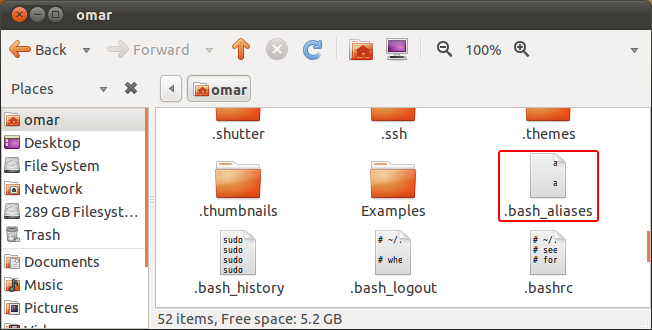
Варианты размещения и загрузки алиасов:
- Личный файл:
~/.bash_aliases— обычно подключается из~/.bashrc. - Системный файл:
/etc/bash.bashrc— применяется ко всем пользователям (требуется root).
Чтобы сразу загрузить изменения без перезапуска терминала, выполните:
source ~/.bash_aliasesВажно: если ~/.bashrc не подключает ~/.bash_aliases, добавьте в ~/.bashrc строку:
if [ -f ~/.bash_aliases ]; then
  . ~/.bash_aliases
fi
Синтаксис алиасов
Правильный формат одной строки алиаса:
alias новое_имя='исходная_команда'Пример:
alias agi='sudo apt-get install'Пояснения:
новое_имя— имя алиаса, которое вы будете вводить.- Команда в кавычках выполняется при вводе алиаса.
- Не ставьте пробел в начале строки — это сделает строку недействительной.
Некоторые ошибки и ограничения:
- Нельзя создавать алиас с именем существующей встроенной команды без понимания последствий. Например, переопределять
installне рекомендуется.
# Плохо — переопределяет существующую команду
alias install='sudo apt-get install'- Алиас не может состоять из двух слов, разделённых пробелом. Вместо этого используйте дефис или подчёркивание:
# Неверно
alias apt install='sudo apt-get install'

# Верно
alias apt-install='sudo apt-get install'- Алиасы не помещают имена параметров и не подходят для сложной логики с проверками — тогда лучше использовать функции или скрипты.
Какие алиасы использовать
Ниже — практичные примеры, разбитые по задачам. Копируйте в ~/.bash_aliases и настраивайте под себя.
Управление пакетами
alias agi='sudo apt-get install'
alias agr='sudo apt-get remove'
alias agu='sudo apt-get update'
alias acs='apt-cache search'
Эти алиасы сокращают часто повторяющиеся команды apt.
Работа с файлами и каталогами
alias cp='cp -iv'
alias mv='mv -iv'
alias rm='rm -i'
alias la='ls -alh'
Флаги -i/-v добавляют подтверждение и подробный вывод — полезно, чтобы не потерять данные.
Навигация по системе
alias documents='cd ~/Documents'
alias downloads='cd ~/Downloads'
alias desktop='cd ~/Desktop'
alias music='cd ~/Music'
alias videos='cd ~/Videos'
alias ..='cd ..'
alias ...='cd ../..'
alias ....='cd ../../..'
Короткие команды для быстрого перехода по каталогу экономят время.
Прочие полезные алиасы
alias e='exit'
alias s='sudo'
alias shutdown='sudo shutdown -h now'   # требует root, осторожно
alias restart='sudo shutdown -r now'     # требует root
alias suspend='sudo pm-suspend'
alias lock='gnome-screensaver-command --lock'
alias mounted='mount | column -t'
Заменяйте команды под вашу систему (например, systemctl suspend или loginctl lock-session в новых дистрибутивах).
Когда алиасы не работают
- Алиасы не загружены: не выполнили
source ~/.bash_aliasesили открыли оболочку, которая не читает~/.bashrc. - Алиас перекрыт функцией или встроенной командой с тем же именем.
- Вы используете неподлежащее оболочке окружение (например, скрипт, запускаемый
/bin/sh, а неbash). - Нужна более сложная логика — алиасы не принимают аргументы как функции.
Пример проблемы и решение:
# Не сработает в скрипте, если скрипт запускает sh, а не bash
alias ll='ls -alF'

# Лучше — функция, если нужны параметры
ll() {
  ls -alF "$@"
}
Альтернативы и лучшие практики
- Функции оболочки заменяют алиасы, когда нужна логика или аргументы.
- Скрипты в
~/binили/usr/local/binлучше для сложных команд и доступны в PATH. - Храните резервную копию
~/.bash_aliasesв системе контроля версий (git), если вы часто переносите окружение. - Для других оболочек используйте соответствующие файлы:
~/.zshrcдля Zsh и~/.config/fish/config.fishдля Fish.
Мини‑методология выбора алиаса:
- Определите частые команды (ежедневные, повторяющиеся более 3 раз в неделю).
- Проверьте, нет ли конфликтов с существующими командами.
- Выберите короткое, запоминающееся имя.
- Тестируйте в новой сессии терминала.
- Версионируйте и документируйте изменения.
Чек-лист по ролям
- Системный администратор
- Проверить конфликты с системными утилитами
- Разместить часто используемые операции в
/usr/local/binпри необходимости
- Разработчик
- Использовать функции для сложных сборок
- Добавлять только те алиасы, которые ускоряют рабочий процесс
- Новичок
- Начать с безопасных алиасов для
ls,cp,mv,rm - Включать подтверждение (
-i) по умолчанию
- Начать с безопасных алиасов для
Шпаргалка и шаблон файла ~/.bash_aliases
Простой шаблон для копирования:
# ~/.bash_aliases — мои короткие команды
# Управление пакетами
alias agi='sudo apt-get install'
alias agr='sudo apt-get remove'

# Файлы и директории
alias la='ls -alh'
alias cp='cp -iv'

# Навигация
alias ..='cd ..'

# Быстрые действия
alias s='sudo'

# Функция с передачей аргументов (пример)
mkcd() {
  mkdir -p "$1" && cd "$1"
}
Критерии приёмки
- Файл
~/.bash_aliasesсуществует и читается оболочкой. - Алиасы выполняются без ошибок после
source ~/.bash_aliases. - Нет нежелательных конфликтов с основными командами.
Короткий глоссарий
- Алиас — короткое имя, перенаправляющее на команду.
- shell — оболочка, интерпретатор команд (bash, zsh и т. д.).
- ~/.bashrc — файл инициализации bash для интерактивных сеансов.
- source — команда для загрузки изменений конфигурации в текущую сессию.
Заключение
Алиасы — простой и мощный инструмент для ускорения работы в терминале. Для одноразовых сокращений используйте алиасы, для логики и параметров — функции или скрипты. Регулярно проверяйте на конфликты и храните свои настройки под контролем версий.
Важно: тестируйте изменения в новой сессии, прежде чем полагаться на них в критичных операциях.
Поделитесь своими любимыми алиасами в комментариях — возможно, ваша идея попадёт в следующую версию этой шпаргалки.

Похожие материалы

Несколько аккаунтов Skype: Multi Skype Launcher

Журнал для работы: повысить продуктивность

Персональные звуки уведомлений на Android

Скачивание шоу Hulu для офлайн‑просмотра

Microsoft Start: персонализированная новостная лента
