
Alexa на Windows: установка и возможности

Amazon Alexa доступна не только на устройствах Amazon. Вы можете использовать этого облачного голосового помощника на устройствах с Windows 10 и Windows 11. Хотя в Windows есть собственный помощник Cortana, по набору навыков и интеграций Alexa часто более универсальна.
Если нужен более функциональный голосовой помощник, установка Alexa на Windows — практичный выбор. Кроме автоматизации задач и управления медиаконтентом, вы получаете удобный способ взаимодействия с компьютером голосом.
Как установить и начать использовать Alexa на Windows
Amazon Alexa можно бесплатно скачать из Microsoft Store для Windows 10 и Windows 11. После загрузки и установки выполните следующие шаги, чтобы быстро начать:
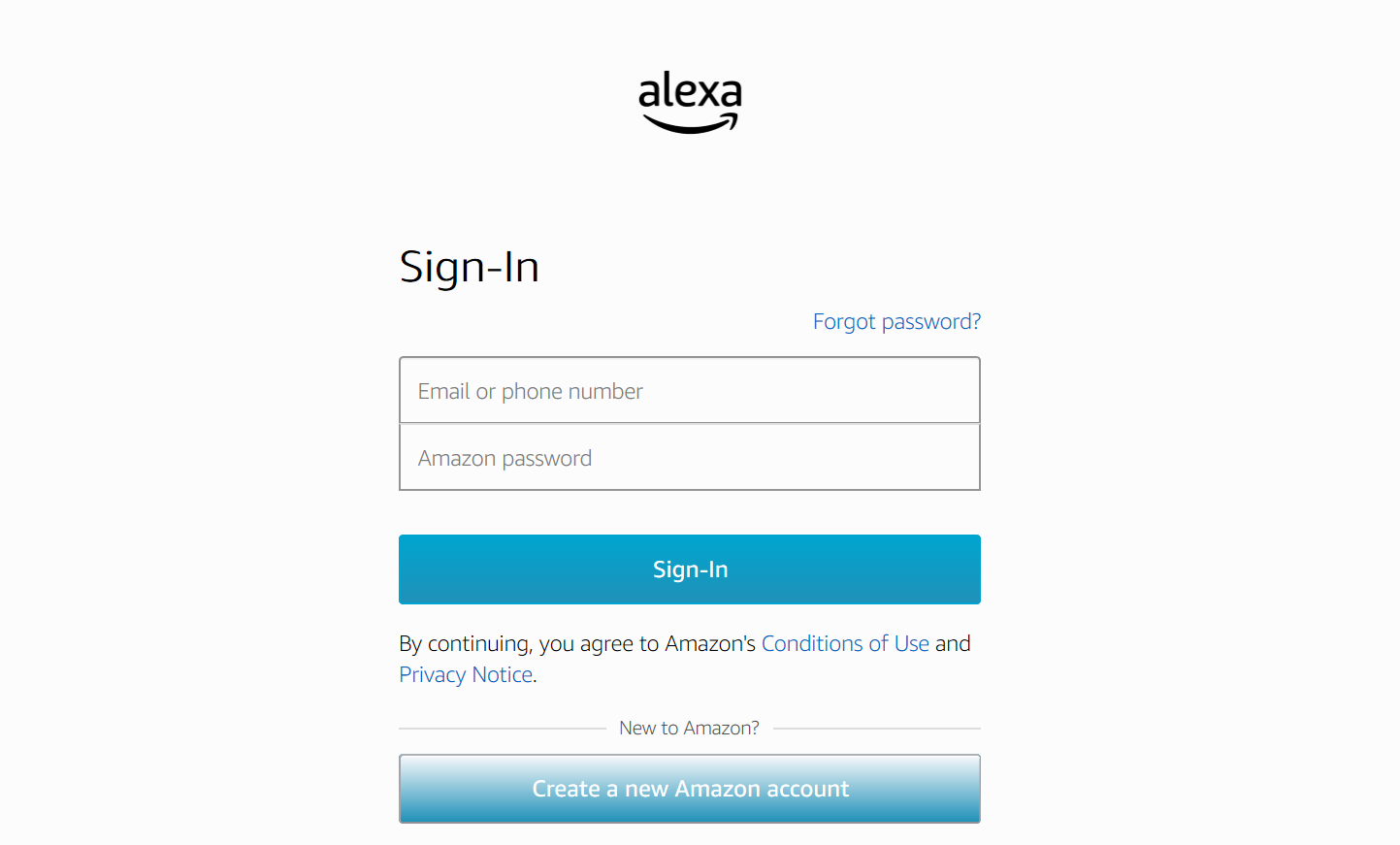
- Откройте приложение и войдите в учётную запись Amazon. Если учётной записи нет, нажмите Создать новую учётную запись Amazon и следуйте инструкциям на экране.
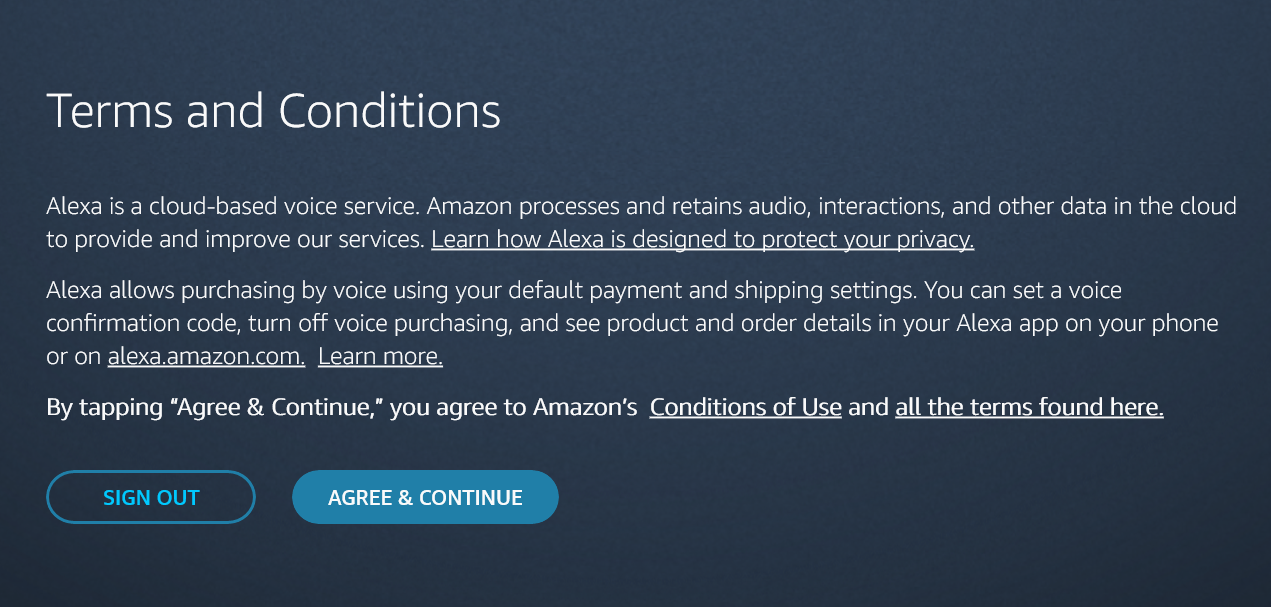
 После входа вам предложат принять условия использования Alexa. Нажмите Agree & Continue (Принять и продолжить), чтобы перейти к следующему шагу установки.
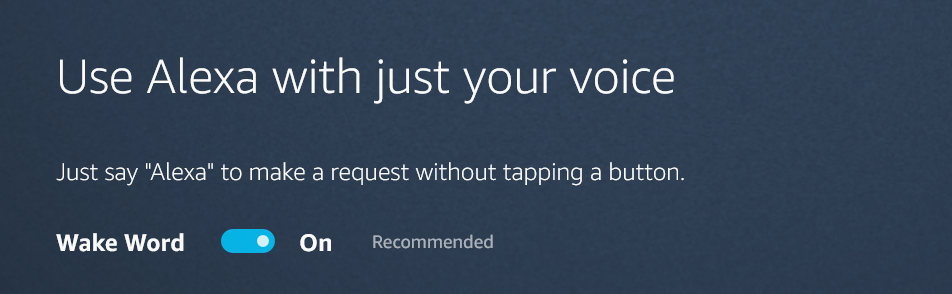
 На следующем экране выберете, включать ли Wake Word (слово пробуждения). Если выключите, придётся нажимать кнопку Alexa для начала разговора. Если включите, можно произнести «Alexa», чтобы вызвать помощника. Рекомендуется включить Wake Word для удобства, но имейте в виду, что это может повышать расход батареи ноутбука.
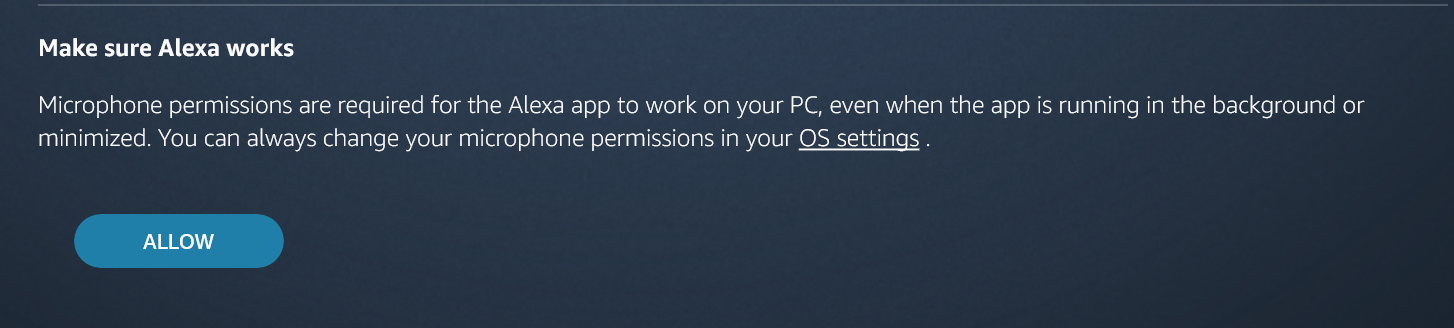
 На той же странице приложение запросит доступ к микрофону даже при работе в фоновом режиме или свернутом состоянии. Alexa — голосовой помощник, поэтому ей нужен микрофон для корректной работы. Нажмите Allow (Разрешить), чтобы продолжить установку.
 Наконец, вам предложат запускать Alexa при входе в Windows. Если нужно, включите Запускать приложение при входе в систему на этом компьютере. Также можно закрепить приложение на панели задач — включите Закрепить приложение на панели задач для быстрого доступа. После настройки нажмите Finish Setup (Завершить настройку).
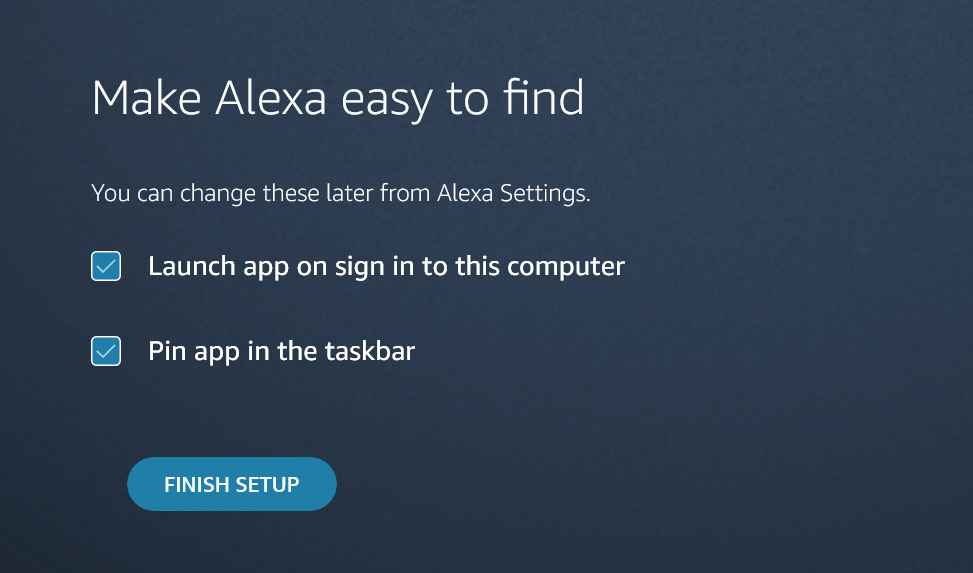
Важно: локальные метки интерфейса могут отличаться в зависимости от версии приложения и региона. Если вы видите английские кнопки (Agree & Continue, Allow, Finish Setup), перевод и расположение обычно совпадают.
Что Alexa может делать на вашем компьютере с Windows
Приложение Alexa для Windows поддерживает множество стандартных навыкoв и интеграций. Ниже — наиболее полезные сценарии и что стоит знать о их работе на ПК.
Воспроизведение музыки
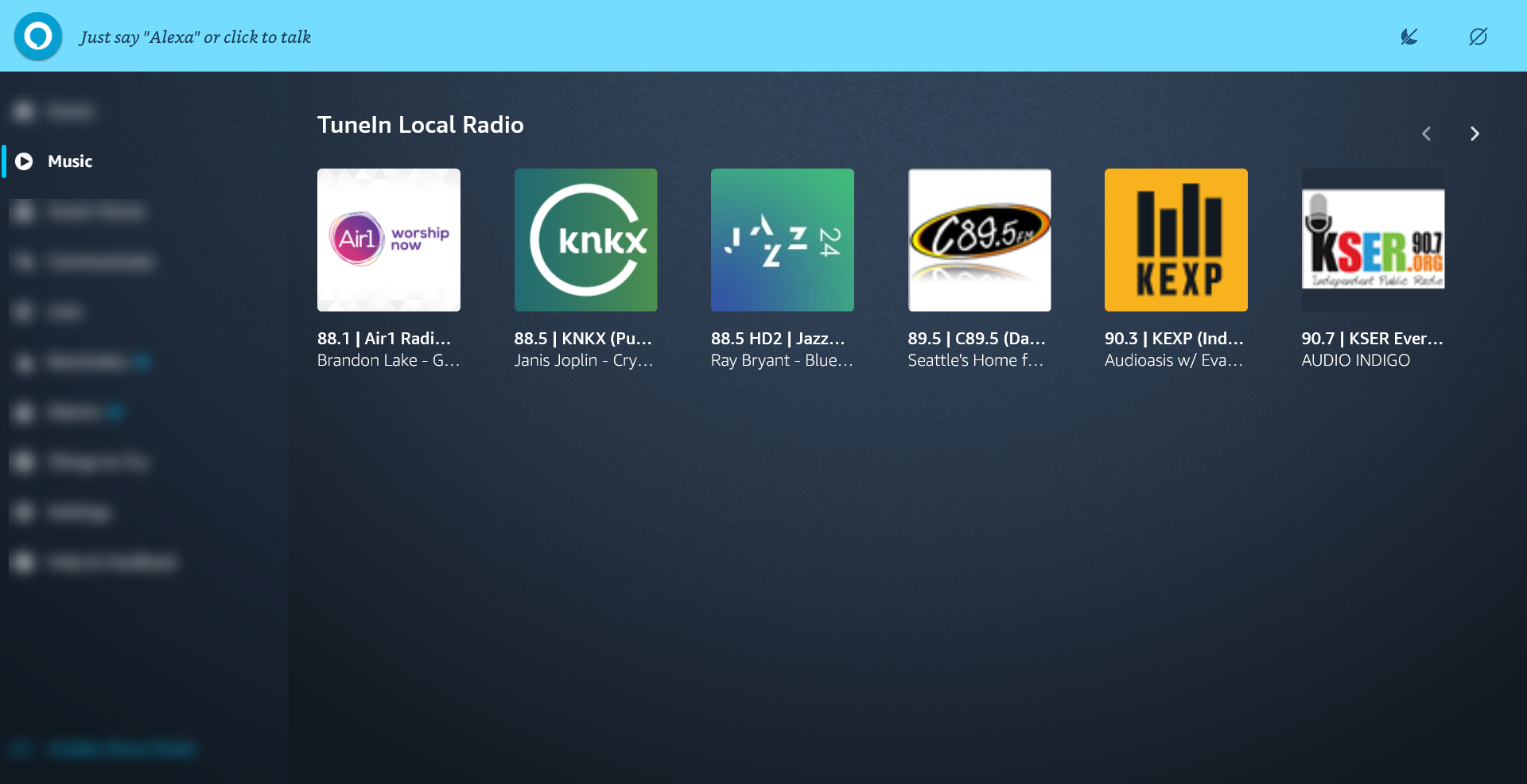
Как и на любом устройстве Echo, Alexa на Windows может воспроизводить музыку по запросу. Скажите название трека, исполнителя или жанр — помощник начнёт воспроизведение.
Поддерживаемые стриминговые сервисы включают Spotify, Amazon Music, Pandora, Tidal, iHeartRadio, TuneIn, SiriusXM и Deezer. Также можно прослушивать аудиокниги через Audible и радиостанции. Кроме того, можно управлять уровнем громкости компьютера голосом.
Примеры голосовых команд:
- «Alexa, play [название песни]»
- «Alexa, resume Spotify»
- «Alexa, turn the volume down» (Alexa, уменьшить громкость)
Ограничения:
- Некоторые службы требуют привязки аккаунта через настройки Alexa.
- Локально хранящиеся файлы могут не воспроизводиться напрямую через приложение Alexa.
Создание «умного дома» и управление устройствами
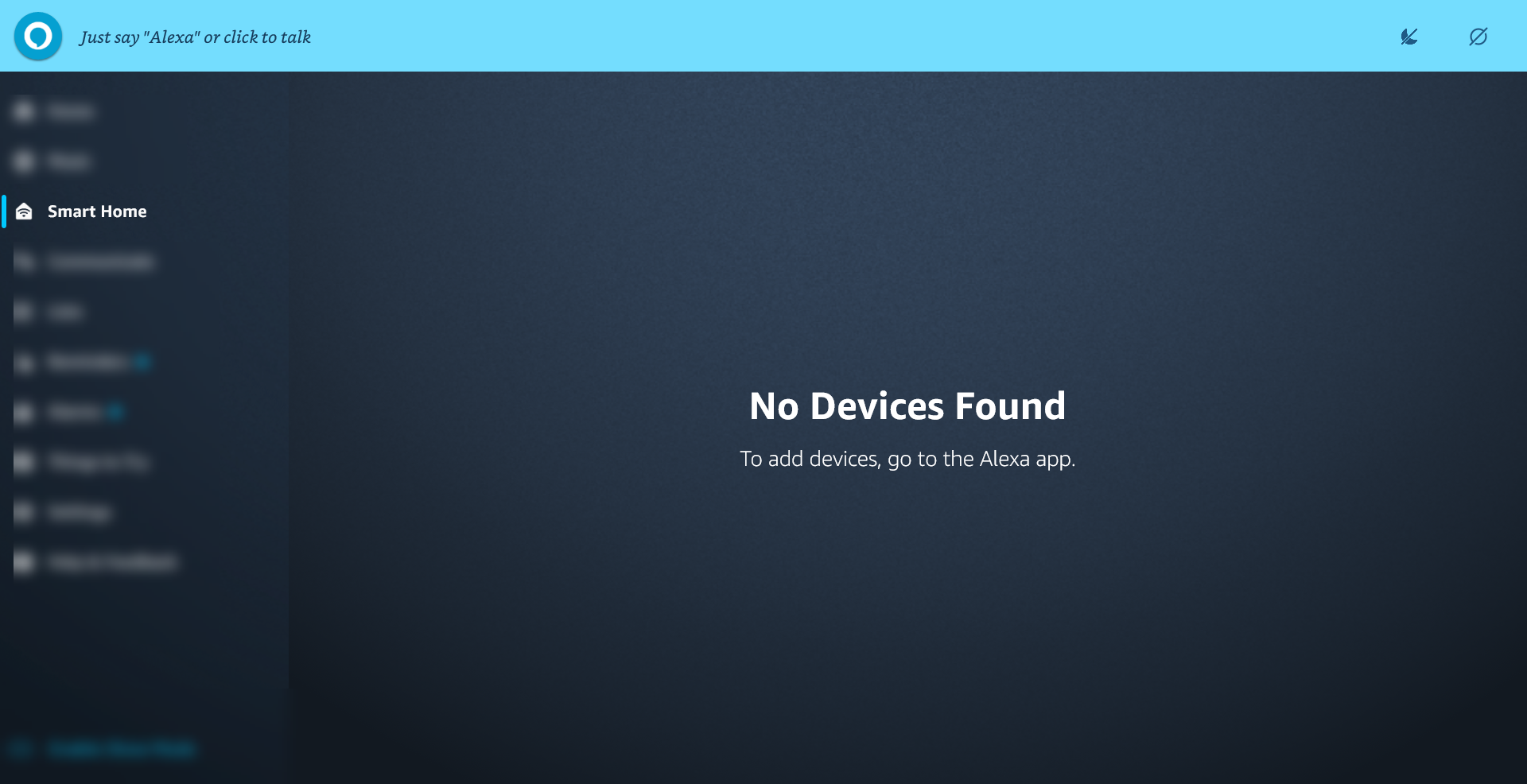
Если у вас есть умные устройства (лампы, розетки, термостаты, камеры, замки и пр.), их можно связать с Alexa и управлять ими из приложения на ПК. Это превращает компьютер в точку управления вашим домом: не нужно доставать телефон, чтобы выключить свет или проверить камеру.
Преимущества:
- Централизованное управление устройствами от разных производителей.
- Сценарии и рутинные команды (например, «ночной режим») работают так же, как и на Echo.
Ограничения:
- Некоторые устройства работают лучше через локальный хаб (например, Zigbee) или требуют отдельной настройки.
- Полнота управления зависит от интеграции производителя.
Списки дел, покупки и заметки
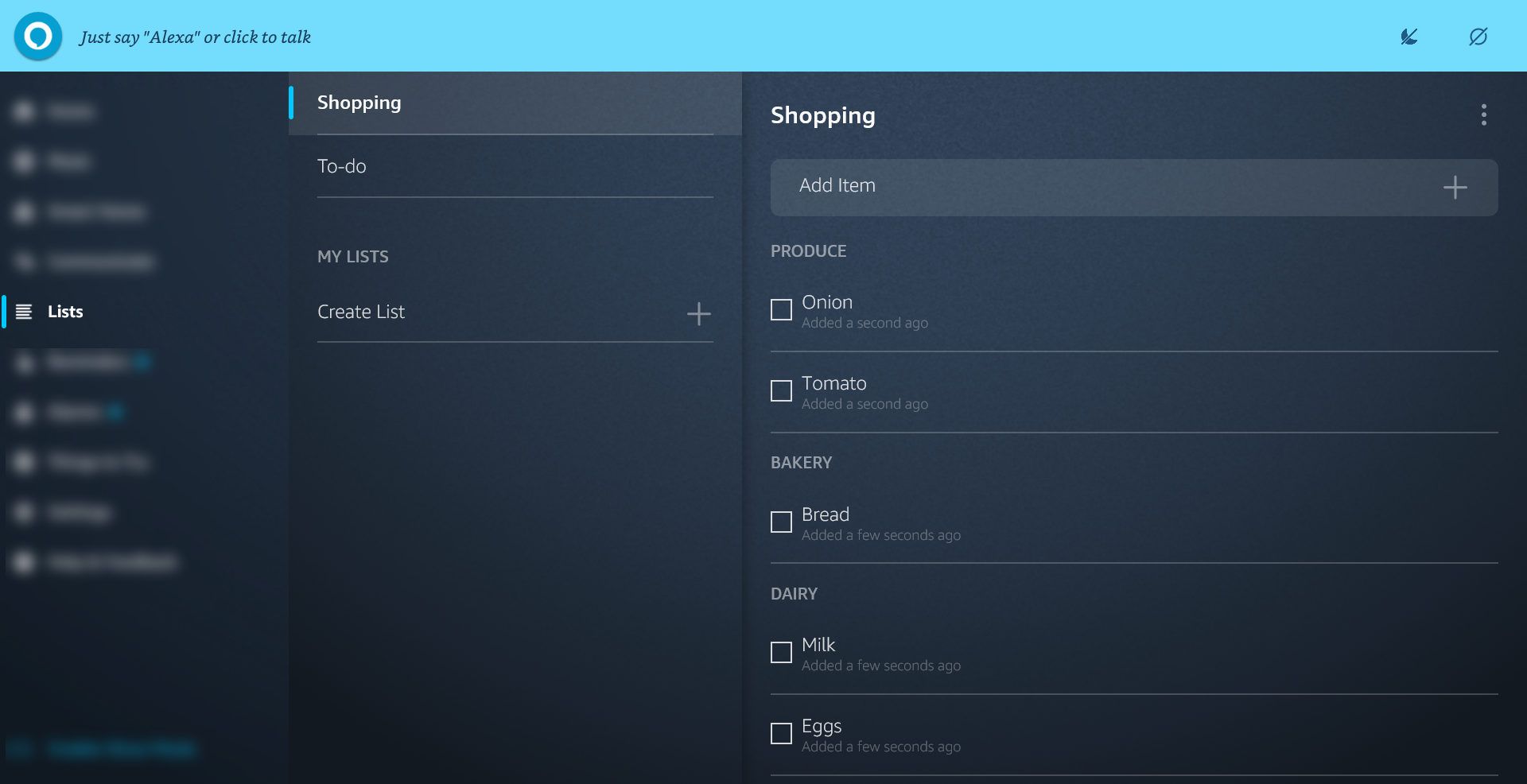
Alexa умеет создавать списки задач и покупки, а также добавлять элементы по голосовой команде. Все списки доступны в разделе Lists приложения.
Примеры команд:
- «Alexa, add milk to my shopping list» (Добавь молоко в список покупок)
- «Alexa, create a to-do called finish report» (Создай задачу — закончить отчёт)
Преимущества:
- Списки синхронизируются между устройствами, где вы вошли в тот же аккаунт.
- Можно редактировать списки вручную в приложении.
Напоминания и будильники
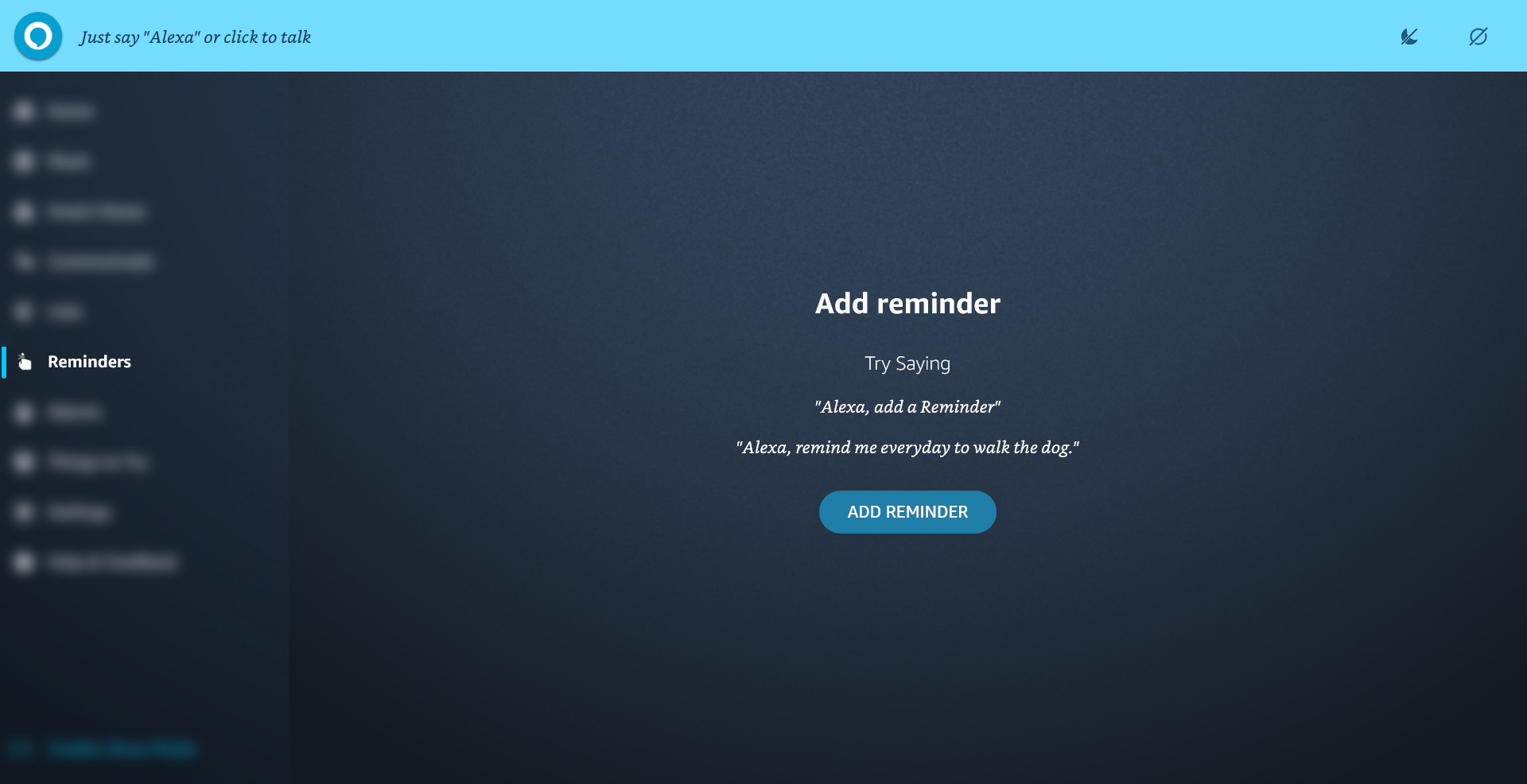
Alexa позволяет устанавливать напоминания и будильники голосом или вручную через вкладки Reminders и Alarms.
Примеры:
- «Alexa, remind me to call Sarah at 3 PM tomorrow» (Напомни позвонить Саре завтра в 15:00)
- «Alexa, set an alarm for 7 AM» (Поставь будильник на 7:00)
Ограничения:
- Если приложение закрыто и не имеет разрешения на работу в фоне, уведомления могут приходить с задержкой.
- Локальная настройка времени зависит от системных настроек Windows.
Синхронизация с мобильными приложениями
Если вы установите приложение Alexa на iPhone или Android и войдёте в тот же учётный запись Amazon, все списки, напоминания и будильники будут синхронизированы. Это удобно, если вы используете ПК как центр управления, но хотите получать уведомления на телефоне.
Когда Alexa может не подойти или дать сбой
- Нет стабильного интернета: Alexa работает через облако, поэтому при нестабильном подключении отклики могут задерживаться или не приходить вовсе.
- Проблемы с микрофоном: встроенный или внешние микрофоны с плохим качеством распознавания могут искажать команды.
- Конфликты с корпоративной политикой: в корпоративных окружениях доступ к микрофону и облачным сервисам может быть запрещён.
- Локальные сценарии автоматизации: если вы полагаетесь на локальные протоколы (например, специфичный Zigbee-хаб), часть функционала может быть ограничена.
Рекомендации по безопасности и конфиденциальности
Важно понять, какие данные получает и хранит Alexa, и как минимизировать риски.
- Разрешения: приложению нужен доступ к микрофону и, в некоторых случаях, к геолокации. Отключайте лишние разрешения в настройках Windows, если не используете соответствующие функции.
- Wake Word: отключение Wake Word уменьшит вероятность случайного прослушивания, но потребует ручного вызова помощника.
- Очистка голосовой истории: в приложении Alexa и в веб-интерфейсе Amazon можно просмотреть и удалить записи голосовых команд.
- Двухфакторная аутентификация: включите 2FA для вашей учётной записи Amazon, чтобы защитить привязанные устройства и данные.
- Корпоративные устройства: если вы используете рабочий ноутбук, согласуйте установку с ИТ‑отделом — политика безопасности компании может запрещать сторонние облачные сервисы.
Краткие рекомендации по настройке безопасности:
- Установите 2FA в Amazon.
- Проверьте и ограничьте разрешения приложению в разделе «Конфиденциальность» Windows.
- Регулярно проверяйте голосовую историю Alexa и удаляйте неактуальные записи.
- Отключайте Wake Word при работе в публичных местах или на конференциях.
Роль‑ориентированные чеклисты
Чеклист для обычного пользователя:
- Скачать Alexa из Microsoft Store.
- [ ] Войти в учётную запись Amazon или создать новую (Создать новую учётную запись Amazon).
- Дать разрешение на микрофон и разрешить работу в фоновом режиме при необходимости.
- Решить, включать ли Wake Word.
- Привязать стриминговые сервисы и умные устройства, если нужно.
- Включить 2FA для аккаунта Amazon.
Чеклист для ИТ‑администратора:
- Оценить соответствие установки Alexa политике безопасности компании.
- Проверить, какие разрешения запрашивает приложение и возможные конфликты с корпоративными политиками.
- Решить, допускается ли установка на корпоративных машинах, и при необходимости настроить групповую политику.
- Подготовить инструкцию для сотрудников по безопасной работе с приложением и удалению истории.
Альтернативы и как выбрать
- Cortana (встроенная в Windows): интегрирована с системой, не требует сторонних аккаунтов, но у неё меньше частей экосистемы умного дома и навыков.
- Google Assistant (через мобильное устройство или эмуляторы): сильна в поиске и интеграции с сервисами Google, но официального приложения для Windows нет.
- Windows Speech Recognition: работает локально и не передаёт аудио в облако, но функционал ограничен и ориентирован на диктовку и управление ОС.
Таблица сравнения основных альтернатив:
| Решение | Плюсы | Минусы |
|---|---|---|
| Alexa на Windows | Богатый набор навыков и интеграций с умным домом, синхронизация с мобильными приложениями | Требуется аккаунт Amazon, облачная обработка данных |
| Cortana | Интеграция с Windows, минимум сторонних настроек | Меньше навыков и интеграций |
| Google Assistant | Отличные ответы и поиск, широкая экосистема Google | Нет официального настольного приложения для Windows |
| Windows Speech Recognition | Работает локально, повышенная приватность | Ограниченные сценарии использования |
Выбор зависит от приоритетов: приватность и локальная обработка — выбирайте локальные инструменты; интеграции и умный дом — Alexa часто предпочтительнее.
Критерии приёмки
Чтобы считать установку и настройку Alexa успешной, проверьте следующее:
- Приложение запускается без ошибок и отображает экран приветствия.
- Голосовые команды распознаются (попробуйте простую команду: «Alexa, what time is it?»).
- Настроенные напоминания/списки синхронизируются с мобильным приложением Alexa.
- Воспроизведение музыки работает при подключённых потоковых аккаунтах.
- Разрешения на микрофон и работу в фоне настроены в соответствии с вашими предпочтениями.
Частые проблемы и способы устранения
Проблема: Alexa не отвечает на Wake Word.
- Проверьте, включено ли Wake Word в настройках.
- Убедитесь в том, что микрофон доступен и не используется другим приложением.
- Проверьте настройки громкости и конфигурацию аудиоустройств в Windows.
Проблема: напоминания не приходят вовремя.
- Убедитесь, что приложение имеет право работать в фоновом режиме и не завершено системой батареи.
- Проверьте синхронизацию времени в Windows.
Проблема: не воспроизводится музыка из конкретного сервиса.
- Проверьте привязку соответствующего аккаунта в настройках Alexa.
- Убедитесь, что региональные ограничения не блокируют сервис.
Краткое руководство по быстрой настройке (mini‑methodology)
- Скачайте Alexa из Microsoft Store.
- Войдите в Amazon, дайте необходимые разрешения.
- Включите/отключите Wake Word по предпочтению.
- Привяжите стриминговые сервисы и умные устройства через настройки.
- Проверьте, что голосовые команды работают, и настройте 2FA.
Факт‑бокс: требования и что нужно знать
- Поддерживаемые ОС: Windows 10 и Windows 11.
- Необходимые компоненты: активная учётная запись Amazon, подключение к интернету, микрофон (встроенный или внешний).
- Возможные интеграции: сервисы музыки, умные устройства, голосовые навыки.
Когда Alexa может быть не лучшим выбором
- Если конфиденциальность важнее функциональности и вы предпочитаете, чтобы аудиообработка выполнялась локально.
- В корпоративных средах с жёсткими требованиями безопасности.
- При нестабильном интернет‑соединении.
Дополнительные советы и хорошая практика
- Используйте отдельную учётную запись Amazon для устройств и приложений, если хотите разграничить личные навыки и рабочие.
- Регулярно просматривайте и удаляйте голосовые записи, если беспокоит конфиденциальность.
- Если вы используете ноутбук в публичных местах, отключайте Wake Word и используйте ручной вызов Alexa.
Важно: приложение Alexa получает доступ к микрофону и некоторым персональным данным. Если вы не готовы делиться этой информацией, рекомендуется не устанавливать приложение или ограничить разрешения.
Краткое резюме
Alexa на Windows — удобный способ добавить голосовое управление, музыку и контроль умного дома прямо с ПК. Установка проста, но важно понимать и управлять разрешениями на микрофон и данными. Для пользователей, которым важна приватность или локальная обработка, существуют альтернативы.
Важно: перед установкой оцените баланс между удобством и конфиденциальностью и настройте параметры безопасности по своему усмотрению.

Похожие материалы

Несколько аккаунтов Skype: Multi Skype Launcher

Журнал для работы: повысить продуктивность

Персональные звуки уведомлений на Android

Скачивание шоу Hulu для офлайн‑просмотра

Microsoft Start: персонализированная новостная лента
