
Используйте AirTag как NFC‑триггер для автоматизаций на iPhone
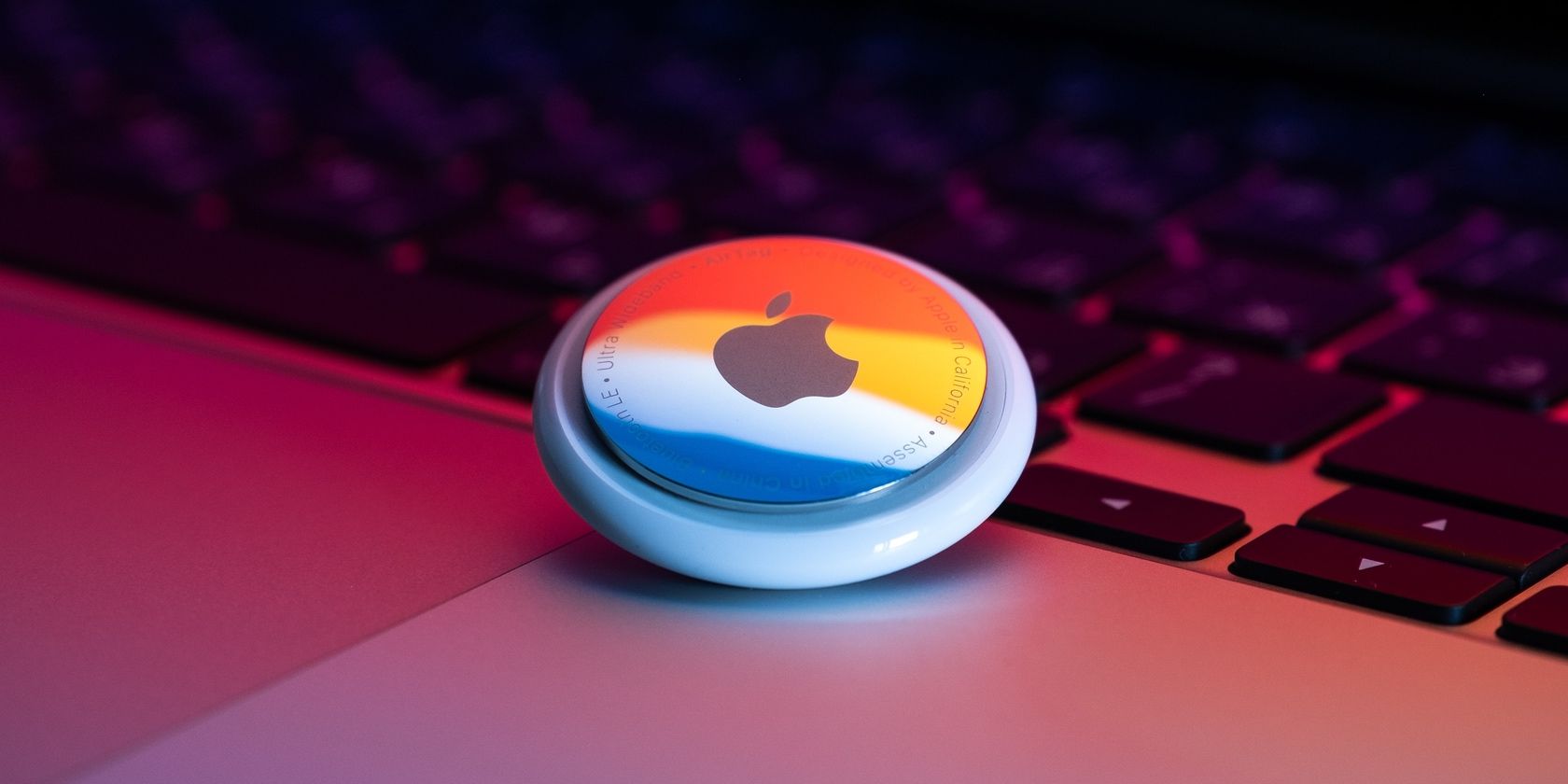
Кратко о AirTag и NFC
AirTag использует сеть «Локатор» (Find My), чтобы помогать находить потерянные вещи. Внутри устройства есть несколько средств обнаружения, одно из которых — встроенный NFC‑модуль. Это позволяет не только отмечать потерянные предметы, но и использовать AirTag как метку для автоматизаций.
Когда кто‑то находит вещь с AirTag, он может приложить телефон к метке, чтобы передать информацию о найденном предмете. Даже Android‑устройства с NFC могут прочитать базовую информацию AirTag через встроенную NFC‑метку.
Что такое NFC
NFC (бесконтактная связь ближнего радиуса) — это технология близкой связи, используемая для оплаты, проходных систем и простых действий между устройствами. В iPhone NFC также применяют для взаимодействия с метками, картами проезда и аксессуарами.
Возможность считывать NFC делает AirTag совместимым с автоматизациями в приложении Команды.
Требования и ограничения
- Нужен iPhone 7 или новее с iOS, поддерживающей приложение Команды и автоматизации NFC.
- Настройка AirTag как триггера не удаляет его функцию «потерянного предмета» — она сохраняется.
- Некоторые действия в Командах не выполняются, если iPhone заблокирован; иногда требуется предварительно разблокировать устройство.
Как настроить AirTag как NFC‑триггер: пошагово
- Откройте приложение Команды и перейдите на вкладку Автоматизации.
- Нажмите плюс в правом верхнем углу, чтобы создать новую автоматизацию.
- Выберите Создать персональную автоматизацию.
- Пролистайте список вниз и тапните по опции NFC.
- Нажмите Сканировать.
Вы увидите карточку «Готово к сканированию» внизу экрана. Пока она видна, приложите верхнюю часть задней панели iPhone к белой стороне AirTag и удерживайте секунду‑другую.
Если сканирование не срабатывает, немного измените позицию AirTag относительно верхней части телефона и попробуйте снова.
- После успешного сканирования появится окно Назвать метку. Придумайте уникальное имя и подтвердите (ОК).
- Нажмите Далее.
- В разделе действий нажмите Добавить действие и создайте последовательность из команд, которые хотите запускать при срабатывании метки.
- Когда добавите все действия, снова нажмите Далее.
- Отключите переключатель Спрашивать перед выполнением и подтвердите выбор Не спрашивать.
- Нажмите Готово, чтобы сохранить автоматизацию.
Как использовать настроенную автоматизацию
Чтобы запустить автоматизацию, приложите iPhone к AirTag так же, как при сканировании. Вы увидите уведомление от Команд и через несколько секунд автоматизация выполнится. При успешном чтении вы почувствуете короткую вибрацию и услышите звук (если телефон не в беззвучном режиме).
Важно: иногда автоматизации NFC не запускаются, если iPhone заблокирован. Кроме того, части действий могут быть ограничены на экране блокировки — при проблемах сначала разблокируйте устройство.
Практические примеры автоматизаций
- Включать или выключать свет в комнате при прикладывании AirTag возле двери.
- Запускать любимый плейлист при посадке в автомобиль (AirTag в держателе ключей).
- Отправлять заранее подготовленное сообщение семье при выходе из дома.
- Включать навигацию до работы при прикладывании AirTag на приборной панели.
Пример шаблона автоматизации
- Триггер: NFC (имя метки: «Ключи»)
- Действия в Командах:
- Включить режим «Не беспокоить» на 30 минут (опционально)
- Отправить сообщение «Я выезжаю» контакту «Семья»
- Включить плейлист «Дорога» в Apple Music
- Включить умный дом: выключить лампу в кабинете
Такой набор объединяет коммуникацию, мультимедиа и управление умным домом в одном тапе.
Когда это не сработает и типичные ошибки
- iPhone слишком далеко или вы держите не ту область задней панели — NFC‑модуль в iPhone находится в верхней части задней панели.
- Телефон заблокирован и действие требует разблокировки для безопасности.
- Используемые действия в Командах несовместимы с автоматическим выполнением без подтверждения.
- Повреждённый AirTag или разрядившаяся батарейка (AirTag использует стандартную батарейку CR2032, но менять её нужно редко).
Альтернативные подходы
- Использовать обычные NFC‑метки (NTAG213/NTAG215) — они дешевле и не выполняют функции «Локатора».
- Использовать HomeKit‑автоматизации по геолокации или по событиям аксессуаров (если задача связана с умным домом).
- Применять Bluetooth‑маяки/трекеры, если требуется непрерывное обнаружение вблизи.
Быстрая методология проектирования автоматизации
- Определите цель — что именно должно происходить при срабатывании метки.
- Составьте минимальную последовательность действий в Командах.
- Убедитесь, что все действия совместимы с автоматическим запуском.
- Протестируйте на заблокированном и разблокированном iPhone.
- Добавьте защиту и уведомления при необходимости.
Критерии приёмки
- При приложении iPhone к AirTag появляется уведомление от Команд.
- Последовательность действий выполняется без дополнительных подтверждений (если выбрано Не спрашивать).
- Если автоматизация требует разблокировки, пользователь получает понятное уведомление о необходимости разблокировать устройство.
- Имя NFC‑метки отображается в списке автоматизаций и уникально идентифицирует AirTag.
Чек‑лист по ролям
Для пользователя:
- iPhone 7 или новее
- Установлено последнее доступное обновление iOS
- Знакомство с приложением Команды
Для домашнего администратора (умный дом):
- Проверьте доступность устройств HomeKit для удалённого управления
- Тестируйте сценарии выключения/включения безопасности
Для продвинутого пользователя (создание сложных сценариев):
- Используйте переменные и условные блоки в Командах
- Логируйте ошибки через отправку сообщения или запись в файл
Тесты и критерии приёмки для QA
- Сценарий 1: Сканирование при разблокированном устройстве — автоматизация срабатывает и выполняет все действия.
- Сценарий 2: Сканирование при заблокированном устройстве — если действие требует разблокировки, проверить, что пользователь видит уведомление об этом.
- Сценарий 3: Несколько меток — при сканировании каждой метки запускается соответствующая автоматизация.
- Сценарий 4: Повторное сканирование — автоматизация запускается повторно без ошибок.
Безопасность и приватность
- AirTag по‑прежнему сохраняет свою функцию поиска потерянных вещей и не делится персональными автоматизациями с другими пользователями.
- Не размещайте конфиденциальные команды, которые автоматически отправляют приватные данные без контроля.
- Если автоматизация отправляет сообщения, проверяйте получателей и формулировки.
Однострочный глоссарий
- NFC — бесконтактная передача данных на коротком расстоянии.
- Команды — приложение iOS для создания сценариев и автоматизаций (Shortcuts).
- Автоматизация — сценарий в Командах, запускаемый по триггеру.
Итоги
AirTag — это не только трекер вещей, но и полноценная NFC‑метка для бытовых автоматизаций. Настроить триггер просто: достаточно создать персональную автоматизацию в приложении Команды, отсканировать метку и добавить действия. Такая схема добавляет удобства в повседневные сценарии без потери функции поиска потерянных предметов.
Важно: протестируйте автоматизацию в реальных условиях и учтите ограничения работы при заблокированном экране.
Замечание: продолжайте исследовать другие триггеры в Командах — геолокацию, расписания и действия аксессуаров — чтобы собрать набор автоматизаций, который действительно экономит ваше время.

Похожие материалы

Несколько аккаунтов Skype: Multi Skype Launcher

Журнал для работы: повысить продуктивность

Персональные звуки уведомлений на Android

Скачивание шоу Hulu для офлайн‑просмотра

Microsoft Start: персонализированная новостная лента
