
Использовать AirTag как NFC‑триггер для автоматизаций на iPhone
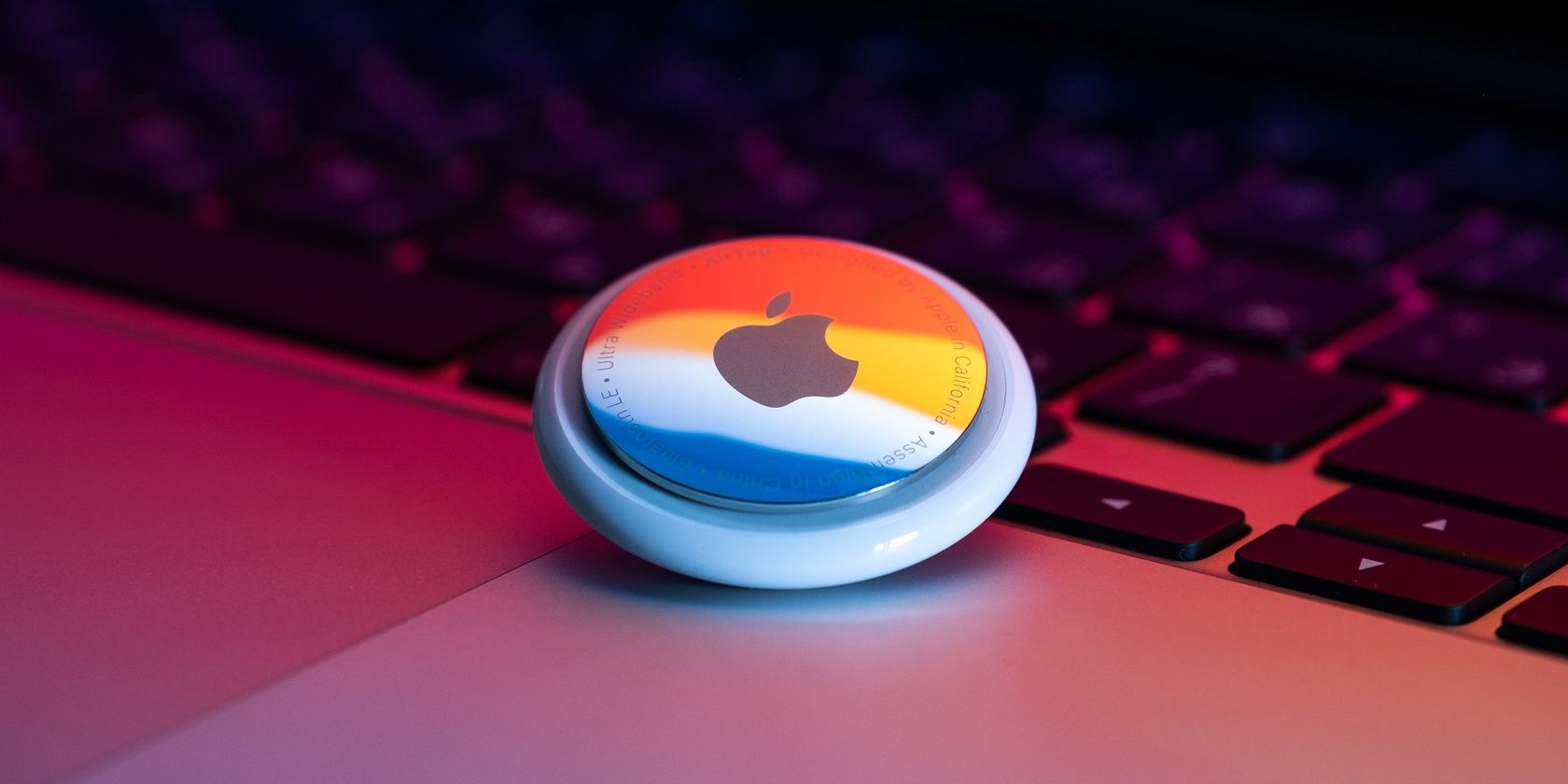
Что такое AirTag и почему в нём есть NFC
AirTag использует сеть “Локатор“ (Find My) для поиска потерянных вещей. Внутри корпуса находятся разные датчики близости, включая NFC — короткодистанционную связь для взаимодействия с устройствами в паре сантиметров.
NFC уже применяется в бесконтактных платежах, проездных системах и интерфейсах, которые реагируют на магнитные/совмещенные аксессуары. В AirTag этот NFC открывает совместимость с приложением “Команды” для запуска автоматизаций при прикосновении телефона к метке.
Коротко: NFC — это технология ближней связи (near-field communication). Она работает на расстоянии нескольких сантиметров и позволяет обмениваться небольшими пакетами данных без явного сопряжения.
Требования и совместимость
- iPhone 7 или новее для чтения NFC и работы с автоматизациями.
- iOS 13 и выше для использования автоматизаций в “Команды”.
- AirTag привязан к вашей учётной записи, но использование NFC для автоматизаций не отключает функции поиска потерянной вещи.
Как настроить AirTag как NFC‑триггер — пошагово
- Откройте приложение “Команды” и перейдите на вкладку “Автоматизации”.
- Нажмите кнопку с плюсом (+) в правом верхнем углу.
- Выберите “Создать персональную автоматизацию”.
- В списке триггеров найдите и коснитесь “NFC”.
- Нажмите “Сканировать”.
Вы увидите всплывающее окно “Готово к сканированию”.
Пока карта готова, приложите верхнюю часть задней панели iPhone к белой стороне AirTag и удерживайте пару секунд. Если скан не прошёл, попробуйте немного изменить положение.
Когда iPhone считает метку, появится окно “Назовите эту метку”. Выполните следующие шаги:
- Придумайте уникальное имя и нажмите “OK”.
- Нажмите “Далее” вверху.
- В разделе действий нажмите “Добавить действие”.
- Подберите действия из Команд, которые хотите запускать при касании AirTag.
- Нажмите “Далее”.
- Отключите переключатель “Спрашивать перед запуском” и подтвердите выбор “Не спрашивать”.
- Нажмите “Готово” для сохранения автоматизации.
Как запустить автоматизацию
Просто коснитесь iPhone к AirTag, как при первоначальном сканировании. Появится уведомление от “Команд”, вы почувствуете тактильный отклик, а затем выполнится автоматизация.
Важно: иногда автоматизации NFC не запускаются, если iPhone заблокирован. Некоторые действия Команд вообще не выполняются при заблокированном экране. Если автоматизация не срабатывает, разблокируйте устройство и попробуйте снова.
Типовые сценарии использования
- Быстрый запуск плейлиста при приклеенном AirTag в машине.
- Включение/выключение режима «Не беспокоить» при входе в рабочее место.
- Включение определённых ламп или переключение сцен HomeKit через AirTag у входной двери.
- Запуск сложной последовательности: уведомления, отправка сообщения и включение навигации.
Когда это не сработает и почему
- Если iPhone заблокирован и используемая команда требует разблокировки, автоматизация не выполнится.
- Если AirTag слишком близко к металлической поверхности или в сильном электромагнитном поле, считывание NFC может быть нестабильным.
- Если AirTag принадлежит другому Apple ID и ограничен политиками владельца (редкий кейс), метка может вести себя иначе.
- NFC‑триггеры не заменяют систему поиска потерянного AirTag: распознавание для автоматизаций происходит только на ваших устройствах и не мешает функции «Найти».
Подходы и альтернативы
- Использовать обычные программируемые NFC‑метки (NTAG серии) — они дешевле и дают больше гибкости для многократного программирования и записи произвольных данных.
- Применять геолокацию и автоматизации по месту в HomeKit/Командах, если требуется запуск при входе/выходе из зоны.
- Для сложных сценариев умного дома использовать хабы HomeKit и веб‑вебхуки, которые запускаются через короткие команды из автоматизаций.
Мини‑методология настройки (быстрый чеклист)
- Убедитесь, что iPhone обновлён и поддерживает NFC.
- Привяжите AirTag к своему Apple ID и придумайте понятное имя.
- В “Командах” создайте персональную автоматизацию с триггером NFC.
- Добавьте нужные действия и включите «Не спрашивать». Проверьте в разблокированном состоянии.
- Протестируйте и при необходимости оптимизируйте действия.
Чек-листы по ролям
Для обычного пользователя:
- Привязать AirTag к Apple ID.
- Назвать метку понятно (например, «Ключи — дом»).
- Добавить одну простую команду (включить музыку или свет).
- Проверить работу при разблокированном экране.
Для продвинутого пользователя:
- Собрать последовательность действий: уведомление, веб‑запрос, HomeKit‑сцена.
- Настроить уведомления о сбое (логирование результата в заметки или на сервер).
- Использовать внешние NFC‑метки для тестирования ограничений считывания.
Устранение неисправностей
- Сканирование не проходит: подержите iPhone в разных позициях относительно AirTag и убедитесь, что область NFC (верхняя часть задней панели) близка к метке.
- Автоматизация не запускается: разблокируйте iPhone и проверьте, не блокирует ли действие блокировка экрана.
- Действие выполняется частично: проверьте, какие конкретно команды требуют взаимодействия с пользователем.
Критерии приёмки
- iPhone успешно сканирует AirTag и распознаёт имя метки.
- Автоматизация запускается при касании AirTag и выполняет все перечисленные действия без ошибок при разблокированном экране.
- Если отключена опция «Спрашивать перед запуском», автоматизация выполняется без дополнительных подтверждений.
Приватность и безопасность
- AirTag связан с Apple ID; сторонние устройства не смогут изменить ваши автоматизации.
- NFC‑метка AirTag не раскрывает ваш Apple ID при обычном использовании для автоматизаций — считывание для поиска потерянных вещей работает по другим механизмам в сети “Локатор“.
- Если вы используете AirTag в общественных местах для автоматизаций, помните: физический доступ к метке позволяет любому с NFC‑устройством прочитать публичные данные метки.
- Для сценариев с личными данными избегайте записи конфиденциальной информации в заметки через команды, которые могут быть доступны при ошибке.
Глоссарий — одно предложение на термин
- NFC — короткодистанционная связь для обмена данными на расстоянии нескольких сантиметров.
- Команды — приложение Apple для создания автоматизаций и последовательностей действий.
- AirTag — метка Apple для поиска предметов с встроенным NFC и совместимостью с сетью “Локатор“.
Часто задаваемые вопросы
Нужно ли удалять метку из “Локатора” перед использованием её как триггера?
Нет. Настройка NFC‑триггера не нарушает функциональность поиска потерянной вещи — метка продолжит работать в сети “Локатор“.
Работают ли автоматизации, если AirTag закреплён на чужом предмете?
Автоматизация распознаётся только вашим iPhone и выполняет локальные команды. Физическое расположение метки не влияет на ее использование как триггера, пока вы можете приложить iPhone.
Лучше использовать AirTag или обычную NFC‑наклейку?
AirTag удобен, если у вас уже есть устройство и вы хотите комбинировать поиск и триггер. Обычные NFC‑наклейки дешевле и гибче для массового применения и многократного перепрограммирования.
Итоги
AirTag — это простой способ добавить физический NFC‑триггер в вашу домашнюю или личную автоматизацию. Он не заменит продвинутые NFC‑метки, но отлично подойдёт в сценариях, где важна компактность и интеграция с Apple ID. Тестируйте автоматизации, учитывайте ограничения заблокированного экрана и безопасность.
Дополнительные ресурсы: изучите разделы «Команды» и HomeKit, чтобы комбинировать NFC‑триггеры с умными сценами и веб‑хуками.

Похожие материалы

Несколько аккаунтов Skype: Multi Skype Launcher

Журнал для работы: повысить продуктивность

Персональные звуки уведомлений на Android

Скачивание шоу Hulu для офлайн‑просмотра

Microsoft Start: персонализированная новостная лента
