
Как настроить и использовать AirTag
Быстрые ссылки
Что такое AirTag?
Настройка AirTag с iPhone
Использование AirTag с приложением Локатор
Точная подкоманда Precision Finding
Замена батареи AirTag
Краткое резюме
Для первой настройки AirTag нужен iPhone или iPad. Процесс похож на настройку AirPods.
В приложении Локатор (Find My) на iPhone, iPad или Mac можно увидеть местоположение AirTag, включить потерянный режим или воспроизвести звук. На Apple Watch используйте приложение Найти предметы.
Precision Finding помогает точно определить направление и расстояние до AirTag поблизости с визуальными и звуковыми подсказками.
Что такое AirTag?
Brent Dirks/
MakeUseOf
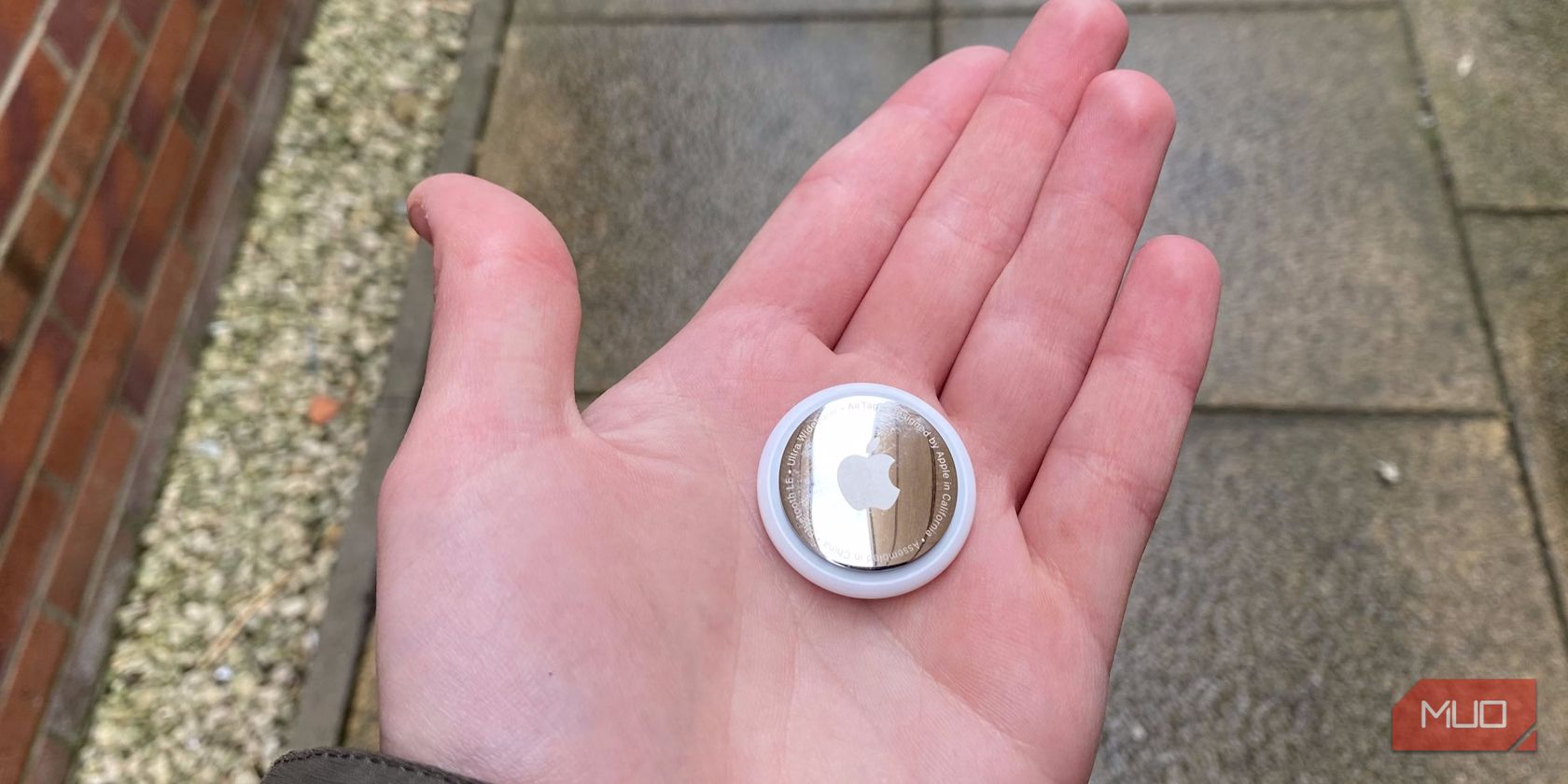
AirTag — это небольшой Bluetooth-трекер размером с крышку бутылки. Его можно прикрепить к предметам, которые часто теряются: ключам, пульту, кошельку, сумке и т.д. Устройство помогает найти вещь двумя способами:
- Если AirTag находится рядом и в зоне Bluetooth вашего iPhone, приложение Локатор направит вас к нему.
- Если он далеко, его последняя известная позиция отображается на карте; также местоположение может обновляться через сеть Find My за счёт других устройств Apple.
Все AirTag защищены от влаги и оснащены функциями безопасности, которые запрещают отслеживание людей без их согласия.
Настройка AirTag с iPhone
Настройка обычно занимает меньше минуты и выглядит так:
- Снимите защитную плёнку с новой метки — это позволит извлечь пластиковую вкладку и включить устройство. Вы услышите короткий звуковой сигнал, когда метка включится.
- Поднесите AirTag к iPhone. Внизу экрана появится всплывающее окно с предложением подключиться.
- Выберите имя для AirTag или задайте своё. Система автоматически предложит эмодзи для обозначения.
- Завершите привязку, зарегистрировав AirTag на ваш Apple ID.
Важно: для первичной настройки требуется iPhone или iPad с актуальной версией iOS/iPadOS и доступом в интернет.
Использование AirTag с приложением Локатор (Find My)
AirTag работает автономно в фоновом режиме. Его местоположение обновляется, когда ваш iPhone приближается к метке или когда рядом проходят другие устройства Apple, участвующие в сети Find My.
Сеть Find My объединяет более 1 миллиарда устройств Apple по всему миру, обеспечивая конфиденциальное и зашифрованное обнаружение потерянных предметов.
Как найти AirTag:
- Откройте приложение Локатор (Find My) на iPhone, iPad или Mac.
- Нажмите вкладку “Предметы” внизу экрана.
- Выберите нужный AirTag в списке. Появятся опции: найти на карте, воспроизвести звук, включить режим “Потерян” (Lost Mode) или отвязать метку от Apple ID.
Вы также можете поделиться местоположением AirTag с членом семьи, если это уместно.
Совет по безопасности: если вы получаете уведомление о неизвестном AirTag рядом с вами и он не принадлежит вам, следуйте инструкциям в уведомлении — это механизм предотвращения нежелательного отслеживания.
Точная подкоманда Precision Finding
Если у вас iPhone 11 или новее, используйте Precision Finding для точного поиска метки, когда она поблизости.
Как использовать:
- Откройте Локатор и перейдите к вкладке “Предметы”.
- Выберите AirTag и нажмите “Найти поблизости” (Find Nearby).
- На экране телефона появитcя информация о расстоянии и направлении, например: “1,5 м справа”.
- Нажмите значок динамика, чтобы воспроизвести звук на AirTag.
Precision Finding объединяет данные от UWB (Ultra Wideband), Bluetooth и датчиков движения телефона, чтобы дать точную подсказку. Эта функция работает только в пределах радиуса действия Bluetooth и при отсутствии помех.
Замена батареи AirTag
Brent Dirks/
MakeUseOf
AirTag использует стандартную батарею CR2032, которую можно заменить самостоятельно. Как заменить:
- Нажмите на металлическую крышку и поверните против часовой стрелки, чтобы открыть корпус.
- Снимите крышку и достаньте старую батарею.
- Вставьте новую батарею положительной стороной (+) к себе.
- Совместите крышку и поверните по часовой стрелке до щелчка. AirTag издаст звук — значит батарея установлена правильно.
Apple указывает примерный срок работы батареи около одного года при типичном использовании.
Важно: используйте только совместимые батареи CR2032 без защитного покрытия, которое предотвращает контакт (некоторые батареи с защитной плёнкой могут не сработать).
Когда AirTag может не помочь
- Если AirTag разряжен — он не покажет актуальное местоположение до замены батареи.
- Если AirTag вне зоны действия Bluetooth и рядом нет устройств Apple для ретрансляции — местоположение не обновится.
- Precision Finding не доступна на старых моделях iPhone и в условиях сильных помех (металлические конструкции, толпы).
- AirTag не предназначен для отслеживания людей без их согласия.
Альтернативные подходы
- Bluetooth-трекеры от других производителей (Tile, Samsung Galaxy SmartTag) предлагают схожие функции и могут работать лучше в экосистемах Android.
- Метки с GPS дают точное местоположение на больших дистанциях, но обычно дороже и требуют отдельного источника питания.
Мини‑методика для быстрого поиска потерянной вещи
- Откройте приложение Локатор и выберите AirTag.
- Попробуйте воспроизвести звук.
- Если метка рядом, включите Precision Finding.
- Если метка далеко — посмотрите последнюю известную позицию на карте и включите Потерянный режим.
- При подозрении на чужое отслеживание — следуйте инструкции в уведомлении iPhone и отключите метку, если она не ваша.
Плейбук: пошаговая инструкция при потере предмета
- Шаг 1: В приложении Локатор перейдите к предметам и выберите метку.
- Шаг 2: Воспроизведите звук и осмотрите ближайшую зону.
- Шаг 3: Если звук не помогает и вы уверены, что метка далеко — включите Потерянный режим. Оставьте контактную информацию.
- Шаг 4: Проверьте карту на предмет недавних обновлений местоположения.
- Шаг 5: Если метка отмечена как неподалёку и вы подозреваете попытку нежелательного отслеживания — обратитесь в службу поддержки Apple и следуйте предупреждениям системы.
Дерево решений для поиска AirTag
flowchart TD
  A[Где искать?] --> B{AirTag рядом?}
  B -- Да --> C[Открыть Локатор -> Найти поблизости]
  B -- Нет --> D[Посмотреть карту в Локаторе]
  C --> E{Звук помог?}
  E -- Да --> F[Забрали предмет]
  E -- Нет --> G[Осмотреть местность, использовать подсказки Precision Finding]
  D --> H{Есть обновления от Find My сеть?}
  H -- Да --> I[Следовать по карте]
  H -- Нет --> J[Включить Потерянный режим и ждать обновления]
Чек-листы по ролям
Владелец:
- Проверить привязку к Apple ID.
- Убедиться, что батарея исправна.
- Настроить оповещения о потере.
Путешественник:
- Надежно прикрепить AirTag к багажу.
- Проверить, не мешает ли политика авиакомпании при перевозке батареи.
- Включить “Потерянный режим” при задержках в аэропортах.
Члены семьи:
- При необходимости делиться местоположением.
- Убедиться, что AirTag не используется для слежки без согласия.
Критерии приёмки
Настройка завершена, когда:
- AirTag зарегистрирован в вашем Apple ID и отображается в разделе Предметы.
- При нажатии на “Найти” метка воспроизводит звук и/или показывает направление.
Поиск успешен, когда:
- Вы физически нашли предмет или получили подтверждение от человека, которому вы его передали.
Замена батареи успешна, когда:
- AirTag издал звук после закрытия корпуса и вновь появляется в приложении Локатор с обновлённым состоянием батареи.
Факты
- Тип батареи: CR2032.
- Примерное время работы: около одного года при типичном использовании.
- Сеть Find My объединяет более 1 миллиарда устройств Apple.
Глоссарий
- AirTag — небольшой Bluetooth-трекер Apple.
- Локатор (Find My) — приложение Apple для поиска устройств и предметов.
- Precision Finding — точная навигация к AirTag на iPhone с UWB.
- Потерянный режим — режим, который позволяет оставить контактную информацию для найдшего.
- CR2032 — тип плоской «таблеточной» батареи.
Краткое резюме
AirTag — удобный и простой инструмент для отслеживания вещей в экосистеме Apple. Настройка занимает минуты, поиск работает автоматически через приложение Локатор и сеть Find My, а Precision Finding делает поиск поблизости быстрым и точным. Заменяемая батарея и встроенные механизмы безопасности повышают практичность и приватность.
Примечание: если вы заметили незнакомый AirTag рядом с собой, следуйте подсказкам iOS — это защитный механизм против нежелательного слежения.

Похожие материалы

Несколько аккаунтов Skype: Multi Skype Launcher

Журнал для работы: повысить продуктивность

Персональные звуки уведомлений на Android

Скачивание шоу Hulu для офлайн‑просмотра

Microsoft Start: персонализированная новостная лента
