
Как настроить и использовать AirTag: полное руководство
Быстрые ссылки
- Что такое AirTag?
- Как настроить AirTag на iPhone
- Работа с AirTag в приложении «Локатор»
- Использование Precision Finding для точного поиска
- Замена батарейки AirTag
- Устранение проблем и когда AirTag не помогает
- Альтернативы и модели зрелости использования
- Безопасность, конфиденциальность и советы для путешествий
Что такое AirTag?
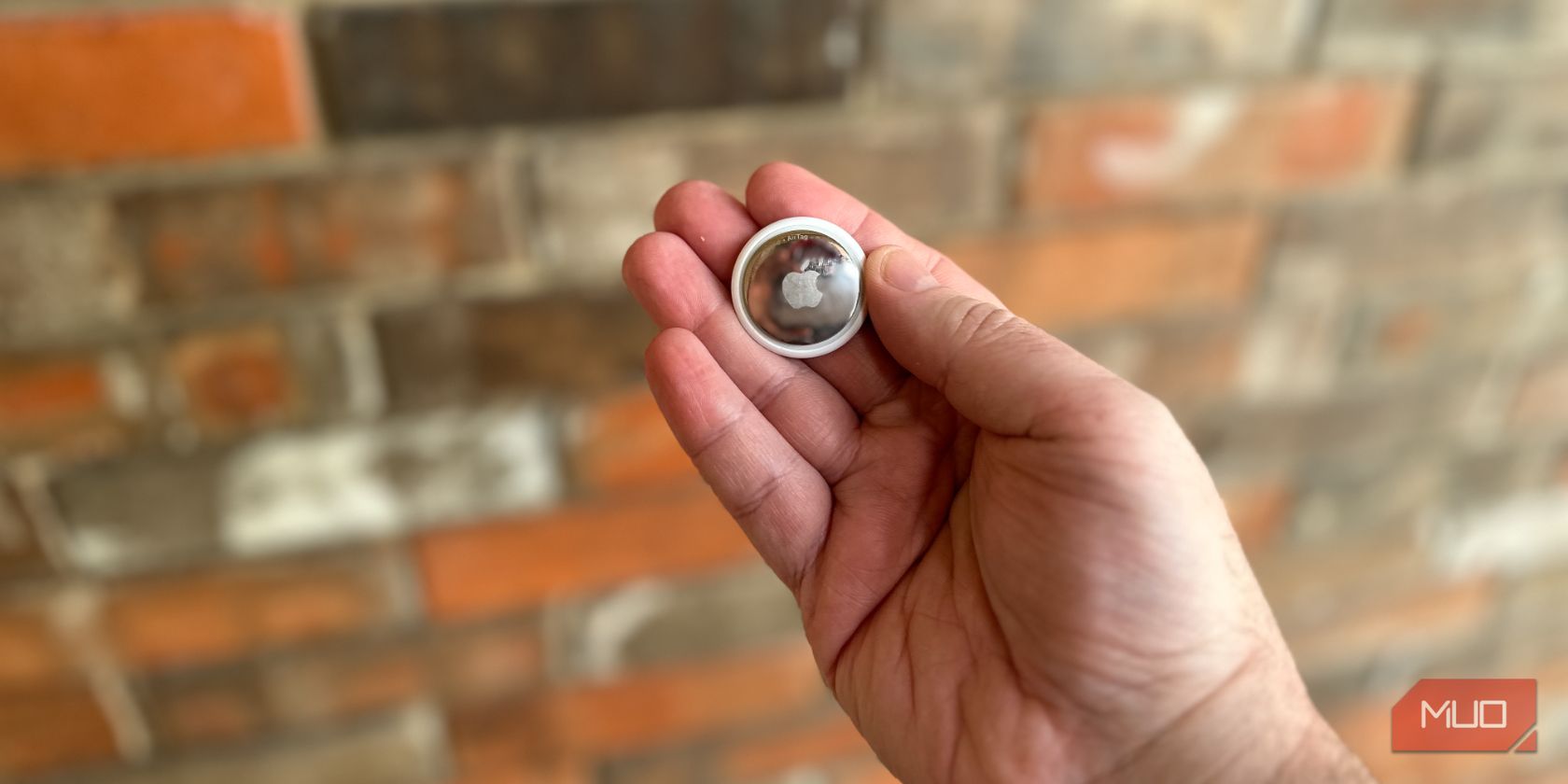
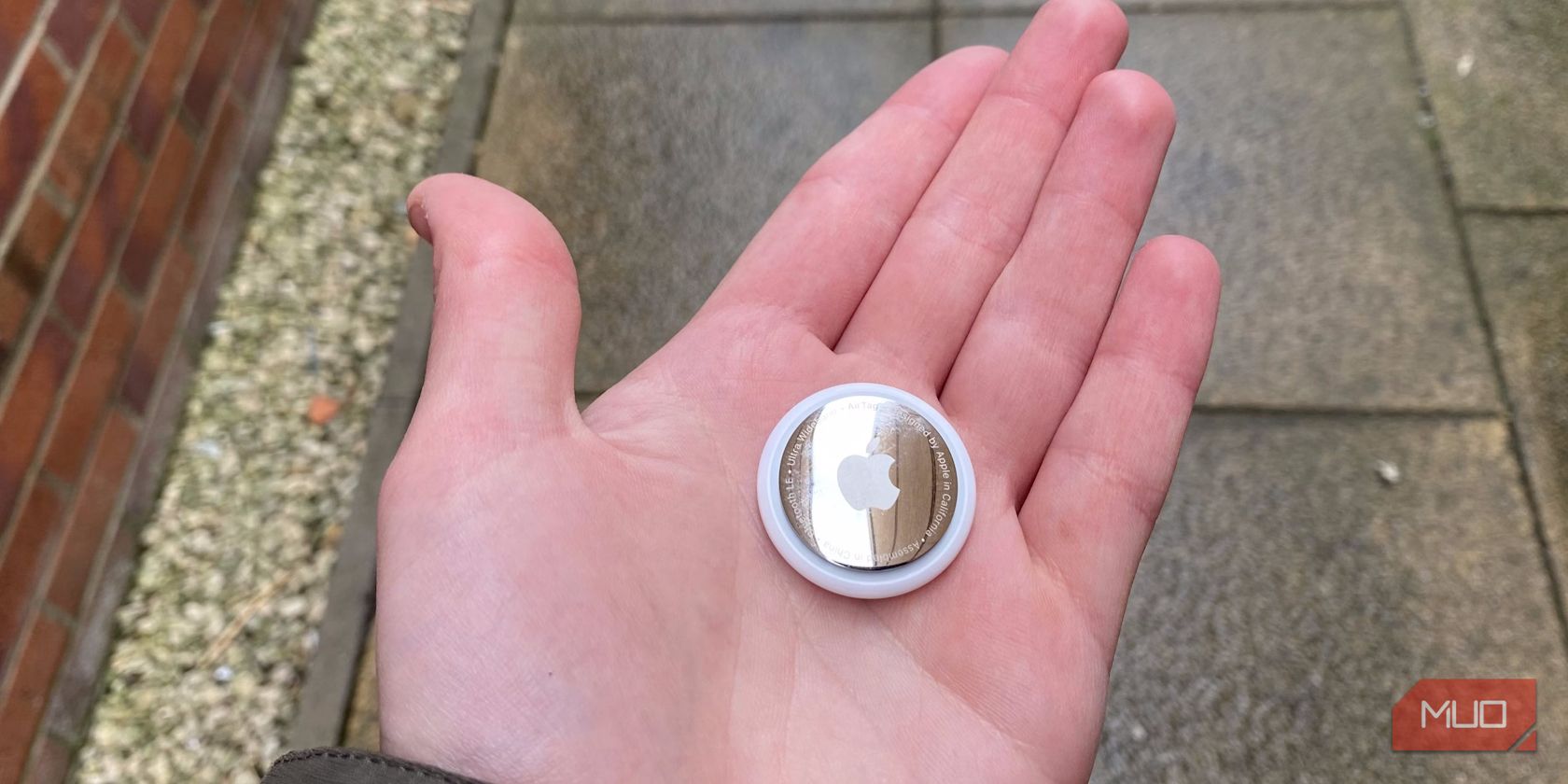
AirTag — небольшое Bluetooth-устройство для отслеживания предметов, по размеру близкое к крышке от бутылки. Его прикрепляют к ключам, кошельку, сумке и другим вещам, которые легко потерять. Ключевые функции в одной строке:
- Отслеживание местоположения через сеть «Локатор» и Bluetooth.
- Precision Finding для iPhone 11 и новее — показывает направление и расстояние, когда трекер рядом.
- Заменяемая батарейка CR2032, примерно год работы.
Важно: AirTag не передаёт постоянную видеотрансляцию и не предназначен для слежки за людьми без их согласия.
Как настроить AirTag на iPhone
- Выньте AirTag из упаковки и снимите защитную плёнку. При этом AirTag издаст звуковой сигнал — устройство включилось.
- Поднесите AirTag к iPhone. На экране появится окно настройки, похожее на настройку AirPods.
- Нажмите «Подключить», выберите имя из списка или создайте своё. К метке автоматически добавится эмодзи для удобства в приложении «Локатор».
- Завершите регистрацию, связав AirTag с Apple ID — это обязательный шаг для защиты и восстановления.
Совет: держите iPhone рядом и включённым Bluetooth. Если окно не появилось, откройте приложение «Локатор» → вкладка «Предметы» → нажмите + и выберите «Добавить предмет».
Работа с AirTag в приложении «Локатор»
Откройте «Локатор» на iPhone, iPad или Mac. На вкладке «Предметы» вы увидите все свои метки. Там можно:
- Посмотреть последнее известное местоположение на карте.
- Включить воспроизведение звука, чтобы AirTag подал сигнал.
- Включить «Режим потерянного предмета», чтобы оставить контактные данные для нашедшего.
- Удалить метку из Apple ID.
- Поделиться местоположением метки с другим человеком.
Как работает обновление позиции: AirTag обновляет своё положение, когда устройство владельца или любое другое устройство в сети «Локатор» проходит рядом. Сеть объединяет миллиарды устройств Apple для анонимной и зашифрованной передачи координат.
Примечание: на Apple Watch используется приложение «Найти предметы», функциональность упрощена по сравнению с iPhone.
Использование Precision Finding для точного поиска
Precision Finding доступна на iPhone 11 и новее. Она сочетает сигналы AR, ультраширокополосную технологию (UWB) и данные акселерометра для точного указания направления и расстояния до AirTag.
Как найти:
- Откройте «Локатор» → «Предметы».
- Выберите нужный AirTag и нажмите «Найти рядом».
- На экране появятся указания: стрелка, расстояние и визуальные подсказки вроде “на 1,5 м справа”.
- Если нужно, нажмите значок динамика в правом нижнем углу для воспроизведения звука.
Ограничения Precision Finding:
- Работает только при нахождении в зоне действия Bluetooth и UWB.
- Точность может снижаться в окружении с сильными помехами (металл, стеновые конструкции).
Важно: Precision Finding не определяет местоположение метки, если она далеко от любого устройства Apple.
Замена батарейки AirTag
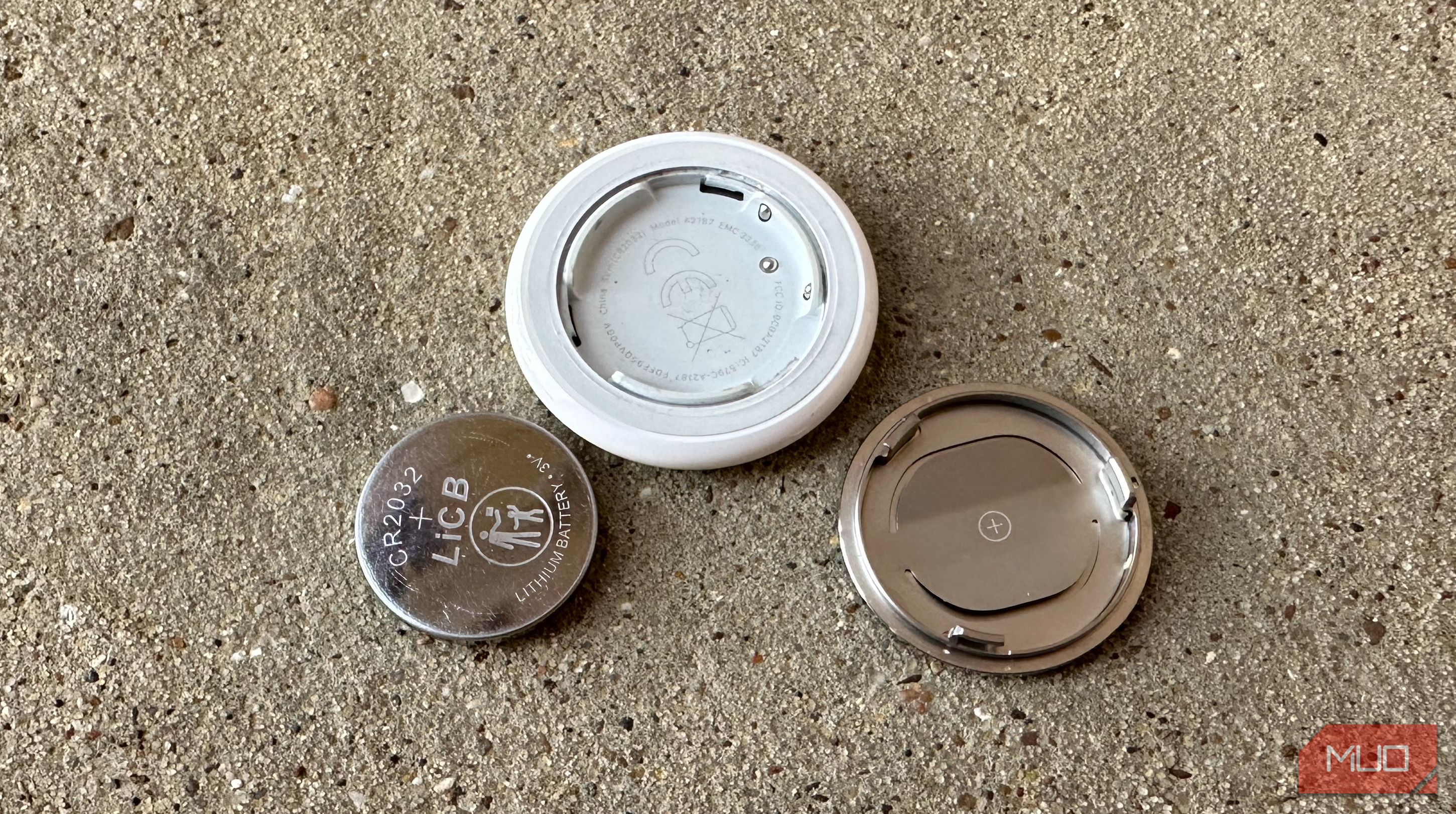
AirTag использует стандартную батарейку CR2032. Примерный срок службы — около года при обычном использовании.
Шаги для замены:
- Нажмите на металлическую крышку и поверните против часовой стрелки. Крышка отщёлкнётся.
- Снимите крышку и достаньте старую батарейку.
- Вставьте новую батарейку положительной стороной (+) вверх.
- Совместите крышку и поверните до щелчка. AirTag издаст звуковой сигнал, подтверждающий включение.
Совет по покупке батареек: выбирайте качественные CR2032 без покрытия, которое мешает контакту (некоторые производители добавляют лак, и он мешает). Если появятся проблемы с контактом, проверьте, нет ли защитной плёнки на новом элементе.
Устранение неполадок и когда AirTag не помогает
Когда AirTag не показывает местоположение или не отвечает, проверьте следующие пункты:
- Батарея разряжена. Замените CR2032.
- Метка вне зоны Bluetooth или сети «Локатор» — подойдите ближе.
- iPhone не подключён к интернету или Bluetooth отключён.
- AirTag находится в металлическом контейнере или за экранирующим покрытием.
- Устройство, которое пытается найти метку, слишком старое для Precision Finding.
Быстрая проверка:
- Откройте «Локатор» и посмотрите последний онлайн-статус.
- Попросите устройство поблизости (iPhone, iPad) воспроизвести звук на метке.
- Если метка не отвечает, выньте батарейку и вставьте заново.
Когда AirTag может не помочь:
- Если предмет был украден и находится в месте без устройств Apple или доступа в сеть.
- При намеренной попытке скрыть трекер (например, помещён в герметичный металлический контейнер).
Альтернативы и когда выбирать другие решения
AirTag отлично подходит для личных вещей. Однако для других сценариев стоит рассмотреть альтернативы:
- Tile: широкая экосистема трекеров, кросс-платформенная поддержка (iOS/Android).
- Samsung SmartTag: лучше интегрируется с устройствами Samsung и экосистемой Android.
- GPS-трекеры с SIM-картой: для отслеживания транспортных средств и объектов на большом расстоянии.
Выбор по задачам:
- Если вам нужна лучшая интеграция с iPhone — AirTag.
- Нужна кросс-платформенная поддержка — рассмотреть Tile.
- Для постоянного дальнего отслеживания — GPS с мобильной связью.
Ментальные модели и практические эвристики
- Привыкание: прикрепите AirTag к предметам с высокой ценностью или склонностью к утере (ключи, сумка, ноутбук).
- «Пассивный контроль»: AirTag работает в фоне — вы получаете уведомления только при необходимости.
- «Минимальная зависимость»: не полагайтесь только на трекер. Храните список важных предметов и делайте фото содержимого для быстрой идентификации.
Фактбокс: ключевые цифры
- Дальность Bluetooth: зависит от условий, обычно несколько десятков метров.
- Батарея: CR2032, ≈1 год при обычном использовании.
- Сеть «Локатор»: использует миллиарды устройств Apple для анонимного обновления местоположения.
Рольовые чек-листы
Владелец (ежедневно):
- Проверить в «Локаторе», что метки на месте.
- Включить уведомления о покидаемых предметах (если нужно).
- Носить запасную батарейку при частых поездках.
Путешественник:
- Прикрепить AirTag в укрытое место багажа.
- Включить режим полёта/связи при необходимости и проверить функцию до поездки.
- Сфотографировать место хранения для оперативного поиска.
Родитель:
- Не использовать для слежки за детьми без их согласия.
- Использовать с учётом приватности и безопасности всех участников.
Пошаговый SOP при потере предмета
- Откройте «Локатор» → «Предметы» → выберите потерянную метку.
- Нажмите «Найти» и следуйте инструкциям Precision Finding (если доступна).
- Если метка далеко, включите «Режим потерянного предмета» и оставьте контактную информацию.
- Если нашли, отметьте предмет как найденный в приложении и проверьте работоспособность батарейки.
- При подозрении на кражу — обратитесь в полицию, предоставив последнюю известную точку на карте.
Критерии приёмки
- AirTag успешно связывается с Apple ID.
- AirTag появляется в списке «Предметы» и воспроизводит звук по запросу.
- Precision Finding показывает направление, когда метка в зоне действия.
Тест-кейсы и сценарии приёмки
- Установка: новый AirTag появляется в приложении и регистрируется на Apple ID.
- Поиск рядом: при включении «Найти рядом» телефон показывает расстояние и направление.
- Воспроизведение звука: метка издаёт звуковой сигнал по команде.
- Замена батареи: после замены метка снова подключается и издаёт звук.
Безопасность и конфиденциальность
Как AirTag защищает приватность:
- Связь с сетью «Локатор» зашифрована и анонимна.
- AirTag зарегистрирован на Apple ID — посторонние не смогут присвоить его без удаления из аккаунта владельца.
- Уведомления о неизвестных метках: iPhone предупреждает пользователя, если незнакомый AirTag движется вместе с ним длительное время.
Примечание по GDPR и локальной защите данных:
- AirTag не хранит список владельцев на самой метке.
- Местоположение передаётся зашифрованно через устройства сети «Локатор».
- Если вы работаете с персональными данными, проверяйте локальные требования к уведомлению и хранению данных.
Совместимость и советы при миграции
- iPhone 11 и новее: поддержка Precision Finding.
- iPhone, iPad, Mac: просмотр и управление через «Локатор».
- Apple Watch: приложение «Найти предметы» с базовым функционалом.
При переходе на новый Apple ID — удалите AirTag из старого аккаунта и зарегистрируйте в новом.
Когда AirTag не сработает: галерея крайних случаев
- Метка внутри металлического сейфа или толстого металлического корпуса.
- Метка в зоне без устройств Apple и без доступа в интернет.
- Намеренное повреждение или модификация устройства.
Шаблон инвентаря для отслеживания меток
| Предмет | Местоположение | AirTag имя | Дата установки | Примечания |
|---|---|---|---|---|
| Ключи | Прихожая | Ключи-дом | 2025-03-10 | Запасная батарейка в кошельке |
| Чемодан | Дом | Чемодан | 2025-02-01 | Закреплён внутри кармана |
Краткое объявление для команды (100–200 слов)
AirTag — простой способ снизить риск потери важных вещей. Установите метки на ключи, сумки и технику. Настройка занимает пару минут: поднесите метку к iPhone и свяжите с Apple ID. Для точного поиска используйте функцию Precision Finding на iPhone 11 и новее. При потере включите «Режим потерянного предмета» в приложении «Локатор». Обратите внимание на конфиденциальность: метки привязаны к аккаунту и передают данные анонимно через сеть Apple.
Заключение
AirTag удобен, прост в обращении и хорошо интегрирован в экосистему Apple. Он подходит для большинства личных сценариев: ключи, сумки, кошельки и багаж. Помните о криптозащите, своевременной замене батарейки и о том, что для некоторых задач (например, постоянное слежение за транспортом) лучше подойдут GPS-решения.
Важно: используйте AirTag ответственно и уважайте приватность других людей.
FAQ
Вопрос: Что делать, если AirTag долго не обновляет местоположение?
Проверьте батарею, состояние сети и наличие устройств Apple рядом. Если всё в порядке, попробуйте вынуть и вставить батарею.
Вопрос: Можно ли использовать AirTag с Android?
Для полноценной работы AirTag лучше иметь устройство Apple. Android-пользователи могут обнаружить постороннюю метку с помощью специального приложения Apple для обнаружения.
Вопрос: Как деактивировать AirTag перед продажей?
Удалите AirTag из вашего Apple ID в приложении «Локатор». После удаления другой пользователь сможет зарегистрировать его на свой аккаунт.
Краткое резюме — что взять с собой:
- AirTag удобно на ключах и багаже.
- Для точного поиска нужен iPhone 11 или новее.
- Батарейку CR2032 меняйте примерно раз в год.
Спасибо за внимание. Если нужно, подготовлю чек-лист для вашей команды или шаблон учёта меток в формате CSV.

Похожие материалы

Несколько аккаунтов Skype: Multi Skype Launcher

Журнал для работы: повысить продуктивность

Персональные звуки уведомлений на Android

Скачивание шоу Hulu для офлайн‑просмотра

Microsoft Start: персонализированная новостная лента
