
Airtable для управления проектами — быстрый старт и продвинутые приёмы
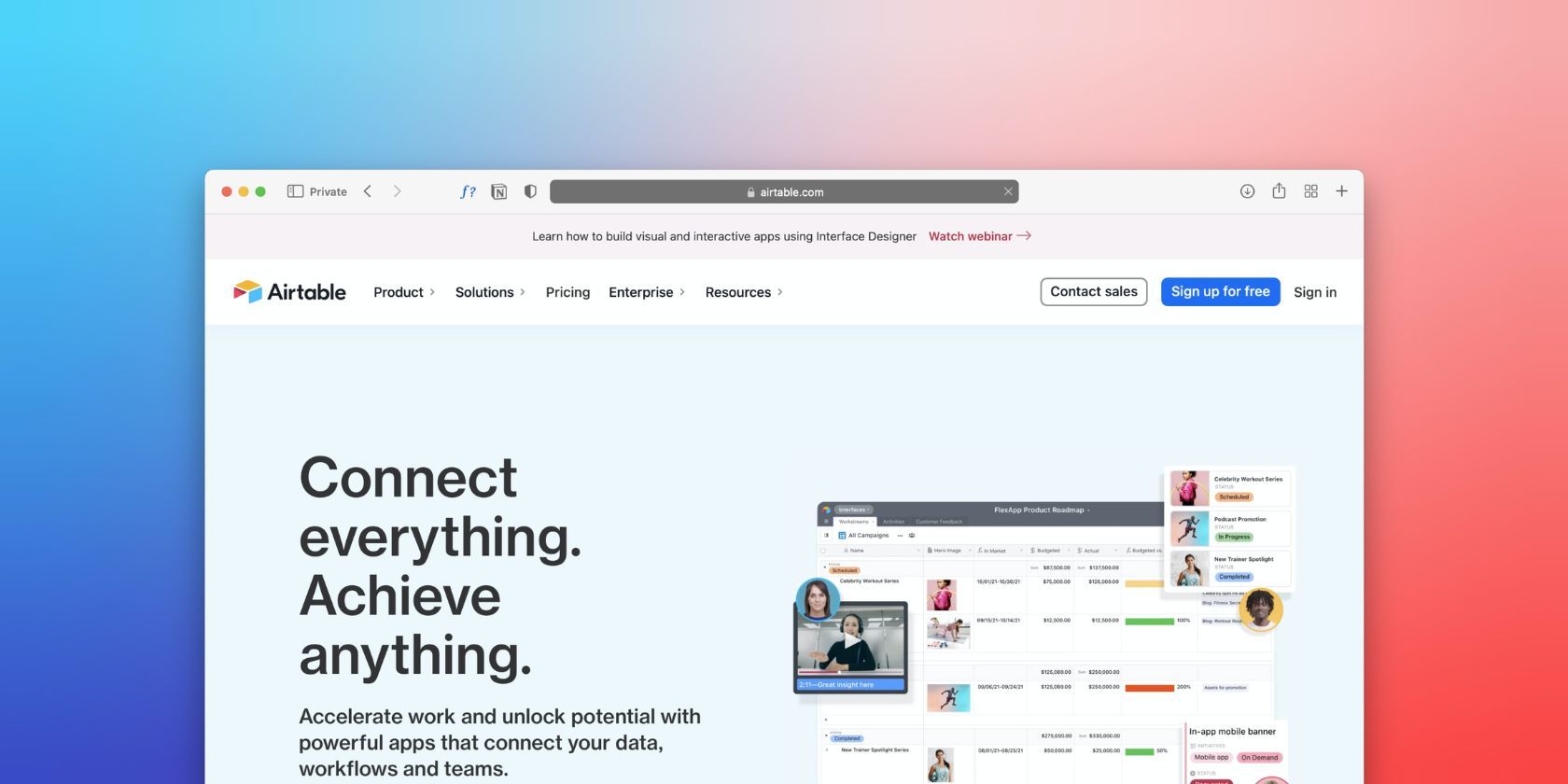
У вас подходящий инструмент для управления проектами? Крупные проекты требуют дисциплины: данные должны быть актуальны, роли — понятны, сроки — прозрачно видны. Если вы хотите облегчить координацию, Airtable — один из лучших вариантов: сочетание табличной простоты и гибкости базы данных.
Ниже подробное руководство: как начать, как строить виды, как приглашать команду, какие функции использовать, а также готовые чек‑листы и методология для внедрения.
В чём суть Airtable — коротко
Airtable — это облачная платформа, где данные хранятся в «базах» и таблицах, но каждая колонка имеет тип (текст, дата, связанная запись, пользователь, формула и т.д.). Это упрощает работу команд: одна «база» может заменить набор таблиц, заметок и громоздких файлов.
Коротко о ключевых терминах:
- База — набор таблиц, похожий на базу данных.
- Таблица — эквивалент листа в таблицах; содержит записи (строки).
- Поле — колонка с типом и настройками.
- Вид — сохранённая конфигурация отображения (Grid, Calendar, Kanban и т. д.).
Шаг 1: Настройка базы
Airtable использует рабочие пространства (workspaces) и базы (bases). Рабочее пространство удобно для объединения всех баз, связанных с одной командой или проектом.
Как настроить базу шаг за шагом:
- Войдите в аккаунт Airtable. Останьтесь в рабочем пространстве по умолчанию или создайте новое: нажмите «Создать рабочее пространство» и задайте имя.
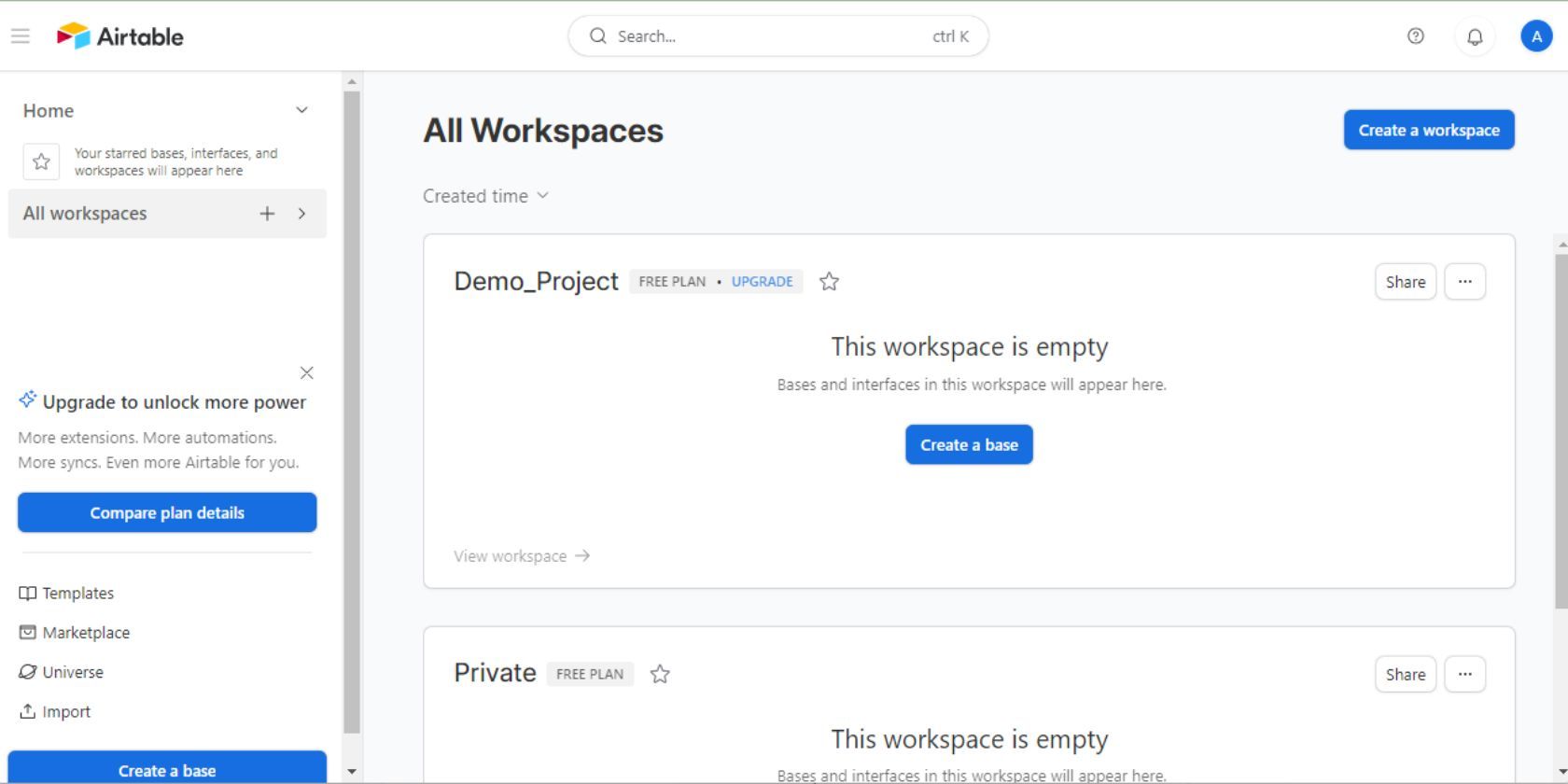
- Перейдите в нужное рабочее пространство и нажмите «Создать базу».
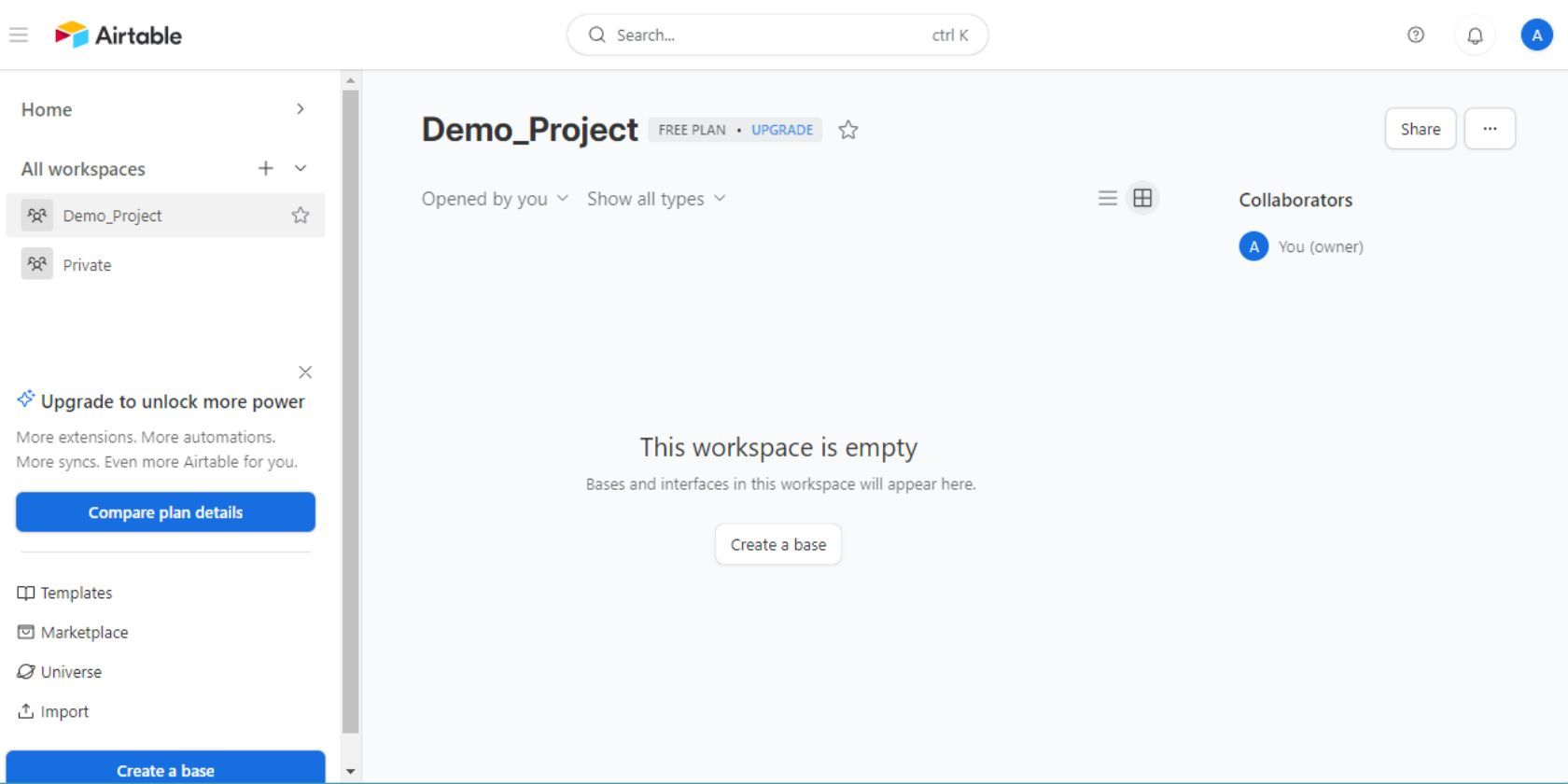
- Щёлкните по названию базы (по умолчанию «Untitled Base») и переименуйте её; при желании настройте цвет и иконку для удобства визуальной идентификации.
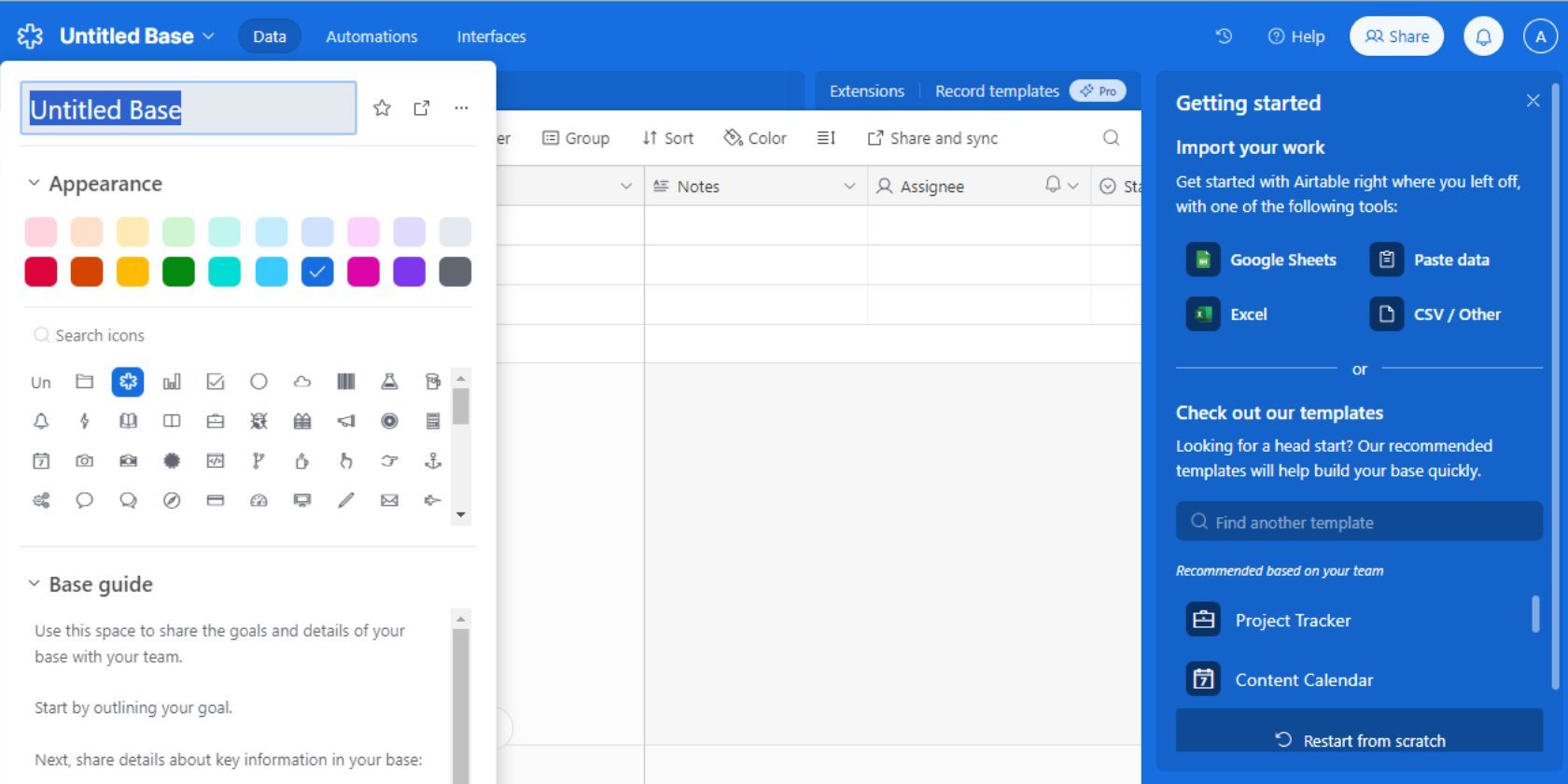
Импортируйте существующие данные (CSV, Excel, Google Sheets), используйте шаблон Airtable или создайте таблицу с нуля.
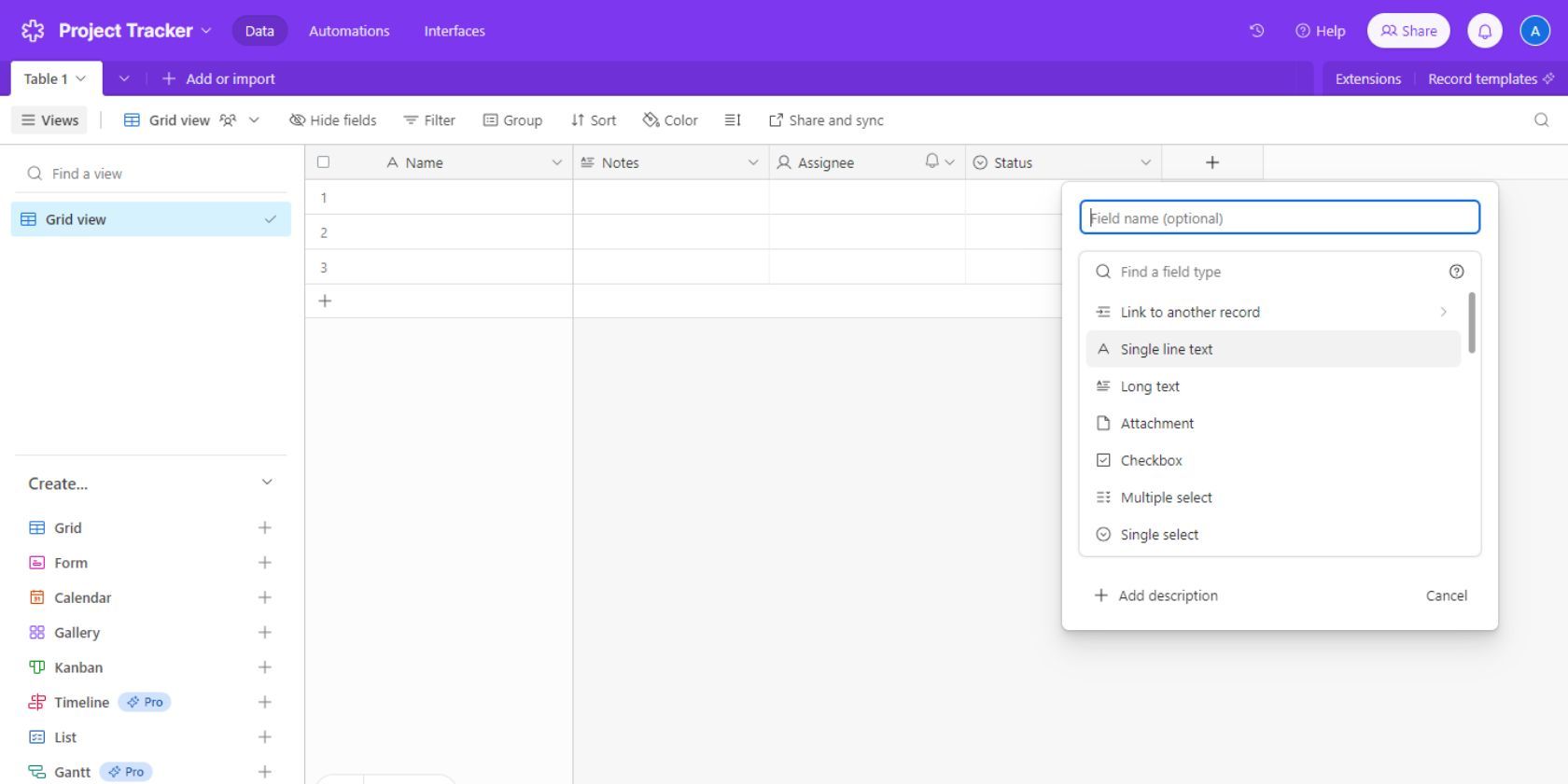
По умолчанию Airtable добавляет несколько полей. Чтобы отредактировать поле — дважды кликните по его имени и измените тип и настройки.
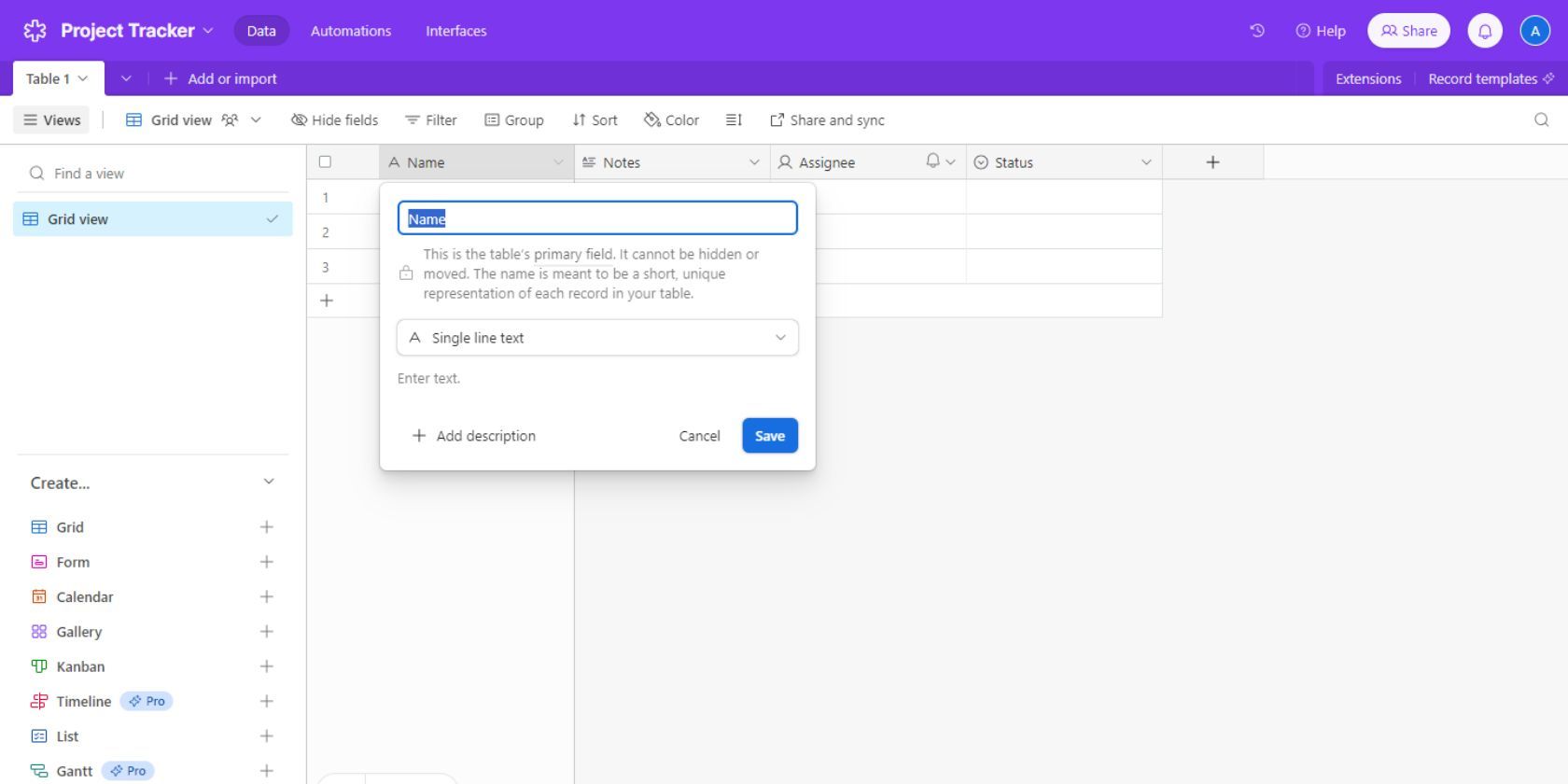
- Чтобы добавить новое поле, нажмите «+» в заголовке таблицы, выберите тип, задайте имя и настройки, затем «Создать поле».
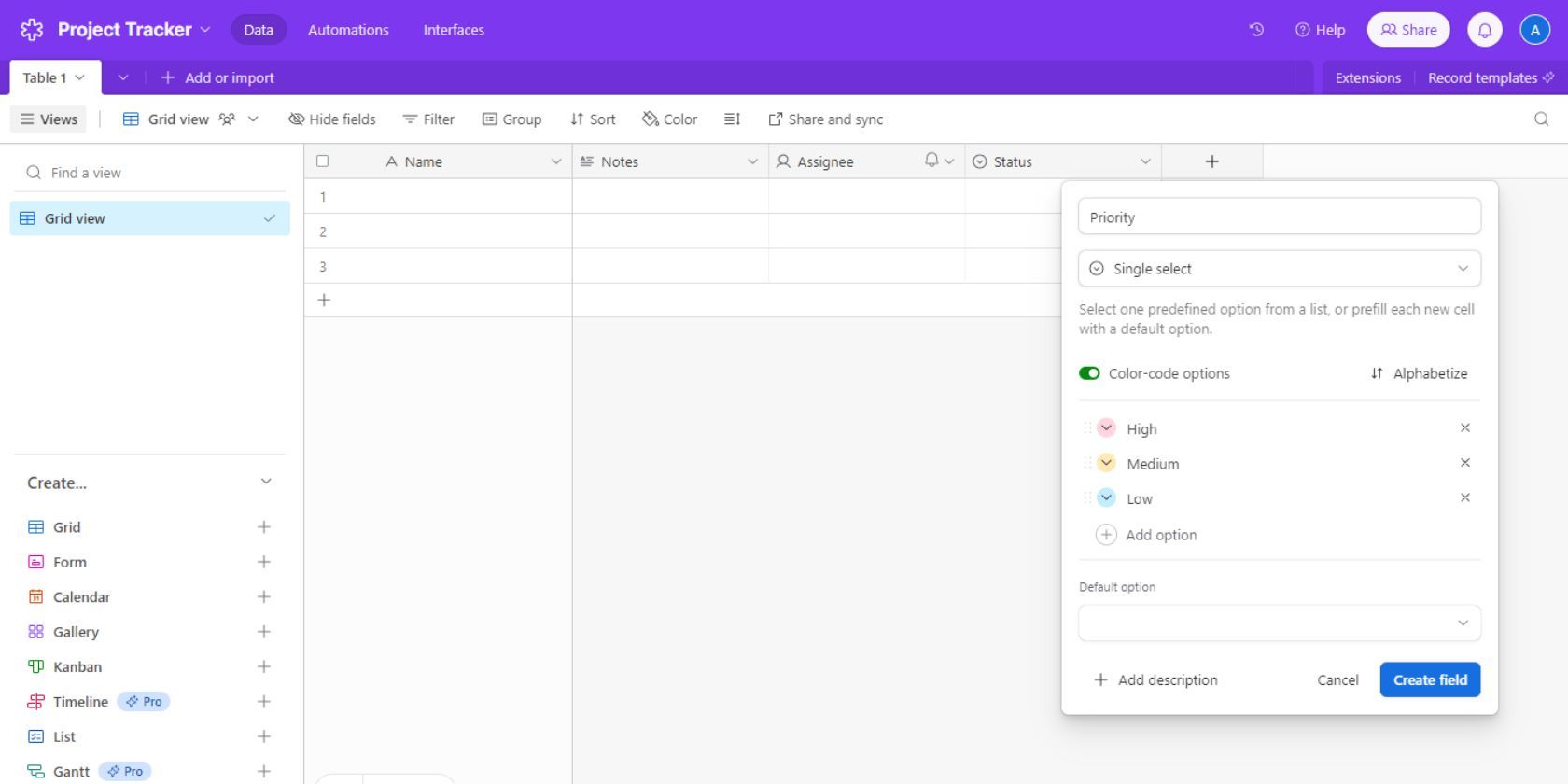
- Перетаскивайте колонки, чтобы выстроить удобный порядок. Подумайте заранее о ключевых полях: ID/номер задачи, статус, ответственный, дедлайн, приоритет, ссылка на задачу в таск‑менеджере, примечания.
Важно: если вы впервые в Airtable, пройдите встроенный тур — он показывает основные действия и ускоряет старт.
Шаг 2: Создание и настройка видов
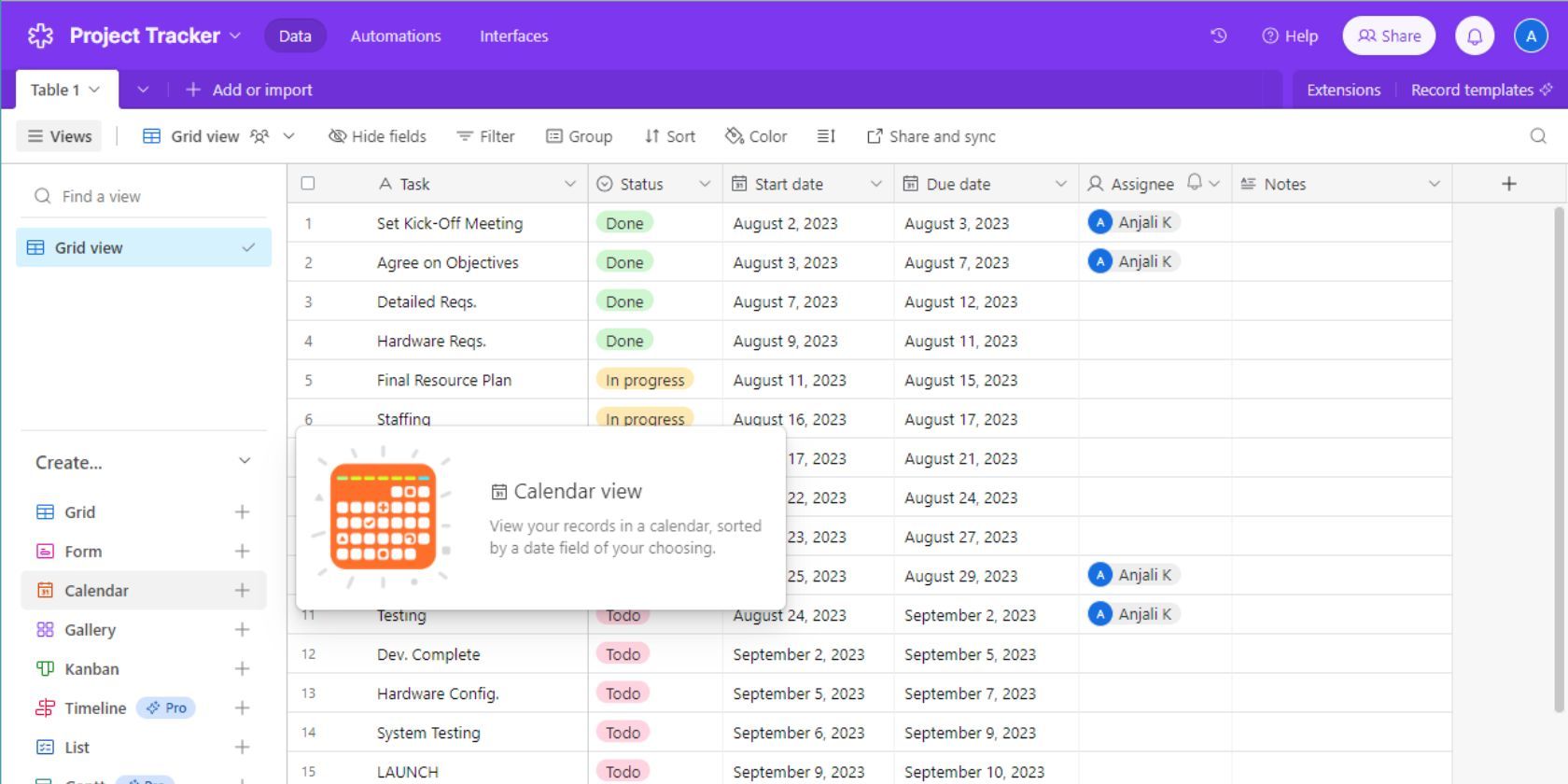
Виды (views) — ключевой инструмент для выделения необходимой информации под конкретную роль или задачу. Один и тот же набор записей можно отображать в Grid, Calendar, Kanban, Gallery, Form и др. Airtable позволяет создавать до 1000 видов на таблицу, что полезно для масштабных проектов.
Как работать с видами:
- По умолчанию создаётся Grid view. Создавайте дополнительные Grid‑вида, чтобы, например, отобразить только баги, задачи фронтенда, или задачи высокой приоритетности.
- В меню «Создать…» выберите тип вида, который нужен.
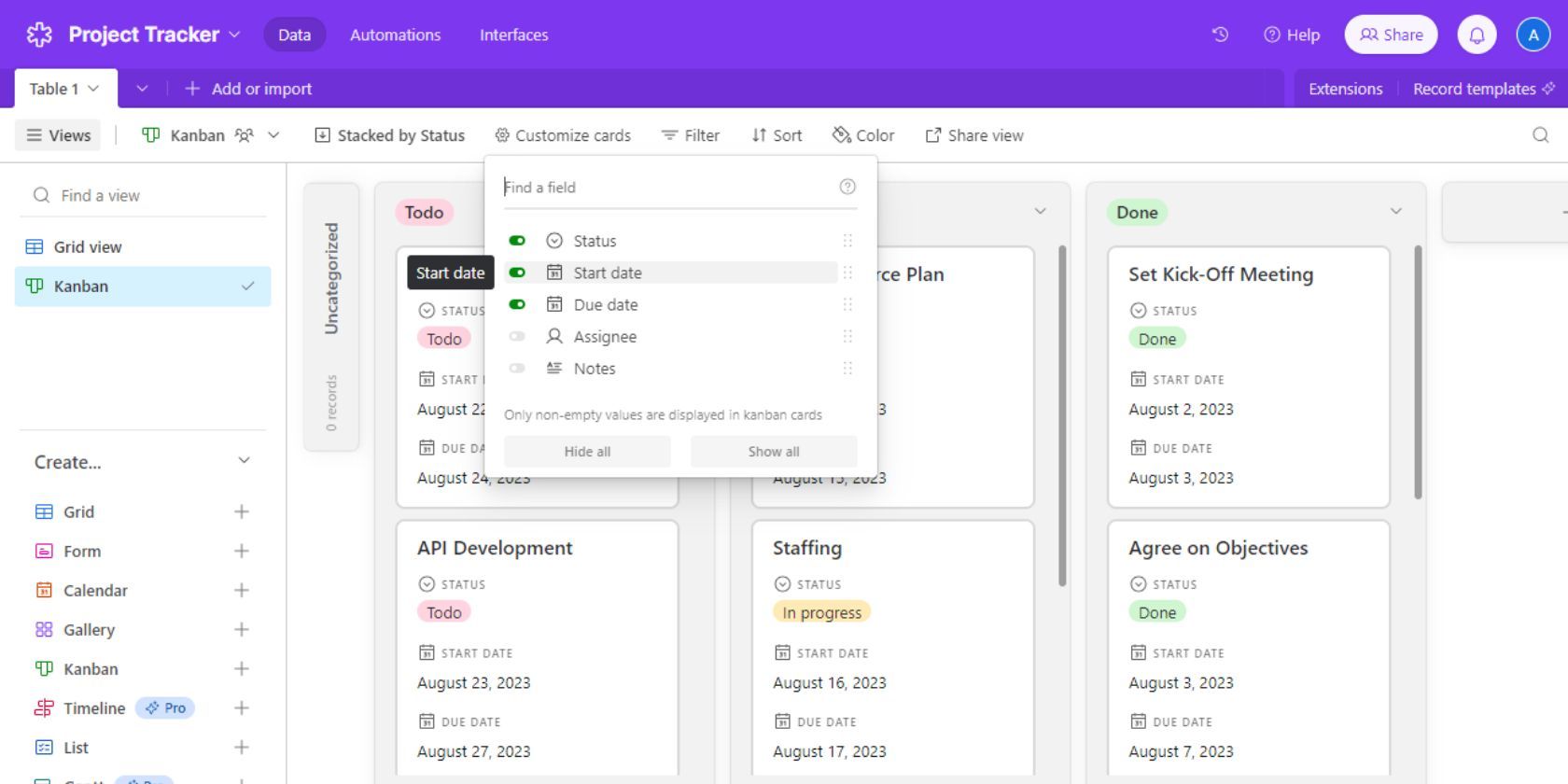
- Настройте поля, которые будут видны в выбранном виде; задайте фильтры и сортировки — это формирует «рабочую панель» для роли.
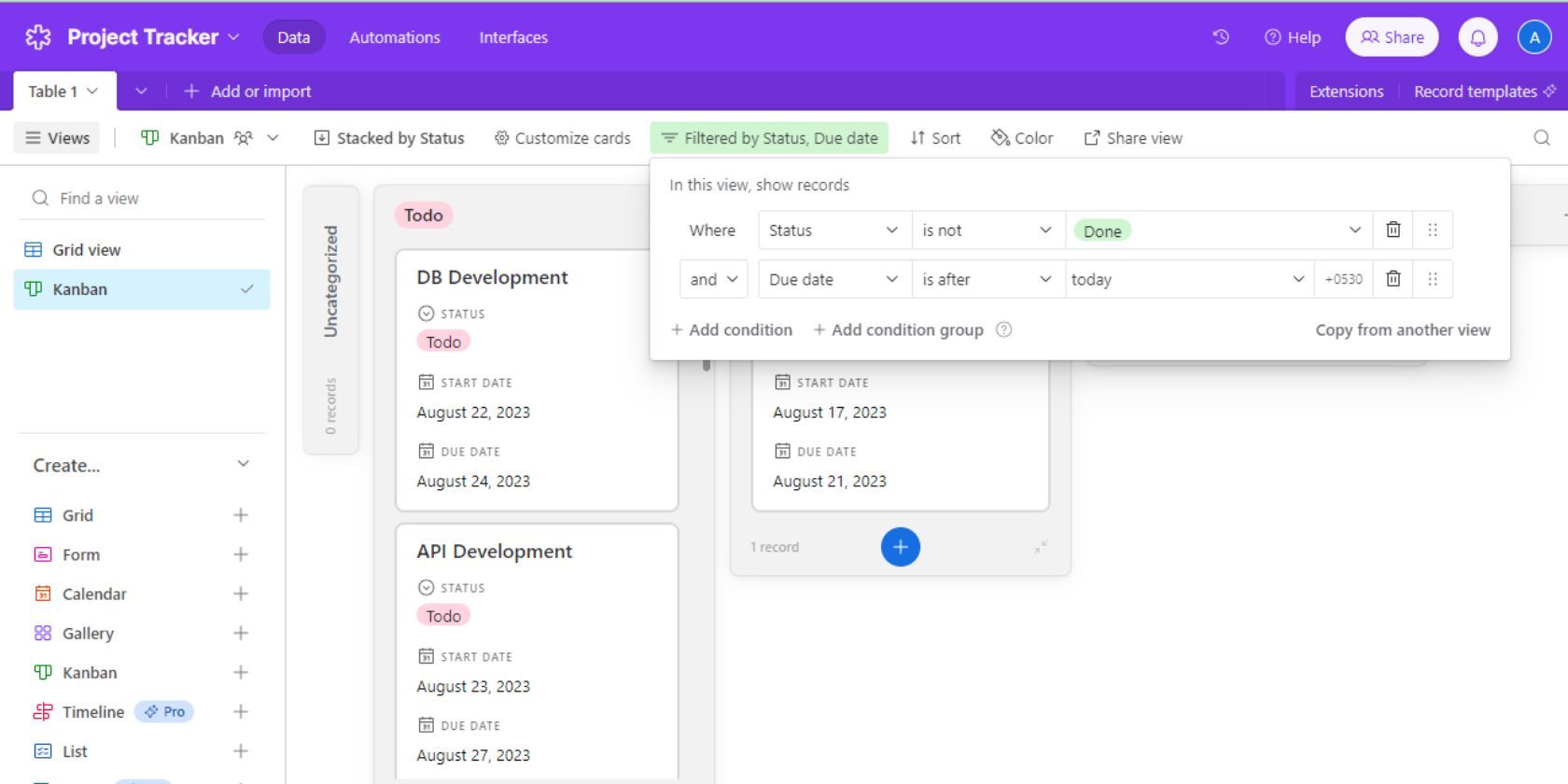
Совет: создавайте отдельные виды для экспорта/отчёта (у них часто другой набор полей и формат отображения).
Шаг 3: Добавление и управление участниками
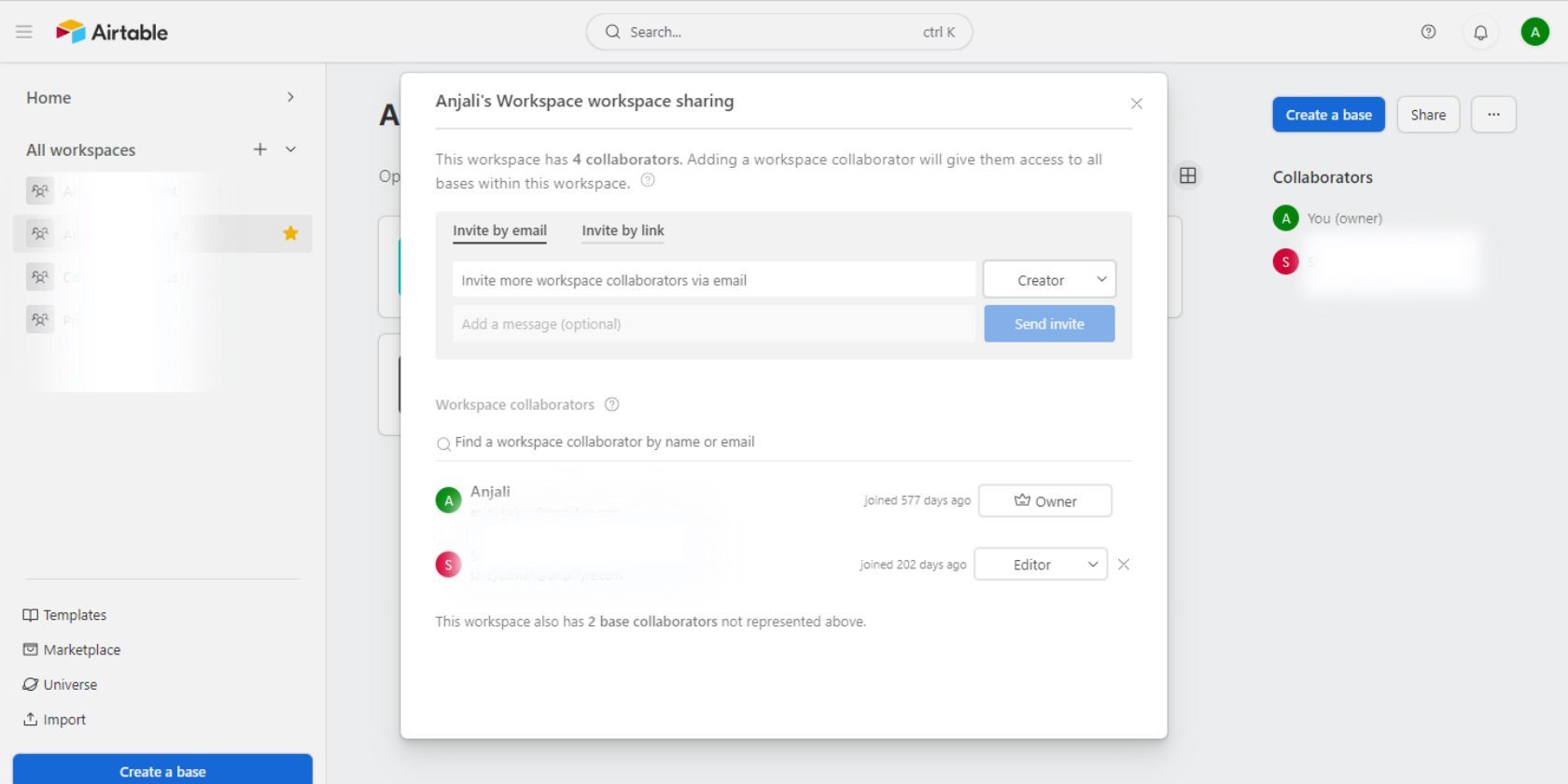
В Airtable можно приглашать людей на уровень рабочего пространства (видят все базы в нём) или на уровень отдельной базы (видят только эту базу). Права на просмотр/редактирование гибко настраиваются.
Приглашение в рабочее пространство:
- Откройте домашнюю страницу Airtable и выберите рабочее пространство.
- Нажмите «Поделиться» и добавьте адреса электронной почты приглашённых.
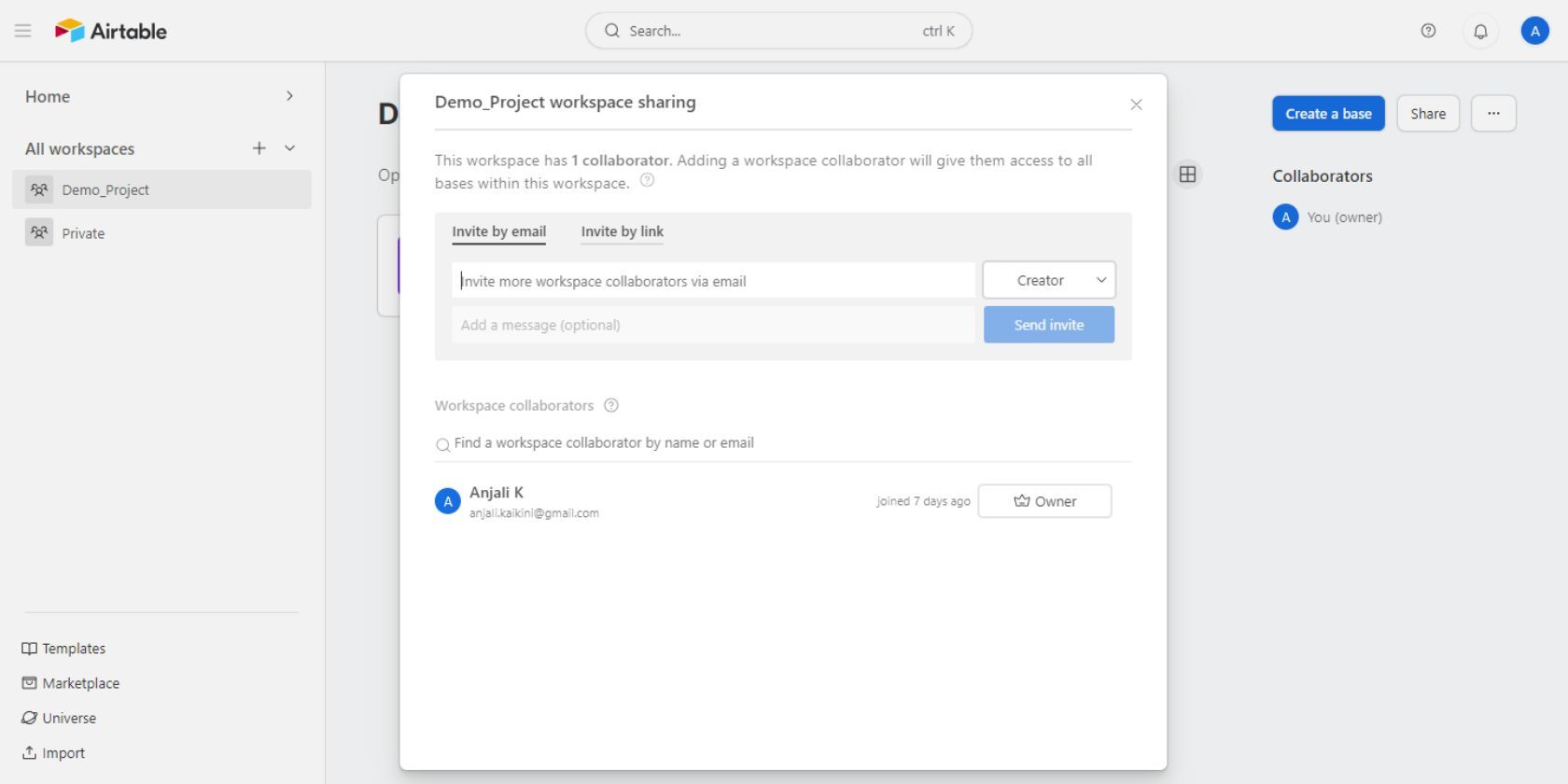
- После принятия приглашения участники получат доступ ко всем базам рабочего пространства.
Приглашение в базу:
- Откройте базу.
- Нажмите «Поделиться» и добавьте адреса электронной почты.
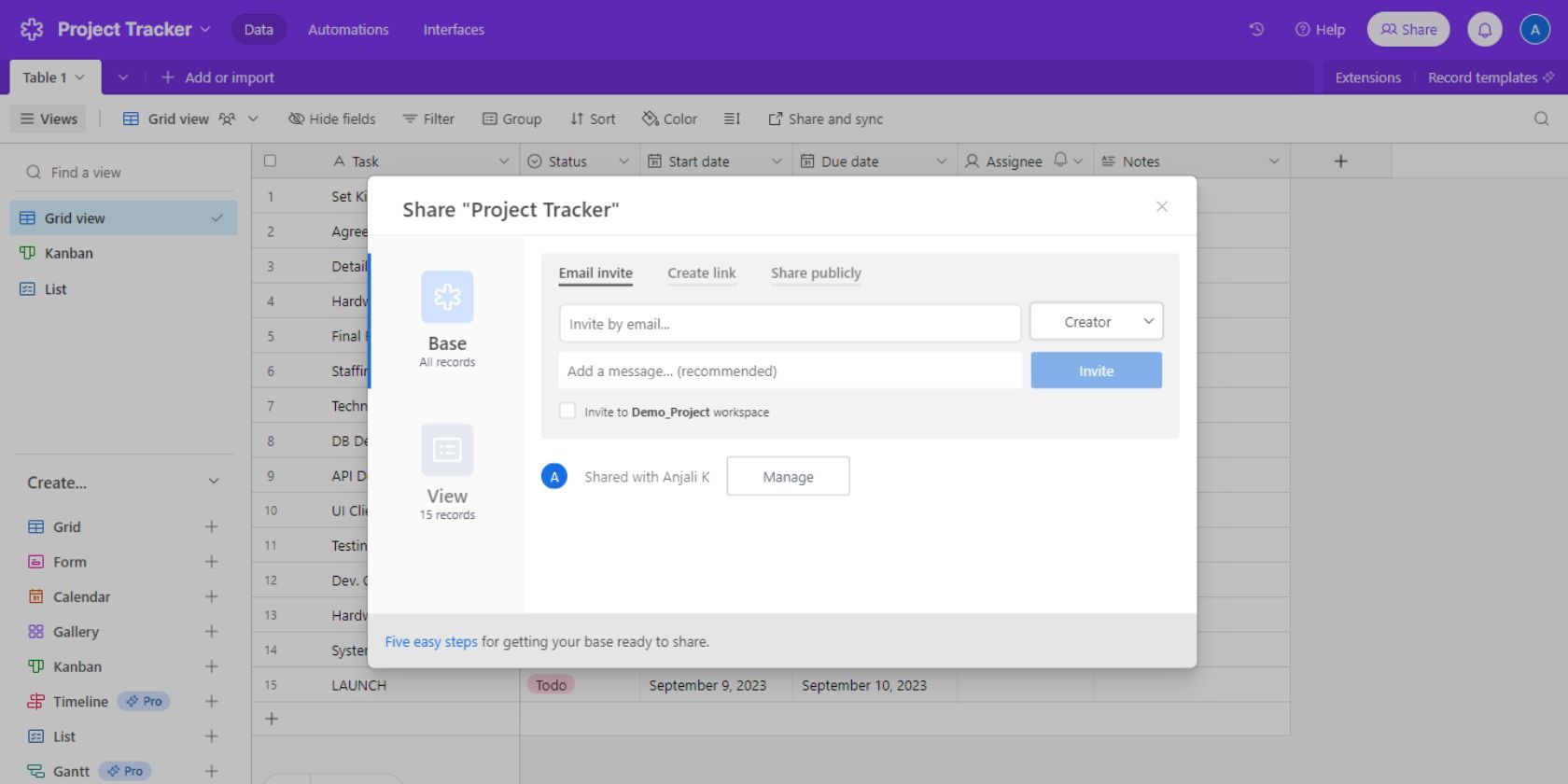
- Принятые приглашения позволят участнику работать только с этой базой.
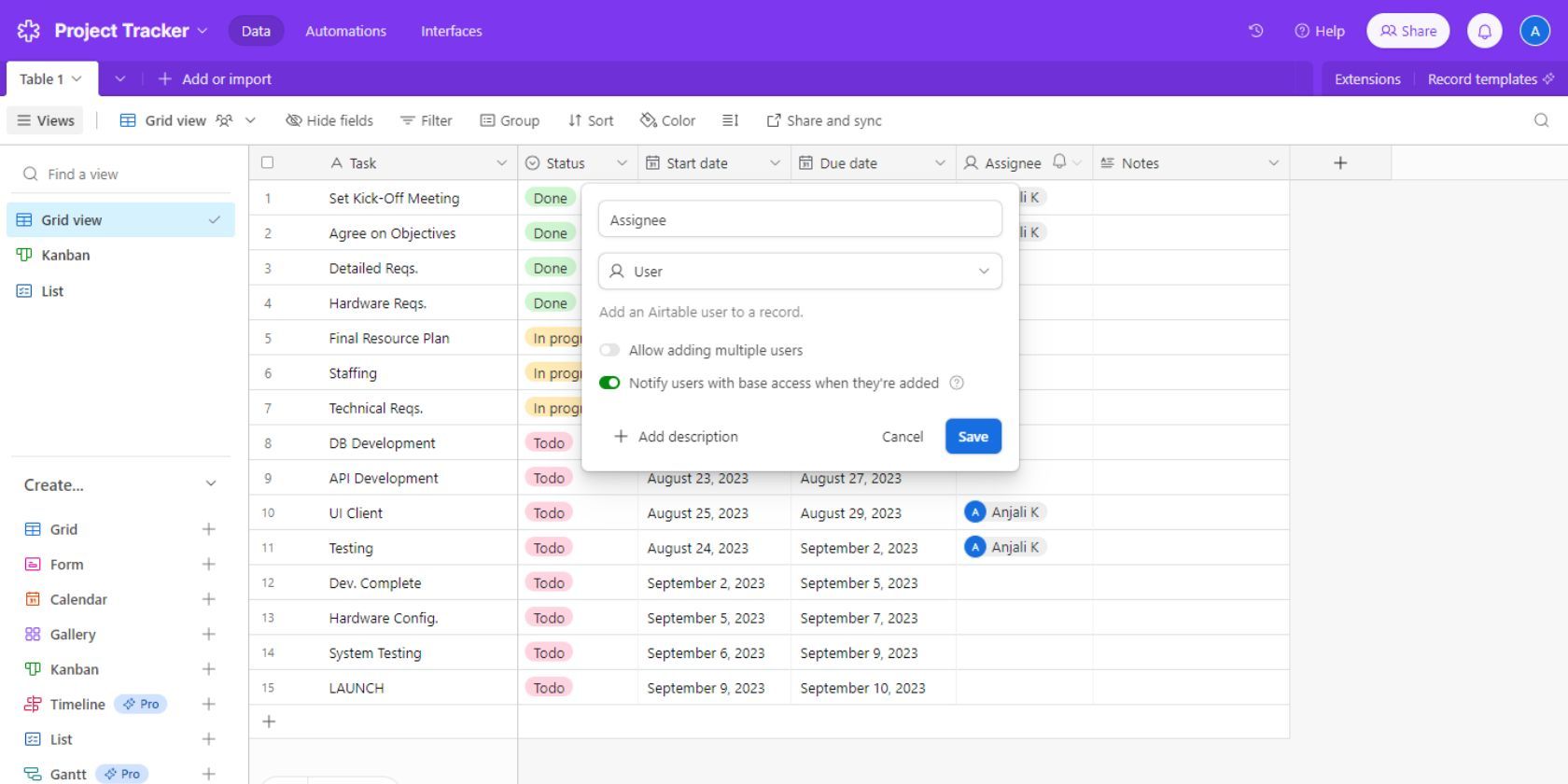
Совет: используйте поле типа «Пользователь» для назначения ответственных на отдельные записи — это даст уведомления и облегчит фильтрацию.
Другие полезные функции Airtable
Ниже перечислены функции, которые повышают ценность платформы для управления проектами.
Интерфейсы (Interface Designer)
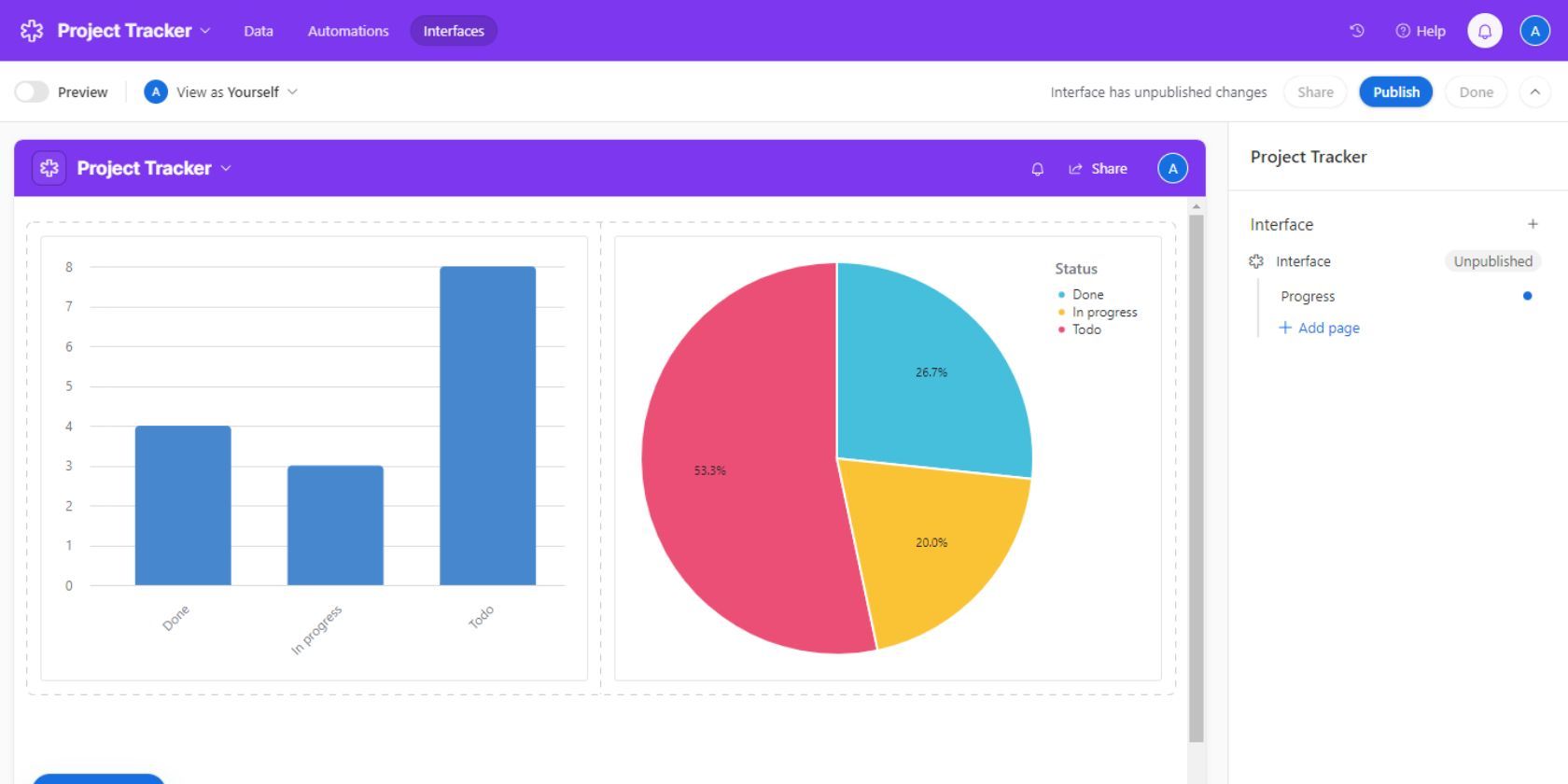
Интерфейсы позволяют создавать кастомные дашборды и формы для разных ролей — менеджера, клиента или исполнителя. Они упрощают работу тем, кто не хочет или не должен работать в таблицах напрямую.
Когда использовать: для презентации KPI, сборов обратной связи и создания простых панелей статуса.
Автоматизации (Automations)
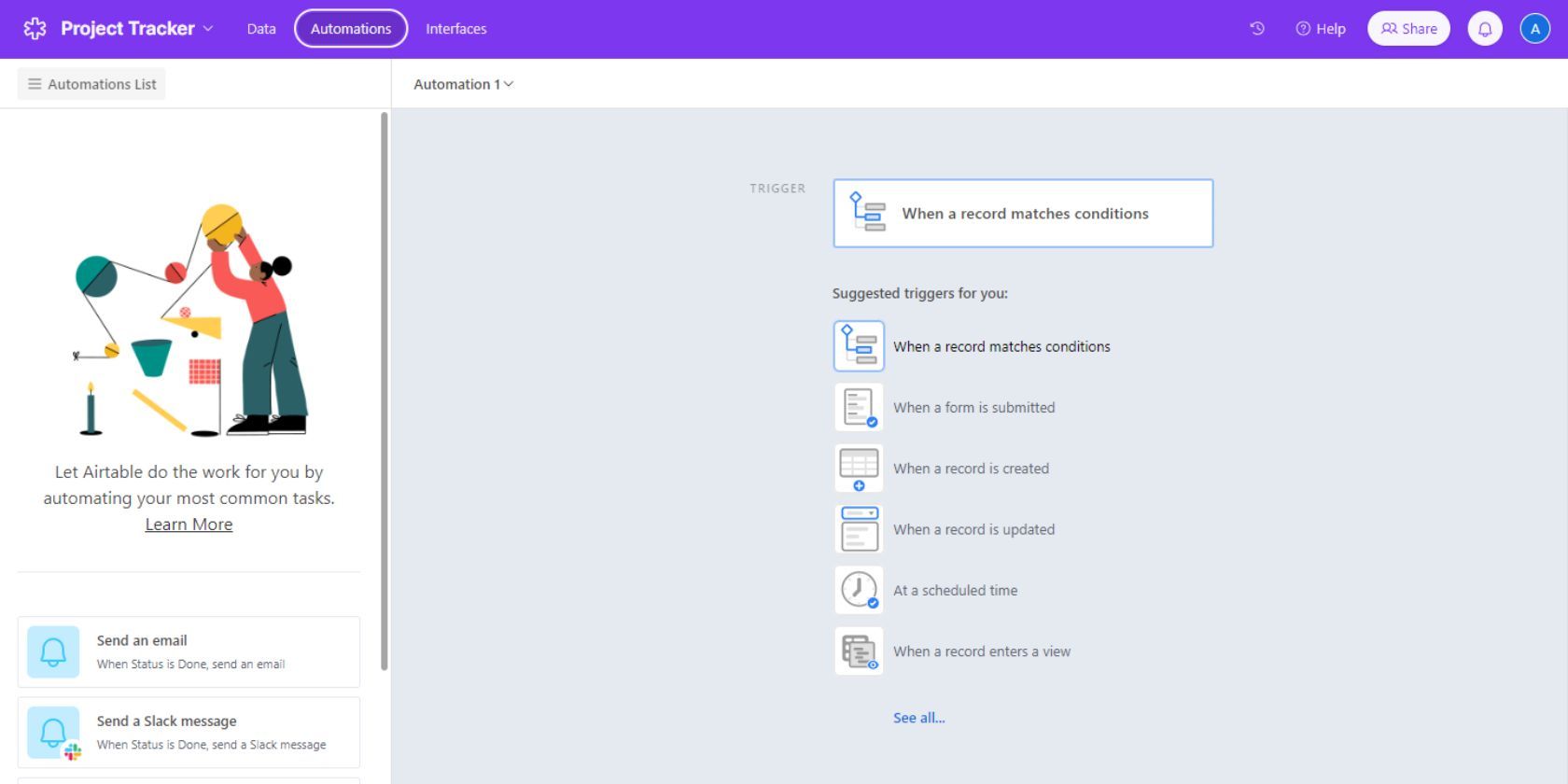
Автоматизации выполняют повторяющиеся действия: отправка писем, обновление полей при смене статуса, создание задач в сторонних сервисах. Автоматизации можно интегрировать с Outlook, Google Sheets, Slack и другими инструментами.
Совет: начните с простых правил «если статус = Готово → отправить уведомление», затем расширяйте сценарии.
Связанные базы (Linked bases)
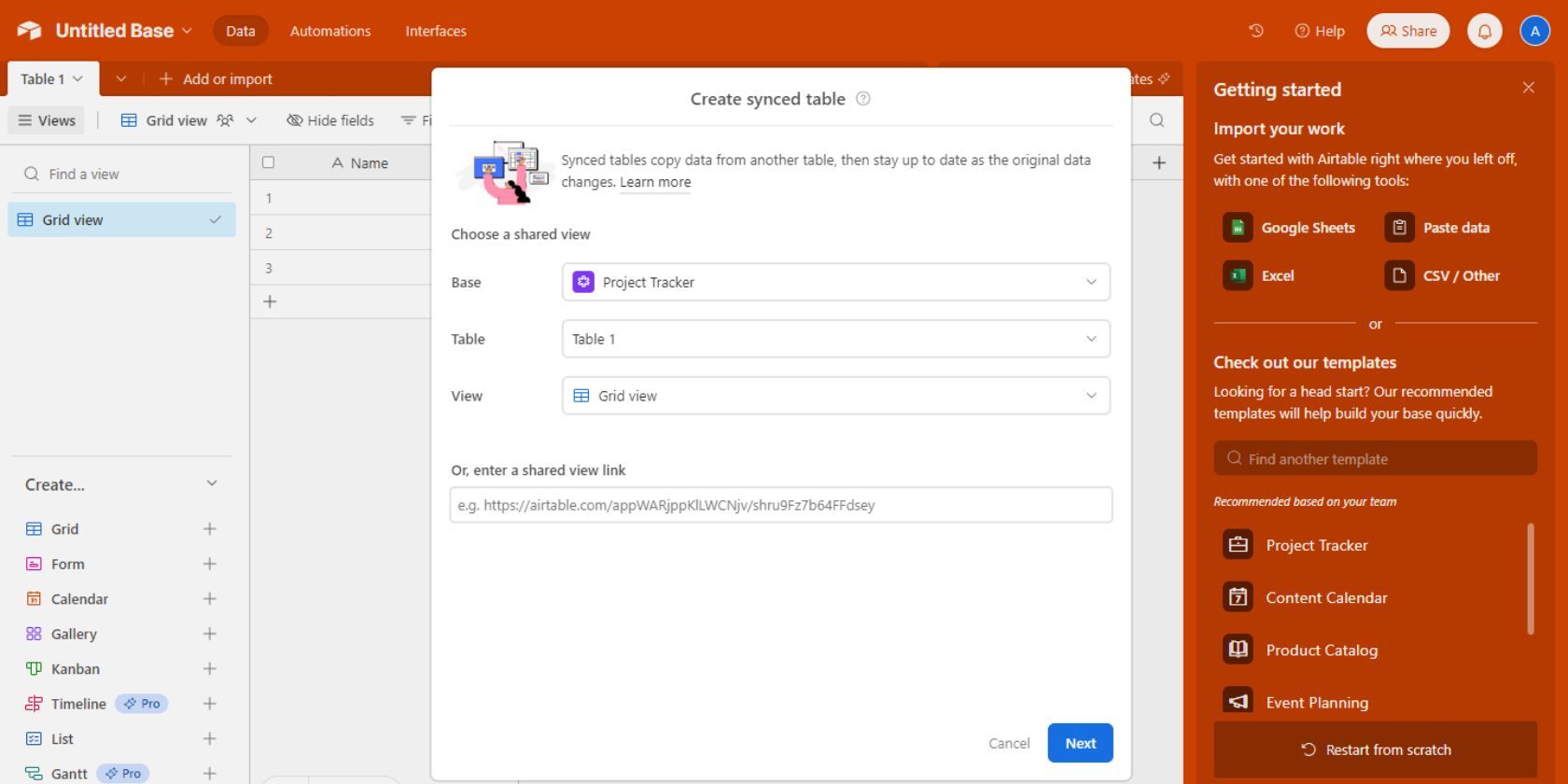
Связанные базы и синхронизация позволяют держать копии данных в нескольких базах и автоматически обновлять их. Это удобно, когда одна база — источник правды для нескольких команд.
Доступ «только для чтения»
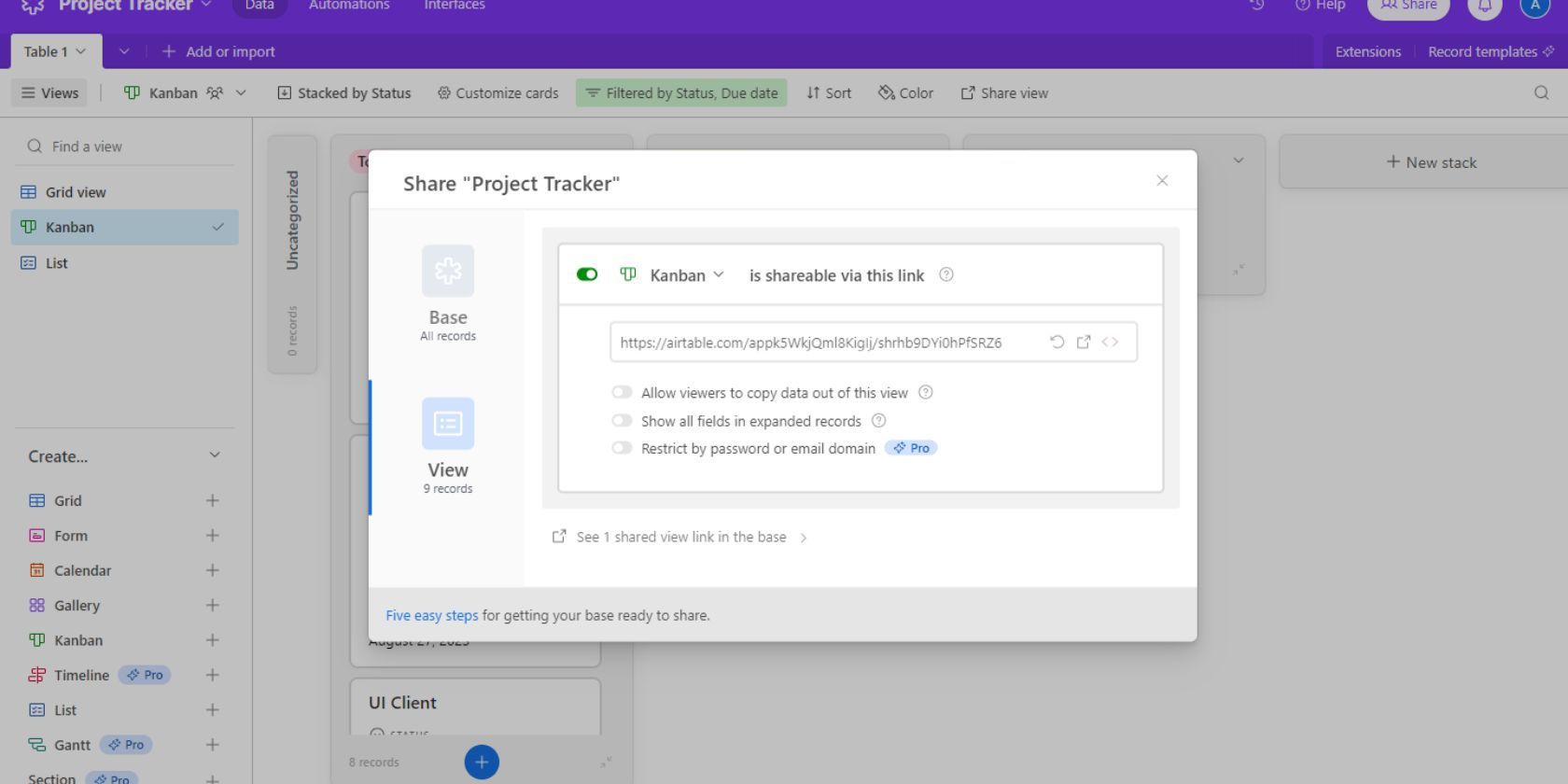
Если нужно предоставить внешним стейкхолдерам отчёт без доступа к редактированию, создавайте общий вид «только для чтения» и расшаривайте ссылку.
Формулы и вычисления
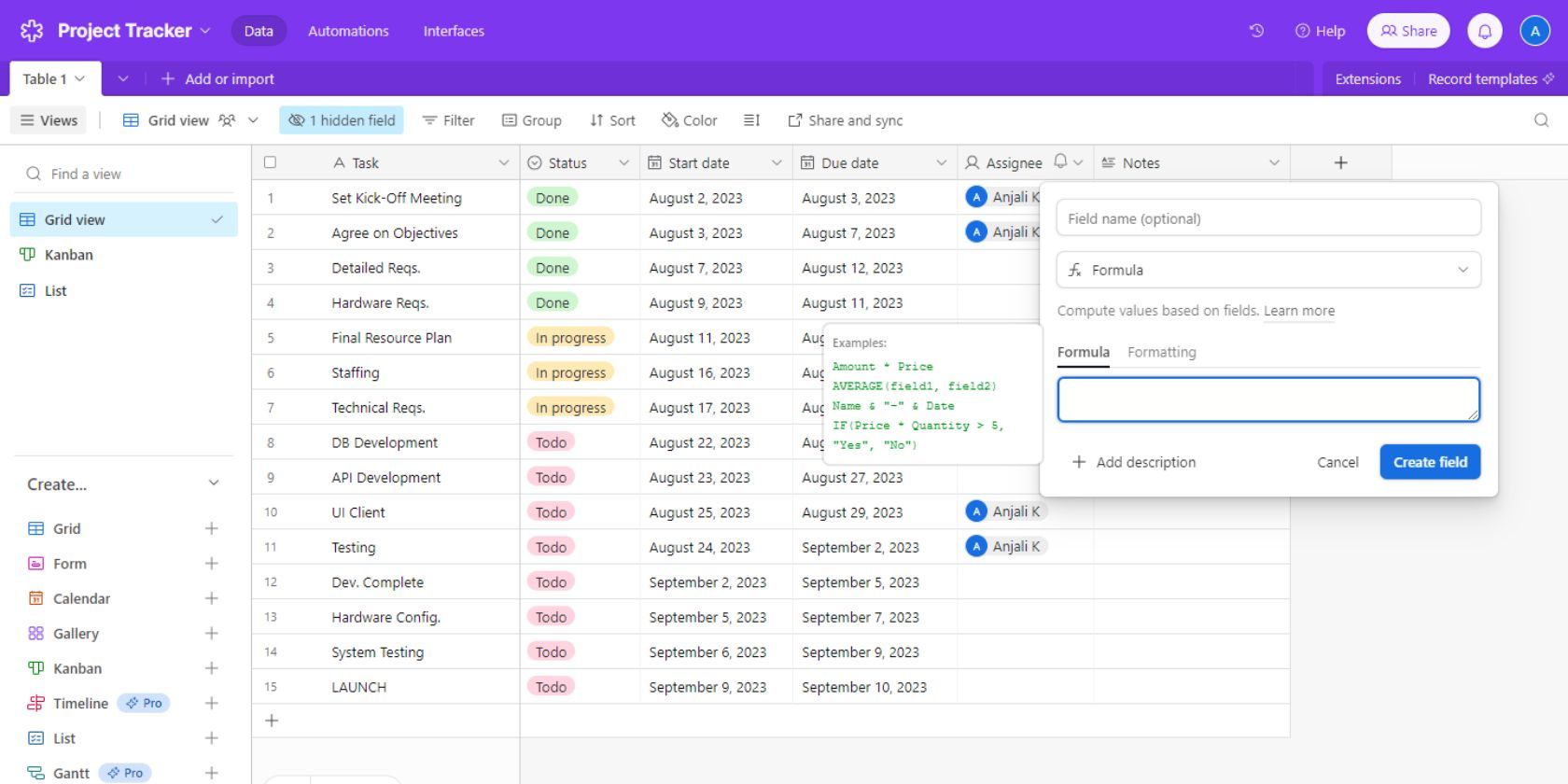
Поле «Формула» поддерживает арифметику, условные выражения и текстовые операции — как в Excel. Используйте формулы для вычисления времени до дедлайна, расчёта процента выполнения или объединения полей в единый идентификатор.
Когда Airtable не подходит
Airtable отлично подходит для гибкого управления данными, но есть сценарии, где он неэффективен:
- Очень большие объёмы транзакционных данных (тысячи запросов в секунду) — лучше реляционные СУБД.
- Строгий контроль транзакций и сложные ACID‑гарантии — для этого нужны базы уровня PostgreSQL/Oracle.
- Очень сложные схемы прав доступа на уровне полей и записей (Airtable имеет базовые ролевые модели).
- Требования к хранению и обработке персональных данных по локальным законам — проверьте соответствие политике хранения и доступности данных.
Если вы попали в эти ограничения, рассмотрите гибрид: Airtable как фронтенд для данных + надёжная БД в бекенде.
Альтернативы и сравнение (когда выбирать другое решение)
- Notion — гибкие страницы и база знаний, слабее в реляционных связях и автматизациях.
- Google Sheets / Excel — проще для финансовых расчётов и массовых количественных таблиц, но хуже в связях между таблицами и коллаборации с ролями.
- ClickUp / Jira / Asana — ориентированы на таск‑менеджмент и рабочие процессы, имеют встроенные доски, но ограничены в свободе структуры данных и вычислений.
- Coda — близок по идее к Airtable, но разные подходы к автоматизациям и интерфейсам.
Выбор зависит от приоритета: гибкая модель данных (Airtable), ориентированная на процессы — Jira/Asana, документ‑центричность — Notion.
Мини‑методология внедрения Airtable в команду (5 шагов)
- Определите «источник правды» — что будет основной таблицей (задачи, продуктовая дорожная карта, баг‑трекер).
- Создайте минимальную рабочую базу (MVP): 6–8 полей, базовый вид для PM и один для разработчиков.
- Пригласите пилотную команду из 3–5 человек и отработайте процессы 2–4 спринта.
- Добавьте автоматизации и интерфейсы по мере потребности; документируйте стандартные виды и шаблоны.
- Переходите к масштабу: создавайте связанные базы, шаблоны для команд, настройте политики доступа.
Критерии готовности к расширению: стабильный процесс добавления задач, отсутствие дублирования записей, набор автоматизаций, сокращающий ручную работу.
Ролевые чек‑листы
Ниже — готовые чек‑листы для основных ролей при работе с Airtable.
Руководитель проекта:
- Создать базу проекта и назначить ответственных.
- Настроить виды «Карта задач», «Дедлайны», «Риски».
- Установить периодичность отчётов и автоматизировать отправку.
Продакт‑менеджер:
- Создать доску приоритетов (Kanban) и баклог (Grid).
- Поддерживать поля «Приоритет» и «Бизнес‑ценность».
- Настроить интеграцию с дорожной картой.
Разработчик:
- Подписаться на вид задач по своему компоненту.
- Обновлять статус и время, потраченное на задачу.
- Оставлять ссылки на PR и тикеты в поле «Ссылка».
Дизайнер:
- Использовать виды Gallery для макетов и фидбека.
- Кросс‑ссылать задачи с беклогом.
Тестировщик:
- Создать отдельный вид для багов с полями «Шаги для воспроизведения» и «Серьёзность».
- Автоматически уведомлять разработчика при изменении статуса.
Критерии приёмки
Перед тем как считать внедрение успешным, проверьте:
- Все ключевые роли имеют рабочие виды и доступ.
- Есть шаблоны для типовых задач и форм для ввода данных.
- Автоматизации выполняют рутинные уведомления/обновления.
- Команда использует поле «Пользователь» и обновляет статусы своевременно.
Чеклист миграции данных и совместимости
- Подготовьте CSV‑экспорт из старых таблиц и проверьте соответствие типов полей.
- Определите уникальный идентификатор записей (ID) для связи таблиц.
- Проверьте ограничения по объёму и частоте изменений: если у вас очень большие нагрузки, протестируйте производительность.
- Настройте резервное копирование (регулярные экспорты) и политику хранения.
Важно: сохраняйте пути к файлам и медиа в исходном формате — Airtable хранит вложения отдельно.
Пример принятия решений: блок‑схема
flowchart TD
  A[Нужно ли хранить сложные транзакционные данные?] -->|Да| B[Рассмотрите СУБД]
  A -->|Нет| C[Подходит Airtable]
  C --> D{Команда нуждается в строгих правах доступа?}
  D -->|Да| E[Оцените ограничения Airtable по правам]
  D -->|Нет| F[Используйте Airtable и добавьте интерфейсы]
Короткий глоссарий
- База — совокупность таблиц и видов для одного проекта или домена.
- Вид — сохранённая конфигурация отображения данных.
- Поле — колонка с типом данных и настройками.
- Запись — строка таблицы, отдельный объект (задача, баг, контакт).
Часто задаваемые вопросы
Можно ли интегрировать Airtable с другими сервисами?
Да. Airtable поддерживает интеграции через готовые коннекторы, Zapier, Make, а также API для кастомных сценариев.
Как обезопасить персональные данные в Airtable?
Airtable шифрует данные в передаче и хранении, но для соответствия локальным требованиям по обработке персональных данных стоит проверять политику хранения и подписывать необходимые соглашения с поставщиком.
Сколько людей могут работать в одной базе?
Ограничений на число приглашённых пользователей для базового использования немного; при большом масштабе наблюдаются организационные ограничения по управлению правами и производительности.
Заключение и рекомендации
Airtable — удобный инструмент для команд, которым нужна гибкая модель данных и визуальные представления. Он ускоряет внедрение процессов, упрощает совместную работу и сокращает ручную рутину через автоматизации. Начните с минимальной базы, создайте ключевые виды для ролей и постепенно расширяйте функционал: интерфейсы, автоматизации, связанные базы.
Важно: заранее оцените объемы данных и требования к безопасности — при высоких нагрузках или строгих регуляторных условиях возможно сочетание Airtable с бэкенд‑решением.
Краткие рекомендации к действию:
- Настройте MVP базы за 1–2 дня.
- Проведите пилот с малой группой на 2 спринта.
- Документируйте стандарты полей и виды для повторного использования.
Итоги: Airtable ускоряет координацию, делает данные видимыми и управляемыми; он подходит большинству команд, которым нужна гибкость без излишней инженерной нагрузки.

Похожие материалы

Несколько аккаунтов Skype: Multi Skype Launcher

Журнал для работы: повысить продуктивность

Персональные звуки уведомлений на Android

Скачивание шоу Hulu для офлайн‑просмотра

Microsoft Start: персонализированная новостная лента
