
Airtable автоматизации: как настраивать, интегрировать и оптимизировать

Что такое автоматизации в Airtable
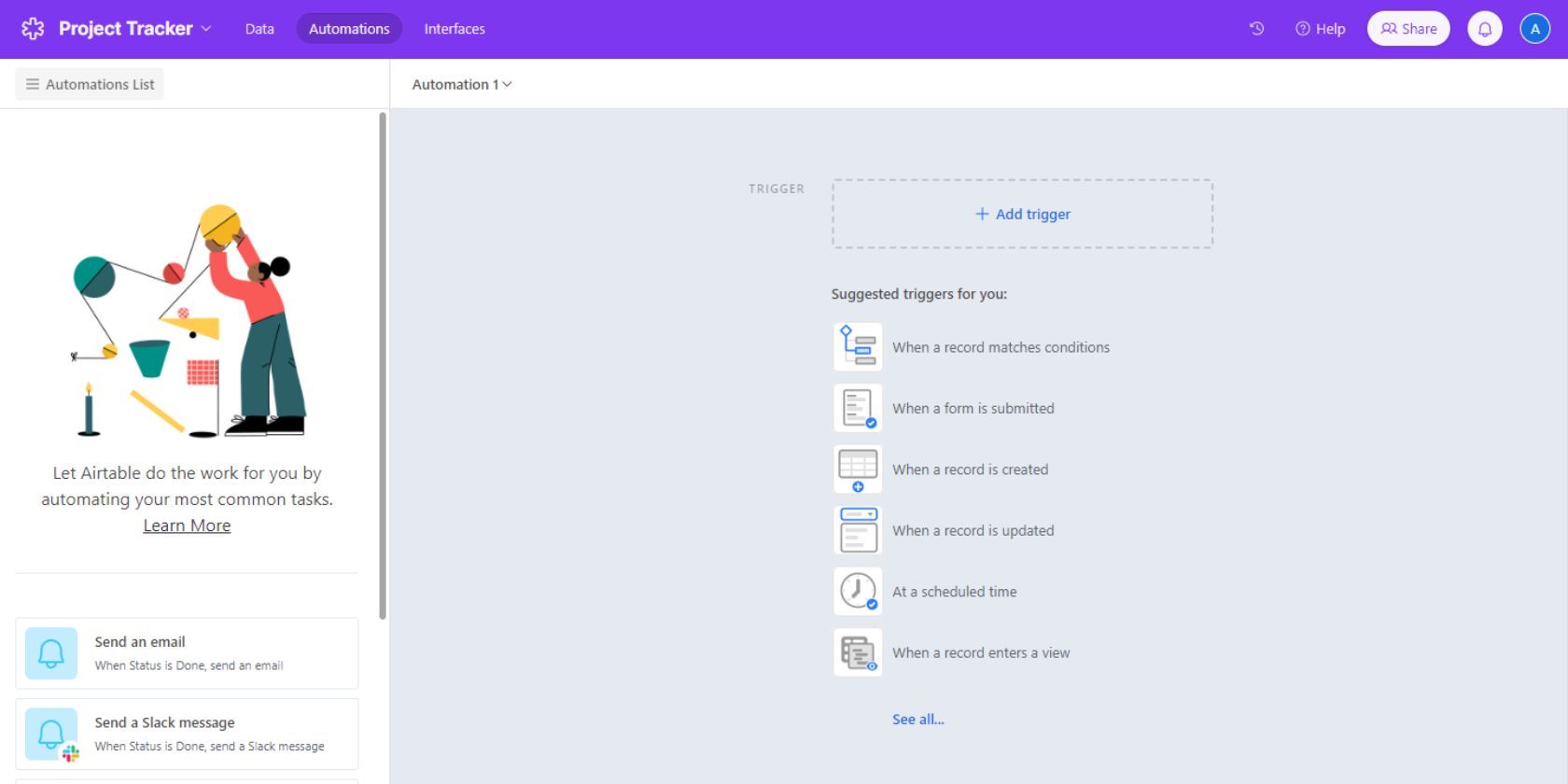
Airtable автоматизации — это заранее определённые последовательности (workflow), которые автоматически выполняют задачи при наступлении определённого события. Они уменьшают число человеческих ошибок и экономят время на рутинных операциях.
Ключевые элементы автоматизации:
- Триггер — событие, которое запускает автоматизацию.
- Конфигурация триггера — условия и поля записи, при выполнении которых срабатывает триггер.
- Действия — команды, которые выполняются после срабатывания триггера.
Автоматизация срабатывает только тогда, когда все указанные условия триггера соблюдены. При включении автоматизации система отслеживает новые события и не применяет автоматизацию к уже существующим записям, если они не изменяются заново.
Быстрый план действий
Перед настройкой автоматизации полезно ответить на три вопроса:
- Какое событие должно её запускать? (например, создание записи, изменение статуса)
- Какой результат вы ожидаете? (уведомление, создание записи, внешняя интеграция)
- Как проверить, что всё работает без ошибок? (тестовые данные, лог и шаги отката)
Как создать автоматизацию в Airtable — пошагово
Ниже — стандартная последовательность настройки автоматизации в интерфейсе.
Шаг 1. Добавьте триггер
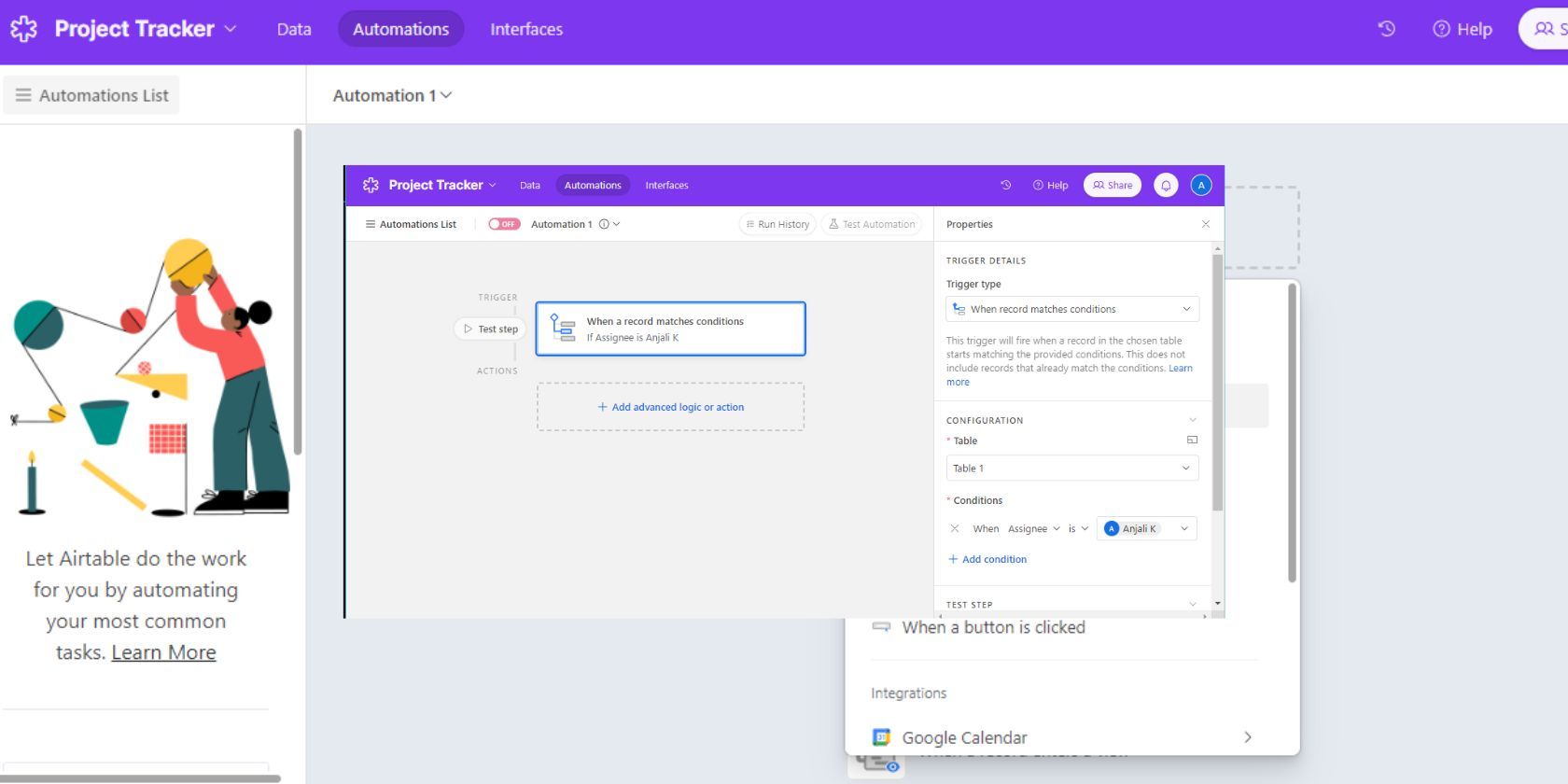
Вкладка «Automations» → кнопка «Add trigger». Выберите тип триггера: внутри базы (изменение записи, попадание в фильтр), или внешний (вебхук, событие Google Calendar и т.д.).
Шаг 2. Настройте параметры триггера
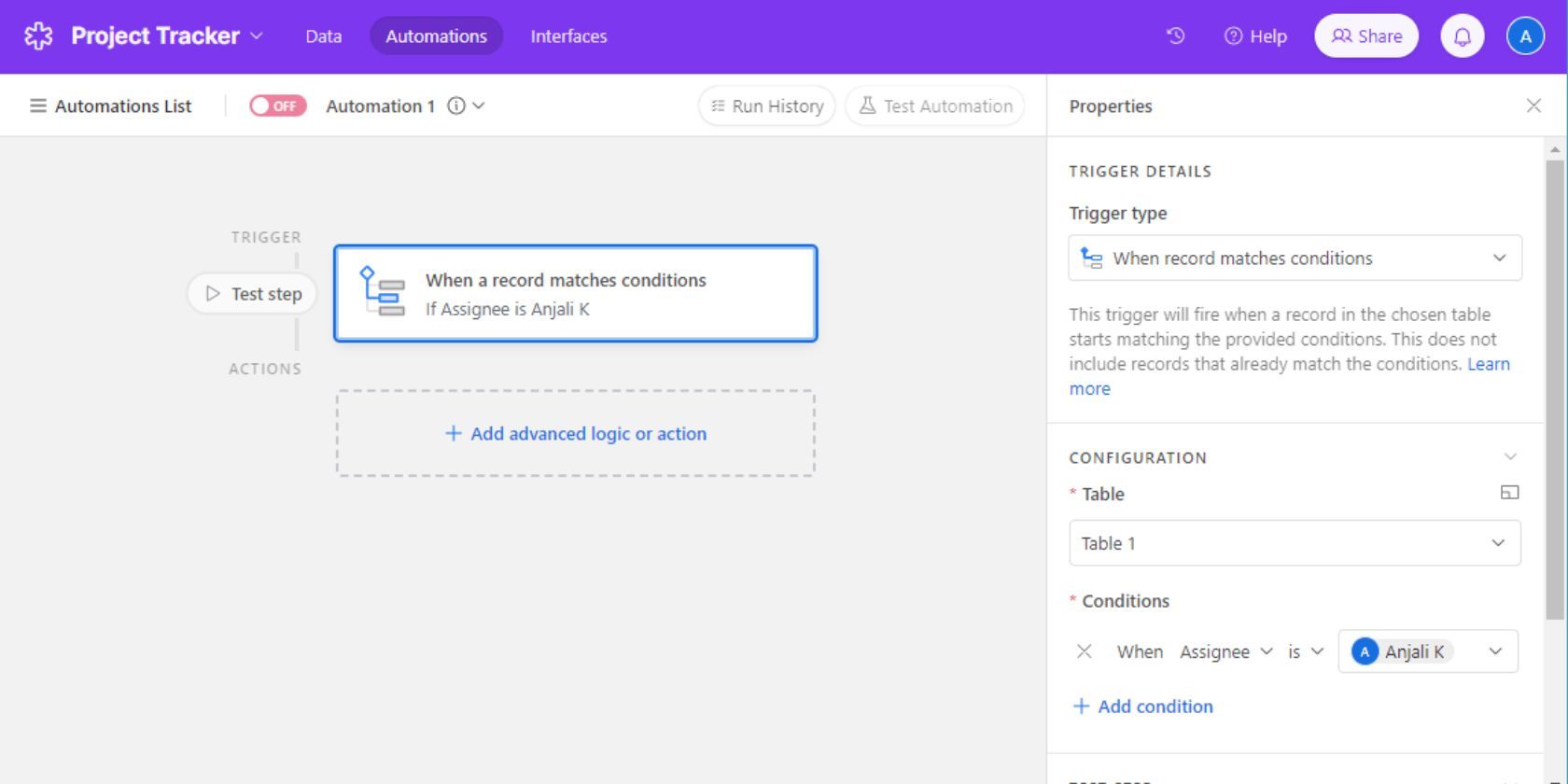
Укажите таблицу и условия, при которых триггер должен сработать. Пример: «Когда поле Status меняется на Done» или «Когда запись появляется во вью с фильтром Completed». Можно менять тип триггера после выбора.
Шаг 3. Добавьте действие
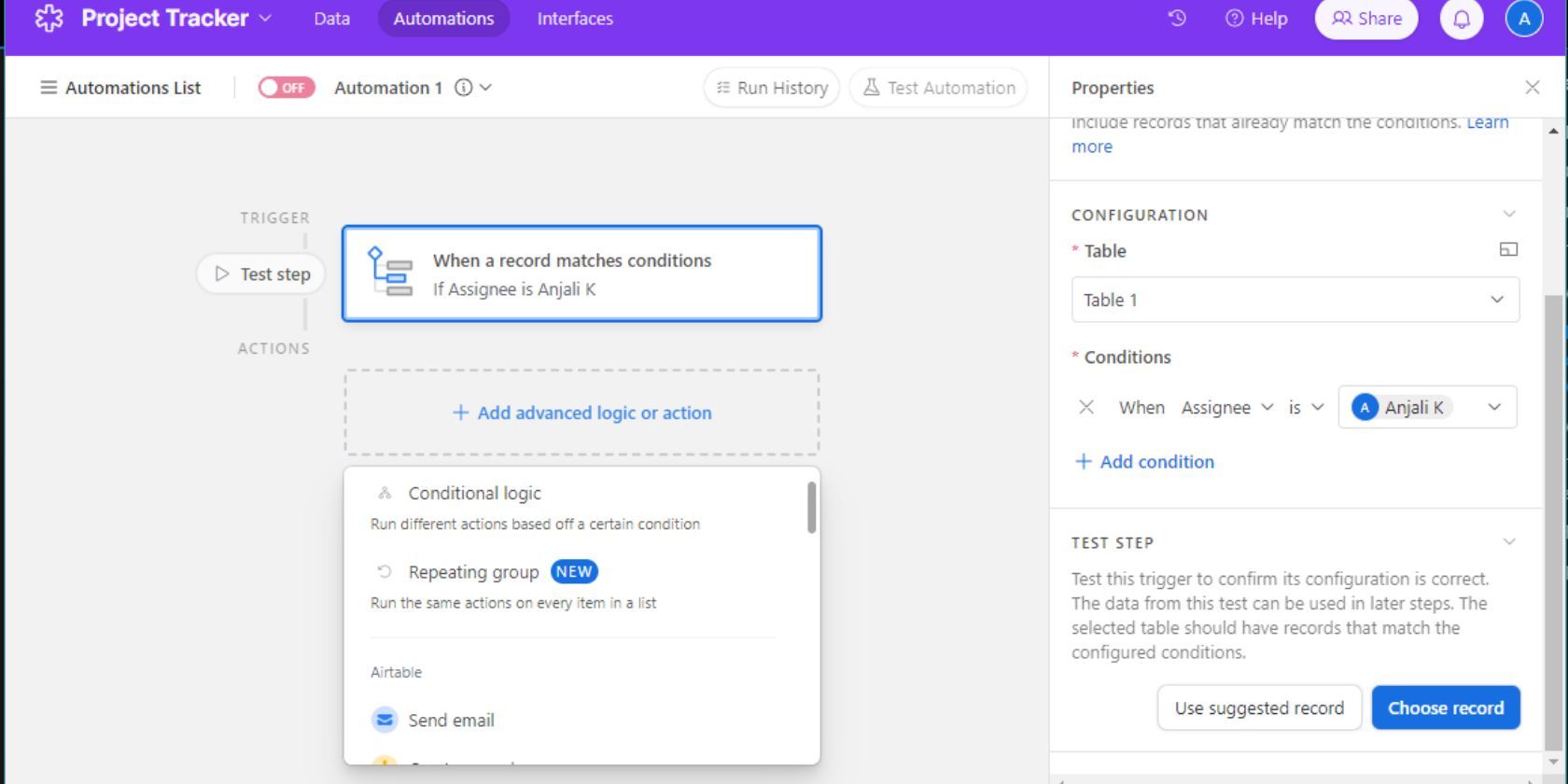
Выберите действие: создать/обновить запись, отправить письмо, отправить сообщение в Slack, вызвать внешнее API и т.п.
Шаг 4. Настройте действие
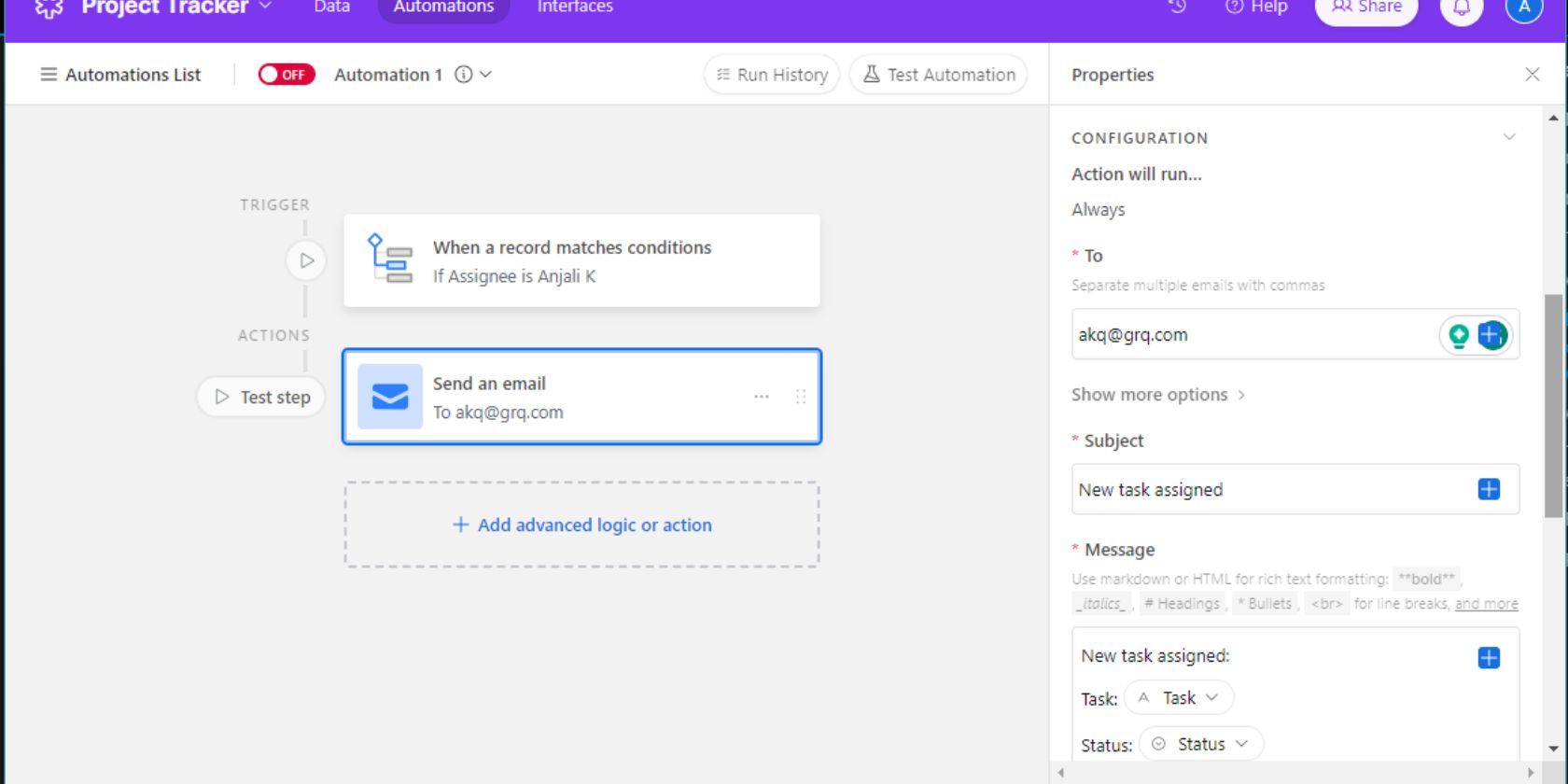
Задайте параметры действия: кому отправить письмо, какой текст, какие поля перенести в новую запись и т.д. Для внешних интеграций укажите подключённые учётные записи и права доступа.
Шаг 5. Добавьте дополнительные условия или действия
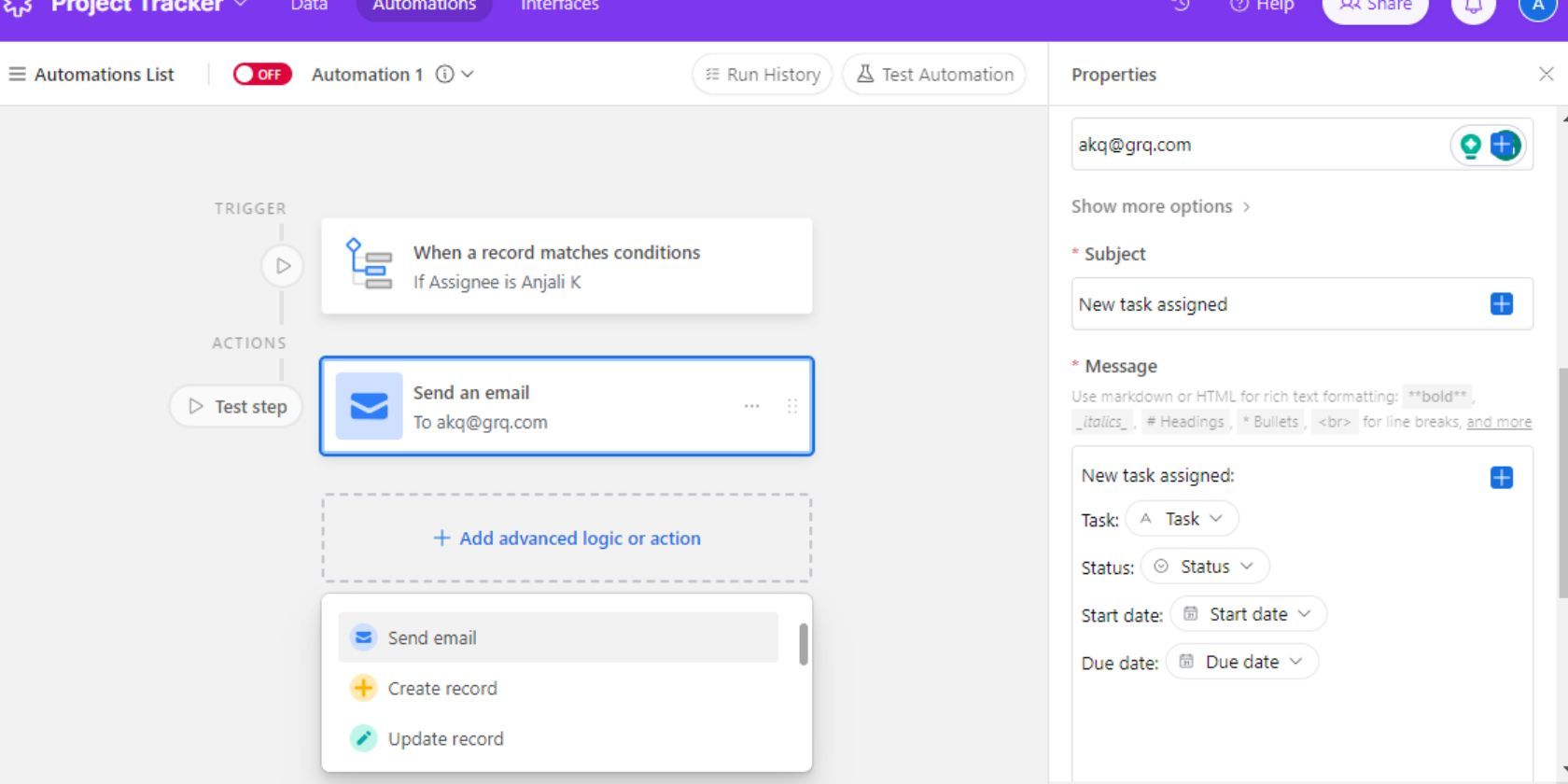
Повторяйте добавление действий, чтобы сформировать цепочку: выход одного действия может стать входом для следующего.
Шаг 6. Протестируйте автоматизацию
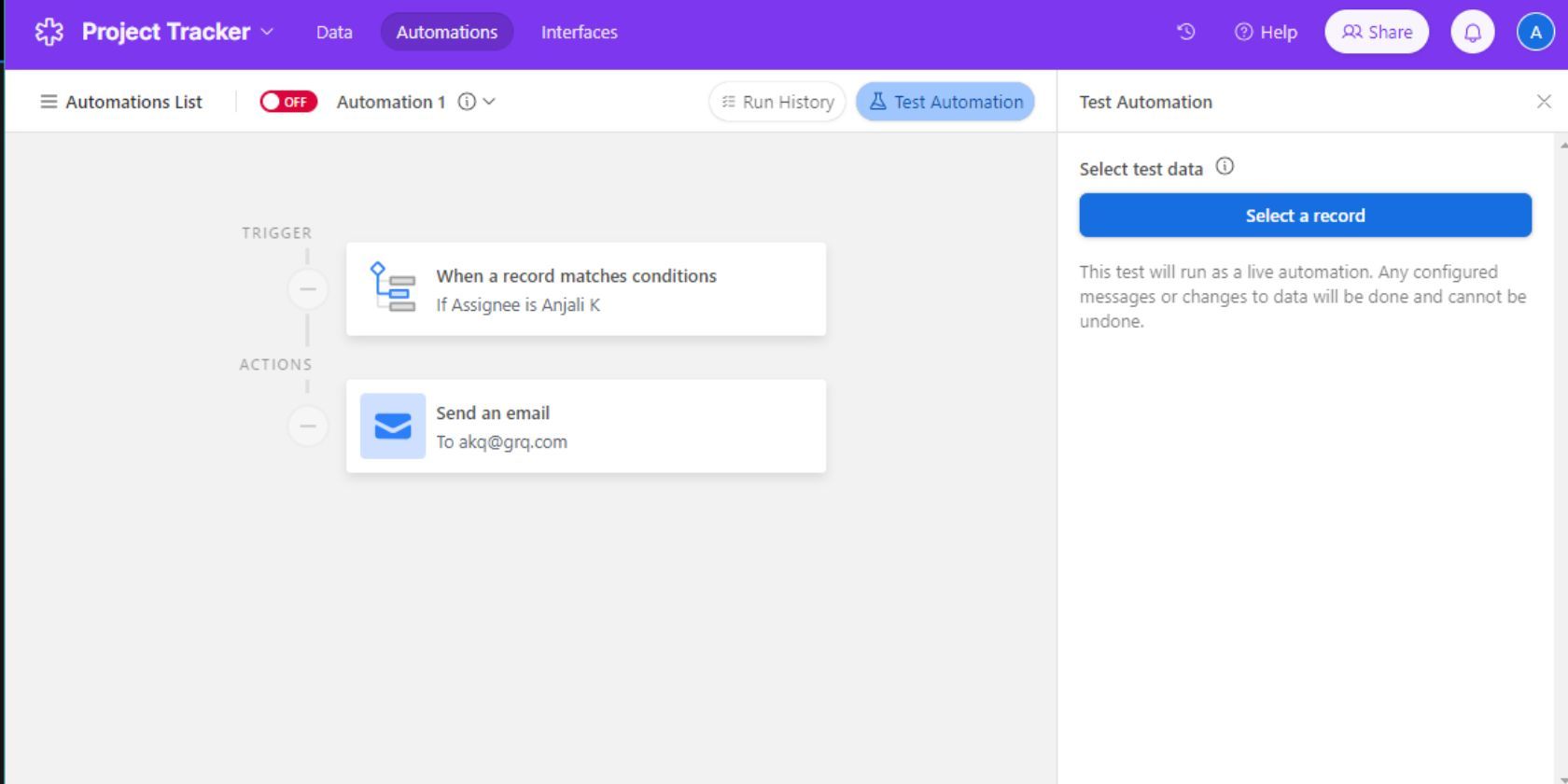
Нажмите «Test Automation». Проверьте, что триггер срабатывает на тестовых данных, а действия выполняются корректно. Тестируйте в представлении, где видны все поля, используемые в автоматизации.
Шаг 7. Включите автоматизацию
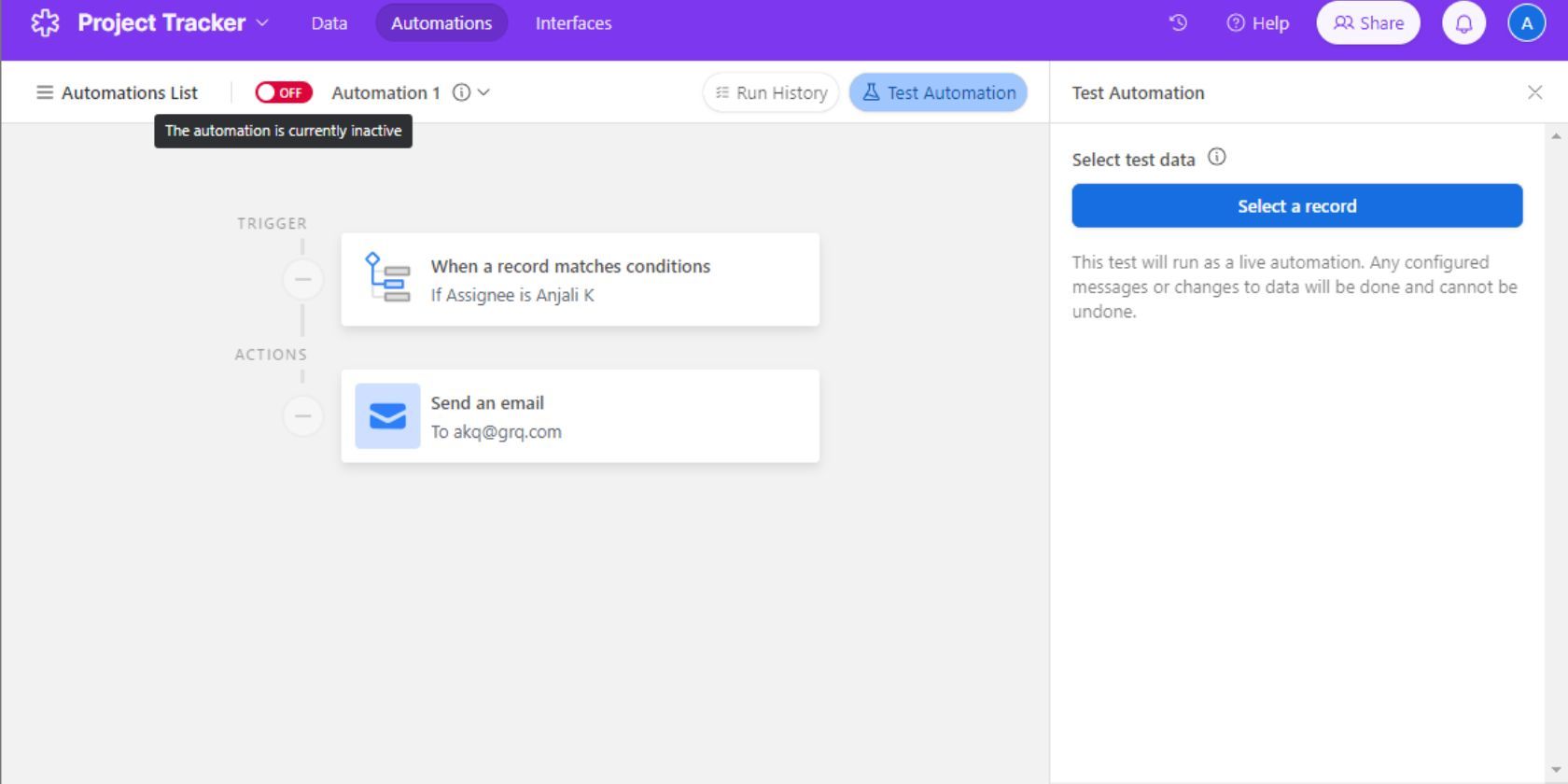
После тестов включите автоматизацию. Помните: включение не применит автоматизацию к записям, которые уже соответствовали условиям до запуска, если они не изменятся заново.
Примеры полезных автоматизаций и шаблоны
Ниже — шаблоны, которые можно быстро адаптировать под свои процессы.
- Оповещение об изменении ответственного
- Триггер: When record matches conditions (Assignee изменился)
- Действие: Slack > Send message или Send email
- Полезные поля: имя задачи, ссылка на запись, дедлайн
- Перенос завершённых задач в Google Sheets
- Триггер: When record matches conditions (Status = Completed)
- Действие: Google Sheets > Append row
- Полезно: добавляйте метки времени и автора закрытия задачи
- Создание задачи при событии в Google Calendar
- Триггер: Google Calendar > When event created
- Действие: Create record в таблице задач
- Полезно: подтягивать описание события, участников и длительность
- Автоматическое напоминание о просроченных задачах
- Триггер: When record matches conditions (Due date < Today AND Status != Done)
- Действие: Send email или Slack > Send message
- Синхронизация заявок CRM в стороннюю систему
- Триггер: When record matches conditions (Stage = Qualified)
- Действие: Send webhook или интеграция с Salesforce/Jira
Шаблон полей для письма/сообщения:
- Тема: [Проект] Новая задача: {Task Name}
- Тело: Задача {Task Name} назначена на {Assignee}. Ссылка: {Record URL}. Дедлайн: {Due Date}.
Интеграции: с чем работает Airtable
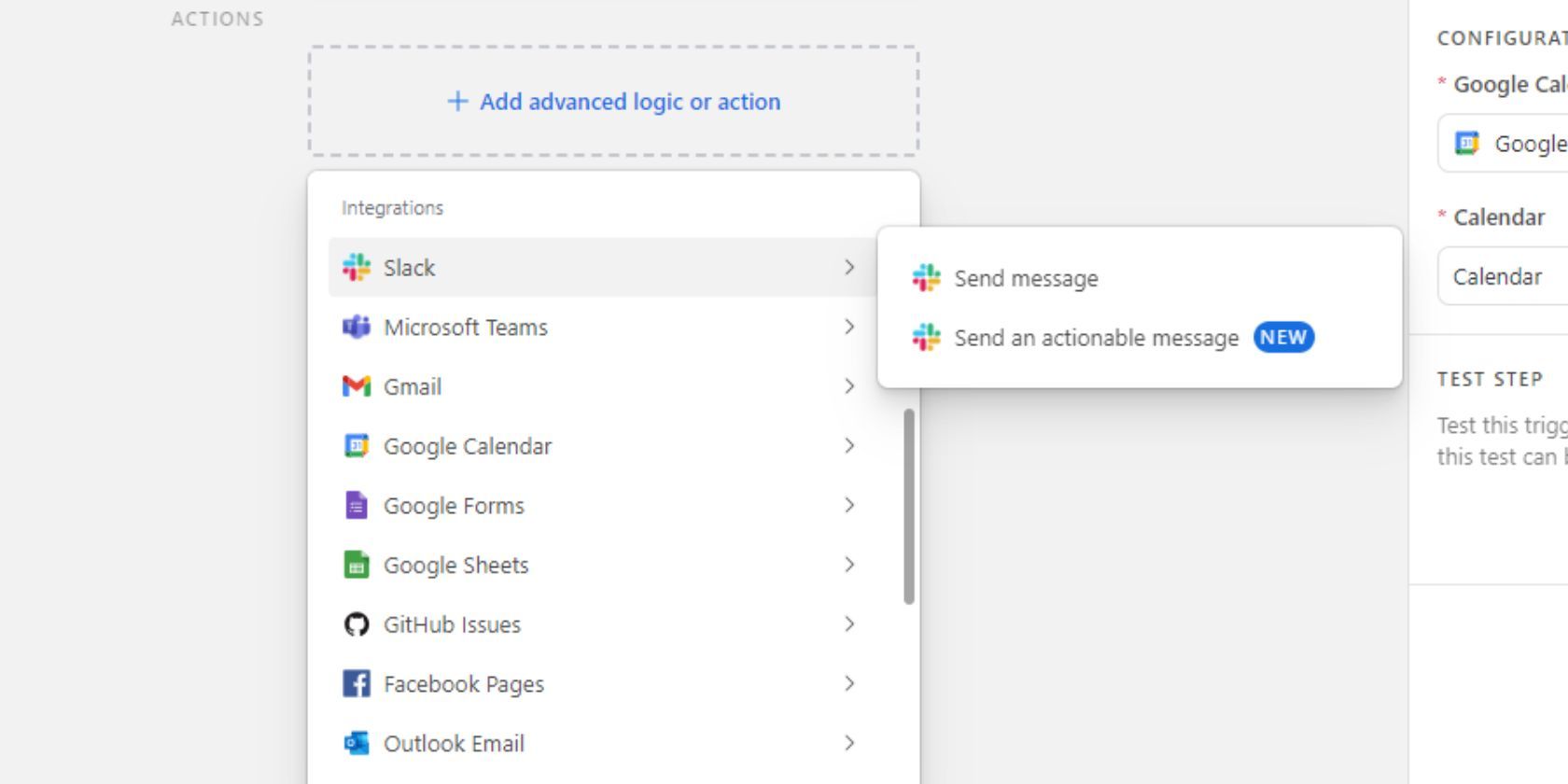
Airtable напрямую интегрируется с множеством сервисов: Slack, Microsoft Teams, Gmail, Google Docs, Google Calendar, Google Forms, Google Sheets, Outlook Email/Calendar, GitHub Issues, Facebook Pages, Salesforce, Jira Cloud/Server, Twilio, Hootsuite и др.
Практические кейсы интеграций:
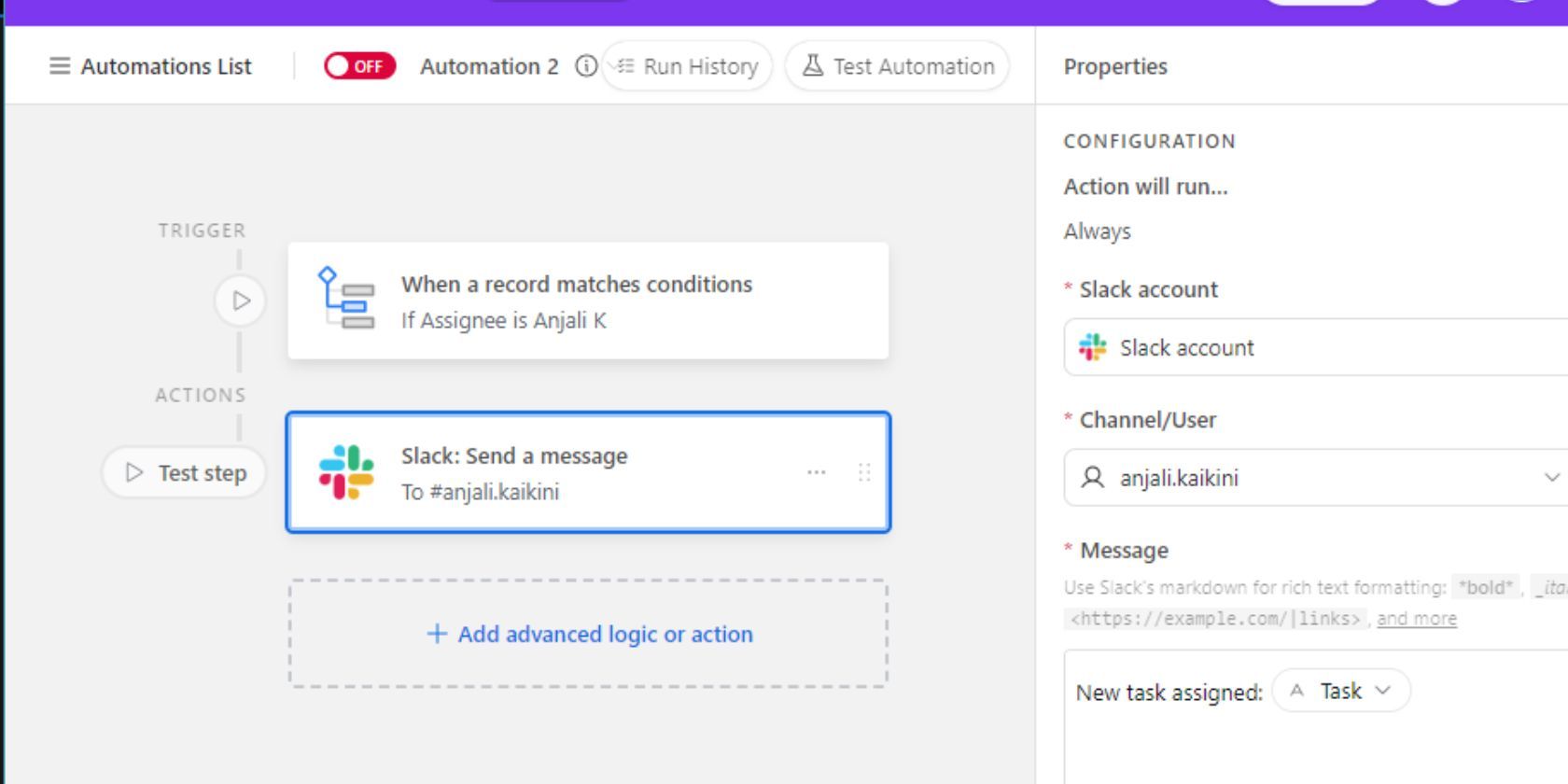
- Отправка сообщения коллеге в Slack при назначении задачи
- Триггер: When record matches conditions (Assignee = specific user)
- Действие: Slack > Send message
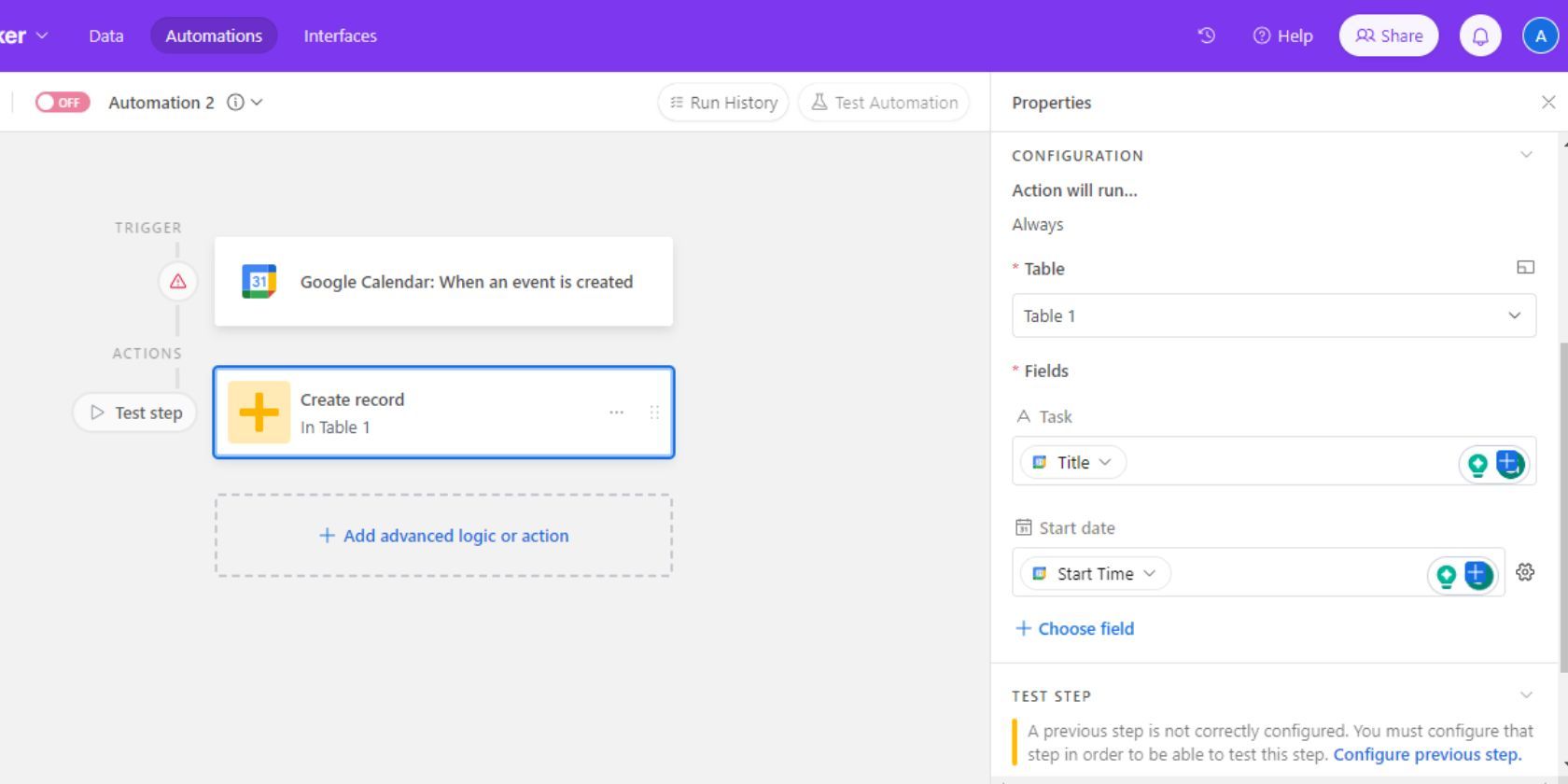
- Добавление записи в список задач при создании события в Google Calendar
- Триггер: Google Calendar > When event created
- Действие: Create record
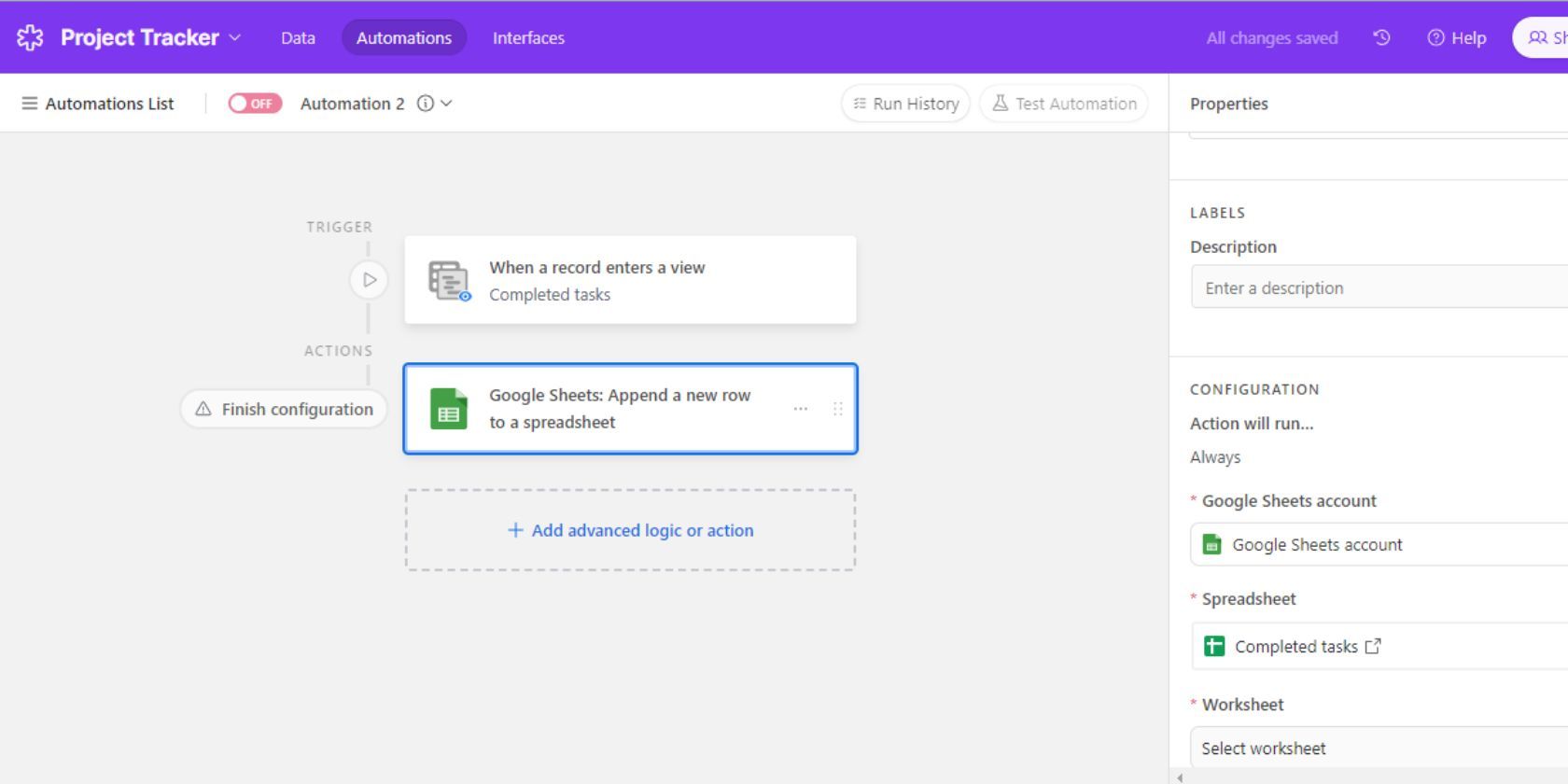
- Экспорт завершённых задач в Google Sheets
- Триггер: When record matches conditions (Status = Completed)
- Действие: Google Sheets > Append row
Ограничения и лимиты
Airtable даёт мощные возможности, но у него есть ограничения, которые важно учитывать при проектировании автоматизаций.
- Максимум автоматизаций в базе: 50 (активных и неактивных вместе). Можно комбинировать несколько действий в одной автоматизации.
- Максимум действий в автоматизации: 25. Это часто достаточно: результат одного действия можно использовать в следующем.
- Предел запусков (runs) в месяц зависит от плана.
| Тариф Airtable | Запусков в месяц |
| Free | 100 |
| Team | 25 000 |
| Business | 100 000 |
| Enterprise | 500 000 |
- История запусков сохраняется в зависимости от плана.
| Тариф Airtable | История запусков |
| Free | 2 недели |
| Team | 6 месяцев |
| Business | 1 год |
| Enterprise | 3 года |
- На бесплатном плане отправка автоматических писем возможна только внутри коллабораторов базы. Интеграции с Google Docs, Salesforce, Jira Cloud/Server и Twilio недоступны на Free.
- Автоматизация сработает только на новые изменения — изменения, произошедшие до включения автоматизации, не учитываются.
Советы по обходу ограничений:
- Объединяйте несколько логических шагов в одну автоматизацию, чтобы экономить количество рабочих мест (runs).
- Используйте внешние промежуточные сервисы (например, Google Sheets или собственные серверные скрипты) для агрегирования событий и отправки их в одну автоматизацию.
- Планируйте частоту срабатываний и выбирайте условия, минимизирующие ложные срабатывания.
Безопасность, права и конфиденциальность
Важно правильно настроить права доступа и учётные записи интеграций:
- Подключайте внешние аккаунты с минимально необходимыми правами.
- Проверяйте, какие поля и записи доступны интеграции; избегайте попадания чувствительных данных (личные данные, финансовая информация) в автоматические письма или внешние таблицы.
- Для соответствия локальным требованиям о защите данных (например, GDPR) ограничьте отправку персональных данных за пределы ЕС и документируйте процессы передачи данных.
Совет: создавайте специальный сервисный аккаунт для интеграций вместо использования личных учётных записей сотрудников.
Проверка, отладка и откат
Перед включением автоматизации выполните следующие шаги:
- Тестовые данные: создайте отдельную тестовую таблицу или вью, чтобы не затронуть рабочие записи.
- Журналирование: сохраняйте ключевые данные каждого шага (ID записи, результаты вызовов API) в отдельной таблице логов.
- Критерии приёмки:
- Триггер срабатывает на тестовом событии.
- Все действия выполняются без ошибок при тесте.
- Письма/сообщения содержат нужные поля и ссылки.
- В случае ошибки — есть понятный шаг отката или уведомление администратору.
Краткий план действий при ошибке:
- Отключите автоматизацию, чтобы избежать повторных ошибочных запусков.
- Проанализируйте лог ошибок и данные входа.
- Исправьте конфигурацию или данные в базе.
- Протестируйте снова перед включением.
Рольовые чек-листы при внедрении автоматизаций
Для удобства — чек-листы для трёх ролей.
Роль: Администратор базы
- Проверить права доступа к таблице.
- Создать сервисный аккаунт для интеграций.
- Настроить логирование автоматизаций.
- Установить уведомления об ошибках.
Роль: Менеджер проекта
- Описать требуемый результат автоматизации.
- Подготовить список полей и формат сообщений.
- Провести приёмочное тестирование с бизнес-пользователями.
Роль: Разработчик/интегратор
- Настроить внешние подключения (OAuth/API).
- Реализовать обработку ошибок и повторные попытки при необходимости.
- Подготовить инструкции по откату и восстановлению данных.
Ментальные модели и когда автоматизация не сработает
Ментальная модель «порог событий»: автоматизация должна срабатывать при достаточном количестве событий, чтобы её поддержка окупалась. Если событие редкое и ручная обработка занимает меньше времени на администрирование — автоматизацию делать не обязательно.
Когда автоматизация не подойдёт:
- Сложная бизнес-логика с многими ветвлениями нередко удобнее реализуется в отдельном скрипте или через backend-сервис.
- Если требуется обработка больших объёмов данных в реальном времени, лучше использовать специализированные ETL-инструменты.
Альтернативы Airtable автоматизациям:
- Zapier: удобен для множества внешних интеграций и нестандартных маршрутов.
- Make (Integromat): гибкая логика и визуальное построение сценариев.
- Собственные серверные скрипты или AWS/GCP Functions: дают полный контроль и масштабируемость.
Проверочные тесты и критерии приёмки
Критерии приёмки:
- Автоматизация срабатывает на заранее подготовленном тестовом наборе.
- Нет побочных действий, затрагивающих другие записи.
- Логи записывают идентификаторы и результат каждого шага.
- Для интеграций — подтверждённый приём данных в сторонней системе.
Тест-кейсы:
- Позитивный сценарий: создание записи, соответствующей триггеру → ожидаемое действие выполнено.
- Негативный сценарий: запись частично неполна → действие не выполняется, лог содержит причину.
- Граничный сценарий: одновременно создаются несколько записей → действия выполняются для каждой записи, без конфликтов.
Рекомендации по оптимизации и экономии запусков
- Минимизируйте частоту срабатывания триггера, используя более строгие условия.
- Объединяйте операции: вместо пяти отдельных автоматизаций — одна с несколькими действиями.
- Кэшируйте или агрегируйте события до их отправки на обработку.
Примеры кода и сниппеты
Ниже — пример шаблона тела сообщения для Slack и примеры полей, которые удобно использовать в шаблоне:
- {Task Name} — название задачи
- {Assignee} — исполнитель
- {Due Date} — дедлайн
- {Record URL} — ссылка на запись
Если используете вебхуки, обязательно проверяйте статус ответа и сохраняйте ошибочные payload для последующего анализа.
Диаграмма принятия решения
Чтобы выбрать между нативной автоматизацией Airtable и внешним инструментом, используйте простую схему:
flowchart TD
  A[Есть ли сложная логика или большой объём данных?] -->|Нет| B[Использовать нативные автоматизации Airtable]
  A -->|Да| C[Нужны внешние инструменты]
  C --> D{Требуется визуальное конструирование сценариев?}
  D -->|Да| E[Make или Zapier]
  D -->|Нет| F[Серверные скрипты/Functions]
Руководство по миграции автоматизаций между базами
- Экспортируйте схему таблиц и убедитесь, что названия полей совпадают.
- Восстановите связи (linked records) и вью, использующиеся триггеры.
- Настройте интеграции заново: учётные записи и OAuth-токены нельзя перенести напрямую.
- Протестируйте все автоматизации на тестовой базе перед переключением в рабочую.
Лучшие практики документирования
- Держите список автоматизаций в отдельной таблице с полями: имя, цель, триггер, действия, владелец, дата создания, дата последнего теста.
- Записывайте бизнес-правила, которые автоматизация реализует. Это ускорит сопровождение и передачу знаний.
Заключение
Airtable автоматизации — мощный инструмент для сокращения ручной работы и повышения качества данных. При правильном проектировании и тестировании вы получите надёжные рабочие процессы, интегрированные с внешними сервисами. Уделите внимание безопасности, логированию и ограничениям тарифов, и автоматизации будут работать стабильно и экономично.
Важно: начинайте с простых сценариев, используйте тестовые данные и документируйте каждую автоматизацию.

Похожие материалы

Несколько аккаунтов Skype: Multi Skype Launcher

Журнал для работы: повысить продуктивность

Персональные звуки уведомлений на Android

Скачивание шоу Hulu для офлайн‑просмотра

Microsoft Start: персонализированная новостная лента
