
Как подключить AirPods к Android и Windows
Содержание
- Как подключить AirPods к Android
- Как подключить AirPods к Windows
- Как использовать микрофон AirPods в Windows
- Функции AirPods, недоступные на Android и Windows
- Сторонние приложения для восстановления функций
- Когда подключение не удаётся — устранение неполадок
- Альтернативные подходы и рекомендации
- Чек‑лист для разных ролей
- Критерии приёмки и тесты
- Глоссарий и заметки по безопасности
Также читайте: Как обновить прошивку AirPods через Mac или iPhone
Как подключить AirPods к Android
- Откройте «Настройки» на вашем Android‑устройстве.
- Перейдите в раздел «Bluetooth».
- Включите Bluetooth, чтобы устройство начало сканирование доступных устройств.

- Переведите AirPods в режим спаривания:
- AirPods (2‑го и 3‑го поколения) и AirPods Pro: удерживайте круглую кнопку сзади корпуса до мигания белого индикатора.
- AirPods Max: удерживайте кнопку управления шумоподавлением на правом чашке до мигания белого индикатора.
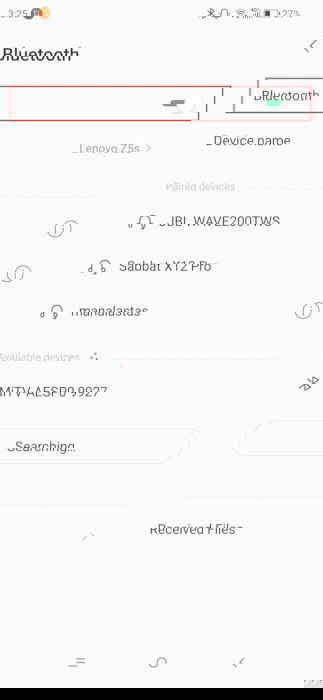
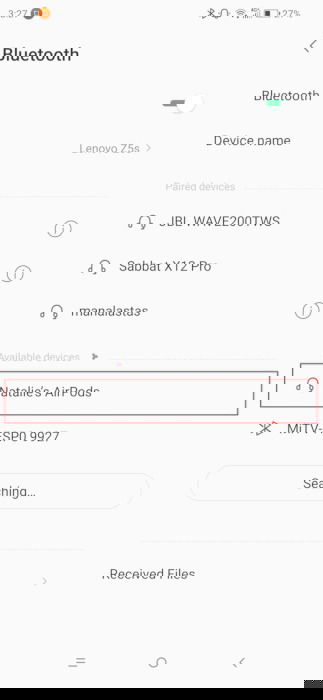
- В списке доступных Bluetooth‑устройств выберите ваши AirPods. Если их нет в списке, выключите и включите Bluetooth для обновления.
- Разрешите системные запросы на подключение и доступ к функциям, если появятся.
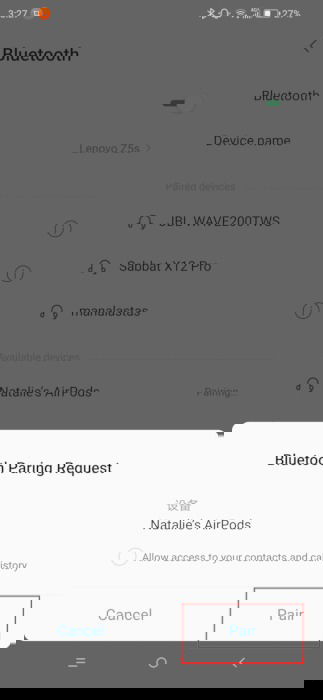
После успешного подключения в списке устройств появится пометка «Подключено», «Активно» или «Спарено». На большинстве Android‑устройств микрофон AirPods автоматически назначается входным устройством при подключении — дополнительных действий обычно не требуется.

Как подключить AirPods к Windows
Перед началом убедитесь, что в компьютере есть Bluetooth. На ноутбуках он обычно встроен; на стационарных ПК может потребоваться USB‑адаптер.
Если Bluetooth включён, в области уведомлений Windows появится соответствующий значок.
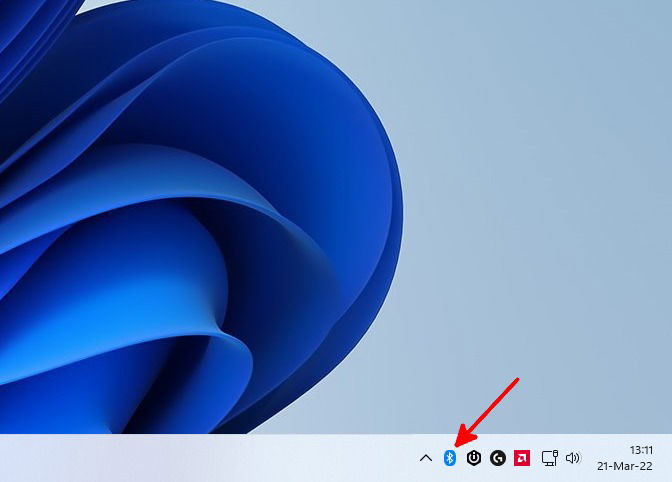
Если значка нет, откройте «Параметры» → «Bluetooth и устройства» и включите Bluetooth, чтобы компьютер стал видимым.

Пошагово:
- Переведите AirPods в режим спаривания.
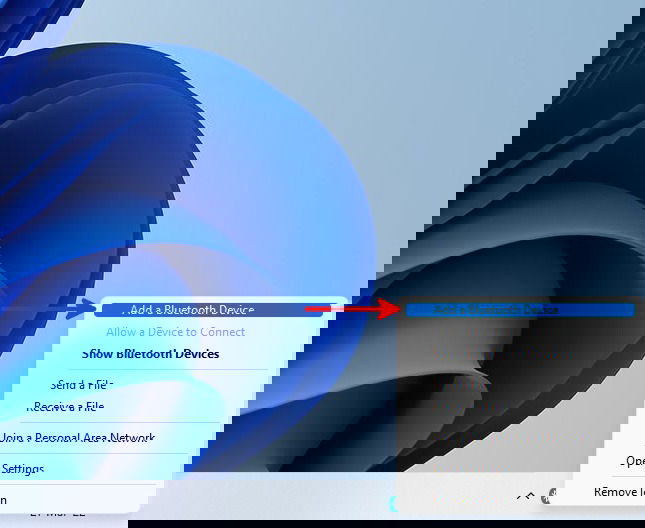
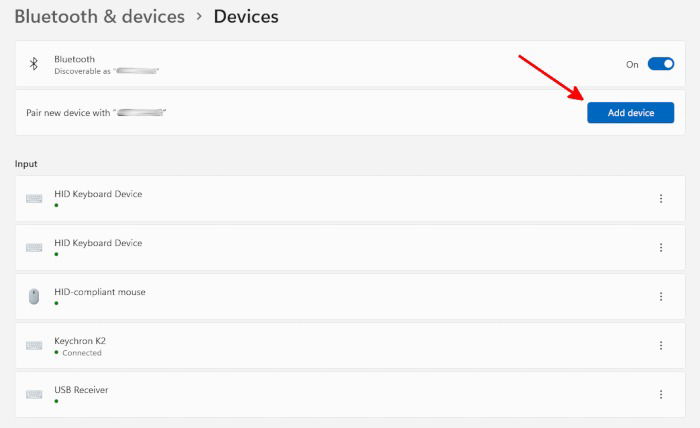
- В правом нижнем углу экрана нажмите значок Bluetooth и выберите «Добавить устройство». Если значка нет, откройте «Параметры» → «Bluetooth и устройства» и нажмите «Добавить устройство».
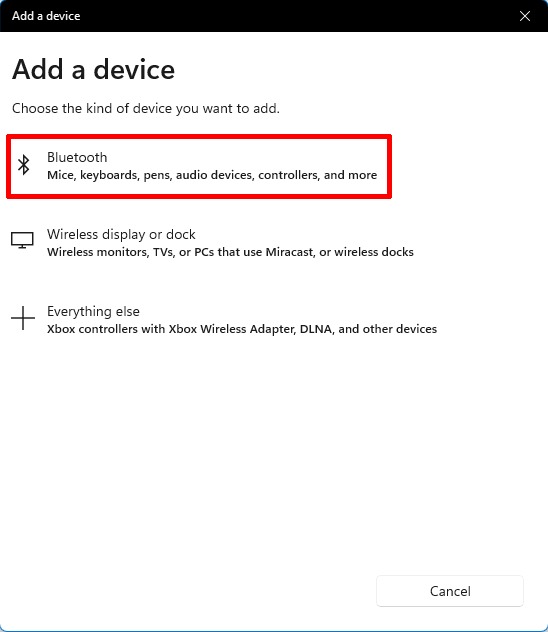
- В окне «Добавить устройство» нажмите «Bluetooth».
- Выберите ваши AirPods в списке обнаруженных устройств и подтвердите подключение. Повторите попытку, если наушники не появились в списке.
После успешного сопряжения Windows отобразит сообщение об успешном подключении.

Как использовать микрофон AirPods в Windows
- С подключёнными AirPods откройте «Параметры» → «Система» → «Звук».
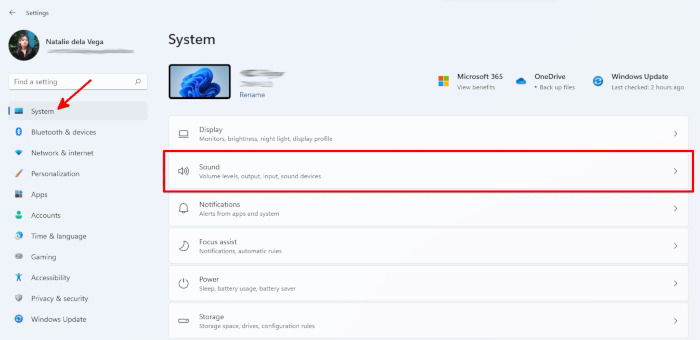
- В разделе «Ввод» выберите микрофон AirPods как устройство ввода.
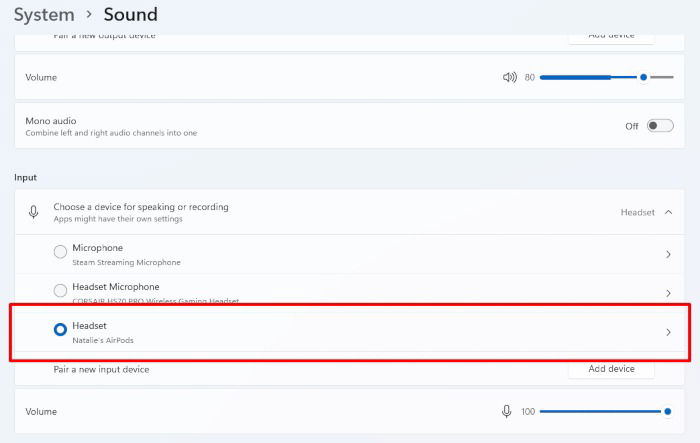
Важно: при использовании микрофона Windows может переключить профиль Bluetooth на низкокачественный режим связи (HFP/HSP), что ухудшает воспроизведение звука для сторонних приложений. См. раздел «Когда подключение не удаётся» и «Альтернативные подходы» ниже.
Функции AirPods, недоступные на Android и Windows
AirPods оптимизированы для работы с устройствами Apple, поэтому часть фирменных функций либо недоступна, либо работает с ограничениями при подключении к Android и Windows.
1. Настройка двойного касания
На iPhone можно переназначать действие двойного касания для паузы, пропуска трека или активации Siri. На Android/Windows вы не сможете перенастроить эту команду непосредственно через систему — она либо использует установленную настройку с iPhone, либо работает по умолчанию.
2. Автоматическое обнаружение уха
AirPods на Apple‑устройствах могут автоматически приостанавливать или возобновлять воспроизведение при извлечении/вставке наушника. На Android/Windows эта функция обычно не работает без сторонних приложений.
3. Отображение уровня заряда
На iPhone уровень заряда наушников и кейса отображается автоматически. На Android и Windows нужно устанавливать сторонние утилиты для показа оставшегося заряда.
Сторонние приложения для восстановления функций
- MagicPods (Windows): бесплатная утилита, которая добавляет отображение заряда, имитацию всплывающего окна AirPods, восстановление автоматического обнаружения уха и дополнительные параметры подключения. Поддерживает AirPods 1, 2, 3, Pro и Max.
- AndroPods (Android): приложение возвращает индикатор уровня заряда, функцию автоматического определения в ухе и интеграцию с голосовыми ассистентами. Поддерживает AirPods 1, 2, 3 и Pro.
Замечание: сторонние приложения могут требовать дополнительных разрешений и работать по‑разному на разных версиях ОС. Всегда проверяйте отзывы и политику конфиденциальности перед установкой.
Когда подключение не удаётся — устранение неполадок
Важно:
- Убедитесь, что заряд кейса и наушников достаточный. Иногда один AirPod может быть разряжен, и пара не будет правильно соединяться.
- Держите наушники в зоне досягаемости Bluetooth (обычно до 10 м) и без сильных помех от других радиоустройств.
Пошаговый план устранения неполадок:
- Перезагрузите Bluetooth на устройстве (выключите/включите).
- Перезагрузите AirPods: положите их в кейс, закройте крышку на 10 секунд, затем снова откройте; при необходимости сбросьте настройки AirPods (удержание кнопки сброса до 15 секунд до янтарного/белого мигания).
- Удалите старую запись AirPods из списка Bluetooth и выполните процесс спаривания заново.
- Попробуйте подключить AirPods к другому устройству (например, к смартфону друга или ноутбуку), чтобы убедиться, что проблема не в самих наушниках.
- Обновите драйверы Bluetooth на Windows через «Диспетчер устройств» или установите драйверы производителя адаптера.
- Если проблема с микрофоном в Windows — переключите профиль Bluetooth вручную или используйте отдельный Bluetooth‑адаптер с лучшей поддержкой аудио‑профилей.
Типичные симптомы и возможные причины:
- Отсутствие звука на одном наушнике: разряд одного наушника или неправильный режим стерео/моно.
- Плохая слышимость собеседника: микрофон работает в режиме HFP с низким битрейтом.
- Задержки звука при играх или видео: высокая задержка кодека Bluetooth; рассмотрите проводные наушники или низколатентный адаптер.
Альтернативные подходы и рекомендации
- Использовать фирменный iPhone/iPad как «мост» для обновления прошивки AirPods и настройки функций, если у вас есть доступ к Apple‑устройству.
- Для игр и видеоконференций используйте проводную гарнитуру или отдельный микрофон — это уменьшит задержку и улучшит качество передачи голоса.
- На ПК с Windows рассмотрите покупку Bluetooth‑адаптера с поддержкой современных кодеков (aptX Low Latency) — это поможет снизить задержку, но AirPods не используют aptX, а работают в основном с SBC/AAC.
- Если вам критично видеть уровень заряда и получать уведомления, используйте MagicPods (Windows) или AndroPods (Android), но будьте осторожны с правами доступа.
Таблица совместимости — основные возможности на не‑Apple‑устройствах
| Функция | Android | Windows | Комментарий |
|---|---|---|---|
| Воспроизведение (аудио) | Да | Да | Базовая аудиовоспроизводящая способность по Bluetooth есть у всех моделей |
| Микрофон | Ограниченно | Ограниченно | Микрофон работает, но качество и профиль могут быть урезаны (HFP/HSP) |
| Автоматическое обнаружение уха | Нет (без сторонних) | Нет (без сторонних) | Можно вернуть через специальные приложения |
| Отображение заряда | Нет (без сторонних) | Нет (без сторонних) | Сторонние утилиты показывают уровень батареи |
| Настройка сенсорных команд | Нет | Нет | Только через iPhone или Mac |
Чек‑лист для разных ролей
Чек‑лист для повседневного пользователя:
- Заряд кейса и наушников > 20%.
- Bluetooth включён и видим.
- AirPods в режиме спаривания.
- В списке устройств выбран профиль «A2DP» для хорошего качества звучания.
Чек‑лист для геймера:
- Рассмотрите проводные наушники или адаптер с низкой задержкой.
- Отключите фоновые Bluetooth‑устройства, чтобы снизить помехи.
- Проверьте, нет ли внутренних настроек звука, повышающих задержку.
Чек‑лист для удалённой работы/звонков:
- Проверить микрофон в «Параметры» → «Система» → «Звук».
- Если качество голоса плохое, использовать внешний микрофон или гарнитуру.
- Запустить тест разговора в используемом приложении (Zoom, Teams, Meet).
Критерии приёмки (как проверить успешное подключение)
- AirPods отображаются как «Подключено» в списке Bluetooth.
- Запись/воспроизведение звука проходит без прерываний в течение минимум 5 минут.
- Микрофон Windows выбран и распознаёт речь (уровень входа реагирует на голос).
- Если нужна функция автоматического обнаружения уха — она работает при использовании стороннего приложения.
Тестовые сценарии и критерии успеха
Сценарий: базовое воспроизведение музыки.
- Шаги: подключить AirPods → воспроизвести трек → проверить обе чашки.
- Успех: звук идёт в обе стороны, без щелчков и обрывов.
Сценарий: звонок по VOIP на Windows.
- Шаги: подключить AirPods → выбрать микрофон AirPods → совершить тестовый звонок.
- Успех: собеседник чётко слышит голос, задержка минимальна.
Сценарий: проверка автопаузы (через стороннее приложение).
- Шаги: подключить MagicPods/AndroPods → вставить/вынуть наушник.
- Успех: звук автоматически ставится на паузу и возобновляется.
Глоссарий — 1‑строчные определения
- Bluetooth: беспроводной протокол для передачи аудио и данных на короткие расстояния.
- A2DP: профиль Bluetooth для высококачественного стереозвука.
- HFP/HSP: профили Bluetooth для голосовой связи; обеспечивают микрофон, но с более низким качеством аудио.
- AAC/SBC: кодеки Bluetooth для передачи звука; AAC часто обеспечивает лучшее качество при Apple‑устройствах.
Примечания по безопасности и конфиденциальности
- Сторонние приложения, которые предоставляют расширенные функции для AirPods, могут запрашивать доступ к уведомлениям, местоположению и другим разрешениям. Проверьте политику конфиденциальности и минимизируйте права, если это возможно.
- Обновляйте Bluetooth‑драйверы и ОС для безопасности и совместимости.
Альтернативы AirPods для Android и Windows
Если вы регулярно используете Android или Windows и нуждаетесь в полной функциональности (низкая задержка, хорошая интеграция с голосовыми ассистентами и отображение заряда), рассмотрите наушники, ориентированные на кроссплатформенность и поддержку кодеков aptX или LDAC.
Также читайте: Альтернативы AirPods: 5 лучших беспроводных наушников
Часто задаваемые вопросы
1. Возникает ли рассинхронизация звука в играх при подключении AirPods к Android и Windows?
Да, при игровых сценариях задержка Bluetooth может быть заметна. Для музыки задержка обычно не критична, но для видео и игр лучше использовать низколатентные устройства или проводные наушники.
2. Падает ли качество звука, когда включается микрофон AirPods на Windows?
Часто да: при активации микрофона Windows переключает профиль Bluetooth на режим связи (HFP/HSP), что ухудшает качество воспроизведения. После окончания использования микрофона качество возвращается.
3. Можно ли использовать Google Assistant или Cortana с AirPods?
На Android: да, но чаще всего требуется стороннее приложение (например, AndroPods) для интеграции с Google Assistant. На Windows: Cortana доступна, но распознавание речи может быть затруднено из‑за ограничений микрофонного профиля.
Краткая сводка
- Подключение AirPods к Android и Windows работает через стандартный режим спаривания Bluetooth.
- Некоторые фирменные функции останутся недоступны без сторонних приложений или Apple‑устройства для настройки.
- Для звонков и игр рассмотрите альтернативы (проводные решения или адаптеры с низкой задержкой), а также используйте чек‑листы и тесты, описанные выше.
Изображения: замените на свои скриншоты по необходимости.
Image credit: arrayheart on Pixabay

Похожие материалы

Несколько аккаунтов Skype: Multi Skype Launcher

Журнал для работы: повысить продуктивность

Персональные звуки уведомлений на Android

Скачивание шоу Hulu для офлайн‑просмотра

Microsoft Start: персонализированная новостная лента
