
Как использовать AirPods: руководство для новых владельцев
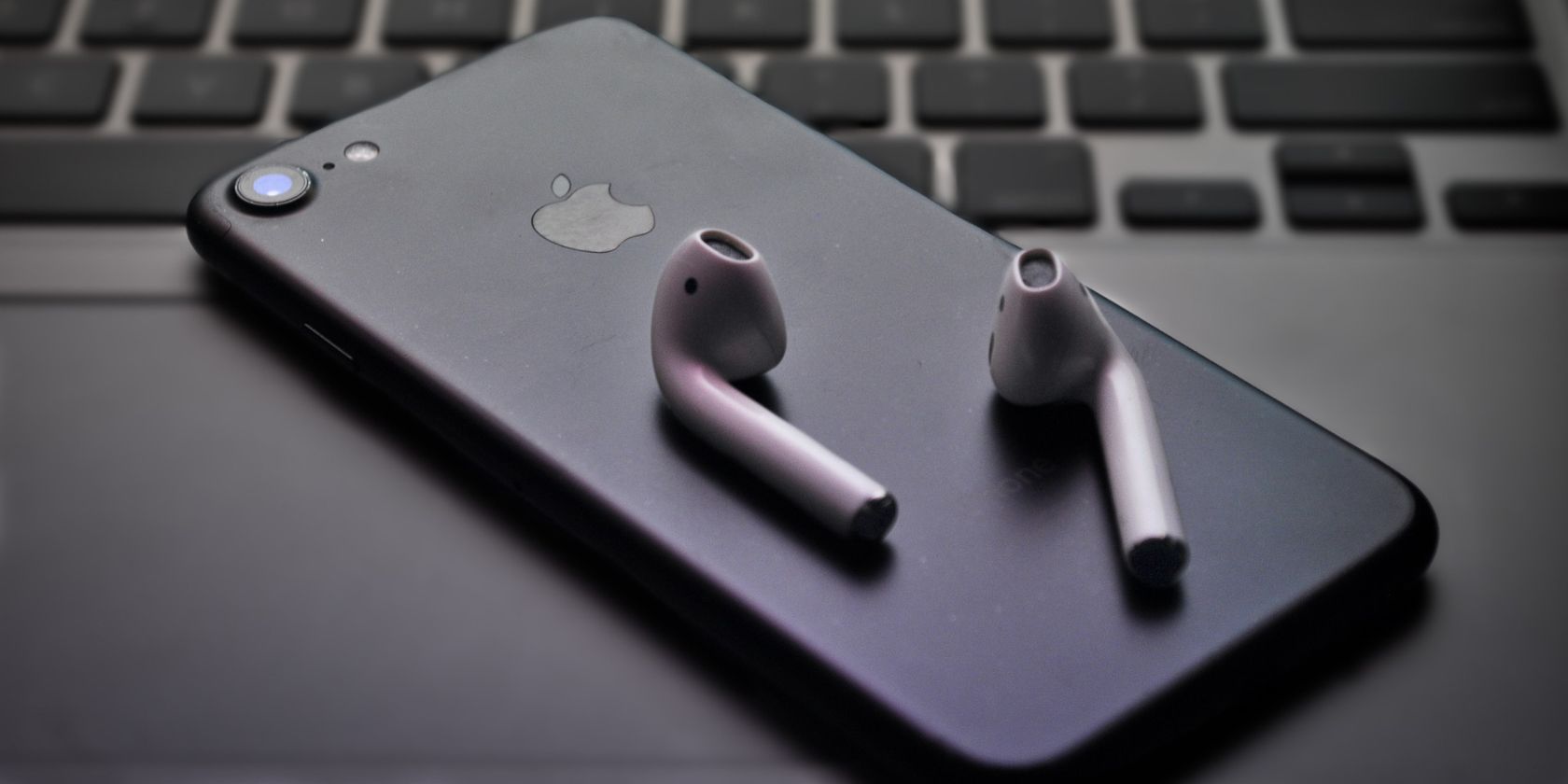
AirPods от Apple дают удобный беспроводной способ слушать музыку и другие аудио с iPhone, iPad, Apple Watch и других устройств.
Если вы только начали пользоваться AirPods, ниже — подробные рекомендации и трюки, которые помогут максимально эффективно использовать наушники.
Как подключить AirPods
После того как вы вытащили AirPods из коробки, самое важное — правильно подключить наушники к устройству.
Сочетание аппаратного и программного интерфейса упростило процесс подключения к iPhone или iPad. Откройте крышку зарядного кейса и поднесите кейс к смартфону или планшету.
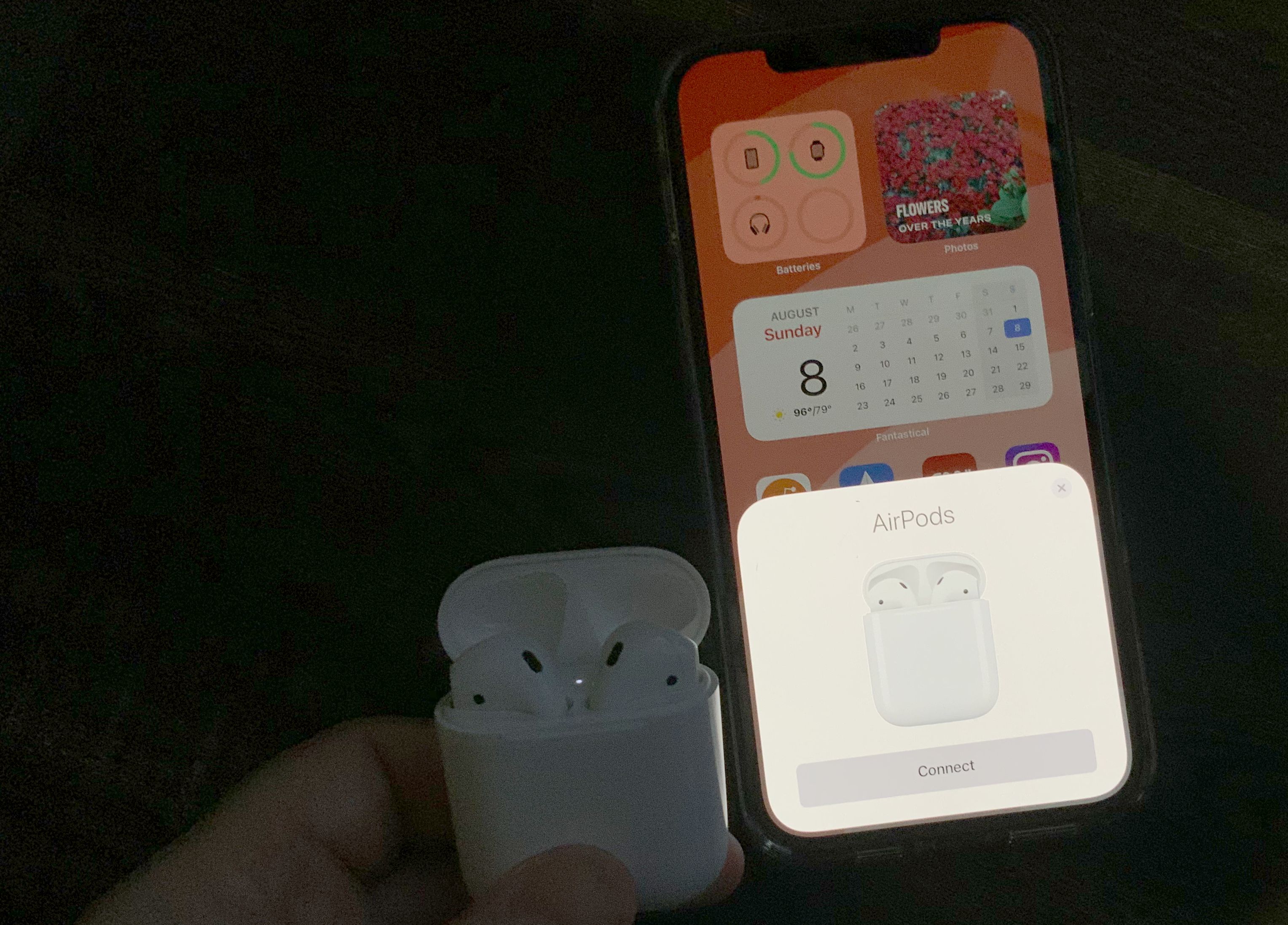
Убедитесь, что вы находитесь на Экранe «Домой» устройства. На экране появится анимация подключения. Нажмите «Подключить». После этого наушники готовы к использованию.
После первого сопряжения последующие подключения происходят автоматически. Достаньте наушники из кейса и вставьте в уши — они подключатся к ближайшему ранее сопряжённому устройству.
Подключение к другим устройствам, например MacBook, Apple TV или Apple Watch, требует нескольких дополнительных шагов через меню Bluetooth. AirPods — обычные Bluetooth-наушники, поэтому их можно связать и с ПК или Android-смартфоном.
Работа с кейсом и зарядка AirPods
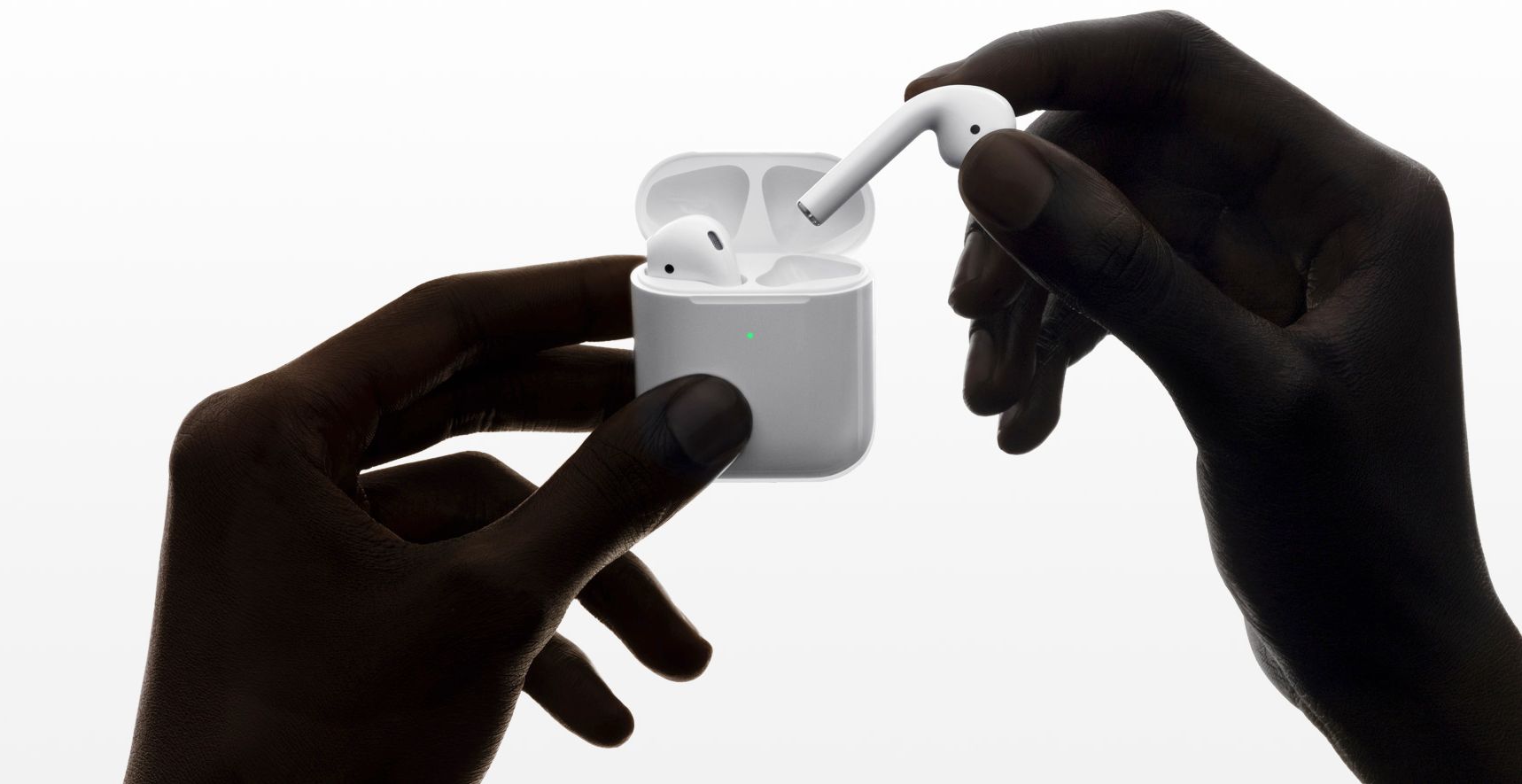
Кейс — не просто футляр, это мобильная зарядная станция для AirPods. Существуют две основные версии кейсов:
- Кейс с беспроводной зарядкой (поддержка Qi). Его удобно ставить на совместимый зарядник.
- Кейс, который заряжается только по кабелю Lightning. Он также имеет порт Lightning даже у беспроводной версии.
Отличить их просто: у кейса с беспроводной зарядкой индикаторный светодиод находится на передней части корпуса. У базовой версии индикатор располагается внутри кейса.
Один заряд AirPods обеспечивает примерно до 5 часов воспроизведения аудио. Помещая наушники в кейс, вы получаете несколько дополнительных зарядов: суммарно более 24 часов прослушивания до следующей полной подзарядки кейса.
Если нужно быстро получить заряд, 15 минут в кейсе дают до 3 часов прослушивания.
Индикатор состояния показывает текущее состояние заряда:
- Зелёный свет — наушники в кейсе полностью заряжены.
- Янтарный свет — наушники в кейсе заряжаются.
- Если кейс пуст, янтарный индикатор означает, что остаётся меньше одного полного заряда.
При беспроводной зарядке индикатор показывает зелёный при полном заряде и янтарный при текущей зарядке.
Проверка заряда AirPods на iPhone или iPad
Когда AirPods используются с iPhone или iPad, легко отследить заряд как отдельных наушников, так и кейса.
Откройте крышку кейса с наушниками внутри и поднесите к iPhone или iPad. На экране появится окно с процентами заряда.
Когда AirPods подключены, iOS уведомляет, когда заряд достигает 20%, 10% и 5%.
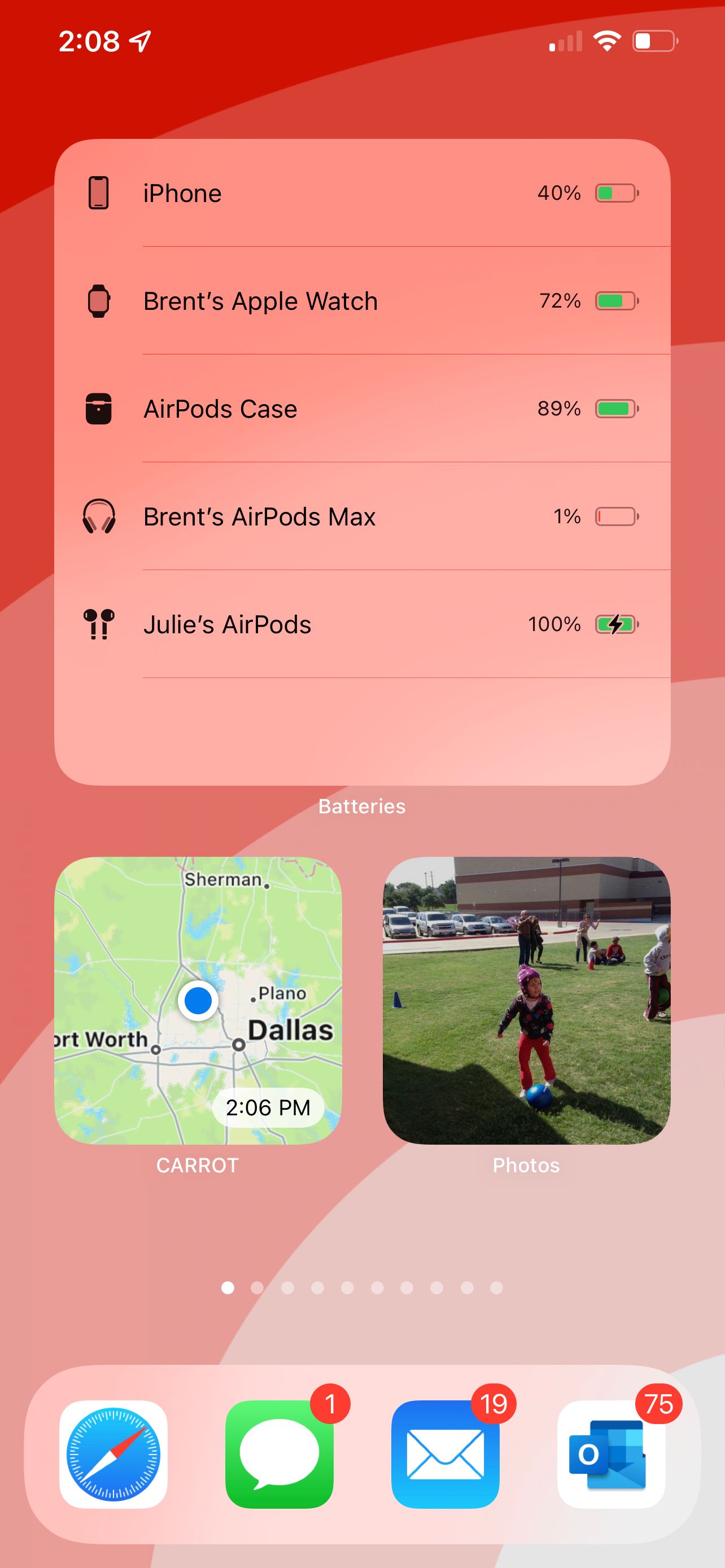
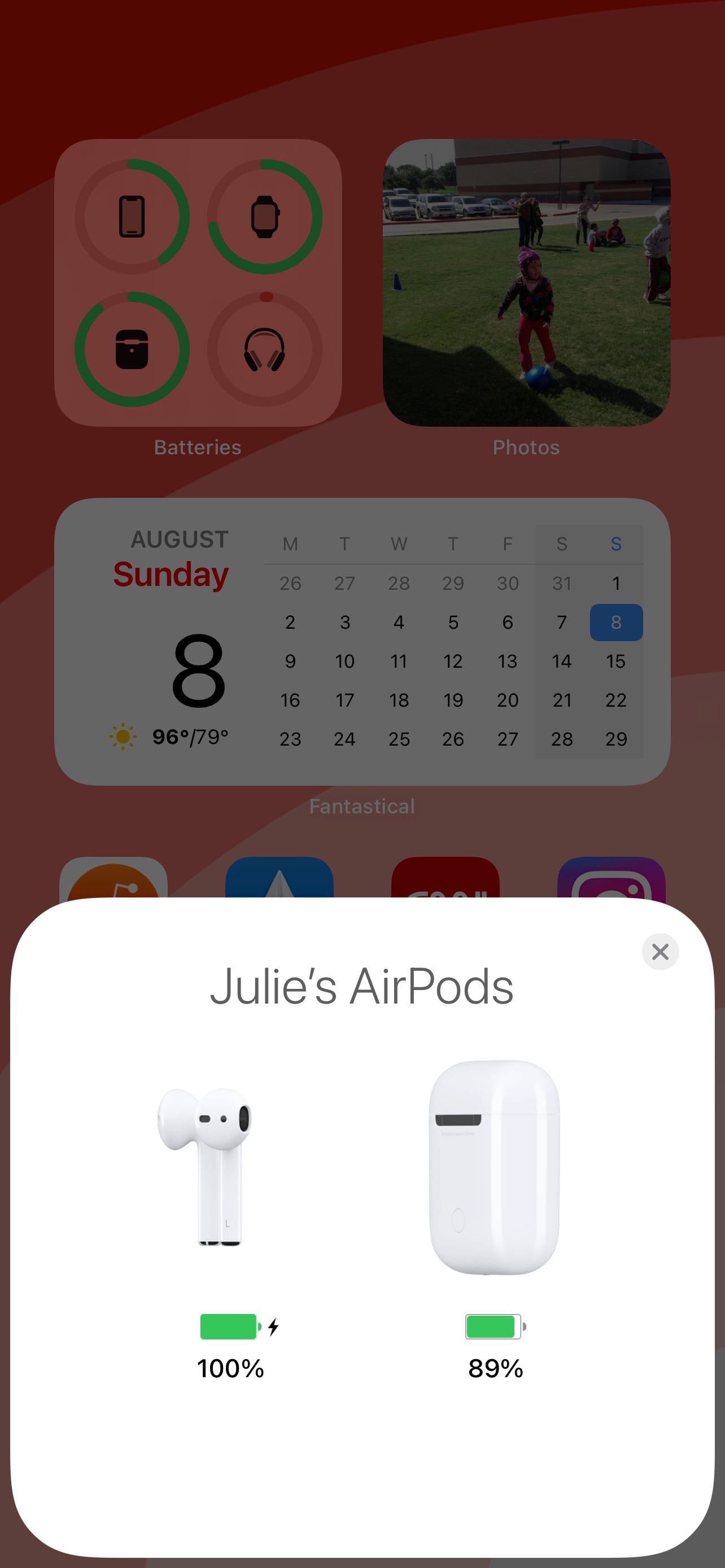
Ещё один быстрый способ — виджеты «Батареи» на экране «Домой» iPhone или iPad. Если хотя бы один наушник находится в кейсе, виджет также покажет заряд кейса.
Управление воспроизведением с помощью AirPods
AirPods умеют автоматически останавливать или запускать аудио. Вставьте один или оба наушника в уши — проигрывание начнётся. Чтобы быстро остановить звук, достаньте наушники из ушей.
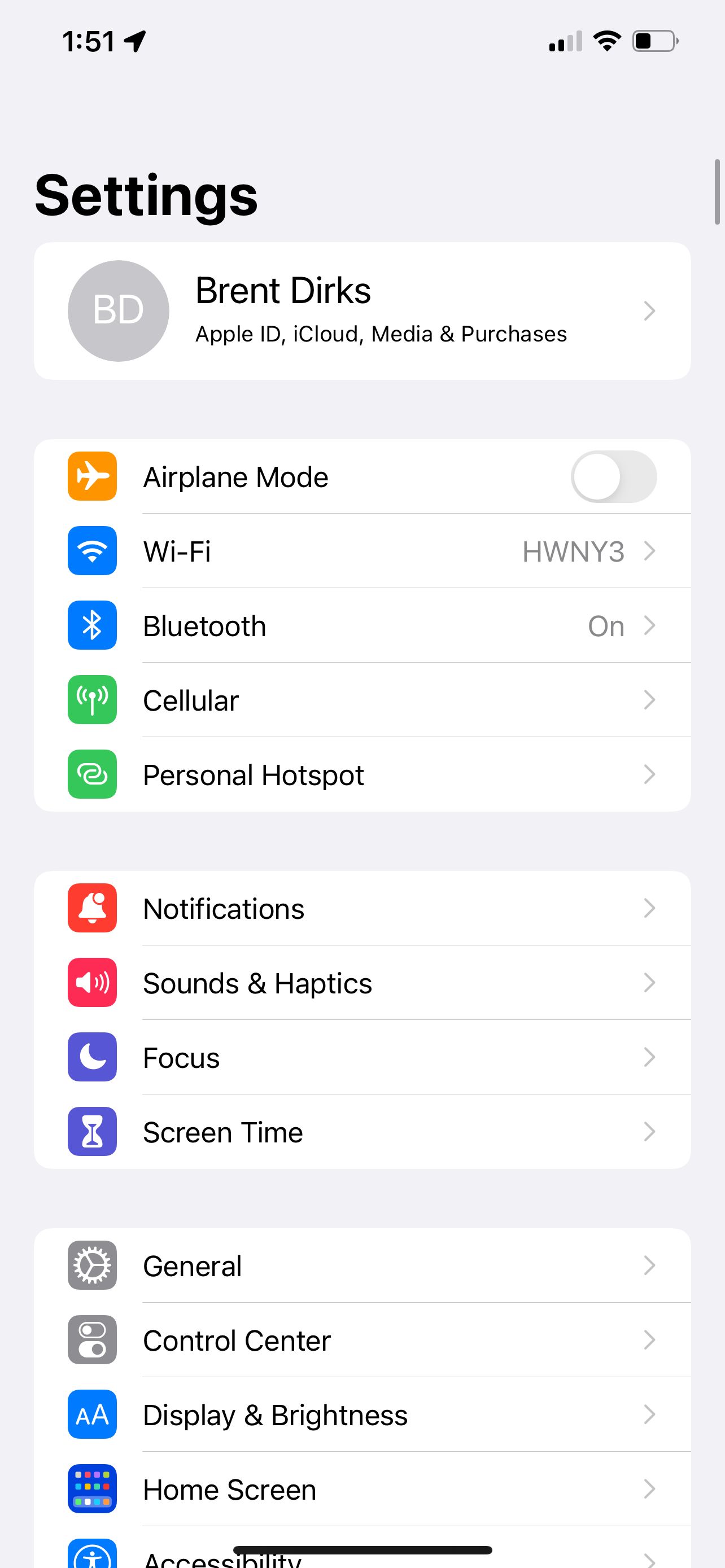
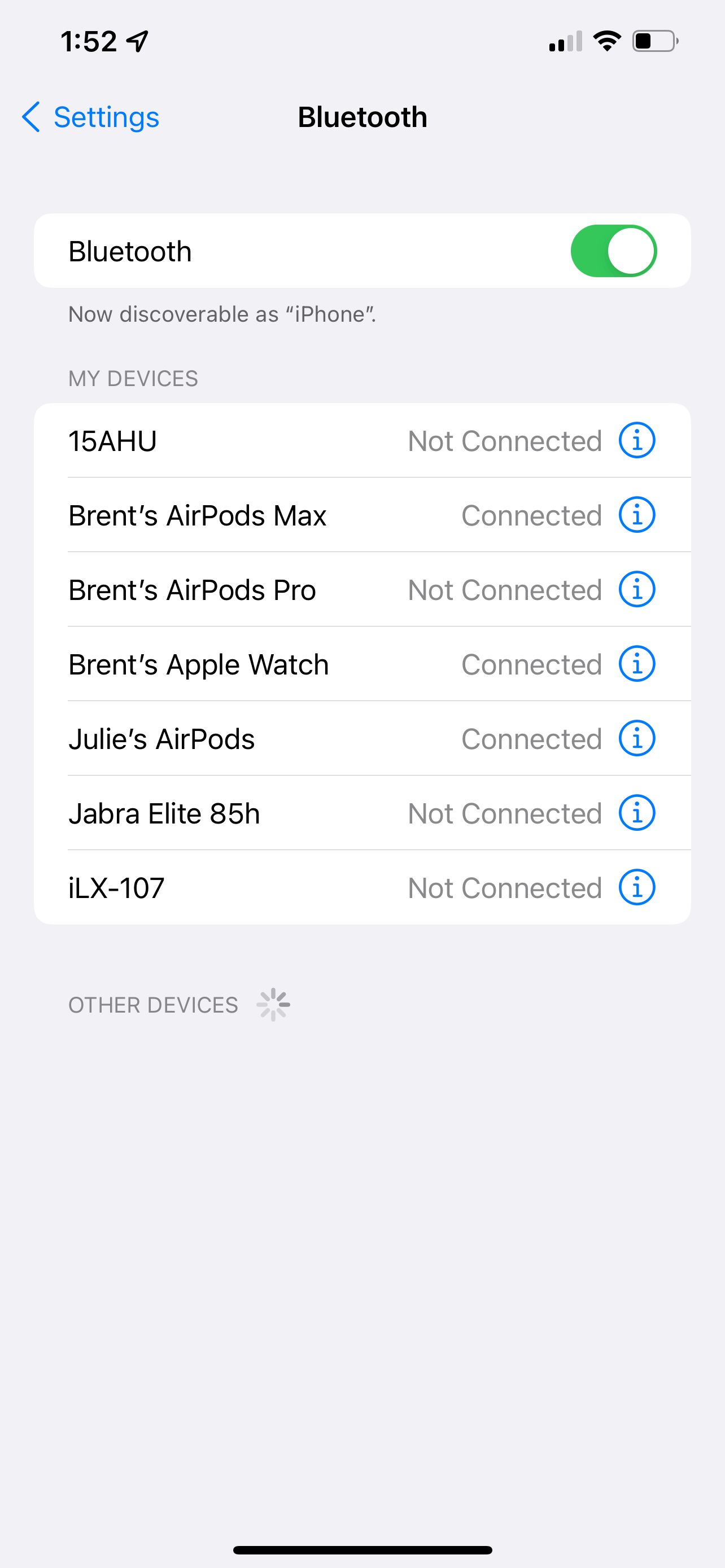
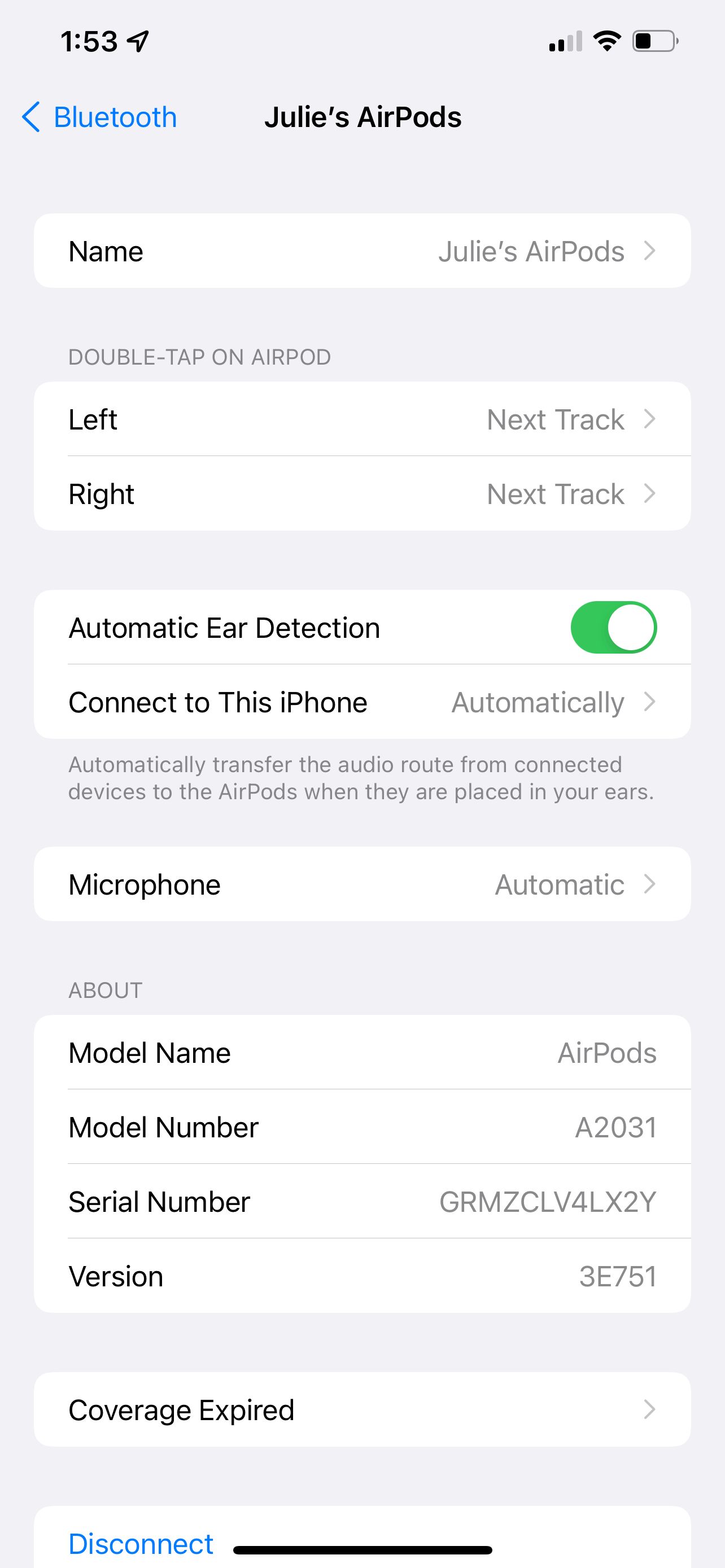
Если нужно отключить автоматическое определение уха (Automatic Ear Detection), перейдите в «Настройки» > «Bluetooth», выберите свои AirPods и выключите переключатель «Automatic Ear Detection».
Там же вы можете настроить действие двойного касания (double-tap) по ножке каждого наушника. Доступные варианты:
- Вызов Siri для управления воспроизведением и другими задачами.
- Воспроизведение, пауза или остановка трека.
- Переход к следующему треку.
- Возврат к предыдущему треку.
Действие для правого и левого наушника можно назначить по-разному.
Также не обязательно пользоваться двойным касанием, чтобы вызвать Siri. Достаточно сказать «Привет, Siri», и голосовой помощник откликнется — удобно во время пробежки или тренировки.
Советы и трюки для AirPods
- Стандартные AirPods не являются влагозащищёнными, поэтому избегайте попадания воды и интенсивной потливости.
- Переименуйте AirPods: «Настройки» > «Bluetooth» > выберите AirPods > «Имя». Убедитесь, что хотя бы один наушник в ухе или что кейс открыт.
- Используйте приложение «Локатор» (Find My) для поиска потерянных AirPods.
- Наушники и кейс со временем загрязняются. Читайте инструкции по безопасной чистке, чтобы не повредить сетки и контакты.
- Функция Live Listen на iPhone позволяет использовать один iPhone как внешний микрофон для усиления звука через AirPods.
Когда AirPods могут не работать как ожидалось
Ниже перечислены распространённые ситуации, в которых AirPods могут вести себя иначе, и простые шаги для их исправления.
- Проблемы с подключением: выключите и снова включите Bluetooth на устройстве, забудьте устройство в списке Bluetooth и выполните повторное сопряжение.
- Нет звука в одном наушнике: проверьте заряд каждого наушника в виджете «Батареи», очистите контакты в кейсе и убедитесь, что баланс звука в настройках не смещён.
- Внезапные прерывания звука: это может быть помехой от других Bluetooth-устройств или Wi‑Fi. Поищите более свободное место или отключите ненужные устройства.
- Не работает «Привет, Siri»: проверьте доступ «Привет, Siri» в настройках iPhone и убедитесь, что микрофон не заблокирован грязью.
Краткая методика чистки AirPods и кейса
- Отключите наушники и выньте их из кейса.
- Мягкой сухой щеткой удалите пыль и ворсинки с решётки динамика.
- Используйте ватную палочку без влаги для аккуратной обработки краёв и углублений.
- Для металлических контактов кейса можно осторожно протереть сухой безворсовой тканью.
- Не используйте жидкие чистящие средства и не погружайте кейс или наушники в воду.
Быстрая инструкция по поиску и восстановлению через «Локатор»
- Откройте приложение «Локатор» на iPhone.
- Выберите вкладку «Устройства» и найдите AirPods в списке.
- Если AirPods находятся в сети, вы увидите их последнее местоположение на карте и сможете воспроизвести звук.
- Если они вне сети, приложение покажет последнее известное местоположение.
Важно: «Локатор» работает только при включённом сопряжении и доступности устройства в сети.
Чек-листы для типичных сценариев использования
Чек-лист для поездок и коммьютеров
- Убедиться, что AirPods заряжены больше чем на 50%.
- Включить режим шумоподавления (если AirPods Pro) или убедиться в надёжной посадке.
- Поставить телефон в режим «Не беспокоить», если важно не прерывать воспроизведение.
- Носить кейс в сумке, чтобы при необходимости быстро подзарядить.
Чек-лист для занятий спортом
- Проверить, что модель AirPods имеет защиту от влаги (AirPods Pro/Pro 2, в отличие от базовых моделей).
- Использовать вкладыши подходящего размера для надёжной фиксации.
- После тренировки протереть наушники и кейс сухой тканью.
Чек-лист для аудиофилов
- Проверить настройки балансировки звука в iOS.
- Отключить эквалайзер в музыкальном приложении, если нужно чистое звучание.
- Периодически проверять прошивку AirPods через подключённый iPhone.
Критерии приёмки успешного подключения
- На экране iPhone отображается анимация подключения и статус заряда.
- AirPods автоматически воспроизводят звук после вставки в уши.
- Оба наушника отображаются в виджете «Батареи» и имеют заряд более 0%.
- При воспроизведении звук идёт без прерываний в течении нескольких минут.
Альтернативы и совместимость
Если AirPods по каким‑то причинам не подходят, рассмотрите альтернативы:
- Проводные наушники с Lightning или 3.5 мм для полного исключения проблем с Bluetooth.
- Беспроводные наушники других производителей (Sony, Bose, Sennheiser) с хорошей шумоизоляцией.
- Для пользователей Android лучше выбирать модели с официальной поддержкой приложения производителя.
Примечание: при подключении к не‑Apple устройствам некоторые функции (автоматическое переключение, быстрое сопряжение) могут быть недоступны.
Безопасность и конфиденциальность
- AirPods используют стандартное Bluetooth‑соединение. Никогда не оставляйте включёнными устройства, которым вы не доверяете.
- Find My показывает последнее известное местоположение AirPods, но для этого нужно, чтобы они были подключены к iPhone.
- Если вы теряете AirPods в общественном месте, не предпринимайте попыток физического поиска без сопровождения: сначала проверьте местоположение в приложении.
Пояснения терминов
- Кейc — зарядный футляр, в котором хранятся и подзаряжаются AirPods.
- Qi — стандарт беспроводной зарядки.
- Live Listen — функция, которая использует iPhone как внешний микрофон для AirPods.
Фактбокс с ключевыми показателями
- Время воспроизведения от одного заряда: до 5 часов.
- Быстрая подзарядка: 15 минут = до 3 часов прослушивания.
- Общая автономность с кейсом: более 24 часов.
- Индикатор состояния: зелёный (полный), янтарный (зарядка/мало заряда).
Быстрое восстановление и устранение неполадок
- Проверьте заряд кейса и наушников.
- Закройте крышку кейса, подождите 10 секунд, откройте и попробуйте подключиться снова.
- Если не помогает, забудьте устройство в Bluetooth‑настройках iPhone и выполните повторное сопряжение.
- При проблемах с одним наушником протрите контакты и проверьте баланс звука в настройках.
- В крайнем случае выполните сброс AirPods: удерживайте кнопку на кейсе более 15 секунд до мигания индикатора белым, затем повторно подключите.
Наслаждайтесь AirPods
Благодаря тесной интеграции аппаратного и программного обеспечения Apple, AirPods — удобный способ слушать музыку и голосовой контент с iPhone, iPad и других устройств. Обновление прошивки происходит автоматически через подключённый iPhone, так что поддерживать наушники в актуальном состоянии просто.
Итого: соблюдая базовые правила ухода и следуя простым шагам по подключению и диагностике, вы получите надёжный и удобный беспроводной аудио‑опыт.
Важно: храните кейс и наушники в сухом месте и не подвергайте их экстремальным температурам.
Краткое резюме и советы в конце:
- Подключение к iPhone занимает пару секунд — откройте кейс и подтвердите подключение.
- Следите за индикатором и виджетом «Батареи» для контроля заряда.
- Очищайте наушники аккуратно, избегая влаги.
- Используйте чек-листы для конкретных сценариев (путешествия, тренировки, работа).

Похожие материалы

Несколько аккаунтов Skype: Multi Skype Launcher

Журнал для работы: повысить продуктивность

Персональные звуки уведомлений на Android

Скачивание шоу Hulu для офлайн‑просмотра

Microsoft Start: персонализированная новостная лента
