
Полное руководство по AirPods: подключение, зарядка и практические советы
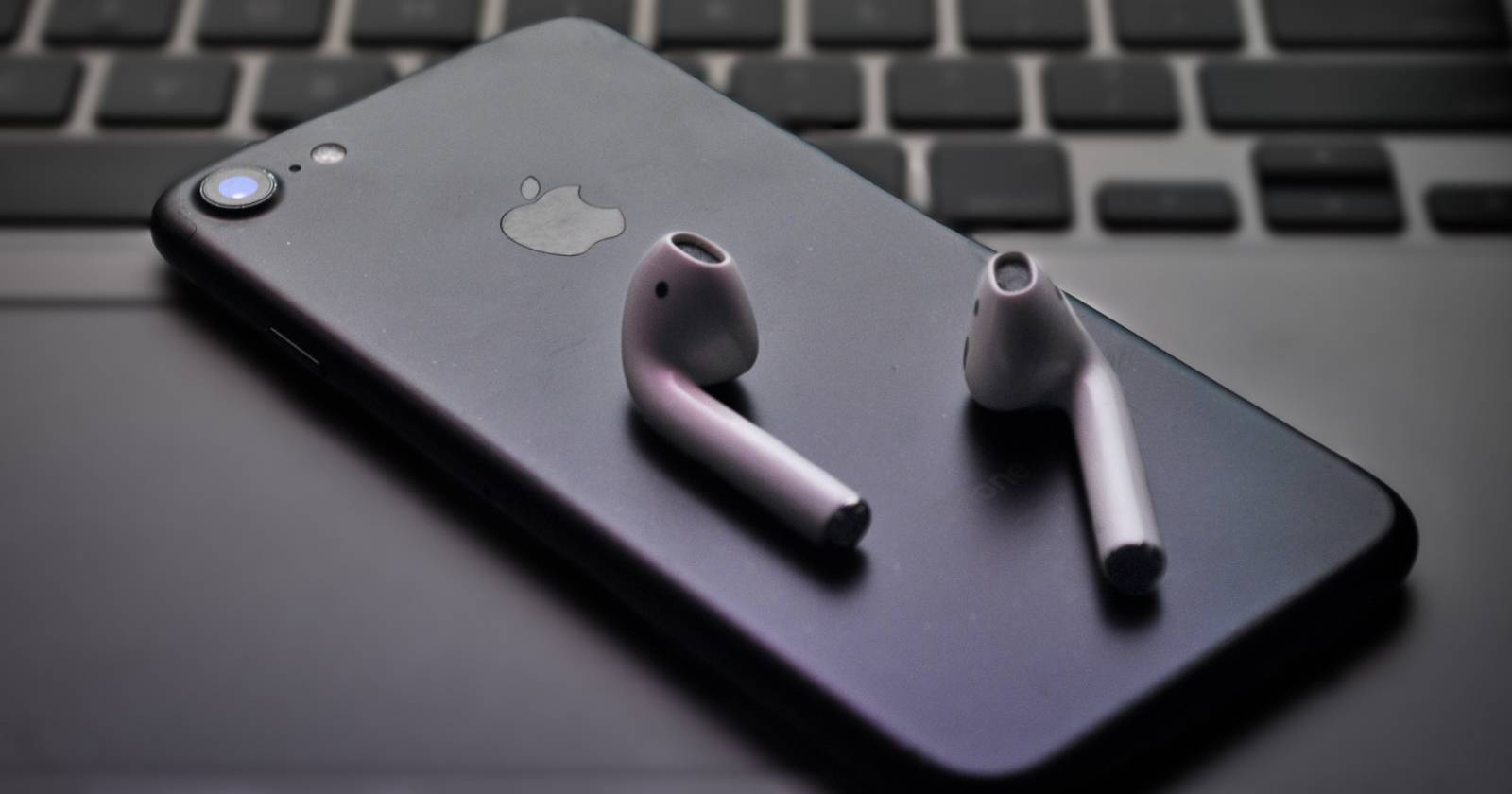
Как подключить AirPods к iPhone и iPad
Подключение AirPods к iPhone или iPad максимально простое благодаря встроенной интеграции. Пошагово:
- Убедитесь, что на устройстве включён экран «Домой» (Home Screen) и оно разблокировано.
- Откройте крышку кейса с AirPods и поместите кейс рядом с iPhone или iPad.
- На экране появится анимация. Нажмите кнопку «Подключить» или “Connect” (если интерфейс на английском).
- Дождитесь подтверждения — теперь AirPods готовы к использованию.
После первого сопряжения повторное подключение происходит автоматически: достаточно вынуть наушники из кейса и вставить в уши — они сами подключатся к ближайшему ранее парному устройству.
Важно: если вы используете одну экосистему (iCloud) с несколькими устройствами Apple, AirPods автоматически появляются в списке Bluetooth на других ваших устройствах и переключаются между ними согласно настройкам.
Подключение к Mac, Apple TV, Apple Watch и другим устройствам
- Mac: откройте «Системные настройки > Bluetooth», найдите AirPods и нажмите «Подключить». В некоторых версиях macOS понадобится подтвердить подключение в меню звука.
- Apple TV: в «Настройках > Пульты и устройства > Bluetooth» выберите AirPods.
- Apple Watch: переход в «Параметры > Bluetooth» осуществляется автоматически при наличии пары с iPhone.
- Другие устройства (ПК с Windows, Android): используйте стандартный режим Bluetooth-устройств — удерживайте кнопку на кейсе до появления индикатора сопряжения и затем найдите устройство в списке Bluetooth.
Когда стоит использовать ручное сопряжение: если AirPods не видны автоматически, переведите кейс в режим обнаружения (зажмите кнопку на задней панели кейса) и выполните поиск в меню Bluetooth целевого устройства.
Кейс AirPods и зарядка
AirPods поставляются с кейсом, который выполняет две роли: хранение и зарядка. Существуют два типа кейсов:
- Wireless Charging Case — поддерживает беспроводную зарядку по Qi и имеет индикатор статуса спереди.
- Стандартный Charging Case — заряжается только через Lightning-кабель; индикатор находится внутри кейса.
Характерные цифры (ориентировочно): одно заряжание даёт до 5 часов воспроизведения на самих наушниках; совместно с кейсом суммарное время работы превышает 24 часа. Быстрая подзарядка на 15 минут в кейсе обеспечивает до 3 часов воспроизведения.
Статус зарядки обозначается индикатором:
- Зелёный свет — наушники в кейсе полностью заряжены.
- Янтарный (оранжевый) — идёт зарядка или заряд ниже полного уровня.
- Если кейс пустой и горит янтарный, значит остаётся менее одного полного заряда для наушников.
Если вы кладёте Wireless Charging Case на Qi-совместимое зарядное устройство, индикатор спереди покажет зелёный при полном заряде и янтарный при процессе зарядки.
Как проверить заряд AirPods на iPhone и iPad
Чтобы быстро узнать заряд наушников и кейса:
- Поместите AirPods в кейс и откройте крышку рядом с iPhone или iPad — появится диалог с уровнями заряда для каждого наушника и кейса.
- Можно добавить виджет “Батареи” (Batteries) на домашний экран — он показывает заряд iPhone, AirPods и кейса одновременно.
- Уведомления о низком заряде появляются автоматически на iPhone/iPad при достижении 20 %, 10 % и 5 %.
Закрыть
Полезный приём: если наушники не подключаются, проверьте индикатор кейса и уровень заряда iPhone — низкий заряд телефона тоже может влиять на поведение Bluetooth-подключений.
Управление воспроизведением и Siri
AirPods поддерживают автоматическое обнаружение уха: вставили наушники — звук начался; вынули — воспроизведение приостановится. Эта функция называется Automatic Ear Detection.
Чтобы отключить или настроить эту функцию, перейдите в “Настройки > Bluetooth”, найдите ваши AirPods и коснитесь информации (i). Здесь же можно назначить действие двойного касания (или нажатия зоны управления в более новых моделях):
- Вызов Siri
- Воспроизведение/пауза
- Перейти к следующему треку
- Вернуться к предыдущему треку
Действия для правого и левого наушников можно задать отдельно.
Вызов Siri также возможен голосом: скажите «Привет, Siri», чтобы попросить ассистента управлять музыкой, звонками или навигацией без касаний.
Советы по использованию и уходу
- Избегайте попадания воды: стандартные наушники AirPods не защищены от длительного контакта с водой. Не используйте их в душе и не погружайте в воду.
- Меняйте имя AirPods в “Настройки > Bluetooth” — это удобно, если у вас несколько пар или вы хотите персонализировать устройство.
- Используйте “Локатор“ (Find My), чтобы найти потерянные наушники. Модель поддерживает определение последнего известного местоположения.
- Чистите наушники и кейс аккуратно: используйте сухую мягкую ткань, ватные палочки и небольшое количество изопропилового спирта на проблемных местах, избегая попадания влаги внутрь сеточек или разъёмов.
- Функция Live Listen может помочь усилить окружающие звуки, если вы хотите использовать AirPods как вспомогательное слуховое устройство в шумной среде.
Important: Не используйте агрессивные чистящие средства и не пытайтесь открывать корпус наушников или кейса самостоятельно — это нарушит гарантию и может повредить электронику.
Типичные проблемы и пошаговые решения
Короткая методика диагностики (мини-методология):
- Убедитесь, что AirPods и кейс заряжены.
- Закройте крышку кейса на 10 секунд, затем откройте и попробуйте подключить.
- На iPhone/iPad: отключите и снова включите Bluetooth.
- Попробуйте забыть устройство в списке Bluetooth и выполнить новое сопряжение.
- Если проблема остаётся — перезагрузите iPhone/Android/ПК и повторите сопряжение.
Когда автоматическое подключение не работает:
- Проверьте, не включён ли режим “Не беспокоить” или режим самолёта.
- Удалите помехи: удалитесь от крупных антенн и Wi‑Fi роутеров, которые могут отравлять радиочастотный спектр.
- Если один наушник не воспроизводит звук, проверьте правильность размещения в ухе и заряд каждого наушника отдельно.
Если ничего не помогает, обратитесь в сервис Apple или авторизованный центр — возможно, потребуется аппаратная диагностика.
Когда AirPods не подойдут — альтернативы и ограничения
- Занятия плаванием или длительное воздействие воды: используйте специализированные водонепроницаемые наушники.
- Плотная шумоподавляющая среда (шумной производственный цех): выбор профессиональных наушников с активным шумоподавлением и сертификатом защиты может оказаться лучше.
- Для аудиофилов: проводные наушники высокого класса часто дают более детализированный звук и меньше задержек при прослушивании в студиях.
Альтернативные подходы:
- Для лучшего качества звонков подключайтесь к устройству с хорошим микрофоном (например, iPhone), а не к старому ПК с проблемным Bluetooth-адаптером.
- Если вам нужен низкий лаг для игр, используйте специализированные наушники с режимом низкой задержки или подключение по кабелю (если модель поддерживает).
Роли и чек-листы: что нужно знать в зависимости от сценария
Для новичка:
- Убедиться, что iPhone обновлён до последней версии iOS.
- Открыть кейс рядом с iPhone и нажать “Подключить”.
- Проверить заряд в виджете “Батареи”.
Для путешественника:
- Зарядить кейс перед вылетом.
- Включить режим энергосбережения телефона при долгом перелёте и проверять заряд каждые 6–8 часов.
- Носить кейс в надёжном кармане, чтобы не потерять.
Для IT-администратора:
- Документировать MAC-адрес/серийный номер для учёта.
- Настроить корпоративные политики Bluetooth, если требуется совмещать устройства в офисной сети.
- Проверить совместимость с корпоративными системами вызовов и конференц-связи.
Факт-бокс: ключевые числа
- Время от одного заряда наушников: до 5 часов воспроизведения.
- Суммарно с кейсом: более 24 часов воспроизведения.
- Быстрая подзарядка: 15 минут → до 3 часов прослушивания.
Простая инструкция при сбоях (SOP)
- Поместите оба наушника в кейс и закройте крышку на 15 секунд.
- Откройте крышку и проверьте индикатор.
- Если индикатор не реагирует — подключите кейс к сети через Lightning-кабель или Qi‑подставку.
- На устройстве выберите «Забыть это устройство» и повторите процедуру сопряжения.
- Если проблема повторяется — обратитесь в сервис.
Небольшой глоссарий
- Кейс — зарядный футляр для хранения и подзарядки AirPods.
- Qi — стандарт беспроводной зарядки.
- Automatic Ear Detection — автоматическое обнаружение уха, при котором воспроизведение ставится на паузу при извлечении наушника.
Дерево решений при проблемах с подключением
flowchart TD
  A[AirPods не подключаются] --> B{Индикатор кейса горит?}
  B -- Да --> C[Проверьте Bluetooth на устройстве]
  B -- Нет --> D[Подключите кейс к зарядке 10–15 мин]
  C --> E{Устройство видит AirPods?}
  E -- Да --> F[Выберите AirPods в списке и подключите]
  E -- Нет --> G[Нажмите и удерживайте кнопку кейса для режима обнаружения]
  G --> H[Повторите поиск в настройках Bluetooth]
  D --> C
  F --> I[Проверить звук и микрофон]
  I -- Проблема решена --> J[Готово]
  I -- Проблема остаётся --> K[Обратиться в сервис]
Итог
AirPods — удобное и простое в использовании решение для беспроводного прослушивания в экосистеме Apple и вне её. Правильное обращение с кейсом, регулярная подзарядка и знание быстрого алгоритма восстановления соединения решают большинство повседневных проблем. Если стандартные шаги не помогают, рекомендуется обратиться в авторизованный сервис для диагностики.
Ключевые пункты:
- Подключение к iPhone/iPad — одно действие рядом с устройством.
- Кейс обеспечивает быструю подзарядку и длительное суммарное время работы.
- Настройки Bluetooth позволяют персонализировать управление и поведение AirPods.
- При проблемах следуйте пошаговой методике и обратитесь в сервис при необходимости.

Похожие материалы

Несколько аккаунтов Skype: Multi Skype Launcher

Журнал для работы: повысить продуктивность

Персональные звуки уведомлений на Android

Скачивание шоу Hulu для офлайн‑просмотра

Microsoft Start: персонализированная новостная лента
