
AirPlay на Windows: как зеркалировать экран и стримить медиа
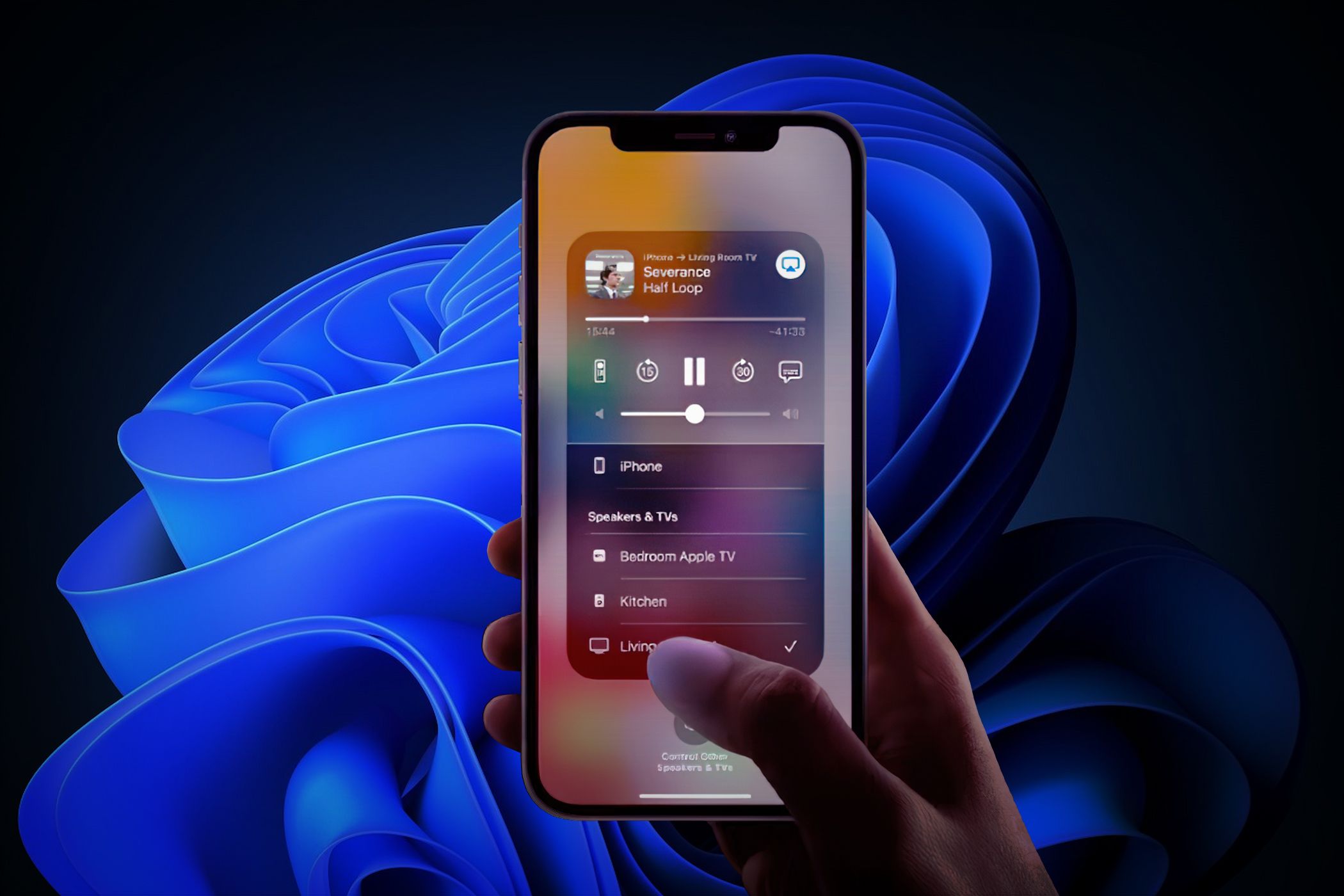
Можно ли использовать AirPlay на Windows?
AirPlay — это беспроводной протокол потоковой передачи, разработанный Apple, похожий по идее на Miracast, но с собственными спецификациями. Теоретически AirPlay работает преимущественно в экосистеме Apple. На практике Windows‑ПК могут выступать в роли приёмников AirPlay при помощи сторонних приложений. Такие приложения реализуют протокол приёмника и позволяют iPhone/iPad «увидеть» компьютер как AirPlay‑устройство.
Ключевые идеи:
- AirPlay не встроен в Windows по умолчанию; нужен софт‑приёмник.
- Производители телевизоров платят Apple за интеграцию AirPlay — поэтому у некоторых смарт‑ТВ AirPlay работает без дополнительных приложений.
- На ПК проще установить приложение‑приёмник, чем менять настройки iOS.
Важно: приёмники отличаются по возможностям (зеркалирование, потоковое аудио, запись, трансляция в стрим‑сервисы). Выбирайте по задачам.
Как зеркалировать экран iPhone/iPad на Windows — пошаговая инструкция
- Скачайте и установите выбранное приложение‑приёмник на Windows (например, X‑Mirage). X‑Mirage предлагает 7‑дневную пробную версию и платную лицензию (в исходном описании — $20).
- Запустите приложение на ПК. Убедитесь, что и компьютер, и iPhone/iPad подключены к одной Wi‑Fi сети.
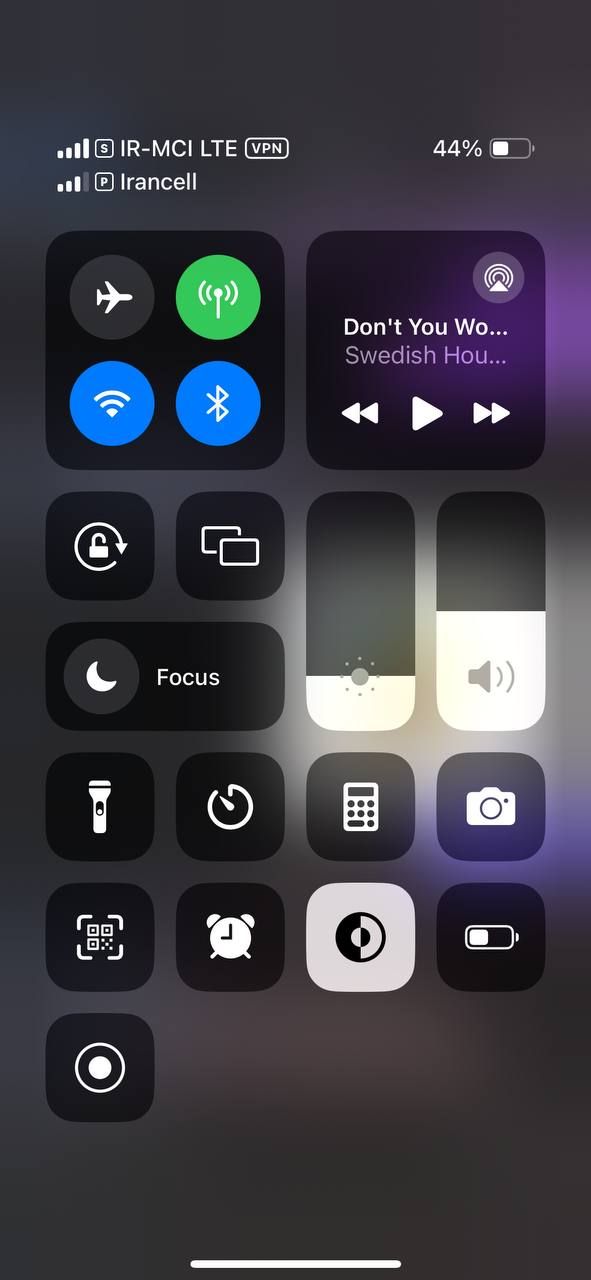
- На iPhone/iPad откройте Центр управления: проведите вниз от верхнего правого угла экрана.
- Нажмите «Зеркалирование экрана» (Screen Mirroring) и выберите из списка устройство типа X‑Mirage[имя ПК].
- После подключения экран iOS будет дублироваться на мониторе Windows. Для остановки — вернитесь в Центр управления и отключите зеркалирование.
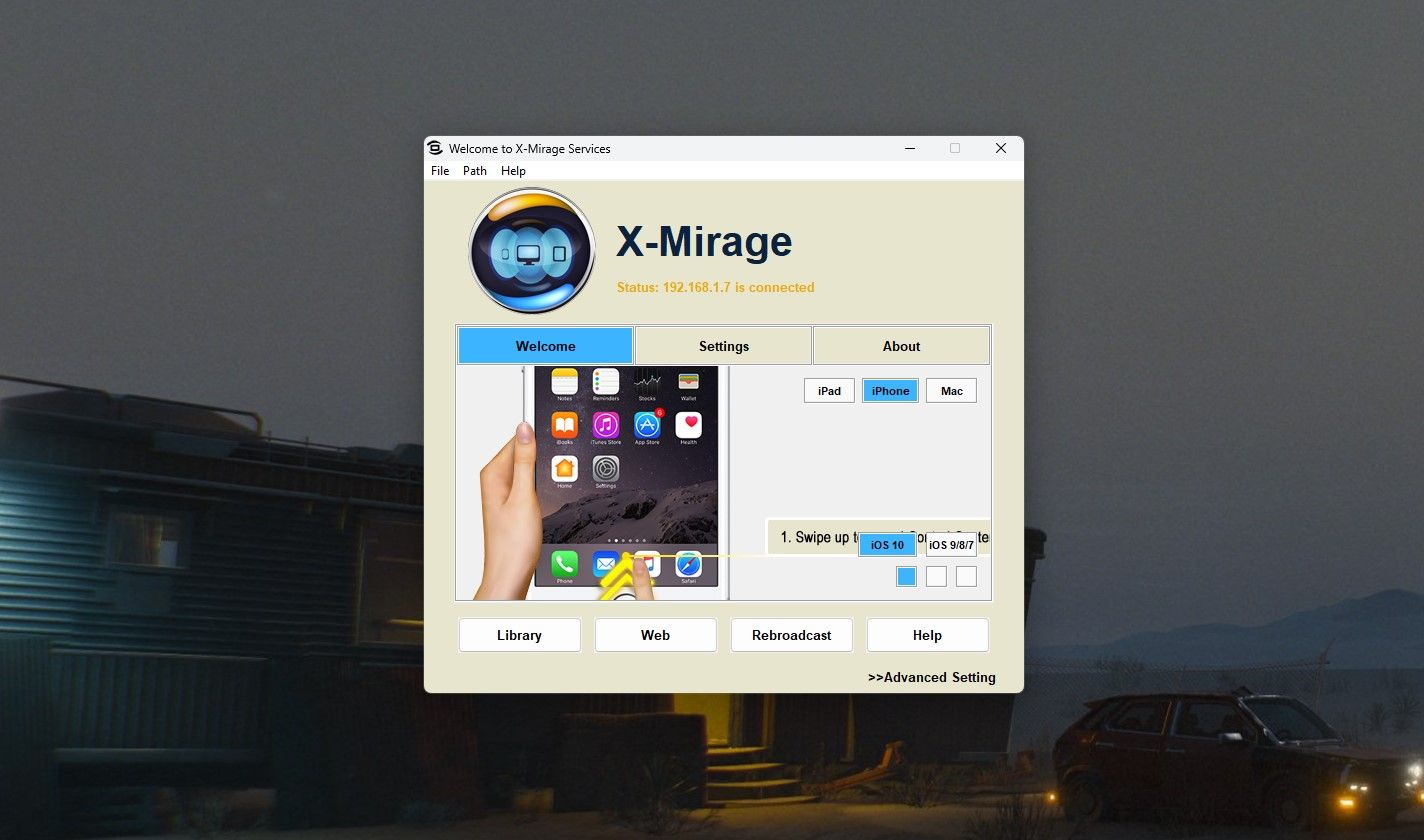
Советы по настройке качества и задержки:
- Если картинка дергается, попробуйте снизить разрешение зеркалирования в настройках приёмника.
- Для презентаций включите режим «полноэкранный» в приложении приёмника.
- Для игр и задержко‑чувствительного контента AirPlay может давать заметную задержку — лучше использовать проводные решения.
Как стримить музыку и видео с iPhone на Windows
Потоковая передача медиа через AirPlay похожа на зеркалирование, но вместо полного дублирования экрана передаётся только аудио/видео поток из приложений. Порядок действий:
- Убедитесь, что приёмник (например, X‑Mirage) запущен на ПК и устройства в одной сети.
- Откройте приложение с медиа (Музыка, Видео, любое стороннее).
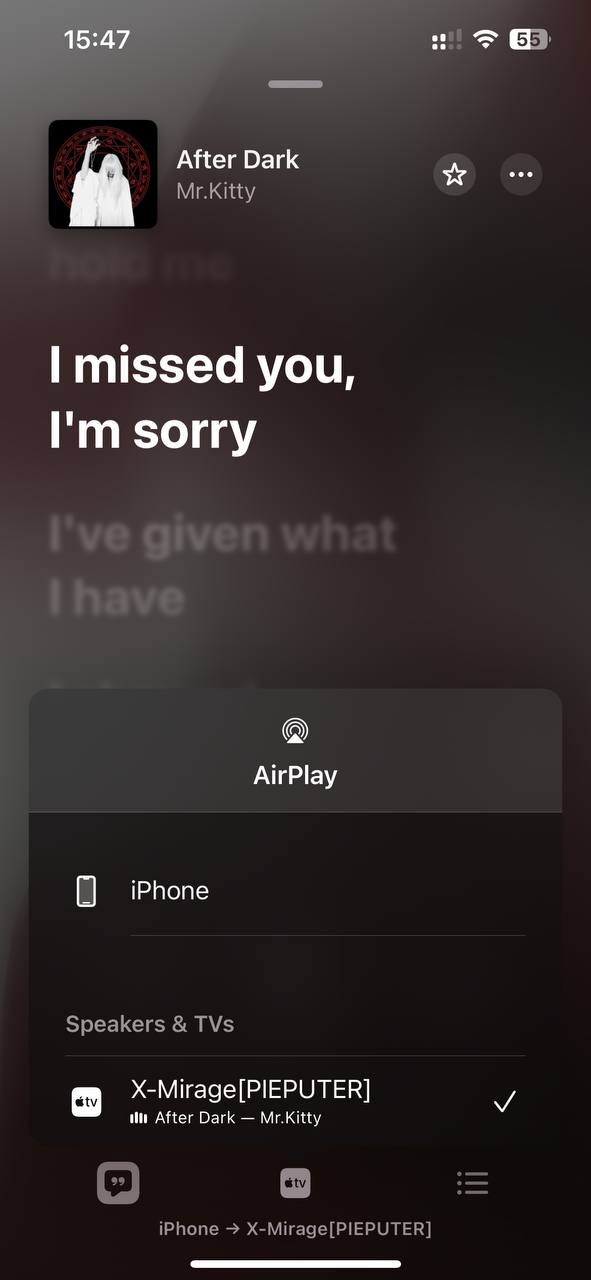
- Нажмите значок AirPlay (треугольник с концентрическими кругами) в проигрывателе или используйте пункт «Поделиться» → AirPlay.
- Выберите устройство X‑Mirage[имя ПК]. Плеер начнёт воспроизведение через ПК.
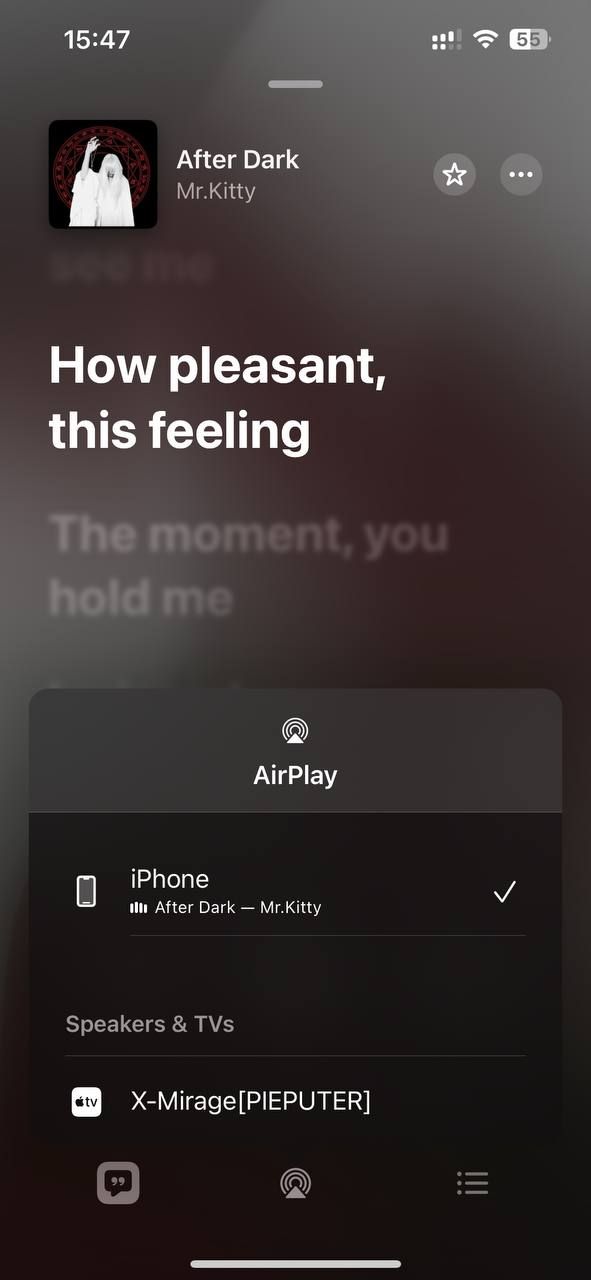
Особенности управления воспроизведением:
- Плейбек можно контролировать с iOS или через интерфейс приёмника на ПК.
- Для остановки выберите другой аудиовыход на iPhone или отключите AirPlay.
Основные альтернативы X‑Mirage и когда их выбрать
Ниже — краткое сравнение и сценарии, когда выбирать определённый софт.
LonelyScreen
- Простая и быстрая установка.
- Подходит для базового зеркалирования и трансляции аудио/видео.
- Лучше использовать, если вам нужно только временное решение или демонстрация простого контента.
5KPlayer
- Комбинирует медиа‑плеер и AirPlay‑приёмник.
- Поддерживает больше форматов и дополнительные функции загрузки видео.
- Подойдёт, если вы хотите универсальный плеер и приёмник в одном пакете.
Reflector 4
- Платная, ориентирована на контент‑создателей и преподавателей.
- Умеет зеркалить несколько устройств одновременно и записывать экран.
- Выбор для стримеров, педагогов и тех, кто делает обучающие ролики.
Kodi
- Бесплатный и расширяемый медиацентр.
- При правильной конфигурации и аддонах может принимать AirPlay‑потоки.
- Подходит тем, кто уже использует Kodi и готов настроить плагины.
AirDroid Cast
- Первично создан для Android, но функция Cast может открывать страницу с зеркалом iOS и показывать её в браузере на ПК.
- Хорош для удалённого доступа и гибридного использования разных платформ.
Когда AirPlay на Windows не будет работать — типичные сценарии
- Устройства находятся в разных сетях или используется гостевая Wi‑Fi сеть с изоляцией клиентов.
- Межсетевой экран или антивирус блокирует порты/соединения приёмника.
- Проблемы с совместимостью iOS и приложения‑приёмника (старая версия iOS или устаревшая версия приёмника).
- Высокая задержка из‑за перегруженной Wi‑Fi сети (много устройств, слабый роутер).
Important: для корректной работы AirPlay оба устройства должны быть видимы в локальной сети и не блокироваться настройками роутера.
Устранение неполадок — чек‑лист
- Проверьте Wi‑Fi: оба устройства в одной подсети и не в гостевом режиме.
- Перезапустите приложение‑приёмник на ПК и Центр управления на iOS.
- Временно отключите брандмауэр Windows и антивирус для проверки (после теста включите обратно).
- Обновите iOS и версию приложения‑приёмника до последних выпусков.
- Попробуйте подключиться через другой роутер или точку доступа (мобильный хот‑спот может помочь выявить проблему).
- Если видео тормозит, понизьте качество зеркалирования в настройках приёмника.
Чек‑листы по ролям
Для преподавателя/ведущего презентацию:
- Установить приёмник и проверить работу заранее.
- Заблокировать уведомления на iOS (режим «Не беспокоить» или «Режим презентации»).
- Подготовить слайды в нужном разрешении и протестировать полноэкранный режим.
Для стримера/создателя контента:
- Проверить возможность записи экрана в приёмнике (если нужно).
- Убедиться в поддержке одновременного зеркалирования нескольких устройств (если используете более одного источника).
- Тестировать задержку и синхронизацию аудио/видео заранее.
Для обычного пользователя (просмотр фильмов, музыка):
- Убедиться, что колонки ПК настроены как основной аудиовыход.
- Нажать AirPlay в приложении и выбрать приёмник.
- Отключать зеркалирование по окончании просмотра.
Мини‑методология: быстрый рабочий процесс
- Установить и запустить приёмник на ПК.
- Подключить оба устройства к одной Wi‑Fi сети.
- Запустить нужное приложение на iPhone/iPad и выбрать AirPlay.
- Настроить качество и проверять задержку до выхода «в эфир» или демонстрации.
Конфиденциальность и безопасность
- Доверяйте только проверенным приёмникам и загружайте их с официальных сайтов разработчиков.
- Приёмник получает поток вашего экрана/аудио. Если в потоке есть личные данные, учитывайте риск их записи или перехвата локально на ПК.
- Для публичных презентаций отключите уведомления и закройте личные приложения.
Notes: при использовании в корпоративной сети согласуйте установку с IT‑отделом — некоторые политики безопасности запрещают работающие в качестве сетевых сервисов приложения.
Совместимость и тонкости настройки
- Совместимость зависит от версии iOS и реализации AirPlay в приложении‑приёмнике.
- На некоторых ТВ AirPlay встроен аппаратно — тогда Windows‑ПК не нужен.
- Для минимальной задержки лучше использовать проводные решения (USB, HDMI) вместо AirPlay.
Когда стоит выбрать альтернативный подход
- Если важна минимальная задержка (геймеры) — используйте проводное подключение.
- Если нужно работать через интернет (удалённый доступ) — используйте специализированные сервисы удалённого десктопа или трансляции.
- Если требуется полный медиасервер с каталогом и плагинами — рассмотрите Kodi с необходимыми аддонами.
Краткое резюме
AirPlay на Windows возможен и удобен при использовании правильного софта‑приёмника. X‑Mirage, LonelyScreen, 5KPlayer, Reflector и Kodi — реальные варианты для разных задач: от простой демонстрации экрана до записи и трансляции на стрим‑платформы. Всегда проверяйте сетевые настройки и брандмауэр, отключайте уведомления для презентаций и выбирайте инструмент по потребностям: простота — LonelyScreen, набор функций — 5KPlayer или Reflector, гибкость и бесплатность — Kodi.
Ключевые выводы:
- AirPlay требует приложения‑приёмника на Windows.
- Надёжная работа зависит от сети и настроек безопасности.
- Выбор приёмника определяется целями: демонстрация, запись, стрим или универсальный плеер.

Похожие материалы

Несколько аккаунтов Skype: Multi Skype Launcher

Журнал для работы: повысить продуктивность

Персональные звуки уведомлений на Android

Скачивание шоу Hulu для офлайн‑просмотра

Microsoft Start: персонализированная новостная лента
