
Как использовать AirPlay на Roku: пошаговый практический гид

Быстрые ссылки
Включить AirPlay на Roku
AirPlay с iPhone или iPad на Roku
AirPlay с Mac на Roku
Коротко о том, что такое AirPlay
AirPlay — технология Apple для беспроводной передачи видео, фото и звука между устройствами. AirPlay 2 добавляет более стабильную потоковую передачу и поддержку нескольких устройств.
Важно: AirPlay на Roku работает только с устройствами и версиями ОС, которые поддерживают AirPlay 2.
Включение AirPlay на Roku
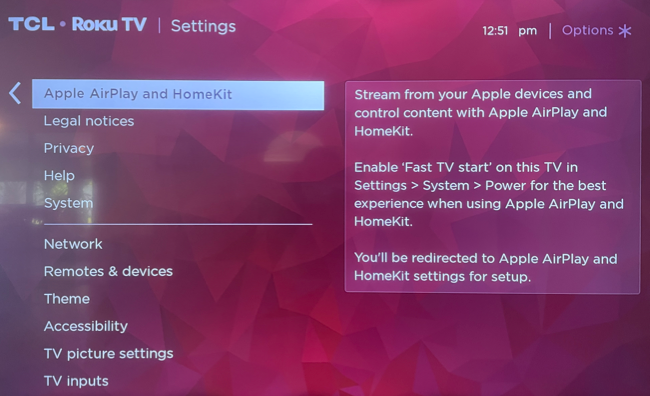
- На главном экране Roku выберите «Настройки». Затем откройте раздел «Apple AirPlay and HomeKit».
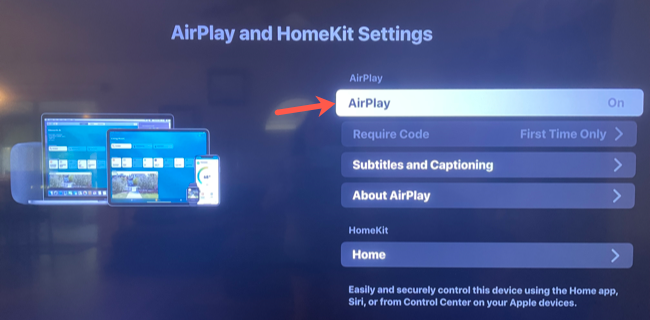
- В настройках выберите «AirPlay» в правом верхнем углу, чтобы переключить его в положение «Включено».
Советы по настройке:
- Убедитесь, что Roku и iPhone/iPad/Mac подключены к одной Wi‑Fi сети.
- Нужна версия Roku OS 9.4 или выше для AirPlay 2.
- Проверьте список поддерживаемых моделей Roku на странице поддержки Roku.
- Убедитесь, что ваше Apple‑устройство поддерживает AirPlay 2 (проверка на сайте поддержки Apple).
AirPlay с iPhone или iPad на Roku
Вы можете запускать AirPlay как из приложения, так и из Пункта управления в iOS. Чаще всего опция AirPlay доступна в листе «Поделиться» или на панели управления приложения.
Пример — передача фото из приложения «Фото»:
- Откройте фото в «Фото». Нажмите кнопку «Поделиться» внизу слева.
- Выберите «AirPlay» в списке и укажите ваше устройство Roku.
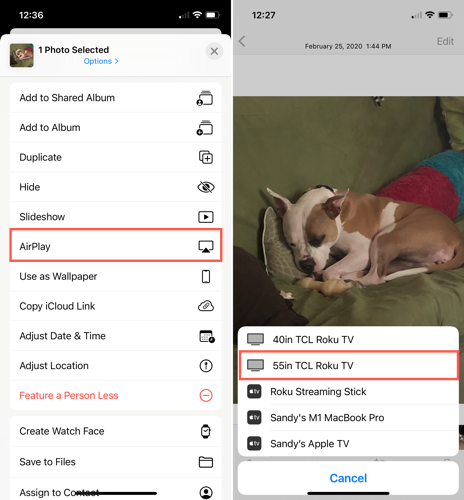
Изображение появится на телевизоре. Листайте альбом — изображения будут меняться на экране.
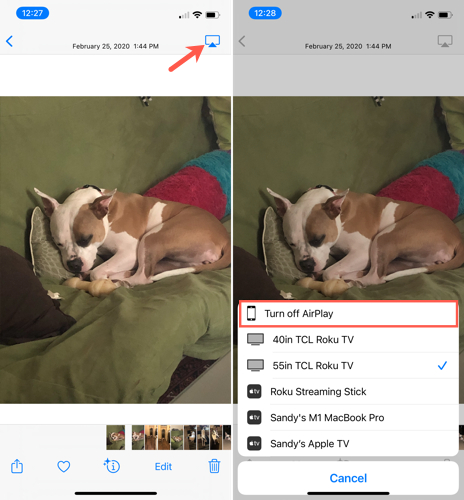
Чтобы завершить трансляцию, нажмите иконку AirPlay в правом верхнем углу экрана на iPhone и выберите «Выключить AirPlay».
Для музыки используйте Пункт управления:
- Откройте Пункт управления и найдите виджет «Музыка».
- Нажмите иконку AirPlay и выберите Roku в списке.
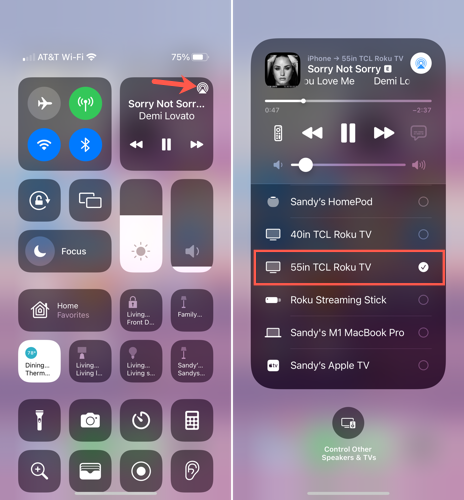
Вы будете слышать звук на телевизоре, а управление воспроизведением останется на iPhone/iPad. Чтобы вернуть звук на устройство, снова откройте Пункт управления и выберите ваш iPhone или iPad.
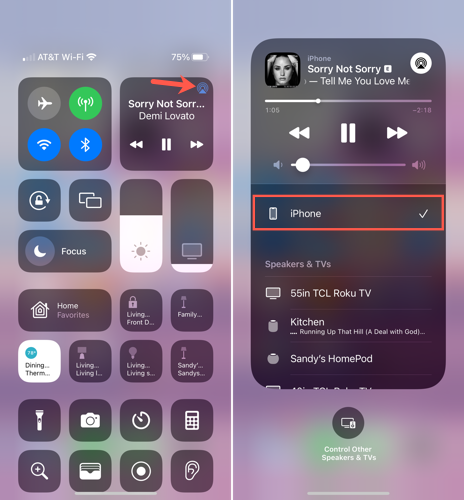
AirPlay с Mac на Roku
На Mac кнопка AirPlay для конкретного контента обычно находится в тулбаре приложения или в меню «Поделиться». Для звука можно использовать Центр управления на панели меню.
Пример — запуск шоу в приложении TV:
- Откройте нужный эпизод или фильм в приложении TV.
- Нажмите иконку AirPlay внизу окна и выберите ваш Roku.
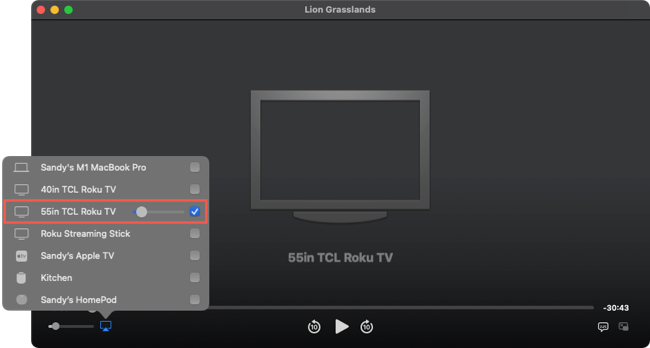
Контроль воспроизведения сохраняется на Mac. Чтобы вернуть картинку на Mac, снова нажмите иконку AirPlay и выберите ваш Mac из списка.
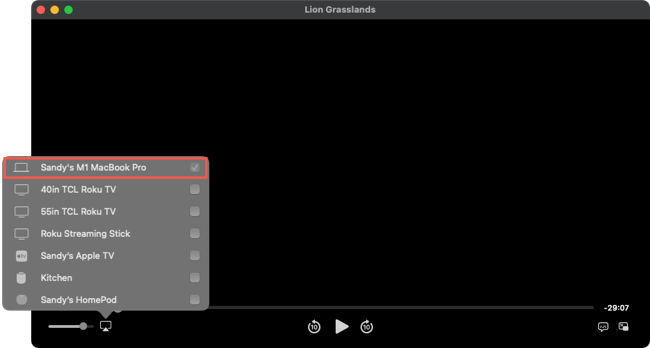
Для передачи звука через Центр управления:
- Откройте Центр управления на правой стороне панели меню.
- В разделе «Звук» нажмите иконку AirPlay и выберите Roku.
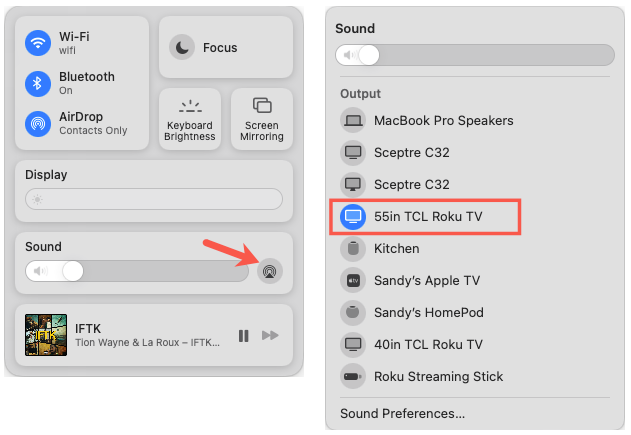
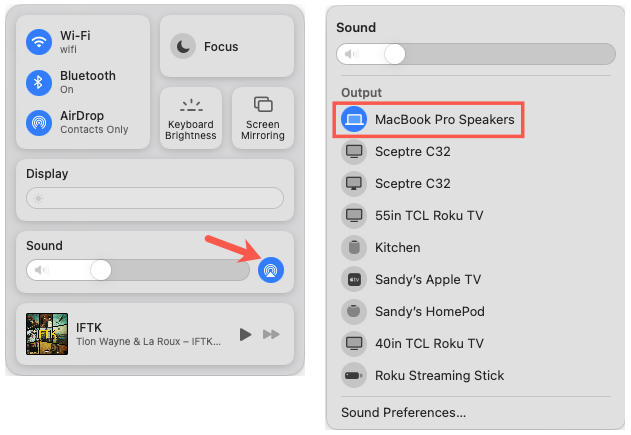
Чтобы вернуть звук на динамики Mac, откройте Центр управления и выберите Mac в списке устройств.
Пошаговый SOP: быстрое руководство для первого запуска
- Обновите Roku до последней версии ПО (Settings → System → System update).
- Убедитесь, что Apple‑устройство обновлено до последней версии iOS/iPadOS/macOS.
- На Roku: Settings → Apple AirPlay and HomeKit → включите AirPlay.
- Подключите все устройства к одной Wi‑Fi сети.
- На iPhone/iPad: откройте фото/видео/музыку → Share → AirPlay → выберите Roku.
- На Mac: в приложении нажмите AirPlay или через Центр управления → выберите Roku.
- Для завершения выберите устройство обратно (iPhone/Mac) или выключите AirPlay.
Важно: иногда требуется ввести код подтверждения, который появится на экране телевизора при первом подключении.
Когда AirPlay может не работать — проверка и устранение проблем
Типичные причины и решения:
- Устройства в разных сетях Wi‑Fi: подключите к одной сети.
- Старая версия Roku OS или iOS/macOS: обновите ПО.
- Модель Roku не поддерживает AirPlay 2: проверьте список поддержки на сайте Roku.
- Ограничения сети (гости, VPN, изоляция клиентов Wi‑Fi): временно отключите изоляцию или подключитесь в основную сеть.
- Брандмауэр или антивирус на Mac блокирует передачу: временно отключите и проверьте.
- Низкая скорость сети: переключитесь на 5 GHz Wi‑Fi, если доступно.
Контрольный чеклист при проблеме:
- Перезагрузите Roku и Apple‑устройство.
- Проверьте, видит ли Mac/iPhone Roku в списке AirPlay.
- Попробуйте отправить другой тип контента (например, сначала звук, затем видео).
- Если появляется PIN‑код на экране Roku — введите его на Apple‑устройстве.
Альтернативные способы передачи контента на Roku
Если AirPlay недоступен или вы хотите другой способ, используйте:
- HDMI‑кабель: самый надёжный способ для стабильной видеопередачи.
- Приложения Roku (YouTube, Plex, Spotify): многие сервисы имеют собственную встроенную передачу на Roku.
- Протоколы DLNA/UPnP через медиасервер (например, Plex) для локальной трансляции.
- Использование браузера/веб‑интерфейса сервисов, если доступна функция трансляции.
Когда альтернативы полезны: при проблемах с Wi‑Fi, в гостевых сетях или при старых моделях Roku.
Матрица совместимости (коротко)
- Roku OS 9.4+: поддержка AirPlay 2.
- Современные модели Roku (проверяйте на сайте Roku): большинство новых ТВ‑платформ и приставок.
- iPhone/iPad: устройства с iOS 11+ обычно поддерживают AirPlay 2 (проверьте модель и версию).
- Mac: macOS с поддержкой AirPlay 2 (Catalina и выше для многих функций, но проверяйте конкретную версию).
Безопасность и конфиденциальность
- AirPlay использует локальную сеть, поток данных не отправляется через публичные серверы.
- При первом подключении на экран Roku может выводиться код подтверждения — всегда проверяйте код и вводите его только на доверенных устройствах.
- В гостевой сети может быть отключена возможность использовать AirPlay — это нормальная практика для безопасности.
- Для корпоративного использования согласуйте настройки с IT‑отделом и проверьте политику безопасности сети.
Краткий справочник (1‑строчная глоссарий)
- AirPlay 2 — обновлённый протокол Apple для беспроводной передачи аудио и видео с улучшенной стабильностью.
- Roku OS — операционная система телевизионной платформы Roku.
- Пункт управления — панель iOS/macOS для быстрого доступа к мультимедиа и настройкам.
Рекомендации по использованию (роли и чек‑листы)
Для домашних пользователей:
- Проверить совместимость и обновить устройства.
- Подключиться к одной сети и включить AirPlay на Roku.
- Тестировать передачу музыки перед показом видео гостям.
Для докладчика/презентующего:
- Подготовить локальные файлы и заранее проверить соединение.
- Иметь при себе HDMI‑кабель на случай сетевых проблем.
- Убедиться, что на проекторе/TV разрешена передача от личного устройства.
Когда использовать AirPlay, а когда нет
Используйте AirPlay когда:
- Нужна быстрая беспроводная передача фото/видео.
- Вы хотите управлять воспроизведением с мобильного устройства.
Не используйте AirPlay когда:
- Требуется минимальная задержка аудио/видео (лучше HDMI).
- Сеть нестабильна или есть ограничения по безопасности.
Краткое резюме
AirPlay превращает ваш Roku в удобную цель для передачи звука, фото и видео с iPhone, iPad и Mac. Убедитесь в совместимости устройств и актуальности версий ПО, подключитесь к одной Wi‑Fi сети и включите AirPlay в настройках Roku. При проблемах используйте чек‑лист устранения неполадок или альтернативные способы передачи.
Важно: всегда проверяйте код подтверждения и политику сети при использовании AirPlay в общественных и корпоративных сетях.
Ключевые действия:
- Включите AirPlay в Settings → Apple AirPlay and HomeKit.
- Подключите все устройства к одной сети.
- Выбирайте Roku из списка AirPlay на iPhone/iPad/Mac.
Дополнительные ресурсы: на сайте поддержки Roku и Apple можно найти списки поддерживаемых моделей и подробные инструкции.

Похожие материалы

Несколько аккаунтов Skype: Multi Skype Launcher

Журнал для работы: повысить продуктивность

Персональные звуки уведомлений на Android

Скачивание шоу Hulu для офлайн‑просмотра

Microsoft Start: персонализированная новостная лента
