
Как пользоваться AirDrop на iPhone для отправки и приёма файлов
Быстрые ссылки
- Как отправить файлы с iPhone через AirDrop
- Как принимать файлы на iPhone через AirDrop
- Куда сохраняются полученные файлы
- Если AirDrop не работает — пошаговое устранение неполадок
- Чек-листы отправляющему и получателю
Как отправлять файлы с iPhone через AirDrop
- Откройте Пункт управления: проведите вниз от правого верхнего угла экрана (или вверх от нижней части экрана на старых моделях).
- Длительно нажмите группу сетевых настроек в левом верхнем углу (Wi‑Fi, Bluetooth, режим полёта).
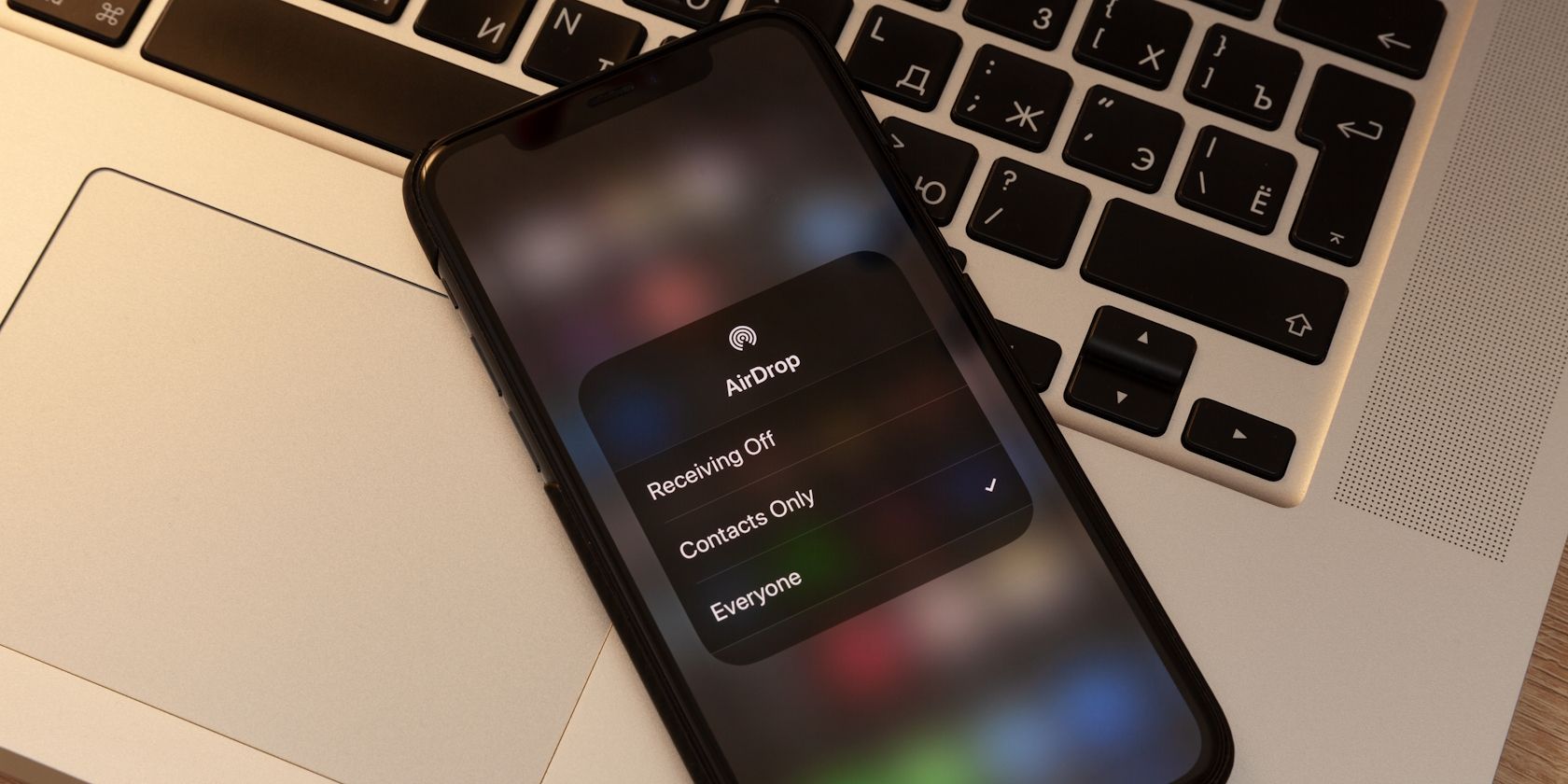
- Нажмите переключатель AirDrop, чтобы включить его. При включении автоматически активируются Wi‑Fi и Bluetooth.
- На устройстве получателя тоже включите AirDrop. Если получатель не в ваших контактах, попросите его установить «Everyone for 10 minutes» — это позволяет принимать файлы в течение 10 минут без добавления в контакты.
- Найдите файл (Фото, Видео, Документ, Заметка и т.д.). Нажмите кнопку «Поделиться» (квадрат со стрелкой вверх).
- В списке способов передачи выберите AirDrop, затем — устройство получателя.
- Получатель увидит уведомление. Передача начнётся после нажатия им «Принять».
Подсказки:
- Ограничение по дальности примерно 10 метров (30 футов). Держите устройства рядом.
- Для больших файлов лучше, чтобы оба устройства были включены в питание (зарядка) и не в энергосберегающем режиме.
Как принимать файлы на iPhone через AirDrop
- Включите AirDrop в Пункте управления так же, как описано выше.
- Если отправитель не в ваших контактах, временно установите «Everyone for 10 minutes».
- Когда отправка начнётся, вы получите всплывающее окно с предложением принять файл. Нажмите «Принять».
- Файл автоматически сохранится в приложении по типу: фото — в Фото, заметка — в Заметки, документ — в Файлы.
Важно: если не появилось окно подтверждения, проверьте, не активированы ли режим «Фокус» или «Не беспокоить», и не закрыт ли экран — уведомления могут быть скрыты.
Куда сохраняются файлы AirDrop
- Фото и видео — приложение «Фото».
- Контакты — приложение «Контакты» (если контактный файл совместим).
- Заметки — приложение «Заметки».
- Документы — приложение «Файлы» в папке «Загрузки» на iPhone или в iCloud Drive > Downloads, если включён iCloud Drive.
Если вы не можете найти файл, откройте «Файлы» и проверьте «На моём iPhone» и «iCloud Drive > Downloads».
Если AirDrop не работает
Пошаговая методика устранения неполадок:
- Проверьте расстояние: держите устройства в пределах ~10 м.
- Убедитесь, что и Wi‑Fi, и Bluetooth включены на обоих устройствах.
- Переустановите режим получения AirDrop: переключите на «Everyone for 10 minutes» для теста.
- Отключите персональную точку доступа — она блокирует прямое соединение.
- Проверьте режим «Фокус» и «Не беспокоить» — временно выключите их.
- Перезагрузите оба устройства.
- Проверьте вход в iCloud (иногда требуются данные контакта для «Contacts Only»).
- Обновите iOS до последней версии, если доступна.
- Попробуйте отправить небольшой файл (например, фото) для теста.
- Если ничего не помогает, сбросьте сетевые настройки (Настройки → Основные → Перенос или сброс → Сброс → Сбросить настройки сети). Это удалит сохранённые Wi‑Fi‑пароли.
Notes: Сброс сетевых настроек — радикальная мера, применяйте её в последнюю очередь.
Контроль безопасности и конфиденциальности
- Режим «Everyone» удобен, но открыт для приема файлов от любых nearby людей. Используйте его кратковременно.
- Для повседневного использования выбирайте «Contacts Only», чтобы принимать файлы только от известных контактов.
- Если вы получаете нежелательные запросы AirDrop, сразу блокируйте источник и переключитесь на «Contacts Only».
Альтернативы AirDrop
- iCloud Drive — синхронизация больших файлов через облако.
- Сообщения (iMessage) — удобен для фото и коротких файлов (зависит от ограничений оператора/сервера).
- Почта — для документов, особенно когда получатель не рядом.
- Облачные хранилища: Dropbox, Google Drive, OneDrive — хорошие для кроссплатформенного обмена.
- Кабельное подключение к компьютеру и передача через Finder (macOS) или iTunes (старые версии).
Когда AirDrop не подходит: при обмене с Android/Windows пользователями или когда требуется история передачи и бэкап в облаке.
Чек-листы
Чек-лист отправляющего:
- Включён Wi‑Fi и Bluetooth.
- AirDrop включён и видим (или «Everyone for 10 minutes»).
- Оба устройства находятся рядом (<10 м).
- Файл выбран и кнопка «Поделиться» доступна.
Чек-лист получателя:
- AirDrop включён.
- Режим «Фокус» выключен.
- Есть свободное место в приложении назначения (Фото/Файлы).
- Нажать «Принять» в уведомлении.
Ментальная модель: как работает AirDrop
AirDrop использует Bluetooth для обнаружения устройств и установки защищённого соединения, затем передаёт данные по зашифрованному peer-to-peer соединению через Wi‑Fi для высокой скорости.
flowchart TD
  A[Начало: нужно отправить файл] --> B{AirDrop включён?}
  B -- Да --> C{Находится ли получатель рядом?}
  B -- Нет --> D[Включите AirDrop и Wi‑Fi/Bluetooth]
  C -- Да --> E[Нажмите Поделиться → AirDrop → выберите получателя]
  C -- Нет --> F[Поднесите устройства ближе]
  E --> G{Получатель нажал Принять?}
  G -- Да --> H[Файл сохранён в соответствующем приложении]
  G -- Нет --> I[Проверьте уведомления, режимы Фокус/Не беспокоить]
Критерии приёмки
- Передача файла завершается без ошибок.
- Файл открывается в соответствующем приложении (Фото, Заметки, Файлы).
- Время передачи соответствует ожиданиям для размера файла и условий сети.
Итог
AirDrop — самый быстрый способ пересылки файлов между устройствами Apple в пределах ~10 метров. Включите AirDrop через Пункт управления, используйте «Everyone for 10 minutes» при необходимости, но возвращайтесь к «Contacts Only» ради безопасности. Если передача не идёт, пройдитесь по чек-листу устранения неполадок: расстояние, Wi‑Fi/Bluetooth, режимы «Фокус» и точка доступа. Для кроссплатформенного обмена используйте облачные сервисы или почту.
Important: Для безопасности не оставляйте длительно включённым режим «Everyone» в публичных местах.

Похожие материалы

Несколько аккаунтов Skype: Multi Skype Launcher

Журнал для работы: повысить продуктивность

Персональные звуки уведомлений на Android

Скачивание шоу Hulu для офлайн‑просмотра

Microsoft Start: персонализированная новостная лента
