
Настройки Amazon Fire TV Stick — полное руководство
TL;DR
Ниже — подробное руководство по самым полезным и продвинутым настройкам Amazon Fire TV Stick: как попасть в меню настроек, настроить гид Live TV, отключить автозапуск видео и звука, включить мониторинг трафика, ограничить покупки в приложениях, управлять доступностью и периферией, а также как обновлять, перезагружать и сбрасывать устройство до заводских настроек. В конце — чек-листы, план действий при проблемах, рекомендации по безопасности и краткий глоссарий.
Этот материал предназначен для пользователей всех уровней: родителям, продвинутым пользователям и администратору сети. Прочитайте разделы, которые соответствуют вашей задаче, и используйте чек-листы и SOP для безопасных действий.
О чём эта статья
- Как открыть меню настроек Fire TV
- Настройка Live TV Guide и избранных каналов
- Управление автозапуском видео и звука в баннере
- Синхронизация недавно просмотренного Prime Video
- Отключение покупок внутри приложений
- Настройка мониторинга данных и оповещений
- Включение функций доступности
- Подключение контроллеров и Bluetooth-устройств
- Настройки заставки и личных фото
- Сброс до заводских настроек и обновление ПО
- Режим сна и рекомендации по питанию
- Чек-листы, сценарии инцидентов, безопасность и приватность
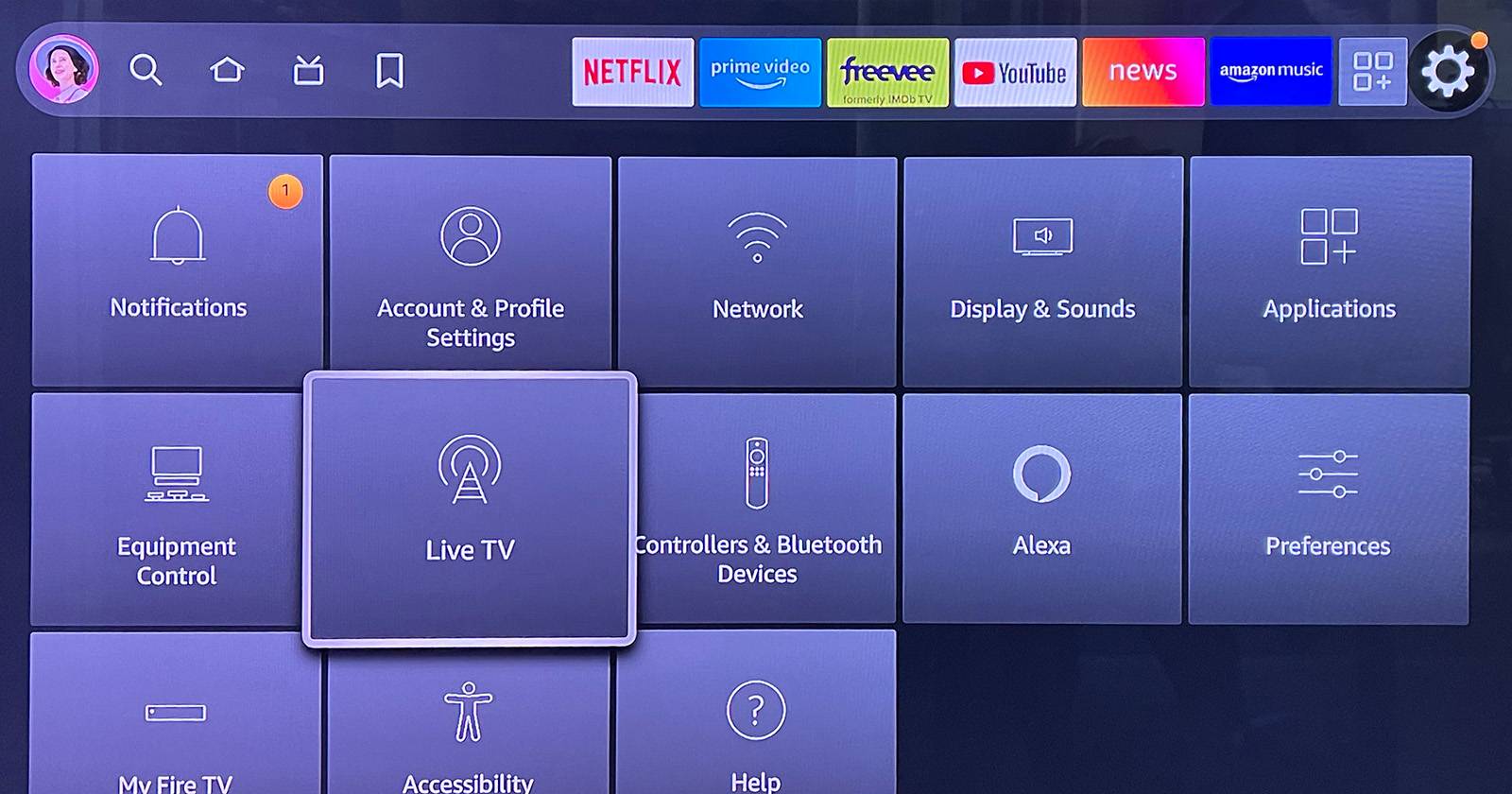
Как попасть в меню настроек Fire TV
Есть несколько способов открыть меню настроек — используйте тот, который удобнее в текущей ситуации.
- На домашнем экране перейдите к значку шестерёнки в верхней части интерфейса и выберите его.
- Удерживайте кнопку «Home» (Домой) на пульте в течение 3 секунд — откроется быстрое меню.
- Скажите: «Alexa, открой настройки» (если голосовой ассистент активирован).
После входа в настройки вы найдёте разделы, полезные в повседневной работе:
- Display & Sounds — экранные и звуковые параметры (заставка, разрешение, звук).
- Applications — управление приложениями и их удаление.
- Preferences — язык, часовой пояс, параметры синхронизации и мониторинга данных.
- Mirroring — трансляция экрана на Fire TV.
- My Fire TV — сброс, сведения об устройстве, режим сна.
Важно: названия разделов интерфейса отображаются на языке устройства. В тексте сохранены английские UI-метки в жирном там, где это помогает найти нужный пункт.
Настройка гидa Live TV
Гид Live TV собирает линейные каналы из разных источников в единое окно. Потратьте немного времени на настройку избранных каналов — это сократит прокрутку и лишние дубли каналов.
Пошаговая инструкция:
- На пульте нажмите кнопку Live TV (иконка прямоугольника с антенной).
- Откройте меню (кнопка с тремя горизонтальными линиями).
- Выберите «Add Channels» — Добавить каналы.
- В разделе «Add More Channels» просмотрите доступные источники и загрузите нужные каналы.
- Выберите канал — он будет добавлен в «Available In Your Guide». Убедитесь, что переключатель «showing» включён.
- Перейдите в Settings > Live TV > Favorite Channels, чтобы упорядочить и отметить избранные источники.
- Выберите источник и добавьте каналы в избранное — рядом с каналом появится заполненное сердце.
- Для удаления из избранного выберите канал снова — значок сердца исчезнет.
- В разделе Manage Channels изменяйте порядок источников. Нажмите кнопку перемотки вперёд для сортировки каналов внутри источника.
Совет: сначала подключите только те источники, которые вы реально используете (кабельное ТВ, подписки, приложения). Это уменьшит дубли и ускорит поиск.
Управление звуком и видео в баннере на главном экране
В верхней части домашнего экрана Fire TV отображает баннер с промо-контентом. Там часто включён автоплей видео и звука — если это раздражает, можно отключить оба.
Как отключить автозапуск:
- Откройте Settings > Preferences > Featured Content.
- Выключите «Allow Video Autoplay» — баннер будет показывать только статичные изображения.
- Выключите «Allow Audio Autoplay» — видео в баннере будет без звука.
Важно: после отключения видео- и аудио-автозапуска нагрузка на процессор и сеть уменьшается, а интерфейс становится менее отвлекающим.
Синхронизация недавно просмотренного контента Prime Video
Если вы используете Prime Video на нескольких устройствах, включите синхронизацию, чтобы продолжать просмотр с места, где остановились на другом устройстве.
Проверка и включение синхронизации:
- Перейдите в Settings > Preferences.
- Найдите и выделите «Sync Recent Content».
- Если опция выключена — включите её.
Примечание: синхронизация зависит от вашей учётной записи Amazon и сети; контент доступен только для медиатеки и приложений, которые поддерживают синхронизацию.
Отключение покупок внутри приложений
Чтобы предотвратить случайные покупки — полезно для семей с детьми — можно полностью заблокировать покупки в приложениях.
- Перейдите в Settings > Applications > Appstore > In-App Purchases.
- Нажмите Select, чтобы переключить состояние на Off (выключено).
Совет: дополнительно установите PIN для покупок в Amazon Appstore и ограничьте установку приложений только вашими учетными данными.
Включение мониторинга использования данных
Если у вас есть лимит по трафику от провайдера, Fire TV может отслеживать использование данных и оповещать при достижении порога.
Как настроить:
- Откройте Settings > Preferences > Data Usage Monitoring.
- Нажмите Select, чтобы включить мониторинг.
- Войдите в Set Data Alert и укажите лимит в гигабайтах (GB). Примеры: 100 ГБ, 250 ГБ.
- Укажите день месяца, когда начинается отсчёт тарифа (дата обновления счёта у провайдера).
- Подтвердите настройки и сохраните оповещение.
Важно: мониторинг Fire TV считает только трафик, проходящий через устройство. Если у вас есть другие устройства в той же сети — их данные учитываться не будут.
Включение опций доступности
Fire TV поддерживает функции для людей с нарушениями зрения и слуха: субтитры, Audio Description, VoiceView (скринридер), высококонтрастный текст и голосовые подсказки.
- Откройте Settings > Accessibility.
- Включите нужные параметры: Closed Captions, Audio Description, VoiceView, High Contrast Text, Alexa Caption.
Короткие определения:
- Closed Captions — субтитры, иногда включают идентификацию звуков.
- Audio Description — голосовой комментарий к визуальным событиям в видео.
- VoiceView — читает элементы интерфейса вслух.
Совет: протестируйте настройки на коротком видео, чтобы подобрать оптимальные параметры громкости и скорости речи.
Подключение контроллеров и Bluetooth-устройств
Fire TV поддерживает подключение внешних пультов, джойстиков и Bluetooth-наушников.
- Перейдите в Settings > Controllers & Bluetooth Devices.
- Выберите Amazon Fire TV Remotes или Game Controllers для параллельной настройки и сопряжения.
- Для наушников или других устройств выберите Other Bluetooth Devices и следуйте подсказкам на экране.
Совет: при проблемах с подключением Bluetooth выключите и снова включите Bluetooth на обоих устройствах и убедитесь, что они находятся в режиме обнаружения.
Настройки заставки и отображение личных фото
Заставка Fire TV можно настроить на использование коллекции Amazon, ваших фото из Amazon Photos или других вариантов.
- Перейдите в Settings > Display & Sounds.
- Выберите Screensaver > Current Screensaver.
- Выберите источник: Amazon Collection, Your Photos и т. п.
- Настройте скорость слайдов (Slide Speed), время запуска (Start Time) и другие параметры.
Совет по приватности: если вы используете личные фотографии, убедитесь, что в Amazon Photos включены приватные альбомы и доступ только по вашей учётной записи.
Сброс Fire TV Stick до заводских настроек
Сброс нужно применять осмотрительно: все настройки, учётные записи и приложения будут удалены.
Перед сбросом выполните простую диагностику:
- Перезагрузите устройство (unplug на 30 секунд).
- Проверьте подключение к интернету.
- Попробуйте очистить кеш проблемного приложения или переустановить его.
Если проблема не решена и вы хотите стереть данные:
- Перейдите в Settings > My Fire TV > Reset to Factory Defaults.
- На экране подтверждения выберите Reset.
Процесс занимает около 10 минут. После завершения может потребоваться повторная привязка пульта и первоначальная настройка.
Критерии приёмки: устройство загрузилось до экрана приветствия, пульт сопряжён, сеть настроена, и вы можете войти в вашу учётную запись Amazon.
Обновление Amazon Fire TV Stick
Amazon публикует обновления Fire OS регулярно. Обычно устройство обновляется автоматически, но вы можете проверить обновления вручную.
- Перейдите в Settings > My Fire TV > About.
- Выберите Check for Updates.
- Если доступно обновление — подтвердите установку. После установки устройство перезагрузится автоматически.
Совет: перед обновлением убедитесь в стабильности сети и в том, что устройство подключено к источнику питания.
Перевод устройства в режим сна и полное отключение
Большинство стриминговых плееров, включая Fire TV Stick, не имеют полного аппаратного выключения — они переходят в режим энергосбережения.
- Перейдите в Settings > My Fire TV > Sleep, чтобы вручную перевести устройство в спящий режим.
- Для полного выключения отключите USB-кабель питания от розетки или от порта USB телевизора.
Совет: отключайте питание при длительном простое устройства, чтобы исключить ненужное потребление электроэнергии.
Включение Fire TV и HDMI-CEC
Fire TV не имеет физической кнопки питания. Для автоматического переключения входа телевизора включите HDMI-CEC в настройках телевизора. Нажатие кнопки Home на пульте должно переключать телевизор на вход Fire TV.
Если не работает — проверьте настройки HDMI-CEC в меню телевизора (термины производителя: Anynet+, Bravia Sync, CEC и т. п.).
Дополнительные советы и усовершенствования
- Удаляйте ненужные приложения и чистите кеш, чтобы освободить место и уменьшить задержки.
- Используйте Ethernet-адаптер USB для стабильного подключения, если ваш Wi‑Fi нестабилен.
- Включите PIN для покупок и установки новых приложений для защиты аккаунта.
- Настройте отдельную гостевую Wi‑Fi-сеть для медиаплееров, если хотите ограничить доступ к остальным устройствам в сети.
Чек-листы и готовые сценарии (role-based)
Чек-лист для родителей
- Отключить In-App Purchases.
- Включить семейный PIN для покупок и загрузок.
- Настроить возрастные фильтры в приложениях (Prime Video, Netflix и т. п.).
- Включить субтитры и, при необходимости, Audio Description.
- Ограничить контент по времени и настроить режим сна.
Чек-лист для продвинутого пользователя
- Отключить автозапуск видео и звука в Featured Content.
- Включить Data Usage Monitoring и задать лимит.
- Установить Ethernet-адаптер при проблемах с Wi‑Fi.
- Регулярно проверять обновления системы.
Чек-лист для администратора сети
- Сегментировать трафик медиаплееров в отдельную сеть.
- Включить мониторинг пропускной способности и при необходимости QoS.
- Документировать привязанные учётные записи Amazon и права доступа.
SOP: стандартный порядок действий перед сбросом и обновлением
- Сделать резервную запись используемых данных (список приложений, учётные записи).
- Отключить устройство от сети, затем снова подключить для проверки стабильности.
- Убедиться, что на устройстве установлены последние обновления приложений.
- Попробовать перезагрузку и очистку кеша приложений.
- Если сброс неизбежен — выйти из учётной записи Amazon при возможности.
- Выполнить Reset to Factory Defaults и следовать первичной настройке.
План действий при проблемах: инцидентный плейбук
Сценарий: Fire TV зависает или не отвечает
- Нажмите и удерживайте кнопку Home 10 секунд — попытка вызвать быстрое меню.
- Перезагрузите устройство: Settings > My Fire TV > Restart.
- Если нет реакции — отключите питание на 30 секунд и включите снова.
- Подключите устройство к другому HDMI-порту и проверьте HDMI-CEC в телевизоре.
- Если устройство продолжает не отвечать — попробуйте начать в безопасном режиме, если доступно, или выполнить сброс до заводских настроек.
Сценарий: проблемы с аудио/видео
- Проверьте HDMI-кабель и подключение к телевизору.
- Настройте Display & Sounds: разрешение, частоту обновления, формат звука.
- Попробуйте подключение к другому телевизору для исключения проблем с аппаратной совместимостью.
Решение часто встречающихся ошибок (когда что-то идёт не так)
- Устройство не видит сеть Wi‑Fi: перезагрузите маршрутизатор и Fire TV, проверьте пароль и частотный диапазон (2.4 vs 5 GHz).
- Батареи в пульте быстро садятся: отключите Bluetooth-подключённые устройства, уменьшите яркость подсветки если доступно.
- Видео прерывается или буферизуется: включите Ethernet-адаптер, проверьте скорость интернета и одновременно подключённые устройства.
Алгоритм принятия решения (Mermaid)
flowchart TD
  A[Устройство не работает] --> B{Экран черный?}
  B -- Да --> C[Проверить HDMI и питание]
  B -- Нет --> D{Интерфейс отвечает?}
  D -- Нет --> E[Перезагрузить или отключить питание]
  D -- Да --> F{Проблемы с сетью?}
  F -- Да --> G[Проверить Wi‑Fi / Ethernet]
  F -- Нет --> H[Проверить настройки приложений]
  C --> I{Питание есть?}
  I -- Нет --> J[Подключить питание]
  I -- Да --> K[Проверить телевизор и HDMI-CEC]
  E --> L{Проблема решена?}
  L -- Да --> M[Возобновить работу]
  L -- Нет --> N[Сброс до заводских настроек]
Тестовые сценарии и критерии приёмки
Тест: Обновление ПО
- Действие: Запустить Check for Updates.
- Ожидаемый результат: Если обновление есть — завершится загрузка и установка; устройство перезагрузится.
- Критерии приёмки: устройство загружается до домашнего экрана, приложения доступны.
Тест: Сброс до заводских настроек
- Действие: Выполнить Reset to Factory Defaults.
- Ожидаемый результат: Все учётные записи удалены, устройство показывает начальную настройку.
- Критерии приёмки: пользователь может заново войти в свою учётную запись Amazon и загрузить приложения.
Безопасность и приватность
- Ограничьте учетные данные и установите PIN для покупок и изменений настроек.
- При использовании Amazon Photos для заставок минимизируйте общий доступ к альбомам.
- Если устройство используется в публичном месте или общем доме — рассмотрите отдельную учётную запись Amazon с минимальными правами.
- Для корпоративного использования сегментируйте трафик Fire TV и настройте политику доступа к медиасерверам.
Совместимость и миграция
- Старые модели Fire TV Stick могут получать обновления позже или не получать новые функции, доступные для новых моделей.
- При покупке второго устройства используйте одну учётную запись для синхронизации контента и покупок.
Маленький глоссарий — одно предложение на термин
- HDMI-CEC — стандарт управления телевизором через HDMI для автоматического переключения входов.
- Audio Description — голосовое описание визуальных сцен для людей с нарушением зрения.
- VoiceView — встроенный скринридер для Fire TV.
- In-App Purchases — покупки внутри приложений и игр.
Заключение
Fire TV Stick предоставляет множество настроек, которые позволяют адаптировать устройство под личные предпочтения, семейные условия и корпоративные политики. Основные рекомендации: отключите автозапуск промо-контента, настройте мониторинг данных при лимитах, заблокируйте покупки в приложениях для детей, и не забывайте регулярно обновлять ПО. Используйте предоставленные чек-листы и SOP для безопасных и предсказуемых операций с устройством.
Важно: перед любыми критическими действиями (сброс, обновление) сохраняйте список установленных приложений и учётных записей.
Краткое резюме
- Настройки Fire TV доступны через шестерёнку, удержание Home или голосовую команду.
- Live TV Guide и Favorite Channels упрощают навигацию по линейным каналам.
- Отключение автозапуска видео и звука делает интерфейс менее навязчивым.
- Мониторинг данных, PIN и блокировка покупок повышают контроль и безопасность.
- Чек-листы и плейбуки помогут избежать ошибок при обновлениях и сбросах.
Оставайтесь внимательны к приватности фото и учётной записи Amazon при настройке заставки и синхронизации.

Похожие материалы

Несколько аккаунтов Skype: Multi Skype Launcher

Журнал для работы: повысить продуктивность

Персональные звуки уведомлений на Android

Скачивание шоу Hulu для офлайн‑просмотра

Microsoft Start: персонализированная новостная лента
