
Adobe Super Resolution: как масштабировать фото в Camera Raw

О чём эта статья
В этой статье подробно объяснено, что такое Super Resolution в Adobe Camera Raw, как он работает на уровне демозаики и байеровской матрицы, как правильно им пользоваться, когда он помогает, а когда лучше выбрать другую методику. Включены чеклисты, критерии приёмки, тесты и рекомендации для разных ролей: фотографа, ретушёра и архивариуса.
Что такое Super Resolution в Adobe Camera Raw?
Adobe Super Resolution — это инструмент в Adobe Camera Raw (ACR), который увеличивает полотно изображения вдвое по ширине и высоте, то есть умножает количество пикселов в 4 раза. Он основан на обработке данных RAW на уровне байеровской матрицы и использует алгоритмы, которые сохраняют и восстанавливают мелкие детали вместо простого интерполирования.
Короткая дефиниция: Super Resolution — это не просто ресайзинг и не только усиление резкости; это апскейлинг исходного байерного потока данных с дополнительной реконструкцией деталей.
Важно: Super Resolution работает с исходными RAW-файлами. Применять функцию к уже экспортированным или ранее увеличенным DNG бессмысленно — исходные данные теряются.
Ключевые свойства и случаи применения
- Увеличивает изображение в 2× по ширине и высоте (площадь ×4).
- Лучшее применение: печать, кадрирование, восстановление архивов, улучшение мелкого текста и цифровых артефактов.
- Ограничение: нельзя применить повторно к уже обработанному DNG; нужно работать с оригиналом.
Важно: Super Resolution не делает чудес с полностью размытыми деталями — если информация отсутствует полностью, алгоритм попытается реконструировать правдоподобное содержание, но оригинальные пиксельные данные не вернутся.
Как пользоваться Super Resolution в Adobe Camera Raw
Откройте исходный RAW-файл (.CR2, .NEF, .ARW и т. п.) в Photoshop — ACR запустится автоматически, если он установлен в системе.
Выберите изображение в полосе превью.
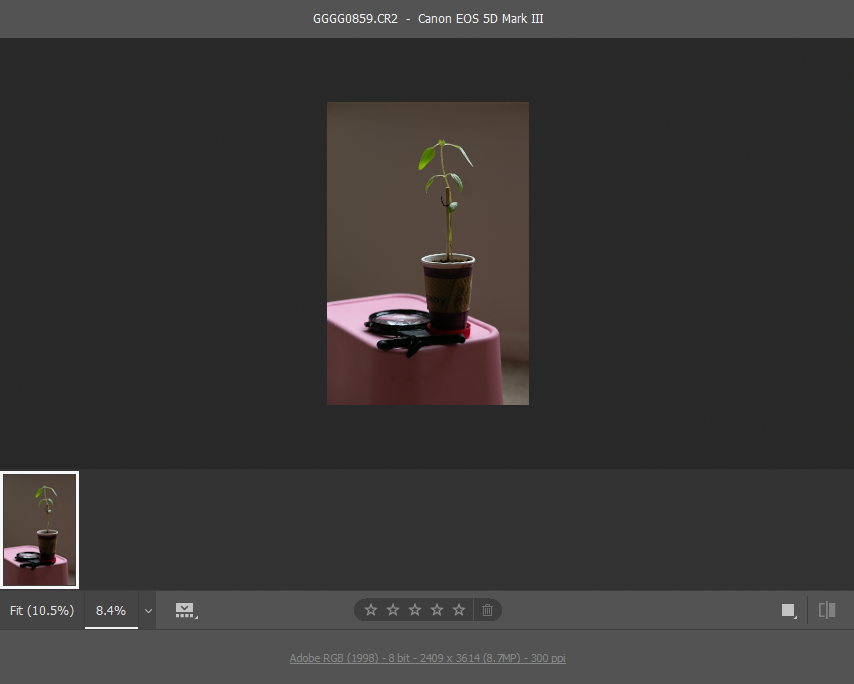
Правой кнопкой по изображению откройте контекстное меню и выберите Enhance.
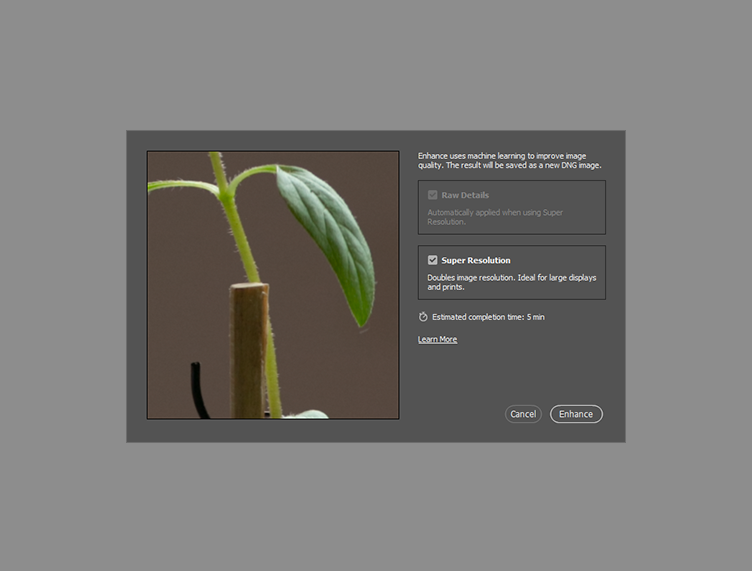
В диалоговом окне Enhance Preview отметьте Super Resolution и нажмите Enhance.
Результатом станет новый DNG с увеличенным разрешением, который откроется в Photoshop для дальнейшей работы.
Совет: удерживайте Alt на Windows или Option на macOS при выборе Enhance, чтобы применять последние параметры автоматически. Можно выделить несколько снимков и запустить пакетную обработку.
Техническая основа: как это работает
Чтобы понять отличие Super Resolution от простого ресайза, полезно вспомнить, как камера формирует изображение.
Байер и демозаика
Сенсор камеры состоит из матрицы фоточувствительных элементов с фильтром Байера — чередованием красных, зелёных и синих значений. После съёмки эти значения представляют собой «мозаику» цвета, которую нужно преобразовать в окончательное изображение. Процесс преобразования называется демозаикой или deBayering.
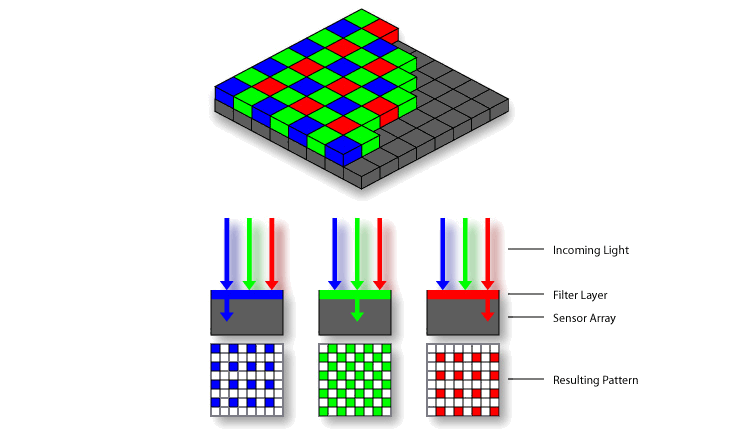
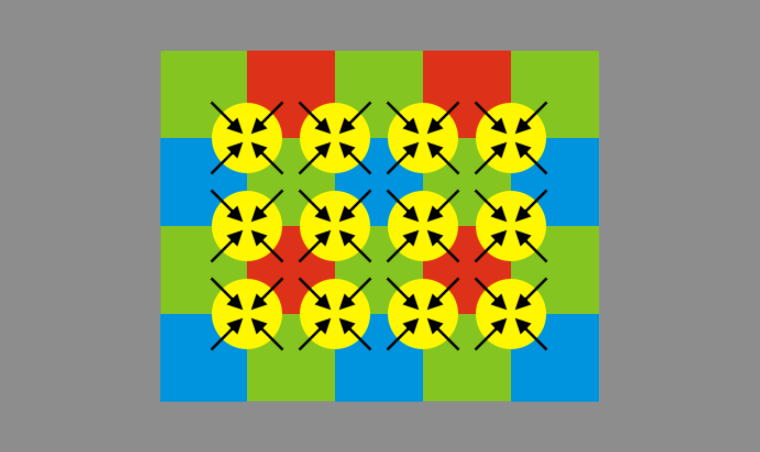
Демозаика интерполирует недостающие цветовые каналы каждого пикселя, опираясь на соседние значения. Качество демозаики влияет на детализацию, шум и появление артефактов.
Что делает Super Resolution
Adobe Super Resolution расширяет байерную сетку пропорционально, сохраняя структуру захваченного сигнала, а затем выполняет продвинутую реконструкцию на новом масштабе. Внутренне ACR преобразует изображение в промежуточное представление, которое Adobe называет X-Trans-подобным, пропорционально увеличивает «карты» и затем восстанавливает изображения с большей плотностью пикселей.
Это даёт две ключевые выгоды:
- Больше пикселей, чтобы ровнее представить детали и уменьшить видимые артефакты микропаттернов, например муар на полосатых поверхностях.
- Возможность алгоритмической реконструкции мелких структур и текстов, которые при простом увеличении теряют читабельность.
Когда Super Resolution не идеален
- Сильно размытые кадры. Если движение или фокус полностью стерли детализацию, SR не восстановит реальные пиксели — он создаст правдоподобные структуры.
- Очень шумные кадры. Алгоритм может усилить и шум вместе с деталями, поэтому перед SR имеет смысл аккуратно подавить шум.
- Повторное применение. Нельзя повторно увеличивать тот же DNG в надежде на лучшую работу — начните с оригинала.
Когда использовать, а когда — альтернативы
Когда выбирать Super Resolution:
- Необходимо увеличить разрешение для печати или крупного кадрирования.
- Нужно восстановить мелкий текст, цифровые надписи или тонкие элементы архитектуры.
- Получен единственный кадр, недоступна серия с большим разрешением.
Альтернативы и их случаи:
- Обычный ресайз с Bicubic/Preserve Details 2.0 — быстрый и ресурсосберегающий, подходит если важна скорость, а разрешение уже достаточное.
- Нейросетевые сторонние инструменты (Topaz Gigapixel AI и т. п.) — часто дают хорошие результаты на художественных сценах и для экстремального апскейла, но требуют отдельной лицензии.
- Ретушь вручную и кадрирование — когда нужно сохранить художественную структуру и контролировать каждый пиксель.
Факторы выбора:
- Требуемая точность деталей
- Время обработки и доступный бюджет
- Наличие оригинальных RAW-файлов
Практические советы по рабочему процессу
- Всегда сохраняйте оригинальный RAW. Работайте копиями.
- Перед Super Resolution скорректируйте экспозицию и шумоподавление на уровне ACR, чтобы повысить качество исходной информации.
- Применяйте SR до финальной резкости и локальной ретуши — после апскейла легче выточить детали.
- При пакетной обработке тестируйте на 1–3 критических кадрах, прежде чем запускать всю съёмку.
Важно: SR увеличивает размер файла и нагрузку на CPU/GPU. Планируйте время и ресурсы, особенно при пакетной обработке.
Чеклист для ролей
Для фотографа:
- Убедиться, что сохранён оригинал RAW
- Решить, нужен ли апскейл для печати или кадрирования
- Выполнить базовую коррекцию перед SR
Для ретушёра:
- Предварительное шумоподавление и коррекция экспозиции
- Применить SR, затем детальная локальная ретушь
- Проверить швы, мягкие переходы и артефакты
Для архивариуса:
- Сканируйте оригиналы в RAW/цифровой негатив
- Протестируйте SR для восстановления микро-деталей
- Документируйте версию файла и процедуру обработки
Критерии приёмки
- Визуальная читаемость мелкого текста и деталей при 100% зуме улучшилась или осталась сопоставимой с оригиналом.
- Отсутствие новых выраженных артефактов (например, кольцевых искажений, сильного усиления шума).
- При печати на нужном размере изображение не выглядит растянутым или «рисованным».
- Файл с SR открывается и редактируется корректно в Photoshop/ACR.
Тестовые кейсы и примеры проверки
- Тест 1 — текст: кадр с мелким серийным номером или надписью; цель — читаемость при увеличении кадра.
- Тест 2 — ткань с мелким рисунком: проверка муара и реконструкции текстуры.
- Тест 3 — панорама городской архитектуры с фасадами и мелкой облицовкой: сравнение резкости и артефактов.
- Тест 4 — ночной шумный кадр: оценка усиления шума и артефактов.
Проход: изображение после SR соответствует либо превосходит исход по читаемости мелких элементов, при этом не создаёт новых выраженных артефактов.
Мини-методология для воспроизводимых результатов
- Архивируйте оригинал RAW.
- Примените базовую коррекцию экспозиции и баланса белого.
- При необходимости выполните лёгкое шумоподавление.
- Запустите Enhance → Super Resolution.
- Проведите локальную ретушь и финальную резкость на новом DNG.
- Экспортируйте финальную версию и сохраните метаданные обработки.
Сравнение с альтернативами: краткая матрица
- Super Resolution (ACR): удобно, встроено в экосистему Adobe, работает на уровне байера.
- Сторонние нейросети: иногда лучше при экстремальном увеличении, но требуют отдельной установки и лицензий.
- Простые методы ресайза: быстрые, экономные, подходят для меньших изменений.
Пример сообщения для анонса функции (100–200 слов)
Adobe Super Resolution в Camera Raw даёт фотографам и ретушёрам возможность увеличивать разрешение изображений в два раза по каждой стороне без типичной потери качества. Это важный инструмент для тех случаев, когда нужно кадрировать сцену без компромиссов, готовить снимки к крупной печати или восстанавливать детали архивных материалов. Вместо простого интерполирования алгоритм работает с исходными данными RAW на уровне байеровской матрицы и реконструирует недостающие структуры. Super Resolution интегрирован в привычный рабочий процесс ACR и подходит для пакетной обработки. Рекомендуется применять функцию к оригинальным RAW-файлам и комбинировать её с предварительной коррекцией экспозиции и шумоподавлением для оптимального результата.
Контроль качества и рекомендации по совместимости
- Форматы: работает с типичными RAW-форматами камер через ACR; итоговый файл — DNG.
- Аппаратные требования: увеличение файлов и нагрузка на систему, особенно при пакетной обработке; наличие GPU ускоряет процесс.
- Совместимость рабочих процессов: SR интегрируется в обычную цепочку ACR → Photoshop.
Заключение
Adobe Super Resolution — полезный инструмент для апскейла изображений, особенно когда требуется сохранить мелкие детали при увеличении размера полотна. Он работает на уровне байерной матрицы и предоставляет качественный компромисс между скоростью, удобством и качеством результата. Всегда начинайте с оригинального RAW и тестируйте рабочий процесс на контрольных кадрах.
Важно: не рассматривайте SR как замену корректной съёмки с нужным разрешением. Лучший источник качества — качественный кадр с оптимальной экспозицией и фокусом.
Ключевые слова: Super Resolution, апскейл, RAW, демозаика, Camera Raw

Похожие материалы

Несколько аккаунтов Skype: Multi Skype Launcher

Журнал для работы: повысить продуктивность

Персональные звуки уведомлений на Android

Скачивание шоу Hulu для офлайн‑просмотра

Microsoft Start: персонализированная новостная лента
