
Adobe Media Encoder — базовый гайд по рендеру и оптимизации
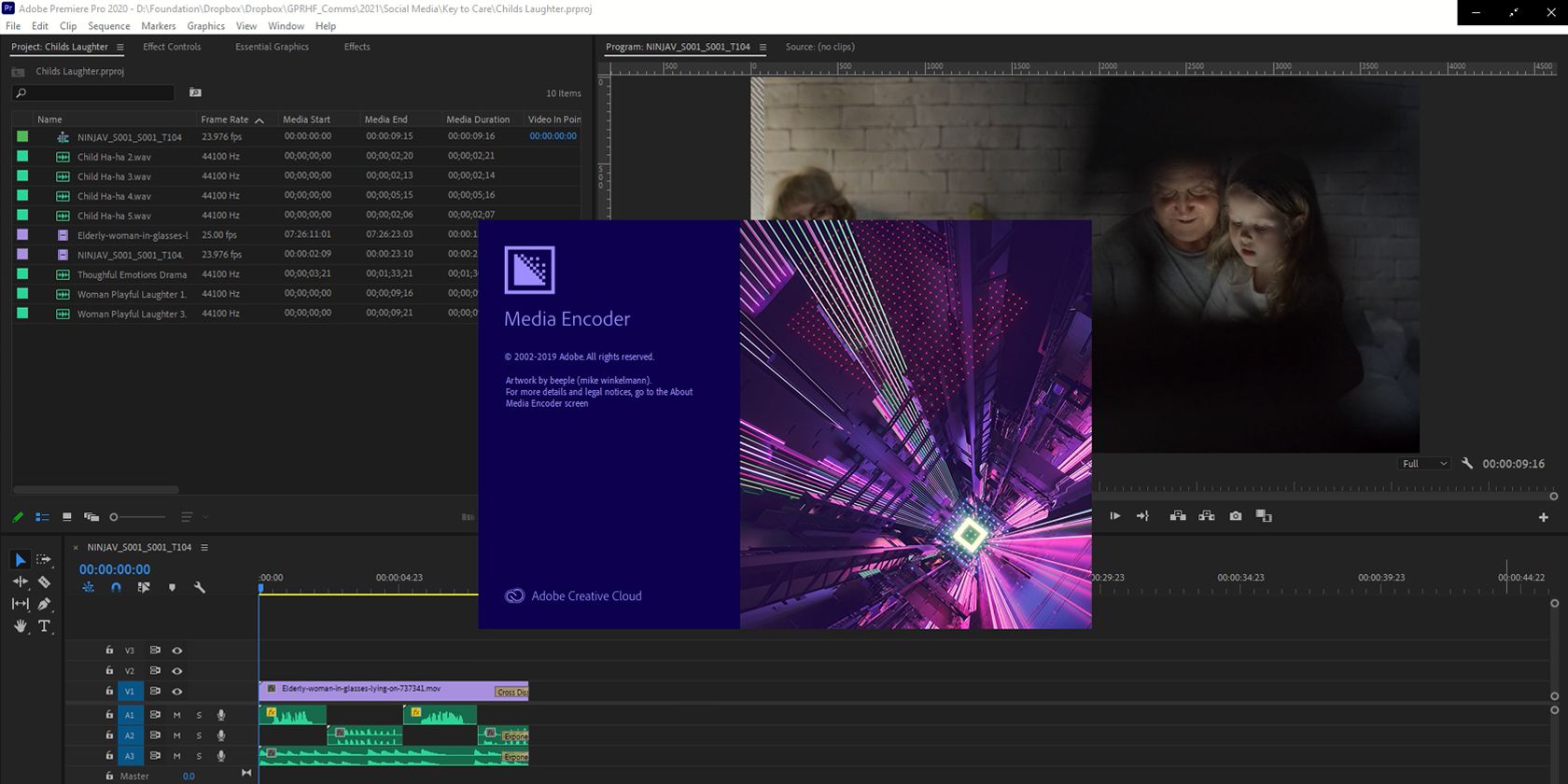
Adobe Media Encoder интегрируется с Premiere Pro, After Effects и другими приложениями Adobe, обеспечивая непрерывный рабочий процесс для обработки медиафайлов в ваших аудио‑ и видеопроектах.
Зачем использовать Adobe Media Encoder
Adobe Media Encoder служит для сжатия и перекодирования аудио и видео. Финальные рендеры чаще всего занимают много места, и чтобы файлы корректно воспроизводились на мобильных устройствах, через Wi‑Fi или на машинах с ограниченными ресурсами, их нужно оптимизировать.
Кратко:
- Сжимает и перекодирует файлы для публикации на платформах (YouTube, Vimeo, соцсети).
- Позволяет рендерить в фоне, продолжая работу в Premiere Pro или After Effects.
- Работает с пресетами, что экономит время и уменьшает ошибки при экспорте.
Определение: пресет — преднастроенная комбинация формата, кодека, битрейта и настроек вывода, оптимизированная под конкретную платформу или задачу.
Как скачать или обновить Media Encoder
Важно: если у вас есть подписка Adobe (полная или одно приложение, например Premiere Pro), Media Encoder обычно входит в комплект. Рекомендуется поддерживать приложение в актуальном состоянии.
Пошагово:
- Откройте приложение Creative Cloud на рабочем столе.
- Перейдите в раздел Все приложения.
- Найдите Adobe Media Encoder в списке.
- Если доступно — выберите Обновить или Установить.
- Дождитесь завершения установки и нажмите Открыть.
Примечание: Adobe предлагает бесплатную пробную версию Media Encoder, если вы хотите протестировать приложение перед покупкой.
Как добавить источник в очередь
Media Encoder интегрирован со всей Adobe Creative Suite, поэтому добавить элементы в очередь можно несколькими способами. Ниже — простые и быстрые варианты.
Добавление готовых файлов в Media Encoder
Если у вас есть готовые результаты (рендеры, клипы), используйте опцию Добавить источник для импорта файлов на локальном диске. Также можно добавить композицию After Effects или секвенцию Premiere Pro, если они сохранены.
- Откройте Adobe Media Encoder.
- В верхнем меню выберите Файл.
- Выберите Добавить источник, Добавить композицию After Effects или Добавить секвенцию Premiere Pro в зависимости от типа проекта.
Поиск и выбор файлов через проводник внутри Media Encoder
- Откройте Media Encoder.
- В панели «Очередь» нажмите значок +.
- В диалоге выберите один или несколько файлов.
- Нажмите ОК.
Импорт из After Effects
- Откройте проект в After Effects.
- Перейдите в меню Файл > Экспорт.
- Выберите Добавить в очередь Media Encoder.
Отправка из Premiere Pro
- Откройте проект в Premiere Pro.
- Перейдите в Файл > Экспорт > Медиа.
- В окне настроек экспорта нажмите Очередь — проект попадёт в Media Encoder, и вы сможете продолжить работу в Premiere.
Сопутствующий материал: лучшие сайты с шаблонами для Adobe Premiere Pro.
Настройка пресетов и выходных параметров
Media Encoder содержит набор стандартных пресетов для популярных площадок. По умолчанию он помнит пресет последнего использования.
Как изменить настройки:
- В панели «Очередь» под колонкой Пресет нажмите на текст пресета.
- В появившемся окне выберите формат. Формат H.264 наиболее универсален; у него есть пресеты для YouTube, Vimeo, Facebook, Twitter и др. Перед изменением параметров проверьте требования целевой платформы.
- В выпадающем списке Пресет выберите нужный вариант.
- Нажмите Имя вывода (Output Name) чтобы указать папку и при необходимости изменить имя файла.
- Выберите место сохранения и нажмите Сохранить.
Важно: если вы уже выбрали пресет для платформы, обычно дополнительные изменения не требуются.
Как остановить кодирование
Иногда нужно срочно прервать процесс — например, если вы вспомнили об ошибке или изменили требования. Используйте одно из следующих действий:
- Чтобы остановить текущий элемент, выберите Файл > Остановить текущий элемент. Остальные элементы в очереди продолжат кодироваться.
- Чтобы остановить всю очередь, выберите Файл > Остановить очередь.
Очистка очереди
Со временем очередь может заполниться старыми проектами. Очистка очереди помогает поддерживать порядок.
- Откройте Media Encoder.
- В очереди выделите файлы для удаления: по одному, блоком через Shift или выборочно через Ctrl.
- Кликните правой кнопкой по выделенной области.
- Выберите Удалить.
Расширенные рекомендации по рабочему процессу
В этой части собраны практические подсказки и шаблоны, которые помогут стабилизировать экспорт в командах разного размера.
Мини‑методология экспорта (быстрый SOP)
- Подготовка: соберите исходники, убедитесь в консистентности кадровой частоты (framerate) и разрешения. Проверяйте цветовую профилировку и битовую глубину в исходниках.
- Черновой рендер: используйте низкобитовый пресет для быстрой проверки таймингов и переходов.
- Финальный рендер: выберите целевой пресет платформы; выберите нужный контейнер и кодек.
- Контроль качества: просмотрите финальный файл на основном целевом устройстве/платформе.
- Архивирование: сохраняйте мастер‑файл в высоком качестве и отдельную копию финального релиза.
Чек‑лист ролей
Режиссёр монтажа:
- Убедиться в правильных тайм‑кодах и метаданных.
- Проверить субтитры и имя файла в Output Name.
Монтажёр/инженер звука:
- Проверить уровень громкости, полосы заголовка/конца, синхронизацию звука.
- Экспорт звуковых дорожек отдельно, если нужны требования вещания.
Motion‑дизайнер:
- Проверить альфа‑каналы и прозрачность (если требуется формат с поддержкой альфа).
- Убедиться, что композиций After Effects использует правильный цветовой профиль.
Администратор проекта:
- Настроить папки вывода и имена файлов по соглашениям о версии.
- Контролировать доступ и бэкапы.
Шаблон действий перед финальным рендером
- Проверка формата/фреймрейта/разрешения.
- Проверка битрейта и кодека.
- Проверка звуковых дорожек и уровней.
- Проверка субтитров/метаданных.
- Назначение места хранения и именования.
Когда Media Encoder может не подойти (ограничения и альтернативы)
Контрпример: если задача — высокопроизводительное пакетное транскодирование на сервере в больших объёмах (тысячи файлов), специализированные серверные решения (FFmpeg в связке с очередями, облачные транскодеры) могут оказаться экономичнее и масштабируемее.
Альтернативы и когда их выбирать:
- FFmpeg: идеален для автоматизации и программного управления, когда нужен скриптируемый поток обработки.
- HandBrake: удобен для единичных мультимедийных конвертаций с открытым исходным кодом.
- Специализированные облачные сервисы (Encoding.com и подобные): выбирать при необходимости масштабируемого многопоточного рендера и интеграции с CDN.
Типовые сценарии проблем и простые решения
Проблема: файл застрял в очереди и не начинает кодирование. Решение: перезапустите Media Encoder, проверьте наличие блокировок файлов (закройте приложения, которые могут держать файл) и проверьте права доступа к папке вывода.
Проблема: аудио отстаёт или не синхронизировано. Решение: проверьте исходную частоту дискретизации и фреймрейт; при необходимости перекодируйте аудиодорожку в целевой формат до финального экспорта.
Проблема: итоговый файл слишком большой для платформы. Решение: снизьте битрейт, используйте двухпроходное кодирование или поменяйте профиль кодека на более агрессивный при сохранении визуального качества.
Критерии приёмки файлов (test cases)
- Воспроизведение: файл воспроизводится без заиканий на целевых устройствах.
- Соответствие требованиям платформы: разрешение, контейнер, кодек и максимальный размер файла — в пределах требований.
- Аудио: уровни не клипят и синхронизированы с видео.
- Метаданные: имя файла и метки версии соответствуют стандарту проекта.
Справочник пресетов и быстрый чит‑шит
Часто используемые комбинации:
- YouTube HD 1080p: H.264, 1920x1080, профиль High, variable bitrate (VBR) 2‑pass, целевой битрейт 8–12 Mbps.
- Социальные сети (квадрат/вертикал): H.264, 1:1 или 9:16, битрейт 3–6 Mbps для мобильных.
- Архивный мастер: Apple ProRes 422 HQ или DNxHD/HR для сохранения максимально возможного качества.
Совет: используйте двухпроходное (2‑pass) кодирование для более равномерного качества при фиксированном размере файла.
Совместимость и миграция проектов
- Версии: при обновлении Adobe Suite проверьте совместимость рабочих проектов. Иногда пресеты меняют поведение между версиями.
- Миграция пресетов: экспортируйте пользовательские пресеты и сохраните их в репозитории проекта для повторного использования в команде.
Матрица рисков и меры снижения
Риск: потеря мастер‑файла — Митигирование: хранить мастер в отдельном каталоге и делать бэкап. Риск: несоответствие требованиям площадки — Митигирование: тестовый рендер и проверка требований перед окончательным выгрузом. Риск: ошибки синхронизации — Митигирование: контрольная проверка на нескольких устройствах и воспроизведение локально перед загрузкой.
Короткая инструкция для объявления команде (анонс)
Adobe Media Encoder доступен в вашем наборе Adobe. Используйте его для фонового рендера и единообразных экспортных пресетов: это ускорит выпуск видео и уменьшит ошибки при публикации.
Глоссарий в одну строку
- Пресет: готовая конфигурация кодека и параметров вывода; - Bитрейт: количество данных в единицу времени, влияющее на качество; - Контейнер: формат файла (MP4, MOV) для упаковки аудио и видео.
Важно: регулярное использование пресетов и проверка требований платформы уменьшает ручную работу и риск ошибок при публикации.
Итог и рекомендации
- Начните с подготовки исходников и тестового рендера.
- Используйте пресеты платформы, но проверяйте требования перед публикацией.
- Храните мастер‑файлы и экспортируйте пользовательские пресеты для команды.
- Рассмотрите FFmpeg или облачные транскодеры при потребности в масштабируемом автоматическом конвертировании.
Короткая сводка: Adobe Media Encoder — удобный инструмент для фонового кодирования и пакетной обработки, особенно полезный в связке с Premiere Pro и After Effects. Его пресеты экономят время, а встроенные функции упрощают контроль версий и совместную работу.

Похожие материалы

Несколько аккаунтов Skype: Multi Skype Launcher

Журнал для работы: повысить продуктивность

Персональные звуки уведомлений на Android

Скачивание шоу Hulu для офлайн‑просмотра

Microsoft Start: персонализированная новостная лента
