Adobe Lightroom: AI-инструменты апреля 2023 — что нового и как использовать
Важно: некоторые функции требуют совместимых RAW‑файлов или синхронизации через облако для мобильных/веб‑версий. Проверяйте совместимость перед запуском крупной партии правок.
Оглавление
- Краткое введение
- Как работают AI‑инструменты в Lightroom
- Подавление шума (Denoise)
- Адаптивные AI‑пресеты
- Маскирование и правка кривых
- Чёрно‑белое видео на мобильных
- Как встроить AI‑функции в рабочий процесс (методология)
- Когда автоматизация не годится — пример‑контрпримеры
- Контроль качества: критерии приёмки и тесты
- Совместимость, ограничения и миграция
- Роли и чек‑листы
- Краткий глоссарий и финальные рекомендации
Краткое введение
Изменения апреля 2023 года расширяют возможности Adobe Lightroom и делают рабочие циклы фотографов и ретушёров быстрее. Базовая идея: поручить однообразные «технические» операции нейросетям (Adobe Sensei), чтобы люди могли сосредоточиться на творчестве.
Определение: Adobe Sensei — семейство AI/ML‑технологий Adobe, используемых для автоматизации задач обработки медиа.
Как работают AI‑инструменты в Lightroom
AI‑функции выполняют анализ изображения, распознают объекты (небо, объект, люди, части лица, волосы) и предлагают применить корректировки именно к найденным областям. Lightroom сочетает классические параметры (экспозиция, контраст, кривые) с преднастроенными моделями машинного обучения, чтобы сгенерировать ожидаемый результат.
Важно: AI — это инструмент прогнозирования, а не «идеальная замена». Всегда проверяйте детали и локальные артефакты.
Подавление шума (Denoise)

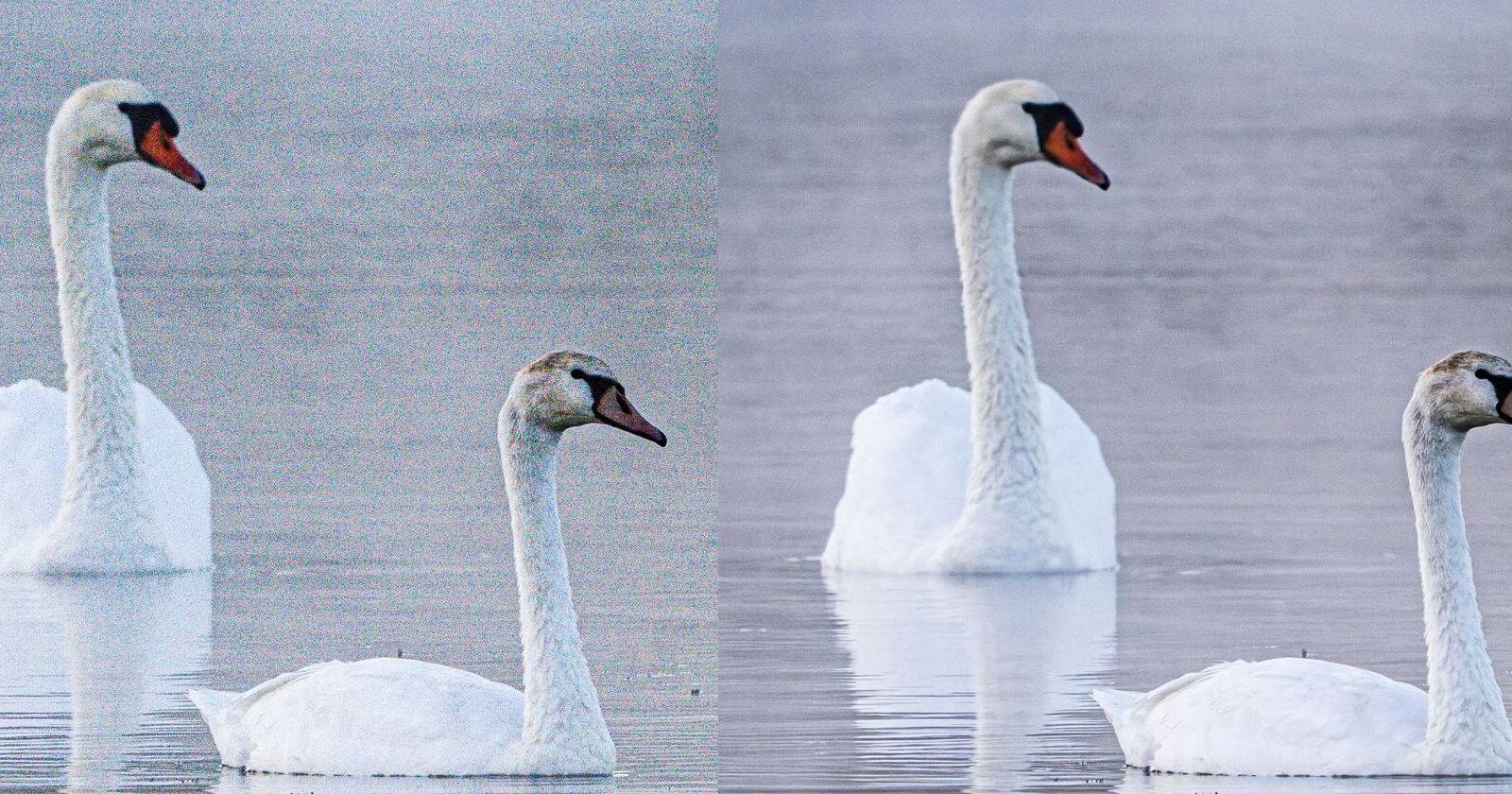
Описание: фильтр Noise Reduction (в интерфейсе отмечается как Denoise) автоматически удаляет нежелательные шумы и артефакты, подбирая баланс между гладкостью и сохранением деталей.
Где найти: в “Режиме разработки” (Develop Mode) — панель «Детали» (Detail) справа; или через Photo > Enhance и окно Enhance Preview.
Как пользоваться:
- Откройте RAW‑файл, перейдите в Develop Mode.
- В Enhance Preview поставьте галочку «Denoise» и подберите ползунок интенсивности.
- Нажмите Enhance и дождитесь обработки.
Ограничения:
- Поддерживаются только определённые типы RAW (Bayer и X‑Trans). Если у вас другой тип RAW — функция не применится.
- Автоматическая обработка может сглаживать мелкие детали (листья, мех, фактуру ткани). Чтобы избежать переусреднения, используйте маску или уменьшите интенсивность.
Совет: настраивайте Denoise как начальную правку, затем возвращайтесь к локальным правкам для восстановления текстур.
Адаптивные AI‑пресеты (Adaptive Presets)
Описание: пресеты теперь умеют определять части изображения и применять стиль только к ним: небо, портретный субъект или общая область. Пресеты помечены как Adaptive: Portrait, Adaptive: Sky, Adaptive Subject.
Как пользоваться:
- Перейдите в панель Presets.
- Выберите нужный Adaptive‑пресет (например, Adaptive: Sky > Storm Clouds).
- Отрегулируйте силу пресета слайдером в левой панели Navigator.
Плюсы:
- Экономит время: не нужно вручную маскировать небо или объект.
- Быстро прототипирует стиль для серии снимков.
Минусы:
- Сильные стили могут выглядеть «пластиково» на сложных краях (например, ветер в волосах или прозрачные объекты).
- Иногда AI неправильно определяет область, особенно при сложном перекрытии объектов.
Альтернатива: если адаптивный пресет ошибается, применяйте пресет как базу, затем правьте маской вручную.
Маскирование и редактирование кривых
Описание: новая панель Mask значительно расширяет инструменты локальных правок. Lightroom распознаёт не только «субъект» и «небо», но и отдельных людей, а также их части: волосы, кожа лица, одежду.
Как использовать:
- В Develop Mode нажмите Mask или сочетание Shift + W.
- Выберите тип маски: Subject, Sky, Background или конкретного человека.
- Для людей выберите дополнительные опции (hair, facial skin, clothes) и нажмите Create Mask.
- Применяйте кривые, экспозицию, текстуру и другие параметры только к маске.
Практика работы с кривыми:
- Используйте S‑образную кривую для усиления контраста.
- Для восстановления светов тяните верхнюю часть кривой вниз аккуратно.
- Применяйте локальные кривые на масках для точечной коррекции тонов.
Совет: комбинируйте Adaptive‑пресеты и маски — пресет задаёт стиль, а маска уточняет область и силу эффекта.
Чёрно‑белое видео на мобильных устройствах
Описание: Lightroom Mobile позволяет быстро преобразовать видео в ч/б и отрегулировать тоновые параметры.
Шаги:
- Загрузите видео в приложение Adobe Lightroom Mobile.
- В панели справа тапните Color, затем выберите B&W.
- Отредактируйте Temp и Tint при необходимости.
Ограничения: Lightroom — не полноценный видеоредактор. Для сложного монтажа используйте Premiere Pro/ Rush.
Как встроить AI‑функции в рабочий процесс — мини‑методология
- Оценка: проверьте формат файлов и целевой канал (печатная версия, веб, соцсети).
- Базовая правка: примените глобальные коррекции (баланс белого, экспозиция).
- Быстрый проход AI: используйте Adaptive Preset для идеи стиля и Denoise для шумных фото.
- Проверка и уточнение: активируйте Masking, скорректируйте кривые и локальные параметры.
- Экспорт и контроль качества: сделайте пробный экспорт и проверьте на целевом устройстве.
Чек‑пойнты:
- Перед массовой обработкой прогоните 5—10 типичных кадров на тест.
- Документируйте используемые пресеты и параметры, чтобы применить единый стиль ко всей серии.
Когда AI не годится — контрпримеры
- Сильные художественные вмешательства. Если вам нужен тонкий арт‑лоук (намеренные шумы, специфическая зернистость), автоматические шумоподавители могут «лишить» характер.
- Сложный фон с пересекающимися объектами: adaptive mask может ошибаться и обработать неверную область.
- Архивные материалы с артефактами сканирования: алгоритмы ожидают цифровую плёнку, а не сканы с полосами и царапинами.
В этих случаях лучше либо отказаться от автоматического прогона, либо использовать его только как «черновик» перед ручной ретушью.
Контроль качества: критерии приёмки и тесты
Критерии приёмки для автоматической правки:
- Основной объект не потерял детализацию (минимум — глаза/лицо для портрета).
- Отсутствуют заметные артефакты на краях масок.
- Шум уменьшен без чрезмерного размытия текстуры.
- Цветовая тональность соответствует заданному референсу.
Тесты (acceptance cases):
- Набор из 10 изображений с разной чувствительностью ISO (низкий/высокий). Проверить Denoise.
- Серия с сложным небом (переливы, лучи). Проверить Adaptive Sky.
- Портрет в ветреную погоду (волосы). Проверить маскирование hair.
Совместимость, ограничения и миграция
- RAW: поддерживаются форматы Bayer и X‑Trans. Если ваша камера использует иной сенсор или проприетарный формат, сначала проверяйте поддержку.
- Платформы: функциональность распределена по Lightroom, Lightroom Classic, Mobile и Web — не все функции одинаковы в каждой версии.
- Миграция пресетов: экспортируйте используемые пресеты и документируйте параметры для сохранения стиля при переезде на другую машину или аккаунт.
Замечание о приватности: при использовании веб‑версии или синхронизации мобильного приложения изображения могут перемещаться через облако Adobe. Если вы работаете с чувствительными персональными данными, уточните внутреннюю политику хранения и обработки изображений.
Роли и чек‑листы
Фотограф — перед съёмкой:
- Проверить ISO и экспозицию для минимизации шума.
- Дублировать ключевые кадры в RAW.
Фоторедактор — при обработке:
- Быстрый проход Adaptive Preset для стиля.
- Denoise только если нужно и на протестированных кадрах.
- Финальное локальное правление масками и кривыми.
SMM/Контент‑менеджер — экспорт и публикация:
- Провести пробный экспорт для целевых размеров/платформ.
- Проверить, как изображение выглядит в ленте (мобильный/десктоп).
Модель зрелости использования AI (Maturity levels)
- Уровень 1 — Manual: ручная обработка без AI.
- Уровень 2 — Assisted: AI применяется как быстрый помощник (пресеты, Denoise тесты).
- Уровень 3 — Integrated: AI включён в стандартный рабочий процесс, с тестированием и контрольными точками.
- Уровень 4 — Automated at scale: автоматическая обработка партий снимков с последующим выборочным контролем.
Decision flowchart (выбор инструмента)
flowchart TD
  A[Начало: у вас фото/видео] --> B{Тип файла}
  B -->|RAW 'Bayer/X-Trans'| C[Denoise + Adaptive Preset]
  B -->|RAW 'другой'| D[Adaptive Preset без Denoise]
  B -->|JPEG/PNG| E[Adaptive Preset; осторожно с Denoise]
  B -->|Видео 'мобильное'| F[Перейти в Mobile -> B&W или Color]
  C --> G{Требуется точная корректировка?}
  D --> G
  E --> G
  G -->|Да| H[Маскирование и локальные кривые]
  G -->|Нет| I[Экспорт и публикация]
  H --> I
Краткий глоссарий (1‑строка)
- Denoise: автоматическое удаление цифрового шума.
- Adaptive Preset: пресет, который применяет стиль к определённым областям изображения.
- Mask: локальная область для применения корректировок.
- Adobe Sensei: платформа AI/ML Adobe.
Финальные рекомендации
- Используйте AI‑инструменты как ускоритель, а не как окончательный авторитет.
- Всегда тестируйте на контрольной выборке и сохраняйте оригиналы.
- Документируйте пресеты и рабочие шаги для повторяемости стилей.
Сводка: апрельское обновление Lightroom даёт заметный выигрыш по скорости и удобству, особенно для типовых задач — подавление шума, замена/усиление неба, быстрая проработка портретов и базовые видео‑коррекции. Но для тонкой творческой работы и сложных сцен понадобится сочетание AI и ручной ретуши.

Похожие материалы
Сделать телефон похожим на чистый Android

Международные платежи для фрилансеров — как получать

Как отключить Screen Time на iPhone, iPad и Mac

Настройка Authy: 2FA, бэкап и синхронизация
Как подключить несколько мониторов к ноутбуку