
AI-инструменты Adobe Lightroom — обзор и советы
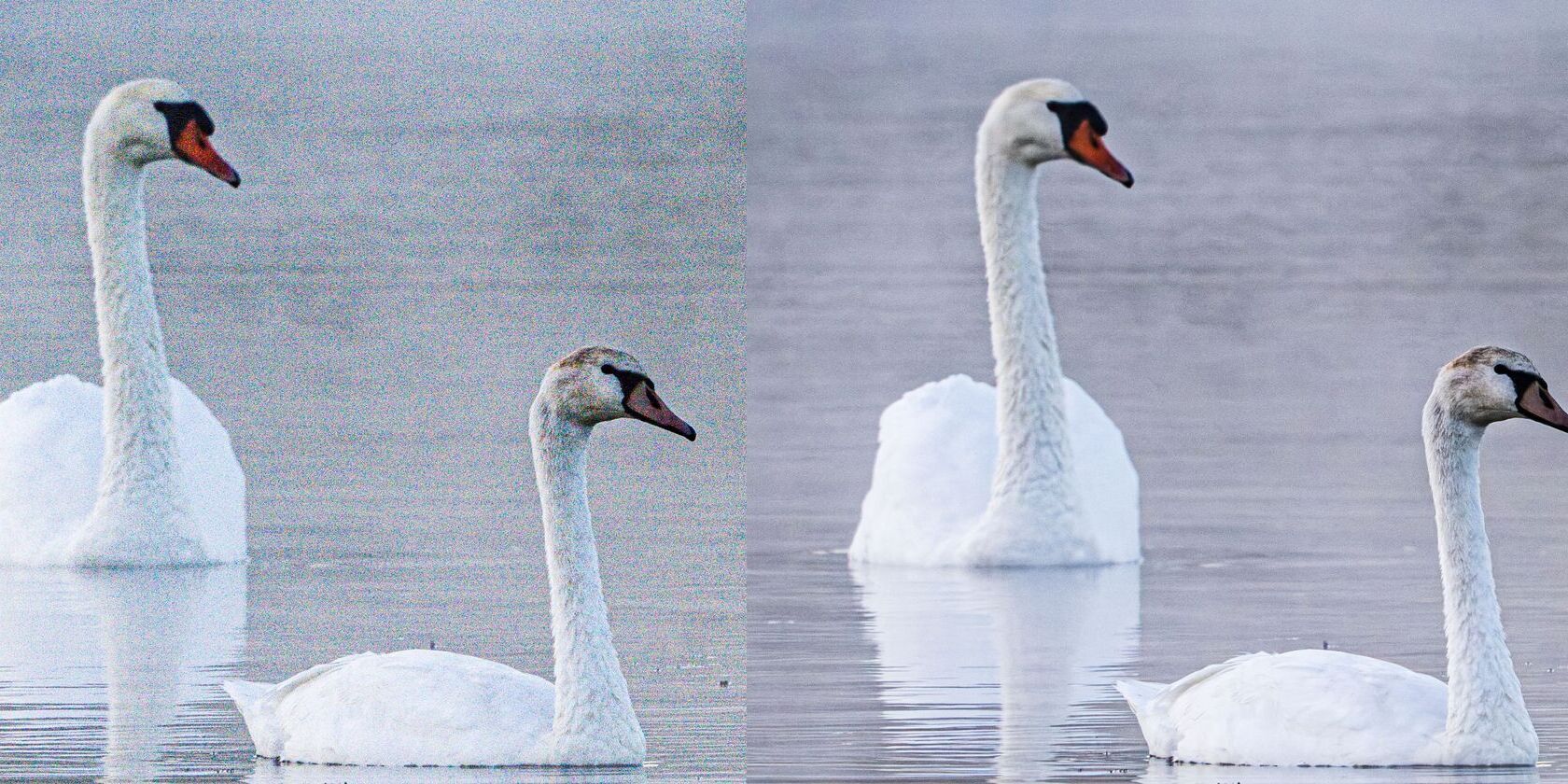
Lightroom получил набор AI-инструментов, которые ускоряют рутинную ретушь: автоматическое удаление шума, адаптивные пресеты для неба/портрета/объекта, усовершенствованное маскирование и базовые инструменты для чёрно‑белого видео. Они экономят время и дают хороший результат в большинстве сцен, но имеют ограничения по типам RAW, сложным деталям и контекстным ошибкам детекции. В статье — пошаговые рекомендации, когда эти инструменты не работают, альтернативы и чек‑листы для разных ролей.
Коротко о термине: Adobe Sensei — это платформа машинного обучения Adobe для автоматизации и помощи творцам.
Зачем это важно
AI-инструменты сокращают рутинную работу: не нужно вручную создавать маски для неба или искать баланс между деталями и сглаживанием при шумоподавлении. Это особенно полезно при обработке большого числа снимков — свадебных серий, репортажей, фотосессий на выездных съемках.
Важно: AI не заменяет творческое решение. Он ускоряет технические шаги, оставляя за вами финальную художественную правку.
Как Adobe использует AI (коротко)
Adobe применяет свои модели под маркой Adobe Sensei. Они анализируют изображение, определяют объекты и участки кадра, затем применяют преднастроенные или адаптивные параметры. Sensei ориентирован на визуальные паттерны, лица и небо как отдельные элементы сцены.
Ключевые термины в одной строке
- RAW — несжатый формат изображения с полного динамического диапазона сенсора.
- Bayer / X-Trans — виды фильтров цветности на матрице камеры.
- Маска — выделенная область изображения, к которой применяют правки.
Denoise — шумоподавление с AI
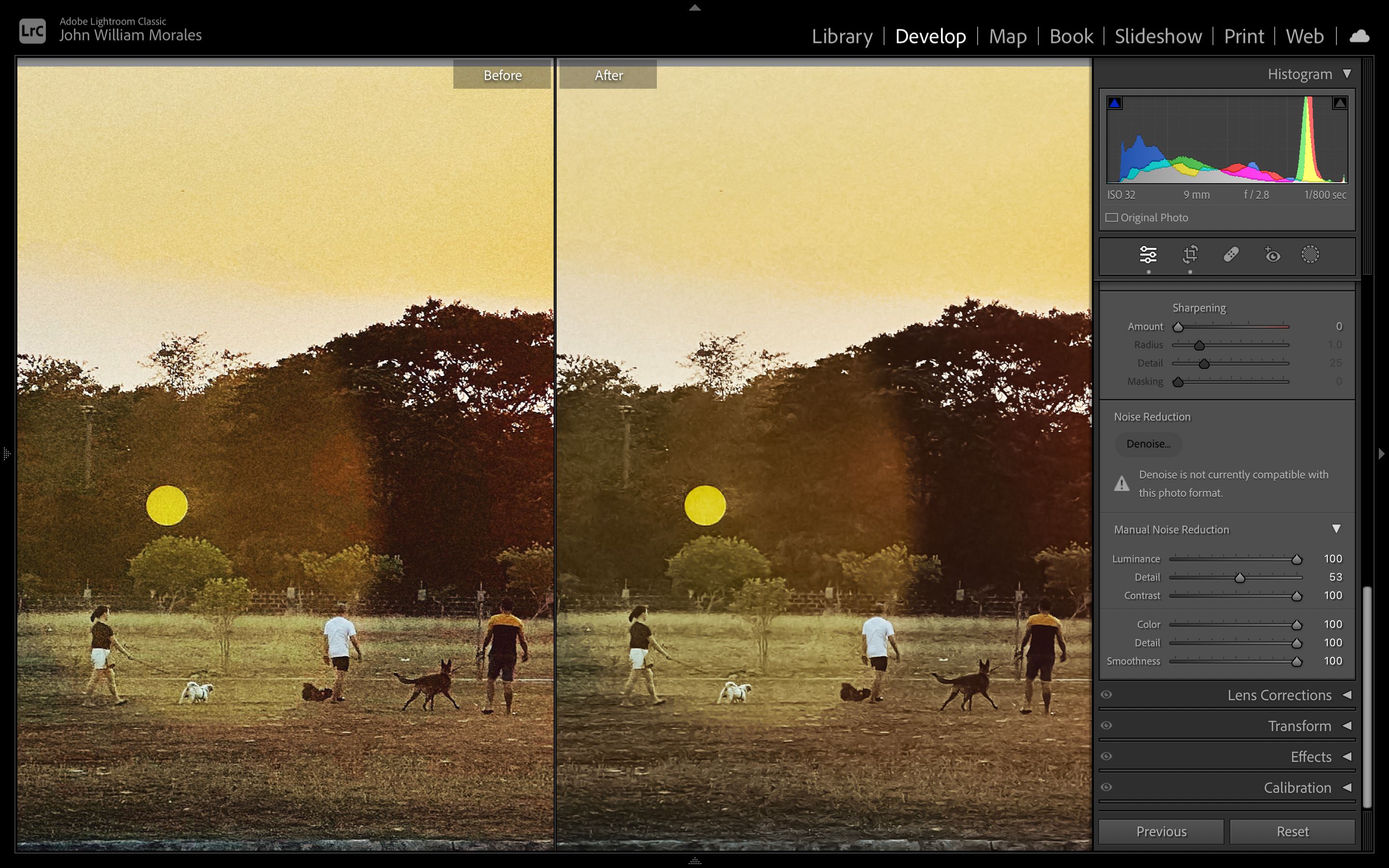
Что делает
- Автоматически снижает шум, сохраняя детали, где это важно.
- Балансирует сглаживание и сохранение текстур.
Где найти
- В Develop Mode (Модуль «Проявка») — правый панель → Detail.
- Или Photo > Enhance → в окне Enhance Preview поставить флажок Denoise.
Пошаговая инструкция
- Откройте RAW-файл, предпочтительно совместимый (Bayer или X-Trans).
- Перейдите в Develop Mode и откройте Enhance Preview.
- Включите Denoise и перемещайте ползунок до желаемой степени.
- Нажмите Enhance и дождитесь завершения обработки.
Советы
- Начинайте с умеренных значений.
- Для портретов обращайте внимание на кожу: сильно агрессивное шумоподавление стирает поры и мелкие детали.
- При слабом освещении комбинируйте Denoise с локальными масками и выделением текстуры.
Ограничения
- Поддерживает только Bayer и X-Trans RAW.
- Может размывать очень тонкие детали (волосы, текстуру ткани).
- В сложных структурах (мелкая растительность, неоновые огни) артефакты могут оставаться.
Когда не использовать
- Если вы готовите кадр для крупной печати и потеря тонких деталей недопустима.
- Если результат выглядит «пластиковым» — лучше применять частичное шумоподавление вручную.
Альтернативы
- Встроенное ручное шумоподавление (Reduce Noise/Detail).
- Специализированные плагины (например, сторонние нейросети для догрузки деталей).
Адаптивные пресеты (Adaptive Presets)
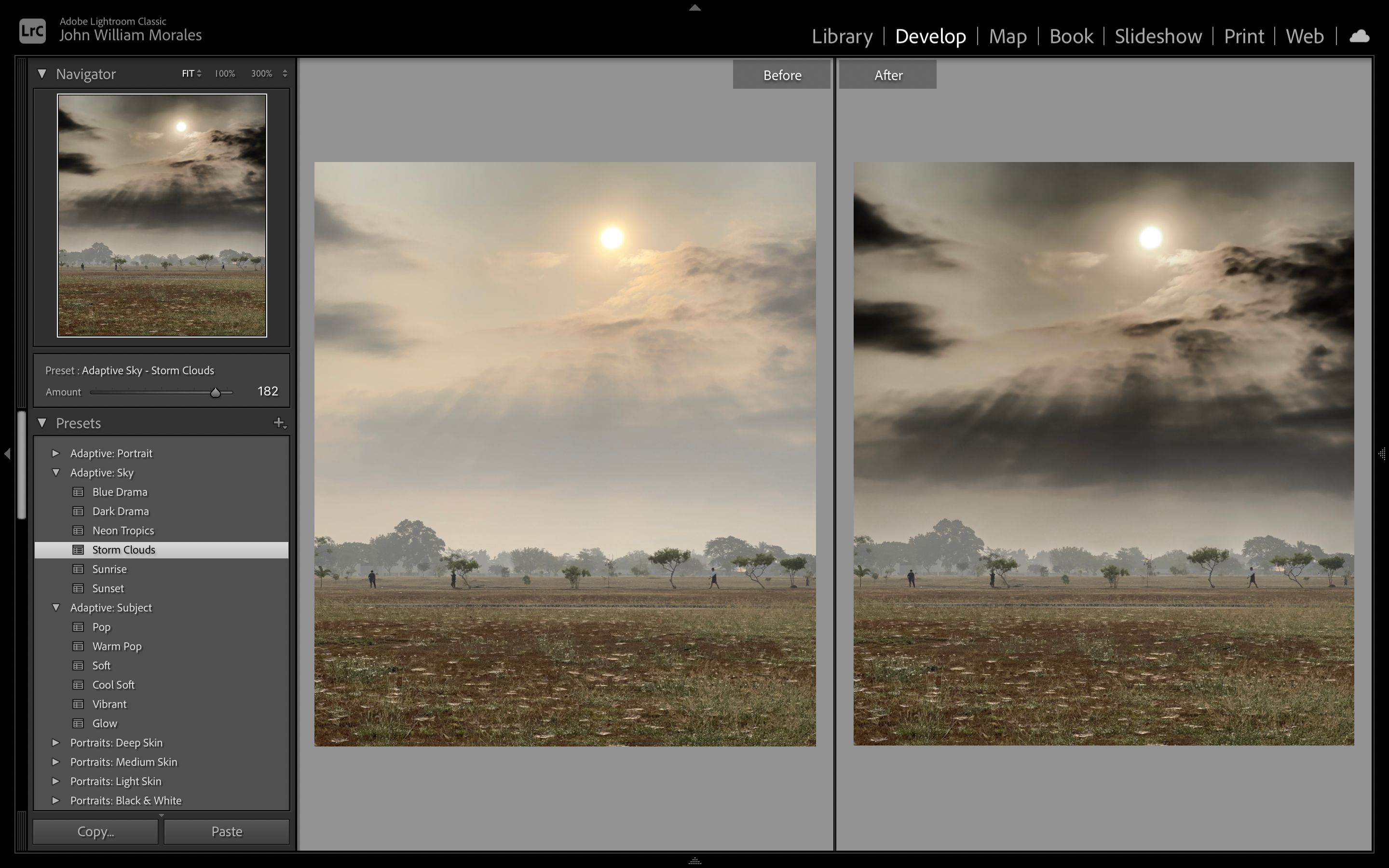
Что это
Пресеты, которые применяются только к определённым объектам кадра: Sky, Subject, Portrait. Lightroom анализирует изображение и применяет корректировки локально.
Где найти
- Панель Presets → Adaptive: Portrait / Adaptive: Sky / Adaptive: Subject.
Как использовать
- Выберите Adaptive-предустановку, например Adaptive: Sky > Storm Clouds.
- На левой панели Navigator регулируйте силу пресета ползунком.
- При необходимости доработайте маску вручную.
Преимущества
- Быстрое придание видимого эффекта без ручного маскирования.
- Экономит время при пакетной обработке.
Ограничения и когда он ошибается
- Ошибочная детекция неба: при сложных облаках или отражениях пресет может захватить лишние области.
- Портретные пресеты могут повлиять на фон, если модель недостаточно отделена от окружения.
Когда стоит выбирать альтернативу
- Если вам нужна точная локальная коррекция: создайте маску и редактируйте кривые/кривые Toning вручную.
- Для художественных эффектов, которых нет в пресете.
Маскирование и редактирование кривых
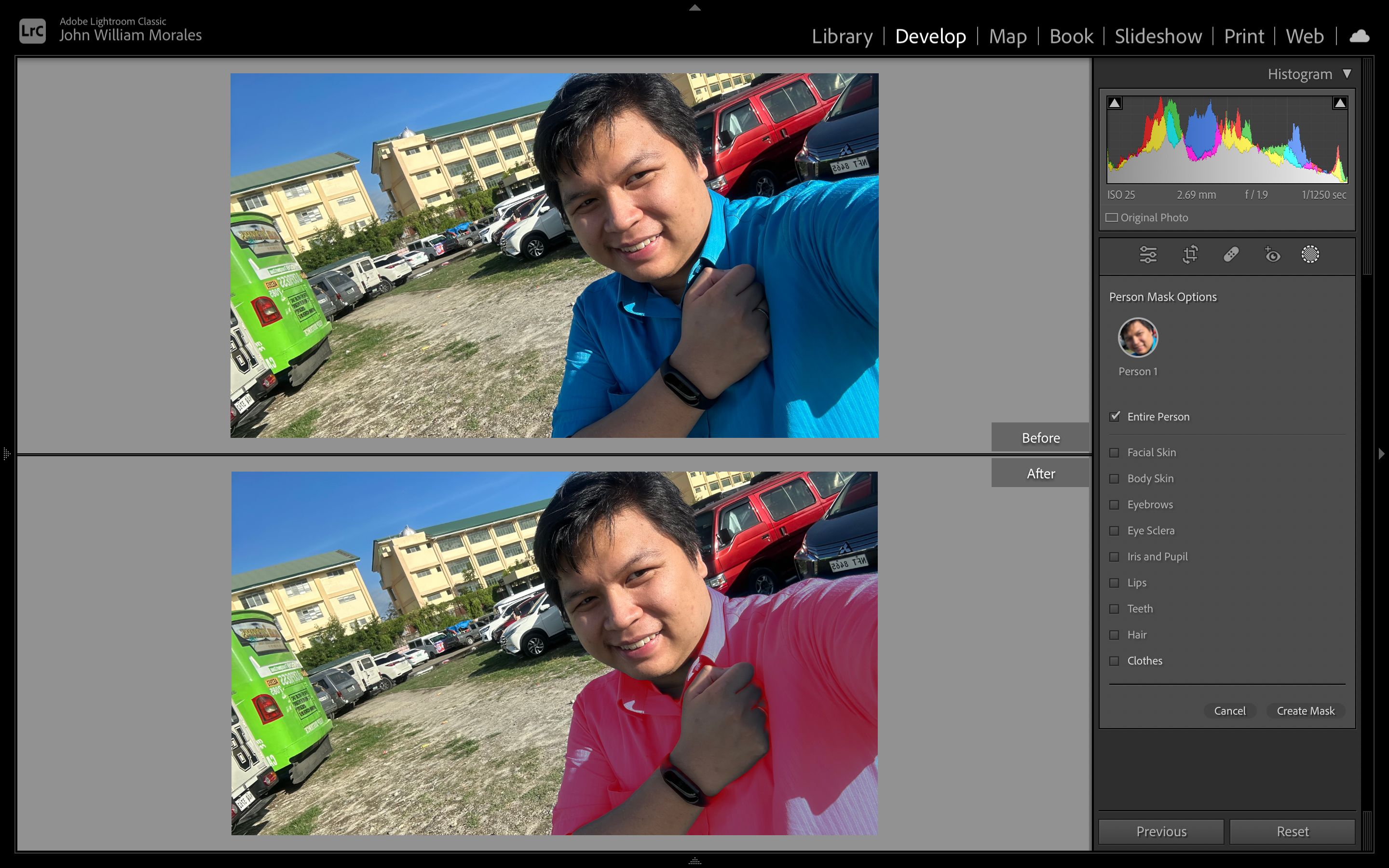
Что изменилось
Новый интерфейс масок делает их понятнее. Теперь можно быстро выбрать Subject, Sky или Background. При распознавании людей доступны маски для волос, кожи и одежды.
Быстрый рабочий процесс
- В Develop Mode нажмите Mask или Shift + W.
- Выберите нужный тип маски (Subject / Sky / Background / Person).
- При необходимости уточните маску кистью или градиентом.
- Примените коррекцию через кривые, экспозицию, четкость.
Хитрости и heuristics
- Правило: сначала маска, затем глобальная правка. Если вы сначала делаете общую коррекцию, локальные изменения могут потребовать повторного маскирования.
- Если маска захватывает лишние области — уменьшите радиус или примените инверсию маски для точной правки.
Критерии приёмки
- Маска точно охватывает целевой объект без «протекания» на соседние элементы.
- Применённые правки не вызывают видимых артефактов (ореолов, резких переходов).
Чёрно‑белое видео в мобильном приложении
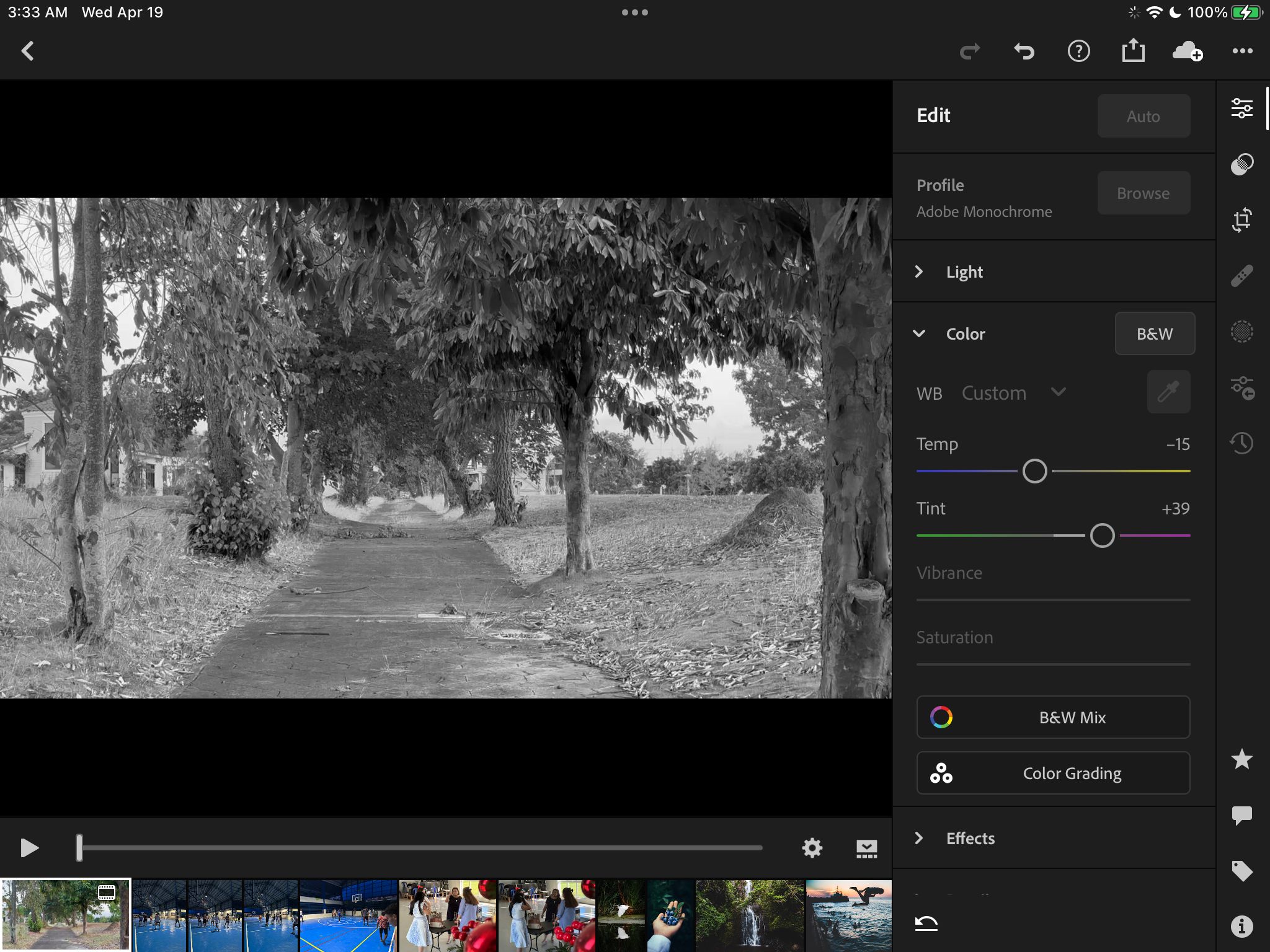
Что умеет
- В Lightroom Mobile можно конвертировать видео в чёрно‑белое и скорректировать Temp и Tint.
Как сделать
- Загрузите видео в приложение Lightroom Mobile.
- Выберите Color в правой панели.
- Нажмите B&W и отрегулируйте Temp / Tint.
Замечание
- Lightroom не заменит полноценный видеоредактор (Premiere Pro или Rush). Для сложной обработки видео используйте специализированные инструменты.
Когда AI в Lightroom дает плохой результат
- Сложные текстуры: тонкие листья, волосы, мелкая архитектурная вязь — AI может либо сгладить, либо оставить артефакты.
- Перепутанные области: отражения, прозрачные объекты и полупрозрачные материалы иногда определяются неверно.
- Ограниченная поддержка RAW: если файл неподдерживаемого типа, функция не работает.
Как проверить и откатить
- Всегда проверяйте 100% масштаб.
- Используйте историю правок для отката.
- Экспортируйте вариант без AI‑обработки для сравнения.
Рекомендации по рабочему процессу (мини‑методология)
- Импорт и базовая коррекция (баланс белого, экспозиция).
- Быстрый проход с Adaptive Presets для идеи стиля.
- Enhance → Denoise при необходимости (перед детальной локальной правкой).
- Создание масок и точечная правка.
- Финальная проверка на 100% и экспорт.
Чек‑листы по ролям
Фотограф
- Быстро примените Adaptive Preset для показа вариантов клиенту.
- Проверьте Denoise на ключевых кадрах серии.
Ретушёр
- Используйте маски «Person» для детальной работы с лицами.
- Сравните версии с и без AI для контроля качества.
Контент‑менеджер
- При пакетной обработке применяйте пресеты с экономией времени.
- Контролируйте размер и формат экспорта для платформ.
Короткая памятка: когда выбирать AI, а когда вручную
- Выбирайте AI, если нужно быстро обработать серию снимков и получить приемлемый результат.
- Переходите к ручной обработке, если кадр критически важен по деталям или предназначен для крупной печати.
Маленькая социал‑версия (анонс, ~120 слов)
Adobe Lightroom расширил инструменты на базе AI: адаптивные пресеты для неба и портретов, интеллектуальное шумоподавление, улучшенное маскирование и возможность конвертировать видео в чёрно‑белое в мобильной версии. Эти функции экономят время и упрощают обработку больших объёмов изображений. Но у AI есть ограничения: поддержка только определённых RAW, возможные ошибки детекции и потеря мелких деталей. В статье — пошаговые инструкции, рекомендации по комбинации AI и ручной работы, а также чек‑листы для фотографов, ретушёров и менеджеров контента.
Небольшой глоссарий
- Adobe Sensei — платформа AI Adobe для автоматизации задач редактирования.
- RAW — формат исходных данных с камеры.
- Bayer / X-Trans — типы цветовых фильтров на матрице.
- Маска — выделенная область для локальных правок.
Важные примечания
Важно: перед массовой обработкой протестируйте инструменты на нескольких эталонных кадрах.
Примечание: сохраняйте оригиналы — всегда полезно иметь исходники без AI‑коррекций.
Итог
AI‑функции Lightroom делают рутинную работу быстрее и удобнее. Они особенно полезны при пакетной обработке и при необходимости быстрого стиля. Однако для критичных по качеству задач остаются ситуации, где ручная работа даёт лучший результат. Комбинируйте AI и ручную корректировку: пусть нейросеть выполняет черновую работу, а вы доводите кадр до совершенства.

Похожие материалы

Несколько аккаунтов Skype: Multi Skype Launcher

Журнал для работы: повысить продуктивность

Персональные звуки уведомлений на Android

Скачивание шоу Hulu для офлайн‑просмотра

Microsoft Start: персонализированная новостная лента
