
Страницы-образцы InDesign — полное руководство
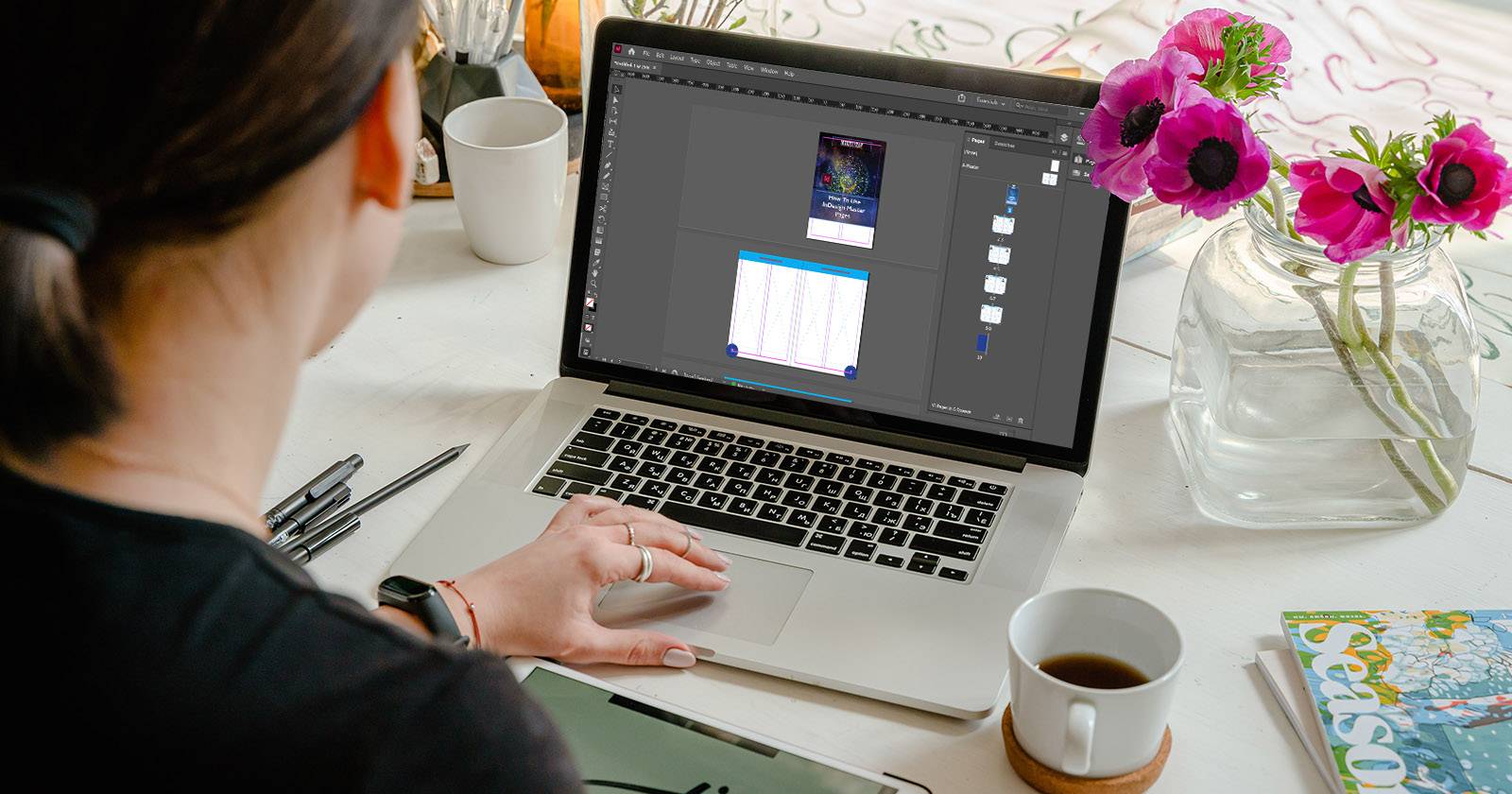
Страницы-образцы (Master Pages) в InDesign — это шаблоны для повторяющихся элементов макета. Используйте их, чтобы быстро применять номера страниц, колонтитулы, сетки и лого ко всему документу. Создавайте несколько образцов, базируйте одни на других и импортируйте образцы между документами, чтобы ускорить верстку и уменьшить ошибки.
Что такое страницы-образцы в InDesign?
Страница-образец — это шаблон внутри документа InDesign. Она содержит элементы и стили, которые вы хотите повторять на многих страницах. Одной строкой: это способ задать общую структуру и фиксированные элементы для множества страниц.
Почему это полезно:
- Экономит время при верстке многостраничных документов.
- Обеспечивает единообразие стиля и расположения элементов.
- Упрощает массовые правки: изменили элемент в образце — он обновился везде.
Примеры элементов, которые обычно кладут в образец:
- Номера страниц и бегущие заголовки.
- Логотипы и сноски дизайна.
- Колонки, направляющие и сетки.
- Цветовые блоки и полосы навигации.
Базовый рабочий процесс со страницами-образцами
- Откройте окно “Pages”: Window > Pages или F12.
- В новом документе уже есть A‑Master. Двойной клик по A‑Master откроет образец для редактирования.
- Добавьте повторяющиеся элементы: рамки, номера страниц, заголовки, сетки.
- Вернитесь на обычную страницу двойным кликом по ней в окне Pages. Элементы образца появятся на странице и будут заблокированы.
Важно: элементы образца по умолчанию находятся на нижнем слое. Всё, что вы добавите на обычной странице, окажется выше них.
Пример: простая верстка журнала
Мы создадим макет журнала с обложками, двумя статьями и двумя наборами образцов (A и B):
- Обложки будут не связаны с образцами.
- Внутренние страницы первой статьи используют A‑Master.
- Вторая статья — B‑Master с другой цветовой схемой.
Порядок действий:
- Двойной клик по A‑Master. Создайте заголовок вверху, две колонки и номера страниц в цветных кружках.
- Вернитесь в документ — дизайн применён к страницам, помеченным буквой “A”.
Отвязка страниц от образцов
Иногда вам нужна страница с уникальным дизайном, например обложка. Тогда снимите с неё привязку к образцу.
Как отвязать:
- В окне Pages перетащите образец [None] на нужные страницы. Это быстрый способ.
- Или выделите страницы, правый клик > Apply Master to Pages. Выберите [None] и нажмите OK.
После этого страницы станут чистыми и не будут наследовать элементы образца.
Переопределение элементов страницы-образца
Элементы образца заблокированы на обычных страницах. Чтобы редактировать их без перехода в сам образец, используйте переопределение.
Переопределить все элементы на странице: правый клик на странице в окне Pages > Override All Master Page Items. Быстро: Ctrl + Alt + Shift + L.
Переопределить один элемент: удерживайте Ctrl + Shift (Windows) или Cmd + Shift (Mac) и кликните по элементу.
После переопределения элемент разблокируется и станет редактируемым. Но будьте внимательны: переопределяя всё разом, вы теряете защиту от случайных сдвигов.
Совет: переопределяйте только те элементы, которые нужно изменить. Тогда остальные элементы останутся защищёнными.
Добавление дополнительных страниц-образцов
Вы можете иметь в документе несколько образцов. Это удобно для разных типов статей, рекламных вставок или разворотов.
Как создать новый образец:
- В окне Pages правый клик по области Master Pages > New Master.
- Задайте префикс, имя, количество страниц и опцию “based on” (основываться на другом образце).
Если вы основываете новый образец на существующем, все элементы базового образца подтянутся и останутся зависимыми. Изменения в базовом образце отразятся в наследниках.
Альтернатива: Duplicate Master Spread создаст независимую копию, которую можно править сразу.
Импорт и экспорт страниц-образцов
Повторное использование образцов между документами ускоряет работу над сериями публикаций.
Как импортировать:
- В окне Pages откройте меню (кнопка в правом верхнем углу) > Master Pages > Load Master Pages.
- Выберите документ-источник. InDesign предложит переименовать конфликтующие образцы.
Как создать образец из обычной страницы:
- Выделите одну или несколько страниц в окне Pages. Меню > Master Pages > Save New Master.
Когда не стоит использовать страницы-образцы
- Одностраничные буклеты и короткие листовки, где нужно много уникальных макетов.
- Когда каждая страница требует полностью индивидуального дизайна и структура не повторяется.
В таких случаях проще работать без образцов или использовать Object Styles и библиотеки активов.
Практические приёмы и шаблоны для ускорения работы
Ниже — набор практических инструментов, чеклистов и шаблонов, которые вы можете применять прямо сейчас.
Мини‑методология: как создать удобный набор образцов (5 шагов)
- Анализ: пройдите по всему документу и пометьте повторяющиеся элементы.
- Группировка: соберите элементы по типам (номера, заголовки, сетка, реклама).
- Создайте A‑Master с базовой сеткой и типографикой.
- Создайте B/C‑Master для вариаций (цвет, блоки, альтернативная сетка).
- Тест: примените образцы, исправьте мелкие отступы, сохраните как шаблон.
Шаблон чеклист для запуска многостраничного проекта
- Создан A‑Master с сеткой и типографикой.
- Номера страниц автоматически настроены.
- Логотип и колонтитулы вынесены на образец.
- Пустые страницы обложек отвязаны ([None]).
- Для каждой части документа назначен отдельный Master (A, B, C).
- Проведён тест печати/экспорта PDF.
Ролевые чеклисты
Для дизайнера:
- Установить направляющие и колонки в образцах.
- Создать Object Styles для повторяющихся рамок.
- Проверить визуальную иерархию.
Для редактора:
- Проверить, что переопределённые поля текста не блокируют массовую правку.
- Убедиться в корректности бегущих заголовков и номеров.
Для препресса:
- Проверить слои: элементы образца на нижнем слое.
- Проверить цвета (CMYK/spot) и bleed.
SOP: быстрый рабочий процесс для создания журнала (Playbook)
- Создайте документ с общими параметрами страницы и bleed.
- Настройте A‑Master: базовая сетка, номера, бегущие заголовки.
- Создайте B‑Master для альтернативного оформления статей.
- Разбейте документ на секции, применив соответствующие Masters.
- Перед финальным экспортом: relink всех изображений, проверка орфографии, проверка слоёв.
- Экспорт в PDF/X‑1a или другой стандарт по требованию типографии.
Runbook: если элементы образца случайно сдвинулись
- Не спешите отменять — откройте версию файла с резервной копией.
- Если переопределены отдельные элементы: верните их вручную или примените образец заново.
- Если переопределены массы элементов: перезапишите образец и повторно примените Master к страницам.
- Регулярно сохраняйте версии и используйте систему контроля версий на уровне файлов.
Тесты и критерии приёмки
Критерии приёмки макета:
- Номера страниц отображаются корректно и по порядку.
- Заголовки и логотипы совпадают с брендгайдом на всех страницах.
- Элементы образца не лежат поверх контента, закрывая важные данные.
- PDF экспортируется без предупреждений о несвязанных ресурсах.
Решающее дерево: стоит ли использовать страницы-образцы?
flowchart TD
  A[Начало] --> B{Документ многостраничный?}
  B -- Да --> C{Есть повторяющиеся элементы?}
  B -- Нет --> D[Не требуется: обычная верстка]
  C -- Да --> E[Использовать Master Pages]
  C -- Частично --> F[Использовать Object Styles и Libraries]
  C -- Нет --> D
  E --> G[Создать A-Master, при необходимости B-Master]
  F --> G
  G --> H[Применить, протестировать, экспортировать]
Полезные альтернативы и доп. инструменты
- Object Styles и Paragraph/Character Styles — для управления отдельными объектами и текстом.
- CC Libraries — для совместного использования логотипов и цветов между документами и командами.
- Snippets (.idms) — сохраняйте часто используемые блоки как сниппеты.
- Paragraph composer и GREP‑стили для автоматической типографики.
Краткий глоссарий
- Страница-образец — шаблон, применяемый к страницам документа.
- Override — действие, которое разблокирует элементы образца на странице.
- A‑Master/B‑Master — метки образцов. A‑Master обычно базовый.
- Snippet — сохранённый блок макета для повторного использования.
Важно: перед массовыми изменениями делайте сохранение версии. Это спасёт результат при ошибках.
Примечания о совместимости и локализации
- Шорткаты: на Mac используйте Cmd там, где в Windows указан Ctrl.
- При переносе образцов между документами следите за типами шрифтов и путями к картинкам.
Итог
Страницы-образцы — базовый инструмент для любых многостраничных макетов. Они ускоряют работу, упрощают единообразие и делают массовые правки предсказуемыми. Создавайте базовые и производные образцы, используйте переопределение выборочно и храните шаблоны для повторного использования.
Источник изображения: Anthony Shkraba / Pexels

Похожие материалы

Несколько аккаунтов Skype: Multi Skype Launcher

Журнал для работы: повысить продуктивность

Персональные звуки уведомлений на Android

Скачивание шоу Hulu для офлайн‑просмотра

Microsoft Start: персонализированная новостная лента
