
Мастер-страницы InDesign: полный практический гид
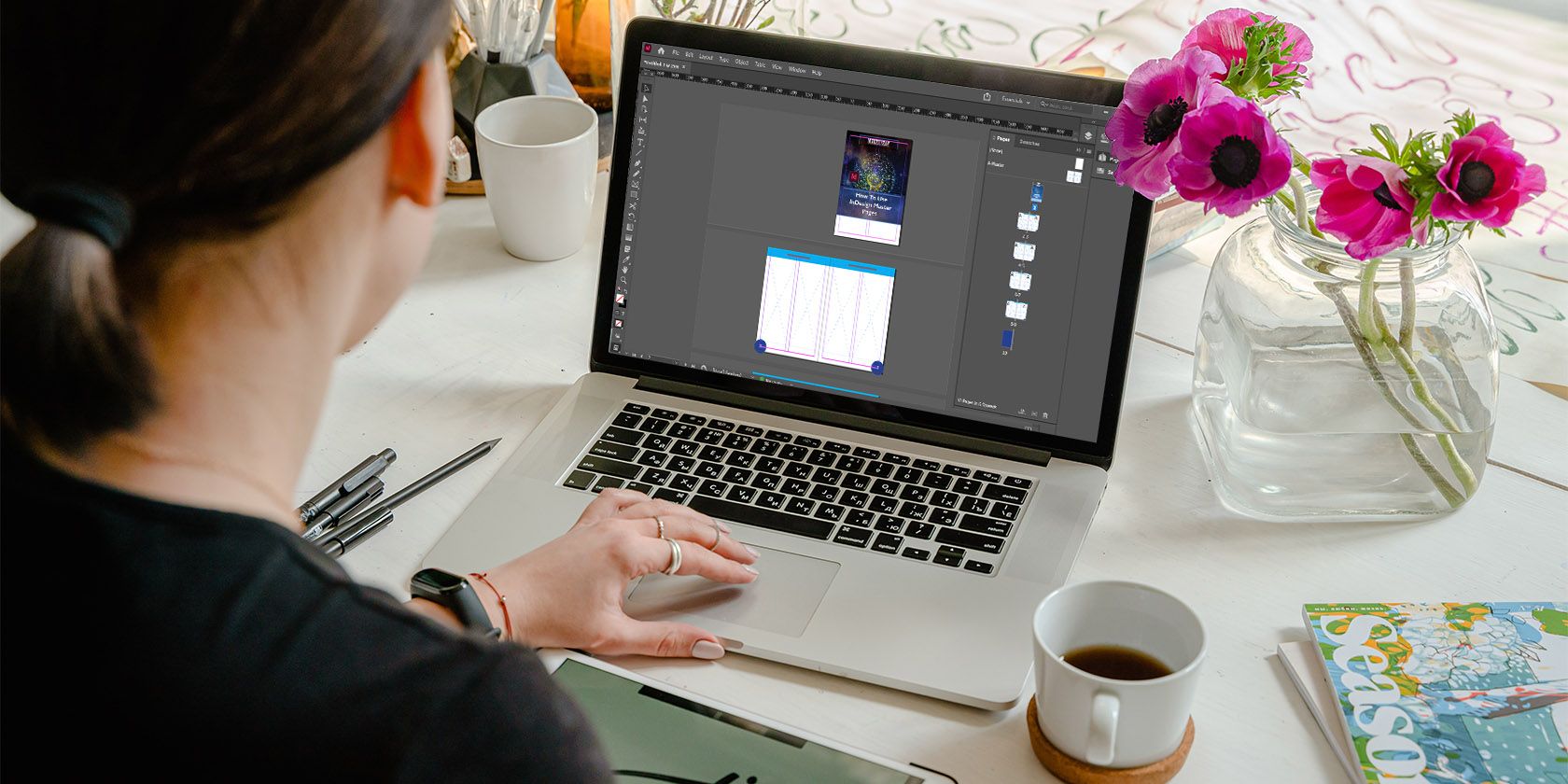
Профессиональная верстка многополосных документов требует повторного использования общих элементов. Мастер-страницы InDesign позволяют сохранять эти элементы в виде шаблонов и применять их ко множеству страниц документа. Это сокращает ошибки, упрощает правки и ускоряет подготовку к печати или экспорту в PDF.
Что такое мастер-страницы InDesign
Мастер-страницы — это шаблоны внутри документа InDesign. На мастерах обычно размещают элементы, которые должны повторяться: логотипы, номера страниц, поля, направляющие, служебные метки и базовые блоки текста/изображений. Когда мастер применён к странице документа, всё его содержимое появляется на этой странице как заблокированный слой, пока вы не отмените блокировку.
Короткое определение: мастер-страница — это набор элементов и стилей, который можно повторно применить к страницам документа.
Почему это полезно:
- Консистентность дизайна across всего документа.
- Быстрые массовые изменения: правите мастер — правятся все связанные страницы.
- Упрощение верстки и экономия времени при больших тиражах и обновлениях.
Основные термины
- Мастер-страница — шаблон, применяемый к обычным страницам.
- Spread — разворот; может быть одиночной или двойной страницей.
- Override — отмена блокировки конкретных элементов мастера на обычной странице.
Где находятся мастер-страницы и как с ними работать
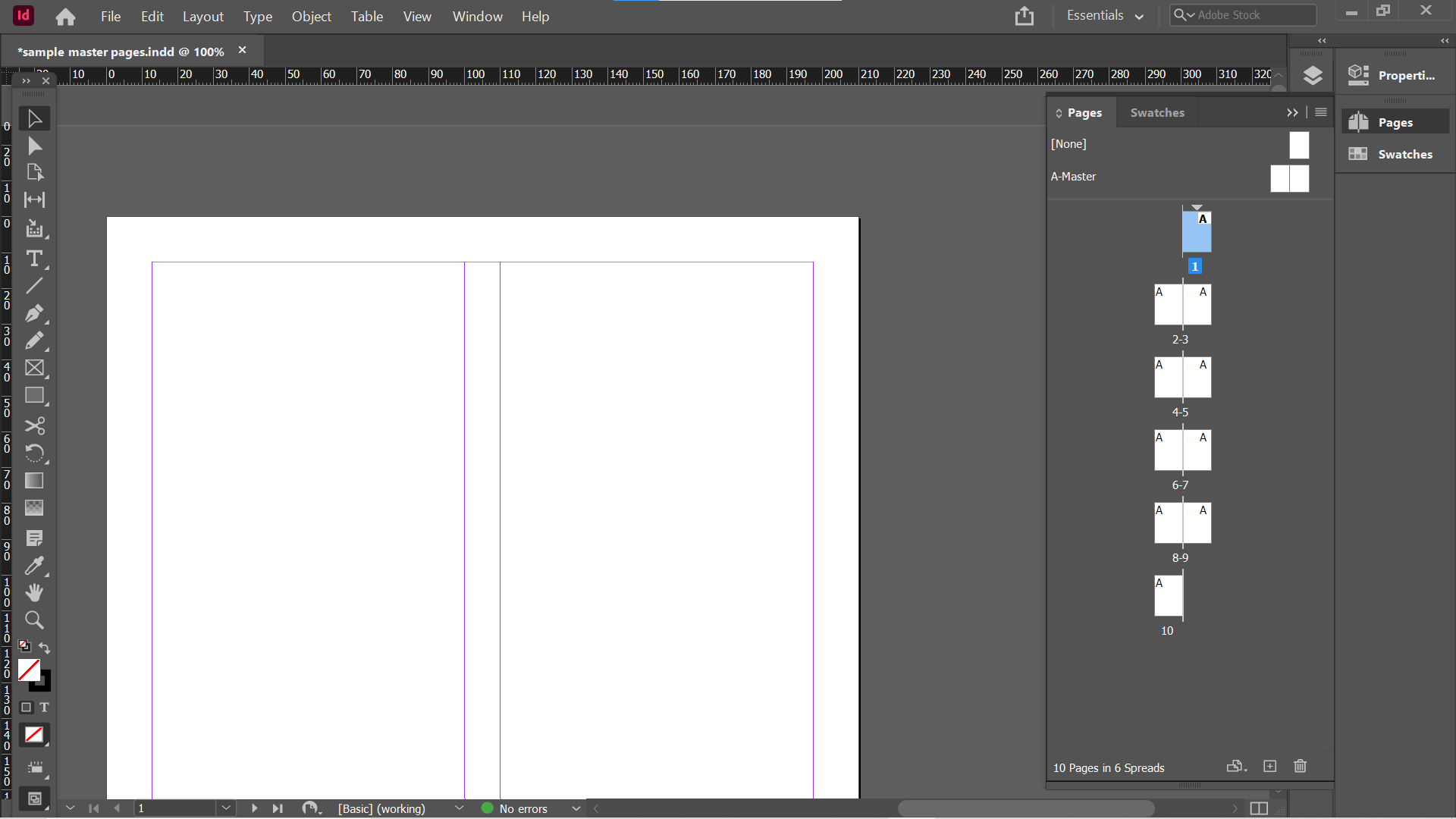
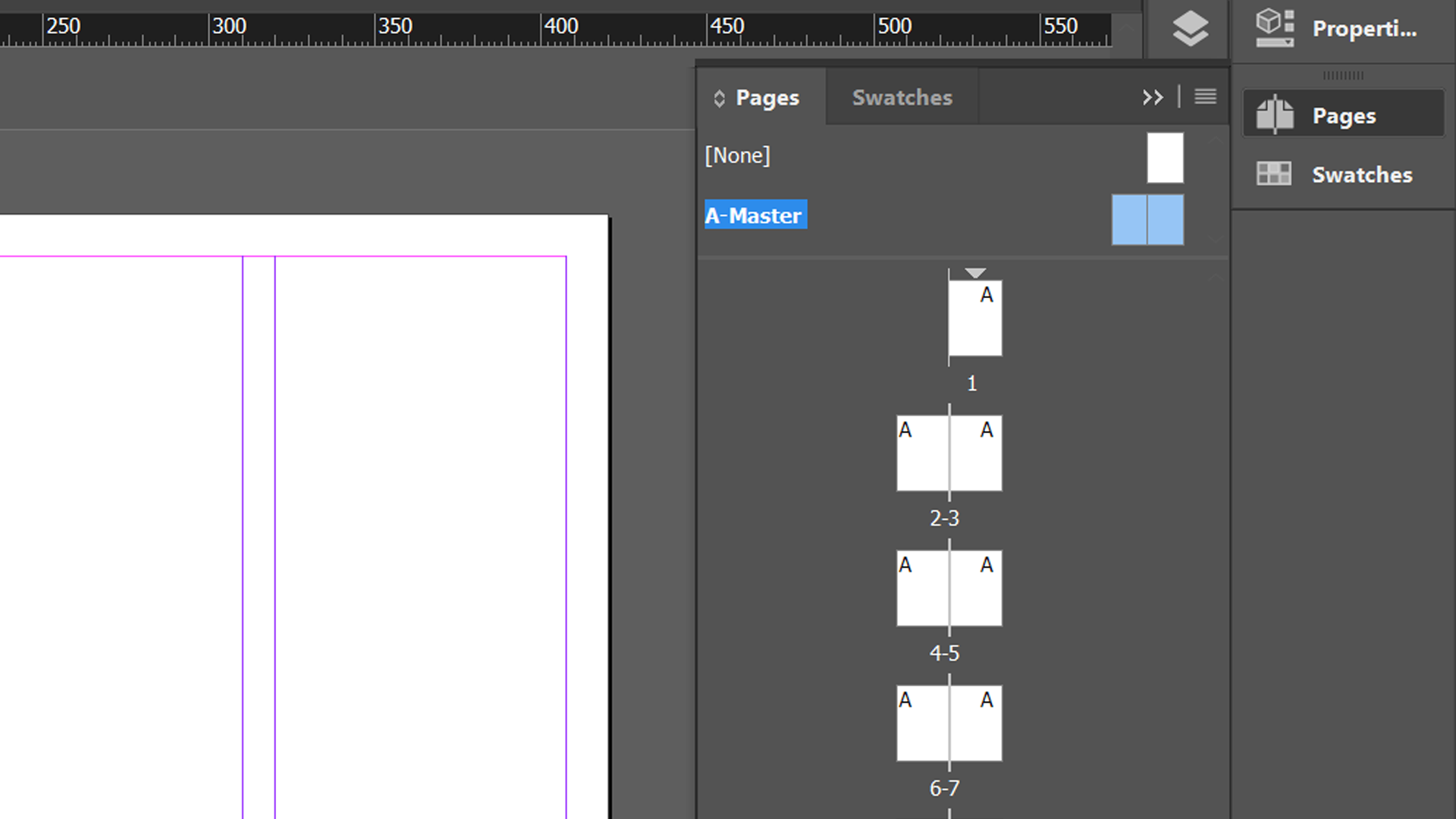
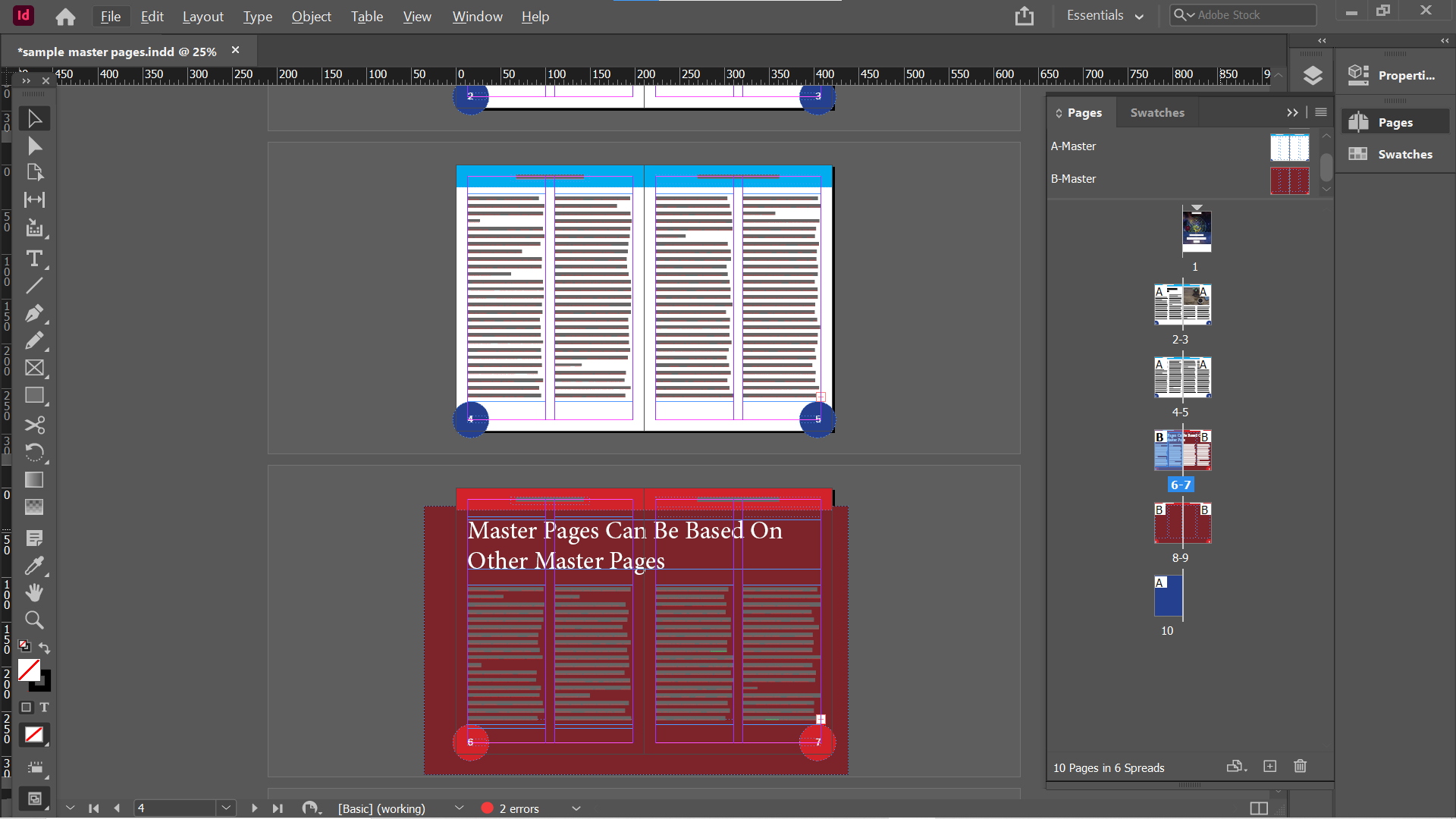
При создании нового документа InDesign автоматически добавляет мастер с префиксом A (A-Master) в Панель «Страницы». Если вы включили опцию Facing Pages при создании документа, мастер будет разворотом.
Откройте панель: Window > Pages или клавиша F12. В панели вы увидите мастеры в верхней части и обычные страницы ниже. Все страницы, помеченные буквой A, связаны с A-Master.
Пример рабочего процесса:
- Двойной клик по A-Master в панели «Страницы» для перехода на мастер-режим.
- Добавьте элементы: номер страницы, полоска заголовка, сетка колонок, декоративные элементы.
- Вернитесь на обычную страницу двойным кликом — элементы мастера появятся, но будут заблокированы.
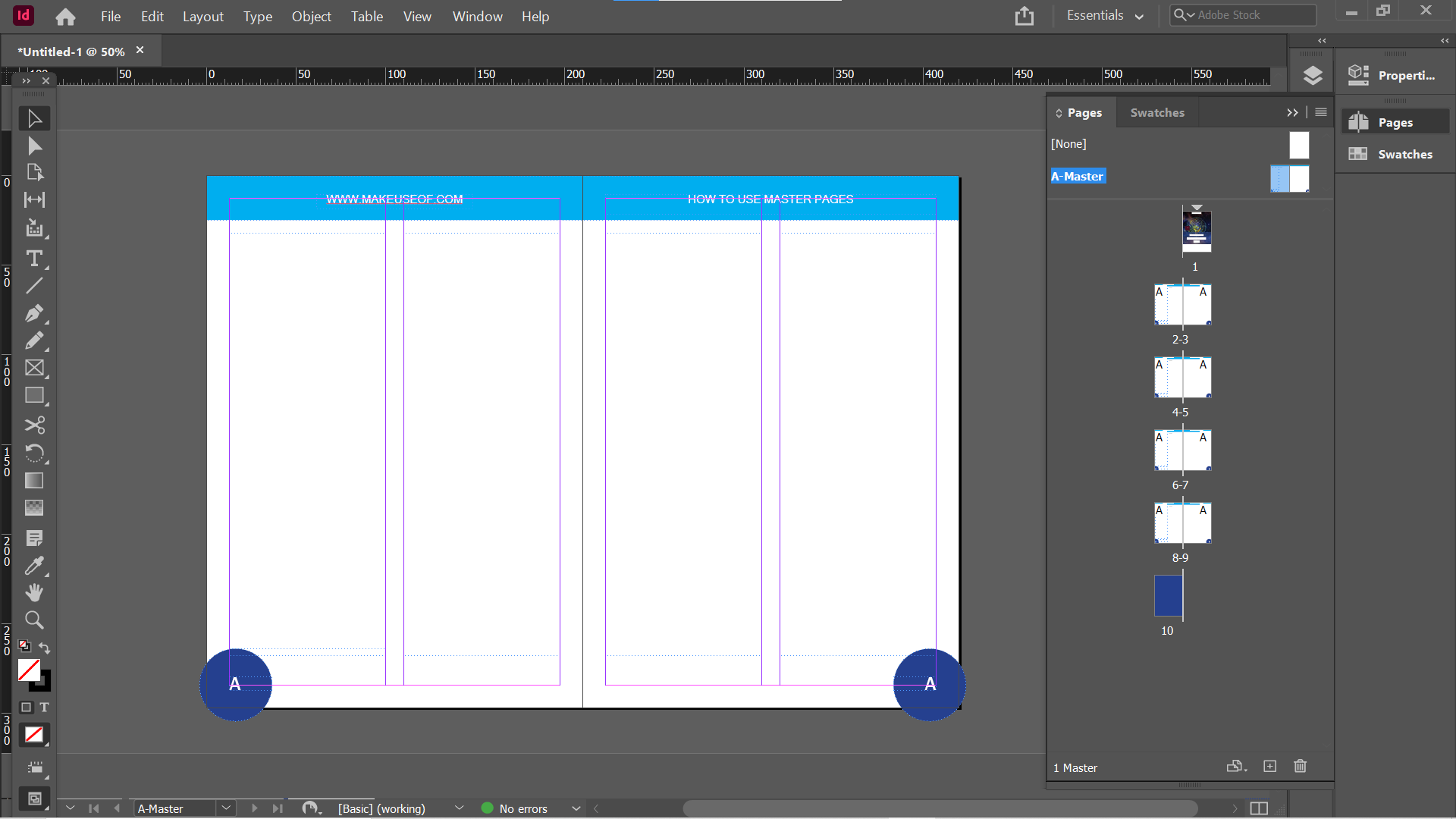
Важно: элементы мастера находятся на базовом слое. Всё, что вы добавите на обычных страницах, будет отображаться поверх этих элементов.
Когда нужно отменять связь с мастером
Чаще всего обрывать связь требуется для обложек или разворотов с индивидуальным макетом. Для этого применяют шаблон [None].
Способы отвязки:
- Перетащить [None] из области мастер-страниц на страницу в нижней секции панели «Страницы».
- Выделить страницы, правый клик → Apply Master to Pages → выбрать [None] → OK.
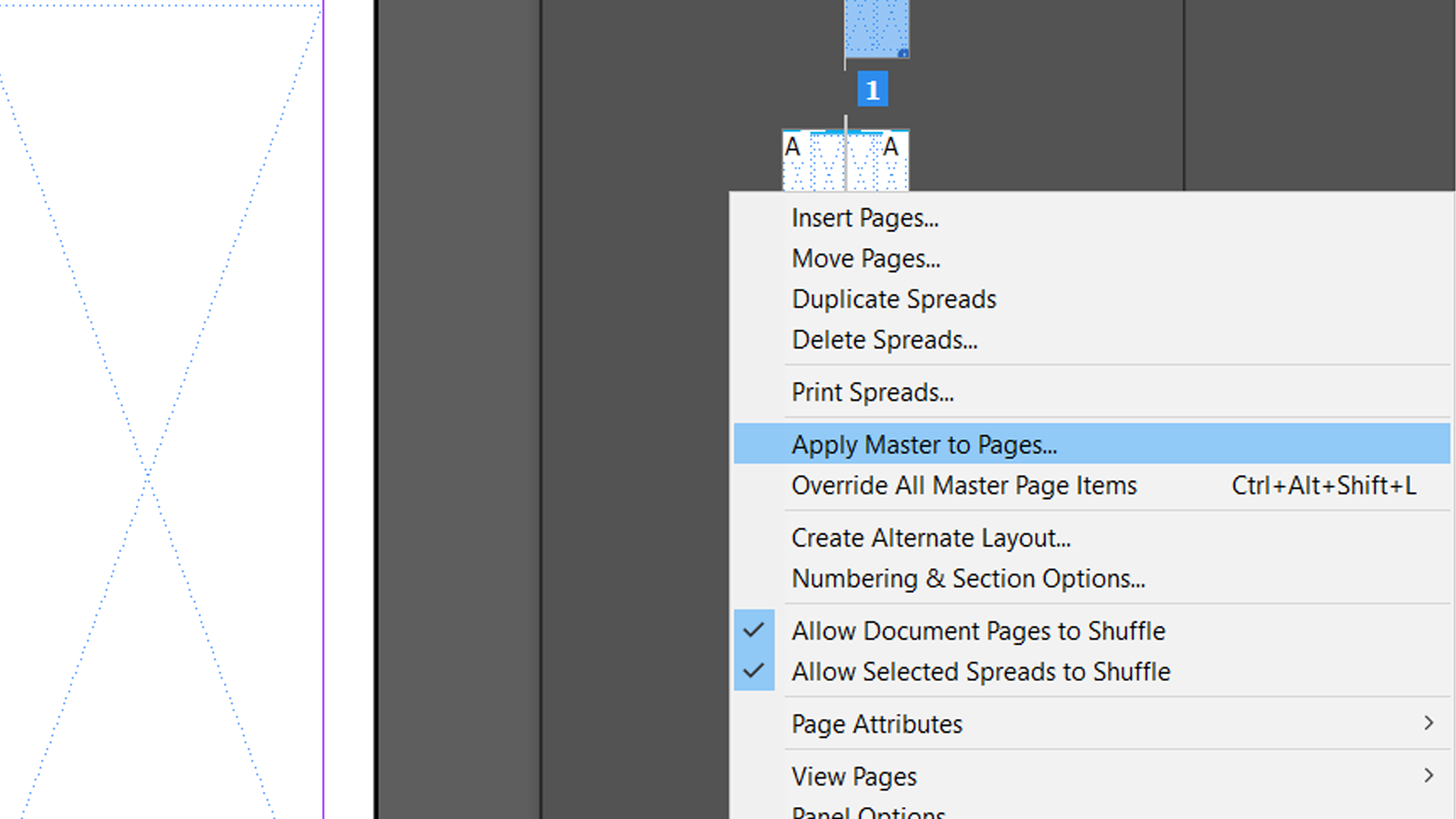
После этого нужные страницы станут свободными от элементов мастера и можно оформлять обложку или авторскую развёртку.
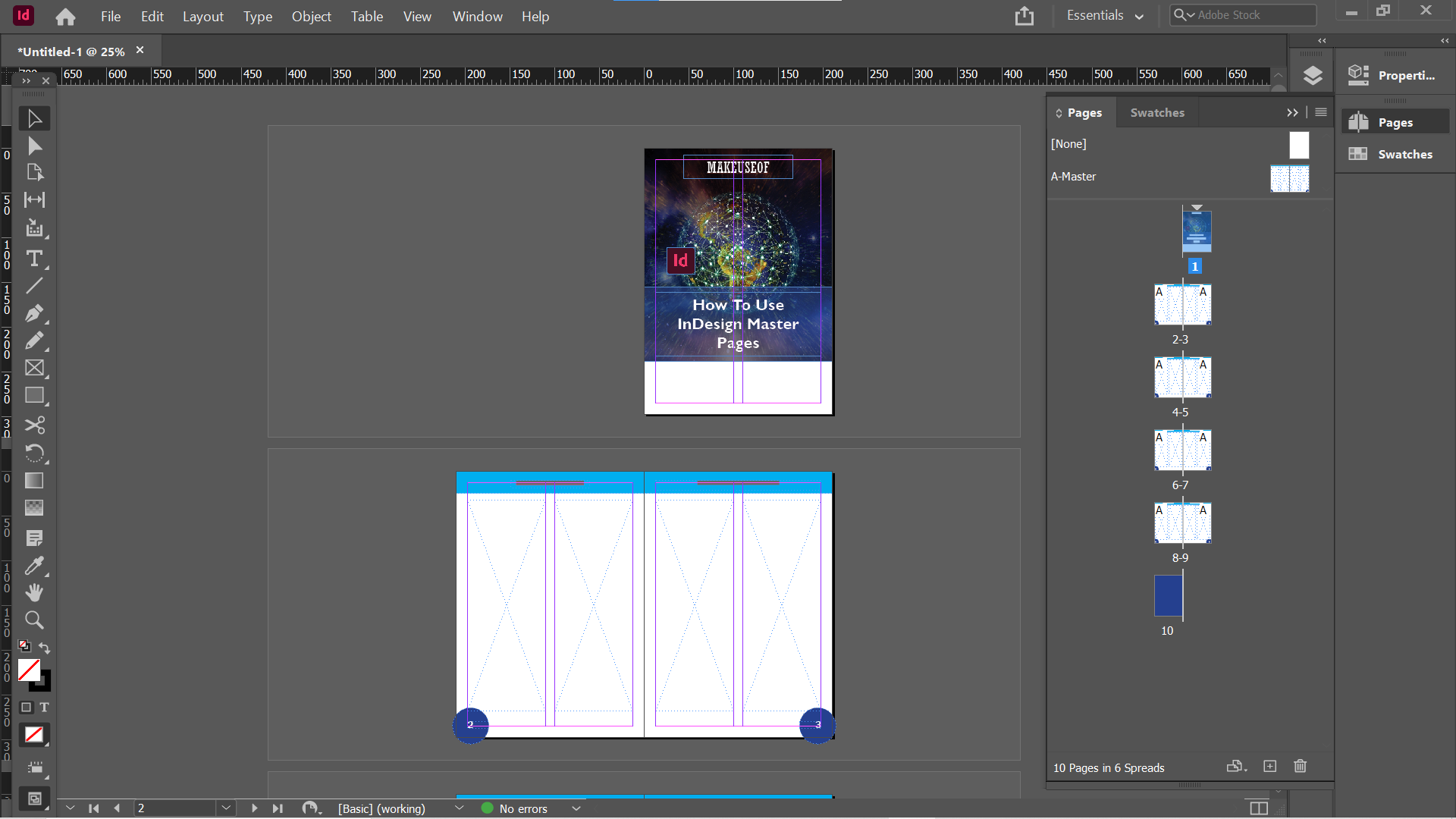
Как временно редактировать элементы с мастера
Иногда требуется изменить только один элемент с мастера на конкретной странице. Есть два подхода:
- Снять блокировку всех элементов мастера на выбранных страницах: правый клик по страницам → Override All Master Page Items (или Ctrl + Alt + Shift + L на Windows).
- Плюс: можно массово редактировать.
- Минус: вы можете случайно сдвинуть или изменить элементы, которые должны оставаться одинаковыми.
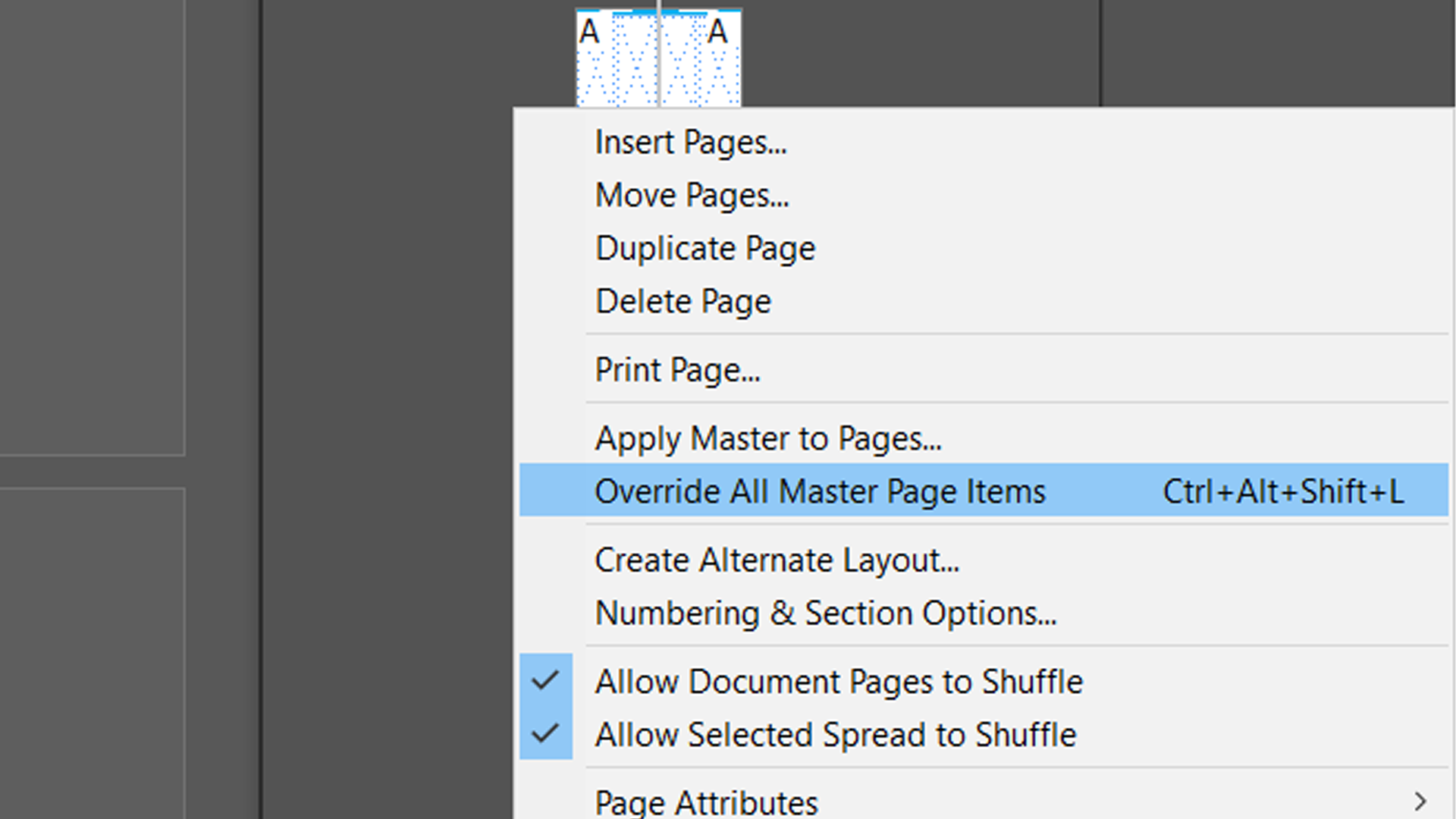
- Отменять блокировку выборочно: удерживать Ctrl + Shift (Windows) или Cmd + Shift (Mac) и кликать по нужным элементам — они станут редактируемыми, остальные останутся заблокированы. Это предпочтительный метод для точечных правок.
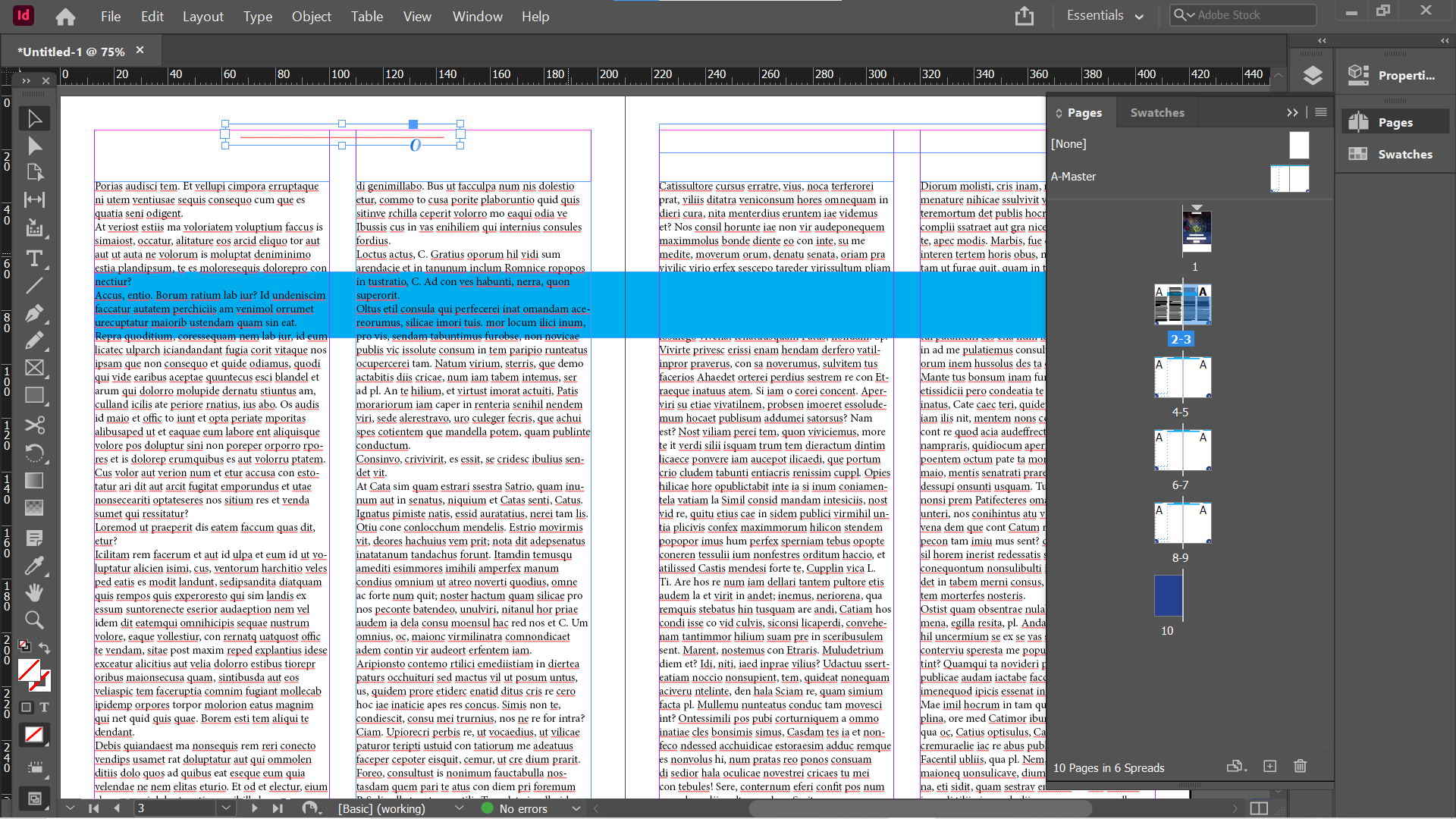
Совет: используйте выборочное снятие блокировки для элементов, которые действительно нужно изменить, и избегайте массового оверрайда без резервной копии.
Добавление дополнительных мастер-страниц
Проект часто требует нескольких мастер-сеток: для статей, вставок, рекламных разворотов. Чтобы создать новый мастер:
- В панели «Страницы» правый клик в области мастеров → New Master. Либо нажать кнопку меню панели (четыре горизонтальные линии) → New Master.
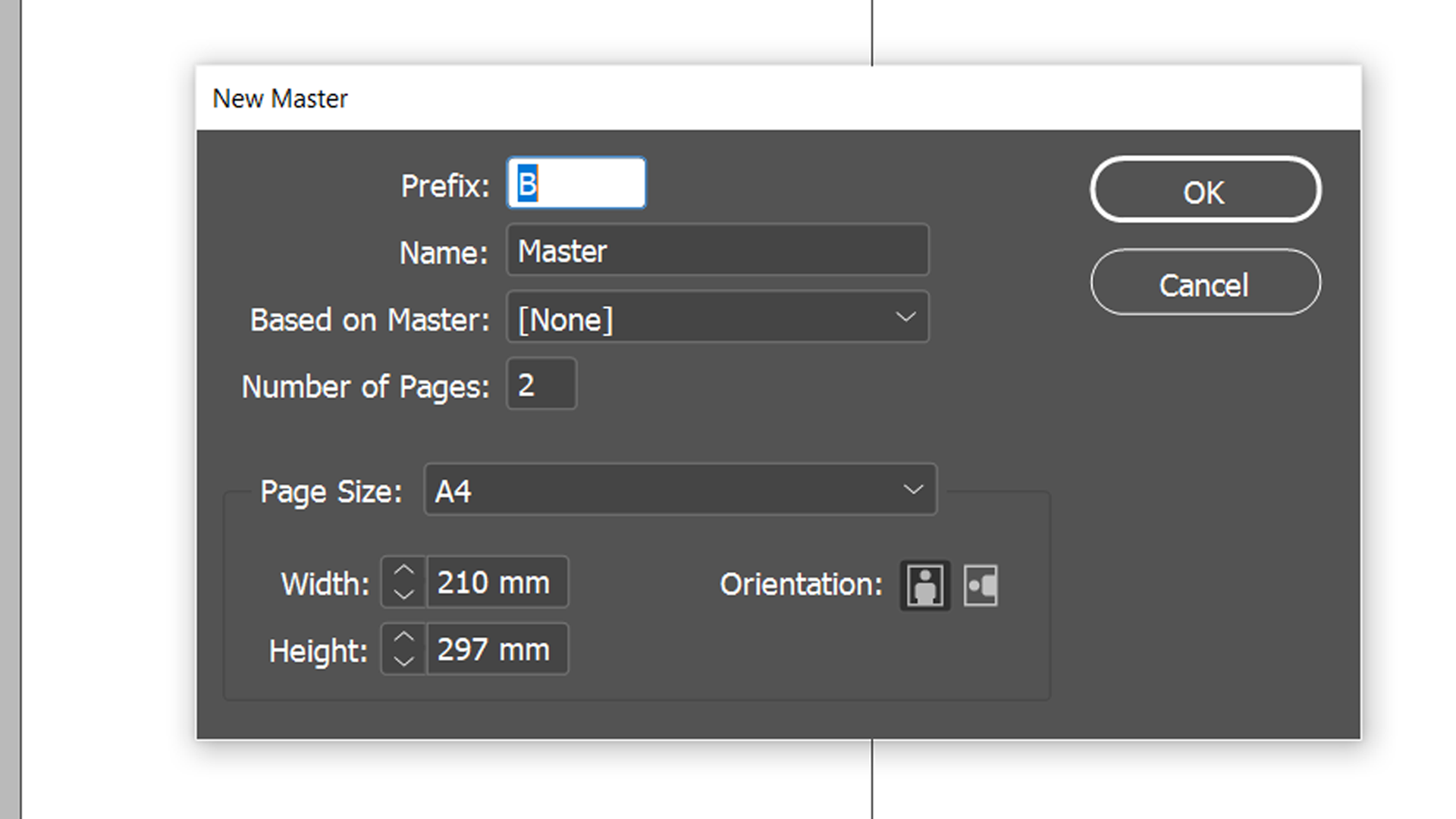
- Укажите префикс (B, C и т.д.), название, количество страниц мастер-разворота, размер страницы и опцию Based on Master, если хотите сделать производный мастер.
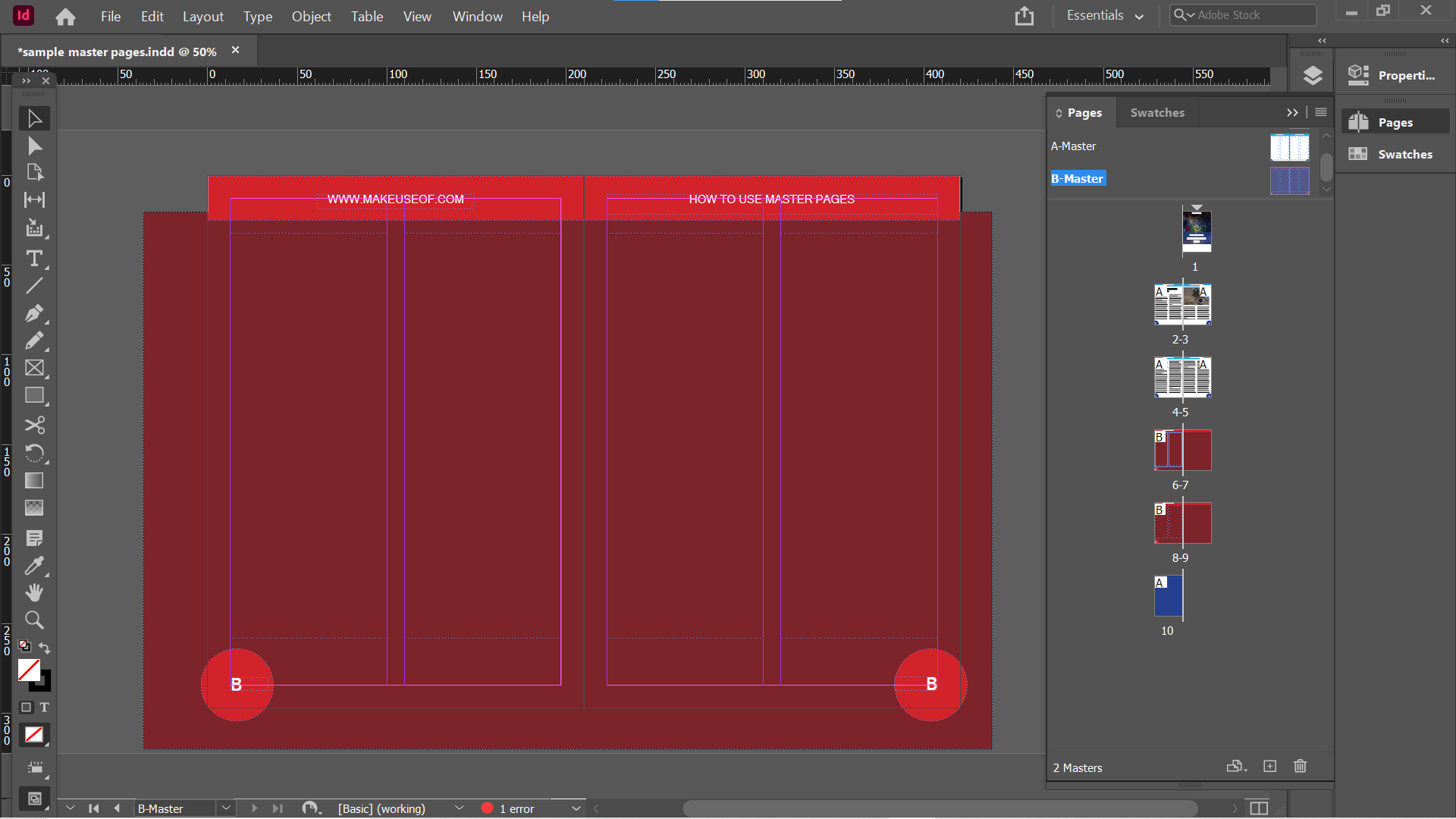
Если вы основываете новый мастер на существующем (например, B-Master на A-Master), то элементы A-Master будут включены в B-Master и останутся заблокированными до тех пор, пока вы их не отмените в B-Master.
Вы также можете дублировать мастер: правый клик по мастеру → Duplicate Master Spread. Дубликат не будет зависеть от исходного мастера, что полезно, если нужно быстро создать вариант и сразу его редактировать.
Импорт и экспорт мастер-страниц между документами
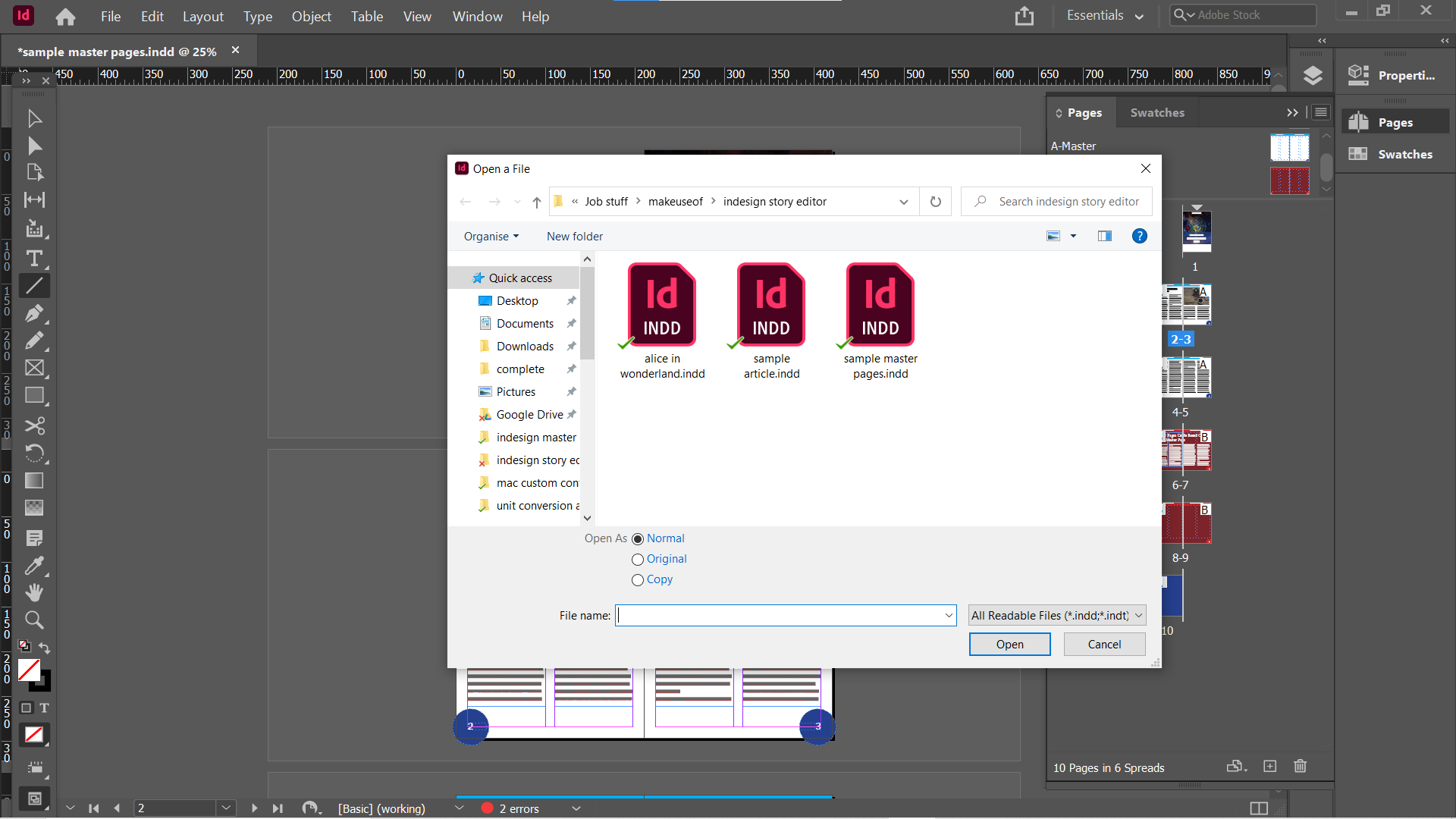
Чтобы повторно использовать свои мастера в других проектах:
- Откройте целевой документ.
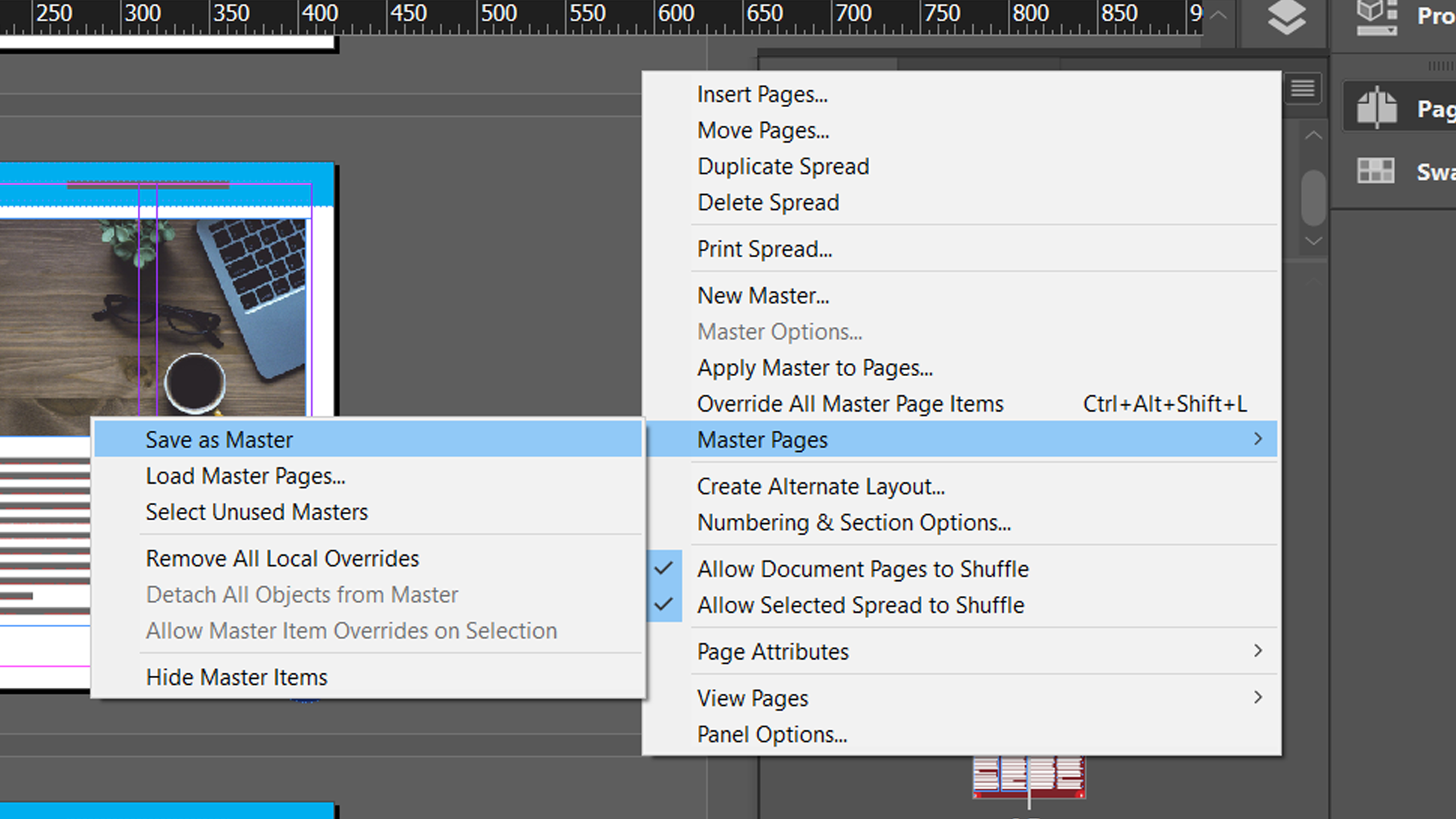
- В панели «Страницы» нажмите меню → Master Pages → Load Master Pages.
- Выберите документ-источник, содержащий нужные мастеры.
- При конфликте имён InDesign предложит переименовать имена мастеров.
Альтернатива: выделите страницы в исходном документе → меню панели → Master Pages → Save New Master — это создаст мастер из выбранных страниц.
Практический совет: храните библиотеку мастер-страниц в отдельном «эталонном» документе, откуда вы будете быстро подгружать актуальные варианты.
Пошаговый SOP для создания мастер-страниц (быстрый рабочий процесс)
- Подготовка документа
- Создайте документ с правильными размерами, полями и настройками экспортируемого профиля (CMYK/коэффициенты и т.д.).
- Включите Facing Pages, если нужен разворот.
- Создание базового мастера
- Двойной клик по A-Master.
- Настройте направляющие, сетку колонок, основные стили абзацев и заголовков.
- Добавьте элементы, которые будут постоянными: логотип в колонтитуле, номера страниц через Type > Insert Special Character > Markers.
- Создание производных мастеров
- New Master → Based on A-Master, если нужен вариант, или Duplicate Master для полного клона.
- Меняйте цвета, декоративные элементы и блоки колонтитула по необходимости.
- Применение мастеров к страницам
- Перетащите мастер на нужные страницы панели «Страницы» или выделите страницы → Apply Master to Pages.
- Точечные правки
- Для редактирования конкретного элемента: Cmd/Ctrl + Shift + клик по элементу.
- Для массового редактирования: Override All Master Page Items, но используйте с осторожностью.
- Экспорт и проверка
- Перед экспортом в PDF проверьте отсутствие незаполненных фреймов, контроль вылетов (bleed) и корректность ссылок на изображения.
Чеклисты по ролям
Дизайнер
- Создать и именовать мастеры по логике проекта (A-main, B-article, C-ad).
- Настроить текстовые стили и сетку колонок.
- Проверить вылеты и цветовую модель (CMYK vs RGB).
Контент-редактор
- Убедиться, что текстовые блоки на мастер-странице соответствуют контент-плану.
- Выполнить пробный импорт текста, проверить переносы и висячие строки.
Пресс-консультант / Подготовщик к печати
- Проверить, что номера страниц и колонтитулы не лежат в зоне отступа для обрезки.
- Убедиться, что все шрифты и изображения либо встраиваются, либо при экспорте включены в пакет.
Проект-менеджер
- Провести ревью версии мастера и зафиксировать версию в системе управления активами.
- Контролировать, что все участки команды используют актуальный мастер.
Стратегии и паттерны использования
Модель слоёв: рассматривайте мастер-страницы как «нижний» слой для повторяющихся элементов. Всё, что уникально для страницы, создавайте на верхних слоях.
Модель наследования: базовый мастер (A) для общих элементов, производные мастера (B, C) для вариаций. Это похоже на ООП: базовые свойства наследуются, но можно переопределять поведение.
Критерии выбора между дублированием и наследованием:
- Если нужно, чтобы изменения в базовом мастере отражались в зависимых — используйте Based on.
- Если нужен полностью независимый вариант — Duplicate Master.
Когда мастер-страницы не подходят
- Одностраничные флаеры и простые лендинги: мастера добавляют излишнюю сложность.
- Случаи, когда практически каждая страница уникальна по структуре.
- Мелкосерийная печать, где экономия времени на повторяемости не окупает затраты на поддержку мастеров.
Частые ошибки и как их избежать
- Оверрайд всех элементов без резервной копии — создавайте версионную копию документа перед масштабными изменениями.
- Неправильные вылеты: задавайте Bleed в настройках документа и применяйте ко всем элементам, которые должны выходить за обрез.
- Несогласованные имена мастеров: используйте понятную схему именования (например: A — main, B — article-1, C — ad).
Тесты и критерии приёмки
Критерии приёмки макета перед передачей в печать:
- Все мастера корректно применены к соответствующим страницам.
- Номера страниц на месте и последовательны.
- Цветовая модель документа соответствует требованиям типографии.
- Отсутствуют незаполненные или «пустые» фреймы.
- Изображения имеют достаточное разрешение для печати.
Решение конфликтов при импорте мастеров
При загрузке мастер-страниц из внешнего документа InDesign спросит, как разрешить конфликты имён. Опции:
- Переименовать мастер-страницы при импорте.
- Перезаписать существующие (опасно, может сломать текущую вёрстку).
Рекомендация: импортируйте в тестовый документ и проверьте, а затем перенесите подтверждённые мастеры в рабочий документ.
Советы по оптимизации и безопасности
- Версионируйте эталонный документ с мастерами (GH или облачное хранилище).
- Храните наборы стилей (Paragraph/Character) синхронизированными между мастерами.
- Для сложных проектов используйте InCopy для распределённой работы над текстом.
Mermaid: решение «использовать мастер или нет»
flowchart TD
  A[Нужно ли повторять элементы на многих страницах?] -->|Да| B[Создать мастер]
  A -->|Нет| C[Верстка без мастера]
  B --> D[Требуется несколько вариаций]
  D -->|Да| E[Создать производные мастера]
  D -->|Нет| F[Использовать один мастер]
  E --> G[Проверить наследование и переопределения]
  G --> H[Применить мастера к страницам]
  F --> H
  C --> I[Прямое редактирование каждой страницы]
Примеры использования и сценарии
Сценарий 1: Журнал с рубриками
- Создайте A-Master для общих элементов (логотип, номера, навигация).
- B-Master для раздела «Технологии», C-Master для рекламных разворотов.
- При необходимости редактируйте заголовок рубрики выборочно через Cmd/Ctrl + Shift + клик.
Сценарий 2: Корпоративная брошюра с обложкой
- Обложки держать без мастера (Apply Master [None]).
- Внутренние страницы связывать с A-Master и создать B-Master для вставок обучающих блоков.
Глоссарий в одну строку
- Мастер-страница: шаблон, применяемый к обычным страницам для повторяющихся элементов.
- Overide: отмена блокировки элементов мастера на конкретной странице.
- Based on: опция создания мастера с наследованием элементов другого мастера.
Руководство по именованию мастеров (рекомендации)
- Используйте префиксы: A-, B- для быстрой навигации.
- Добавляйте описательный суффикс: A-main, B-article, C-ad.
- При импорте устраняйте конфликтные имена сразу и фиксируйте правила в документации проекта.
Тестовые случаи для QA
- Применить мастер к 10 страницам и проверить корректность номера страниц.
- Переименовать базовый мастер и убедиться, что производные мастера не потеряли связи, если это ожидаемо.
- Сделать выборочный оверрайд одного элемента и вернуть его в исходное состояние.
Советы для печати и экспорта
- Перед экспортом в PDF обязательно проверить Bleed и Marks and Bleeds.
- Снабдите файл пакетом (File > Package), чтобы собрать все шрифты и изображения.
- Для типографии используйте PDF/X-1a или PDF/X-4 по требованию типографии.
Заключение
Мастер-страницы — базовый инструмент InDesign для ускорения работы над многостраничными документами и обеспечения единообразия дизайна. Правильная организация мастеров, стратегия наследования и аккуратное использование оверрайдов позволяют сократить время разработки и уменьшить количество ошибок.
Важно: создавайте эталонный документ мастеров и придерживайтесь схемы именования, версионируйте изменения и проверяйте макет перед экспортом в печать.
Ключевые рекомендации:
- Используйте мастеры для повторяемых элементов.
- Применяйте выборочное снятие блокировки для точечных правок.
- Храните и версионируйте библиотеку мастер-страниц.
Image Credit: Anthony Shkraba/ Pexels

Похожие материалы

Несколько аккаунтов Skype: Multi Skype Launcher

Журнал для работы: повысить продуктивность

Персональные звуки уведомлений на Android

Скачивание шоу Hulu для офлайн‑просмотра

Microsoft Start: персонализированная новостная лента
