
Как пользоваться Intertwine в Adobe Illustrator

Adobe снова пополнил набор инструментов Illustrator: Intertwine — функция, позволяющая аккуратно и недеструктивно «переплетать» элементы композиции. Она ускоряет работу по созданию иллюстраций, где объекты визуально проходят друг через друга, не требуя постоянного копирования, вырезания или создания многочисленных слоёв.
Что такое Intertwine в Adobe Illustrator
Intertwine была представлена в октябре 2022 года. По сути, это инструмент маскировки частей объектов, который создаёт иллюзию, что элементы переплетаются — одни проходят поверх других, а затем под ними. В отличие от классической техники, где нужно удалять части путей или делать много самостоятельных слоёв, Intertwine делает это управляемо и обратимо.
Кратко: недеструктивное переплетение — это способ временно регулировать порядок видимости фрагментов без модификации оригинального контура или содержания текстовых блоков.
Важно: Intertwine работает с векторными объектами и текстом — при этом текст может оставаться «живым» (редактируемым) без необходимости создавать обводки (outlines).
Зачем использовать Intertwine — преимущества и ограничения
Преимущества:
- Экономия времени: не требуется вырезать или дублировать объекты.
- Недеструктивность: можно отменить переплетение в любой момент.
- Поддержка живого текста: текст остаётся редактируемым.
- Гибкость: легко изменять области переплетения и переставлять приоритеты слоёв.
Ограничения:
- Нельзя релизнуть (Release) только отдельную часть переплетённого объекта — операция снимает все переплетения для выбранной группы целиком.
- Сложные растровые или сильно эффектированные объекты иногда нужно предварительно Expand/ungroup.
Быстрая терминология
- Intertwine — инструмент переплетения в Illustrator (маскирование видимых фрагментов).
- Expand — команда для преобразования заливок/эффектов в полноценные векторные элементы.
- Release — команда для отмены переплетения и возврата к исходным позициям.
Подготовка: когда нужно выполнить Expand
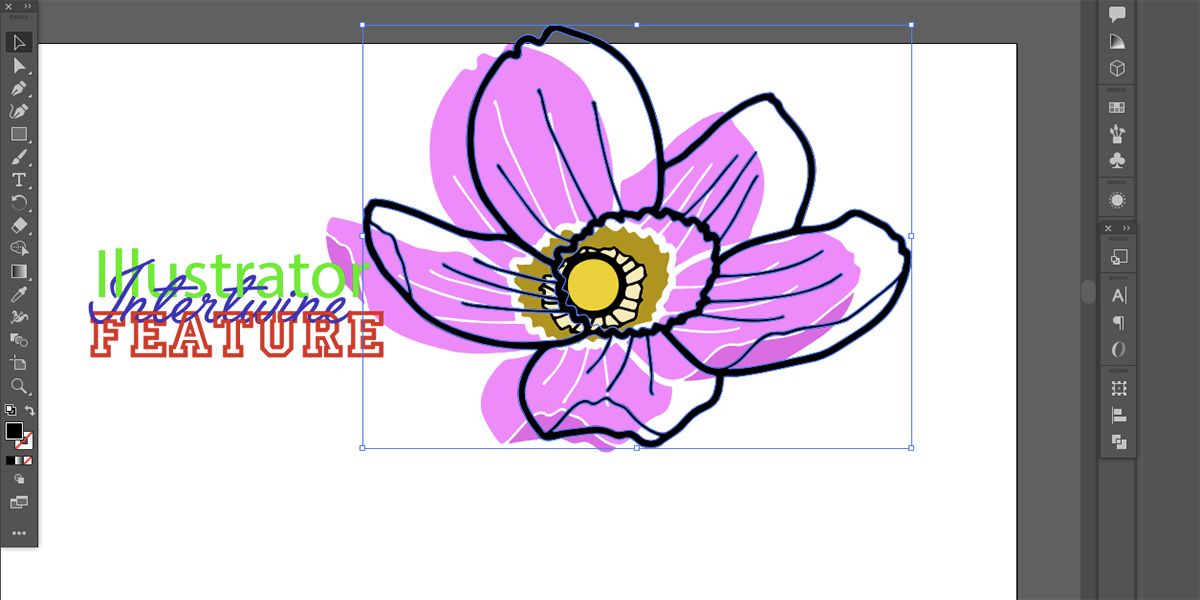
Если один из объектов содержит заливки, сложные градиенты, эффекты или сгруппированную векторную графику, лучше сделать Object > Expand (Объект > Expand) и затем Ungroup (Разгруппировать). Это разделит линии и заливки и повысит предсказуемость работы Intertwine.
Совет: иногда Expand нужно выполнить дважды — сначала для заливок, затем для обводок.
Пошаговая инструкция: переплетение объектов в Illustrator
Шаг 1. Подготовьте и расположите объекты
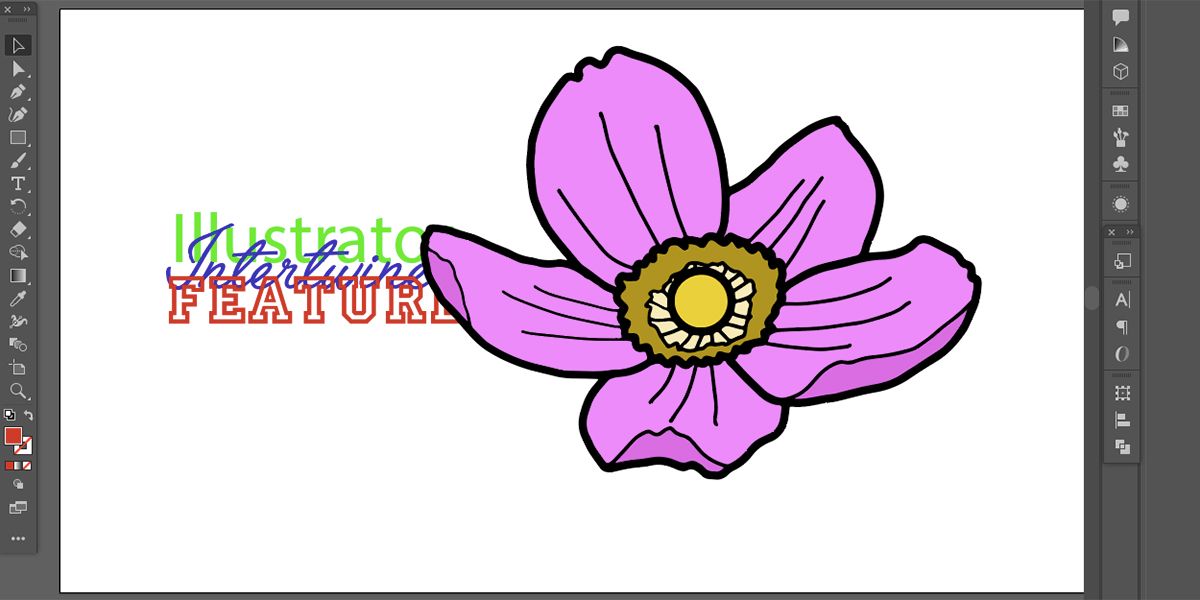
- Создайте или разместите все элементы, которые хотите переплетать: текстовые блоки, векторные иллюстрации, орнаменты.
- Скомпонуйте их с перекрытием в местах предполагаемого переплетения.
- Если используете живой текст, не создавайте обводки — Intertwine поддерживает редактируемые текстовые фреймы.
Пример: два текстовых фразы и цветок. Расположите так, чтобы части букв и лепестков пересекались.
Шаг 2. Expand и разгруппировка (по необходимости)
Если у элемента есть заливки/группы, выделите объект и выполните Object > Expand (Объект > Expand), затем правой кнопкой — Ungroup (Разгруппировать). Проверьте, что линия и заливка разделены и отдельные части можно выделять отдельно.
Шаг 3. Запуск Intertwine
- Выберите инструмент Selection (V) и выделите все объекты, которые будут участвовать.
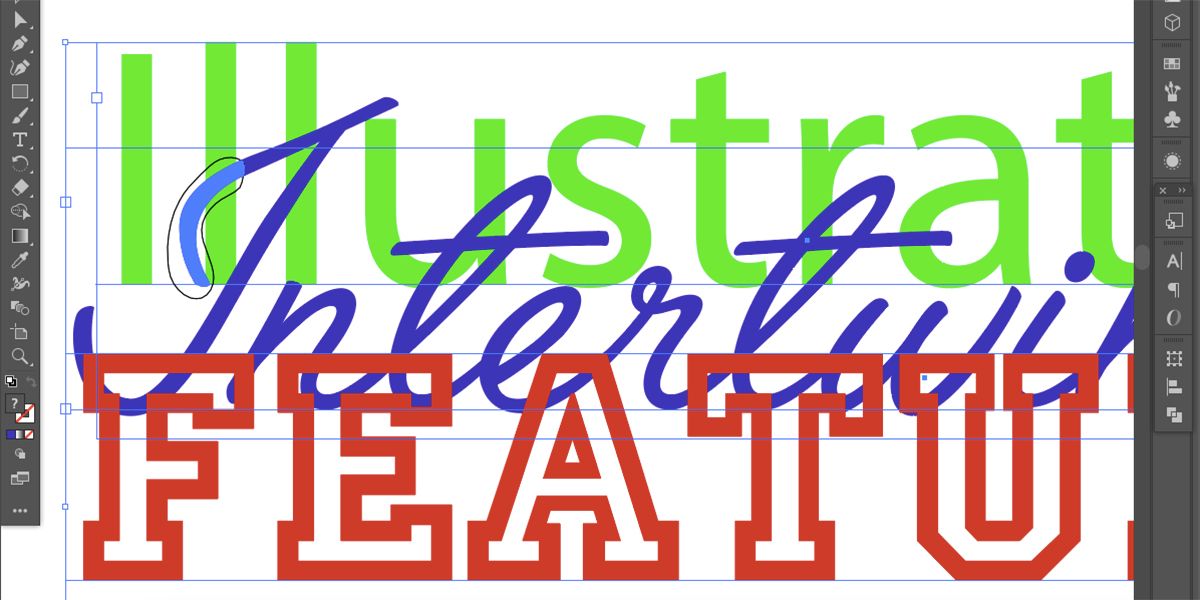
- В меню выберите Object > Intertwine > Make (Объект > Intertwine > Создать). Курсор изменится на значок лассо — не переключайтесь на другие инструменты.
- Замкните лассо вокруг области на объекте, которую хотите отправить «под» другой элемент.
Если в выделении участвуют только два объекта, Intertwine применится автоматически после закрытия выделения.
Шаг 4. Работа с набором из более чем двух объектов
Если в области участвуют более двух объектов, после замыкания выделения наведите курсор на фрагмент — тот элемент, который будет перемещён, подсветится синим. Правый клик по подсвеченному фрагменту открывает четыре варианта управления порядком: Bring to Front, Bring Forward, Send Backward, Send to Back. Выберите нужную позицию.
Шаг 5. Редактирование и отмена переплетения
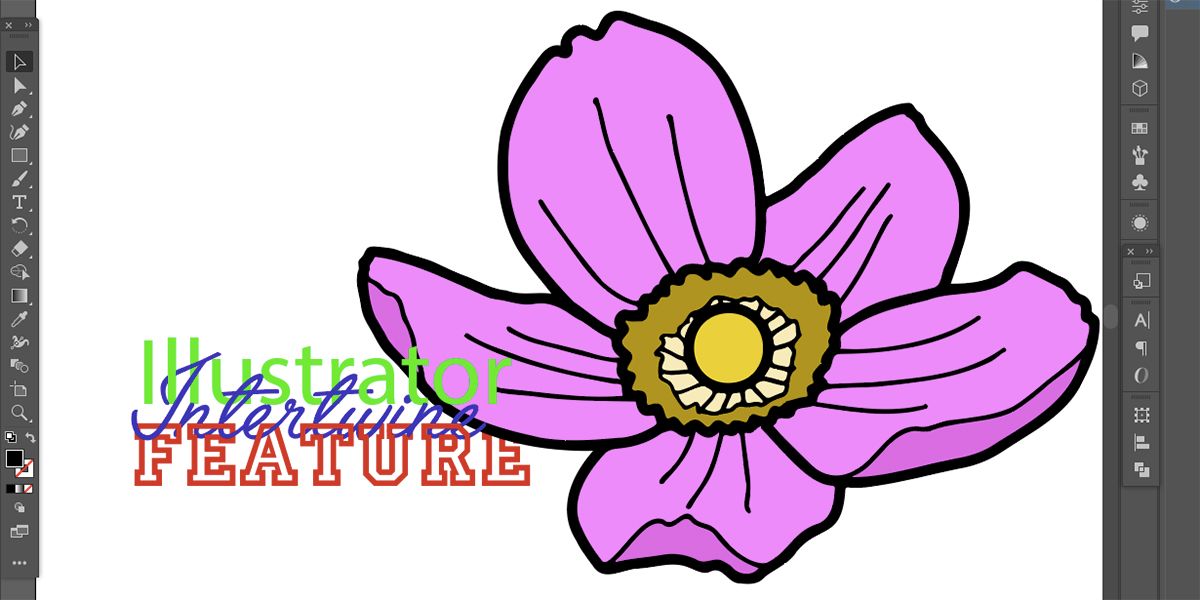
Чтобы продолжить редактирование после смены инструмента, выберите Object > Intertwine > Edit. Выделяйте области лассо так же, как при создании.
Чтобы отменить переплетение и вернуть объекты в исходный порядок, выделите объекты и выберите Object > Intertwine > Release.
Важно: Release снимает все переплетения для текущего набора объектов — частичного релиза для сегмента нет. Для частичных правок используйте Direct Selection (A) и снова Intertwine > Edit.
Практические советы и шаблоны использования
- Типографика и иллюстрации: цветы, листья и ленты хорошо работают при переплетении с буквами — это создаёт глубину и органику.
- Орнаменты и узоры: используйте Intertwine для создания эффектов ткани, плетения или растительных мотивов.
- Веб-баннеры и логотипы: оставляйте текст как живой, чтобы не потерять возможность редактирования при локализации или правках.
- Подготовка к печати: для печатных файлов убедитесь, что все используемые шрифты и векторные элементы корректно встроены; если непредсказуемы эффекты, выполните растеризацию только в финальной версии.
Совет по производительности: при большом количестве переплетённых объектов группируйте промежуточные элементы и работайте по частям.
Когда Intertwine не подходит — примеры и альтернативы
Примеры, когда Intertwine может не сработать идеально:
- Сложные эффектные растровые текстуры: иногда лучше заранее растеризовать и вручную маскировать.
- Необходимость точечного релиза только отдельных фрагментов: Intertwine релизит целиком, что неудобно при частичной правке.
Альтернативы:
- Традиционный метод: ручное вырезание путей и сочетание масок — подходит для финализированных, невозвратных дизайнов.
- Использование масок слоёв и Clipping Mask для сложной компоновки, где требуется точная геометрия.
Мини‑методология: быстрый рабочий цикл для переплетения
- Спланируйте зону переплетения на эскизе.
- Разбейте сложные элементы и выполните Expand, если нужно.
- Группируйте логические части и выберите только те объекты, что будут переплетаться.
- Используйте Object > Intertwine > Make и лассо для фрагментации.
- Редактируйте через Object > Intertwine > Edit.
- После финализации — при необходимости сгруппируйте и выполните Flatten/объединение слоёв для экспорта.
Чек‑лист ролей: кто что делает
Дизайнер:
- Планирует композицию и отмечает места переплетения.
- Работает с живым текстом, чтобы сохранить редактируемость.
- Делает Expand только при необходимости.
Подготовщик к печати (prepress):
- Проверяет корректность шрифтов и встраивание.
- Оценивает необходимость растрирования эффектов.
Front‑end/верстальщик:
- Экспортирует в SVG/PDF, проверяет порядок объектов.
- Если SVG требуется без сложных масок, предлагает упрощённую версию.
Критерии приёмки
- Переплетение визуально воспроизводит задуманный порядок «под/над» для всех контрольных областей.
- Текст остаётся редактируемым, если это требование проекта.
- Файл экспортируется в требуемый формат без потери видимости элементов.
- При печати не возникает разрывов контуров и некорректного вывода цветов.
Отладка и распространённые ошибки
- Проблема: объект не входит в переплетение. Решение: убедитесь, что он включён в выделение и, при необходимости, выполните Expand/Ungroup.
- Проблема: после Release порядок не тот. Решение: проверьте исходный порядок слоёв и при необходимости вручную восстановите позицию через панель Layers.
- Проблема: низкая производительность при большом количестве переплетённых объектов. Решение: работайте локально в копии файла, выключайте ненужные слои и объединяйте части композиции.
Важно: функция Release снимает все переплетения сразу — если нужна частичная отмена, заранее сохраняйте резервную копию файла.
Быстрые приёмы и эвристики
- Эвристика «трёх точек»: отмечайте минимум три мест перераспределения (вход, центр, выход) для каждого пересечения — это упрощает выбор участков лассо.
- «Мини‑expand»: выполняйте Expand только на тех элементах, которые реально влияют на переплетение.
- Работайте по слоям: держите текст и декоративные элементы на соседних слоях для удобства массы и видимости.
Факты и полезные заметки
- Intertwine добавляет недеструктивную маску без изменения исходных контуров.
- Поддерживает работу с живым текстом — удобно для итераций.
- Релиз действий единый для набора объектов; для частичной работы используйте выделение и редактирование.
Примеры использования (идеи для проектов)
- Рекламные баннеры: текст, пронизываемый иллюстрацией продукта.
- Обложки книг: растительный орнамент, переплетающийся с заголовком.
- Постеры и арт‑плакаты: смешение типографики и живописи в одном пространстве.
Заключение
Intertwine — удобный инструмент для дизайнеров, желающих добавлять глубину и сложность в композицию без разрушения исходных векторных данных. Он особенно полезен при работе с типографикой и декоративными элементами, когда важна возможность возвращаться к исходному тексту или изменять композицию на поздних этапах проекта.
Кратко: планируйте зоны переплетения, используйте Expand осознанно, работайте в копиях при больших проектах и редактируйте через Object > Intertwine > Edit. Это сократит время и уменьшит количество ошибок на стадии финализации макета.
Ключевые действия: Object > Intertwine > Make / Edit / Release (Объект > Intertwine > Создать / Редактировать / Отменить).
Короткое резюме
Intertwine экономит время и сохраняет гибкость макета: используйте его, чтобы переплетать текст и иллюстрации, избегая разрушительных правок и дублирования слоёв.

Похожие материалы

Несколько аккаунтов Skype: Multi Skype Launcher

Журнал для работы: повысить продуктивность

Персональные звуки уведомлений на Android

Скачивание шоу Hulu для офлайн‑просмотра

Microsoft Start: персонализированная новостная лента
