
Как перекрасить векторы в Adobe Firefly
Кому и зачем нужен этот инструмент
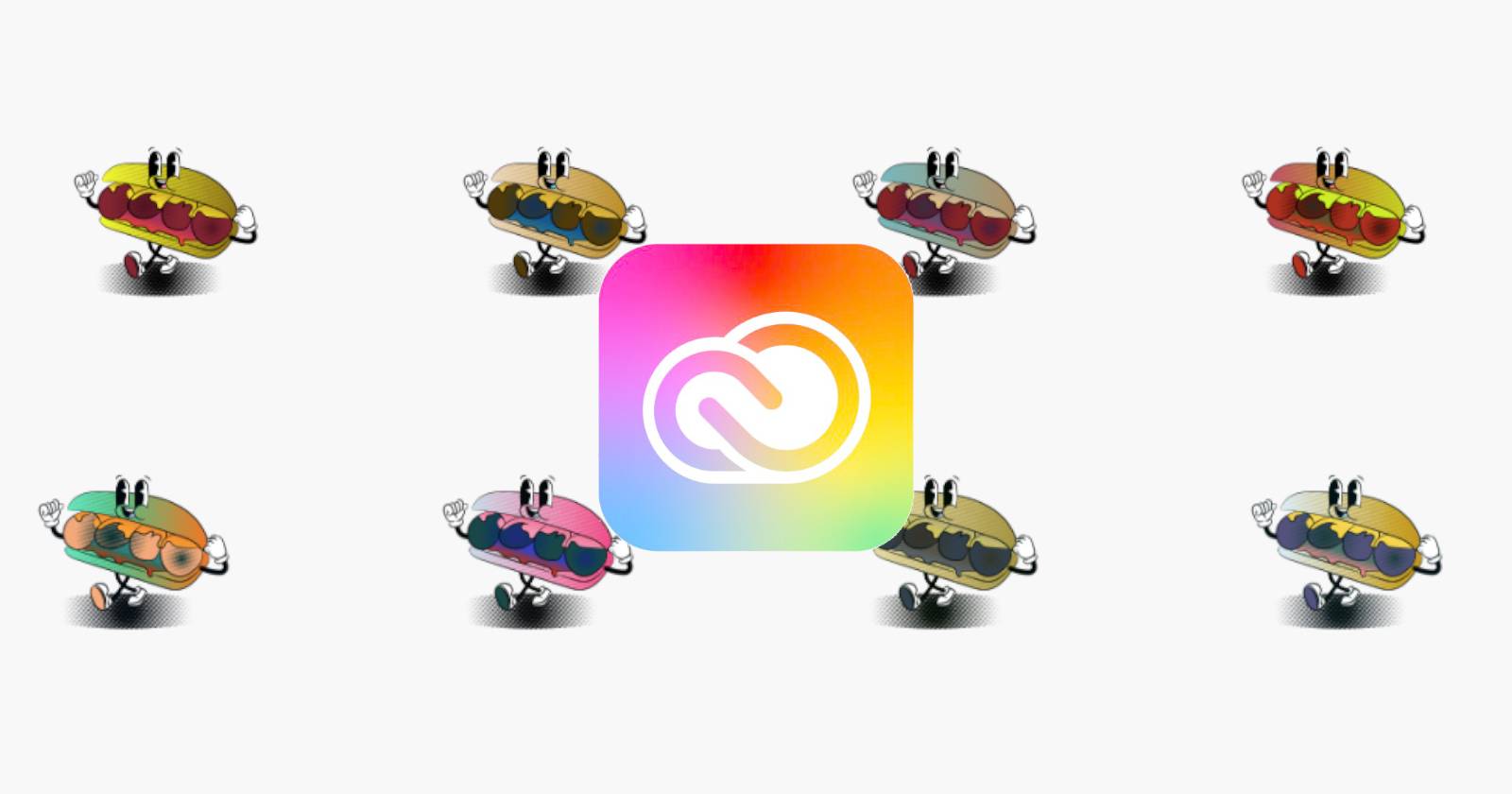
Инструмент перекраски векторов полезен дизайнерам, иллюстраторам, маркетологам и авторам цифровых продуктов. Он экономит время при создании нескольких цветовых вариантов (colorways) для одного векторного рисунка: для теста на посадке в магазине, для A/B‑тестов или для загрузки на маркетплейсы.
Кратко о терминах:
- SVG — Scalable Vector Graphic, формат векторной графики на основе XML. Маленький файл, масштабируемый без потери качества.
- Colorway — вариант цветовой палитры для одного и того же арт‑объекта.
- Prompt (подсказка) — короткая текстовая инструкция, описывающая желаемый стиль окраски.
Как получить доступ к инструменту перекраски векторов
- Зарегистрируйтесь в бета‑программе Firefly на сайте Adobe. Для этого потребуется Adobe ID.
- Если у вас нет подписки, можно начать с пробного периода Adobe — он даёт временный доступ к аккаунту.
- После регистрации ждите письмо от Adobe с прямой ссылкой на Firefly. На данный момент эта ссылка — единственный стабильный способ открыть инструмент «Recolor vectors». Ожидание может занять от нескольких часов до пары дней, в зависимости от спроса.
Важно: в бета‑версии доступ ограничен, и Adobe оставляет за собой право менять условия доступа.
Быстрый обзор рабочего процесса
- Подготовьте SVG (проверка структуры и заполнений).
- Загрузите SVG в Firefly или выберите пример из галереи.
- Введите текстовую подсказку (prompt) со стилем окраски.
- Сгенерируйте варианты и отредактируйте цвета (Shuffle, Harmony, выбор акцентных цветов, Preserve Black and White).
- Скачайте итоговый SVG и при необходимости доработайте в Illustrator.
Подготовка SVG для лучших результатов
Перед загрузкой проверьте SVG:
- Убедитесь, что элементы используют заливки (fill), а не только обводки (stroke). Firefly чаще корректно перекрашивает заливки.
- Разгруппируйте вложенные группы, если хотите управлять цветовыми зонами отдельно.
- По возможности сохраните отдельные логические области как отдельные элементы (например, фон, основной объект, тени).
- Избегайте сильно растровых эффектов (embedded raster), сложных фильтров и масок — генератор может не корректно обработать такие элементы.
Совет: вектор с 4–8 цветами даёт более гибкие и интересные результаты, чем одноцветный или двухцветный SVG.
Шаг 1. Загрузка SVG или выбор примера
Вы можете загрузить только SVG. Если у вас нет своего файла, используйте один из примеров Firefly. Нажмите кнопку загрузки и выберите файл.
Проверка после загрузки:
- Отобразился ли вектор корректно?
- Видны ли все области, которые вы хотите перекрасить?
Если отображение некорректно, откройте SVG в редакторе (Illustrator, Inkscape) и упростите структуру.
Шаг 2. Формулировка подсказки (prompt)
Подсказка должна описывать стиль и атмосферу, которую вы хотите получить. Короткие фразы работают лучше, чем длинные абзацы. Примеры:
- «60s pastel pop» — пастельная палитра в стиле 60‑х.
- «Jamaican flag» — палитра флага Ямайки: зелёный, чёрный, жёлтый.
- «Sweet candy dreamland» — насыщенные сладкие оттенки, сахарная эстетика.
- «Irish greenery» — оттенки зелёного, натуральная палитра.
Подсказки можно комбинировать с настройками Harmony и выделением акцентных цветов.
Совет по промптам: указывайте визуальные референсы («пастель», «контрастный», «матовый», «металлик») и, при необходимости, культурные референсы («ретро 80‑е», «скандинавский минимализм»).
Шаг 3. Генерация и выбор варианта
Нажмите Generate. Firefly создаст четыре варианта цветовых схем на основе вашего SVG и подсказки. Время генерации — от нескольких секунд до пары минут.
Подсказки по анализу вариантов:
- Просмотрите варианты при увеличении, чтобы понять, как цвета распределились по областям.
- Наведите курсор на вариант — появится сводка используемых цветов.
- Нажмите и удерживайте для быстрых сравнений.
Если ни один вариант не подходит, отредактируйте подсказку или двигайтесь к следующим опциям правого меню.
Шаг 4. Редактирование цветов
Firefly предлагает несколько способов изменить результат без ручной покраски каждого объекта.
- Shuffle colors — меняет распределение уже сгенерированных цветов по областям вектора. Часто даёт быстрые и неожиданные варианты.
- Применение Sample Prompts — набор готовых стилей, которые можно нажатием применить к вашему SVG.
- Harmony — выбор цветовой гармонии (Default, Complementary, Analogous, Triad, Split complementary, Square). Помогает управлять отношениями цветов.
- Color swatch — выделите один или несколько цветов, чтобы усилить их присутствие в результате.
- Preserve Black and White — переключатель сохранения чёрных и белых областей в их исходном виде; по умолчанию включён.
Пример практического процесса
- Сгенерировали 4 варианта по подсказке «Sweet candy dreamland». Ни один не подошёл.
- Нажали Shuffle — получили интересный вариант с акцентом на розовом.
- Выбрали в меню Harmony «Analogous» и добавили акцентный синий в Color swatch.
- Выключили Preserve Black and White, чтобы оттенки затронули контуры — получили нужный контраст.
Параметры редактирования подробнее
Образцы подсказок
Девять быстрых примеров на правой панели: Salmon sushi, Sandy stone beach, Dark blue midnight, Trippy disco lights, Terracotta desert, Yellow submarine, Lavender storm, Faded emerald, Summer by the sea. Нажатие применяет стиль к изображению.
Harmony
Выбирайте тип гармонии, если хотите, чтобы система генерировала схемы с предсказуемой цветовой логикой: комплементарная для контраста, аналогичная для мягких переходов, триада для живых комбинаций и т.д.
Выбор цветов
Большая палитра позволяет «зафиксировать» определённые цвета как приоритетные. Это полезно, если нужно сохранить фирменные оттенки.
Сохранение чёрного и белого
Оставляйте переключатель включённым, если чёрно‑белые элементы несут важную информацию (текст, логотипы, контуры).
Шаг 5. Экспорт и дальнейшая работа
Найдя понравившийся вариант, нажмите иконку загрузки. Файл сохранится в формате SVG.
Где дальше использовать SVG:
- Adobe Illustrator — откройте файл для детальной правки слоёв и точечного корректирования цвета.
- Canva, Cricut Design Space — загрузите SVG для коммерческих шаблонов и хендмейда.
Совет: сохраняйте несколько версий colorway с понятными именами (product-name_v1-paletteA.svg), чтобы легко ориентироваться при выкладке в магазинах.
Когда инструмент даёт неудачные результаты и как с этим справиться
- Если SVG содержит много эффектов или bitmap‑вложений — экспортируйте упрощённую версию.
- Тонкие градиенты и прозрачности могут исчезнуть или преобразоваться — при необходимости вручную восстановите их в Illustrator.
- Малое количество цветовых областей (1–2) ограничивает разнообразие вариантов — разбейте большие области на мелкие, если хотите больше вариантов.
- Если нужны точные фирменные цвета, используйте Color swatch и внесите HEX/CSS‑значения затем доработайте вручную.
Альтернативы и когда их выбрать
- Recolor Artwork в Adobe Illustrator — для полностью оффлайн‑работы и точного контроля по слоям.
- Плагины для Illustrator (Color Themes, Coolors integration) — когда нужен workflow внутри Illustrator.
- Онлайн‑сервисы генерации палитр (Coolors, Adobe Color) + ручное применение — если не хотите загружать ресурсы в бета‑сервис.
Выбор зависит от требований к приватности, точности цветопередачи и удобства интеграции в ваш процесс.
Практические советы по формированию подсказок
- Будьте конкретны: «матовый терракот с кремовыми акцентами» лучше, чем «теплые цвета».
- Указывайте желаемую интенсивность: «subtle», «high contrast», «muted». Можно использовать русские слова или английские термины, которые точнее передают смысл.
- Экспериментируйте: комбинируйте референсы «vintage + pastel + high contrast».
Рекомендации для ролей в команде
Дизайнер:
- Подготовить чистый SVG, сгруппировать логические области.
- Подготовить 3–5 кратких промптов и тестировать комбинации Harmony + Color swatch.
Маркетолог:
- Попросить дизайнера подготовить 6 colorway для тестов.
- Протестировать варианты в лендингах и карточках товара.
Контент‑менеджер:
- Присвоить понятные имена файлам и загрузить в CMS/магазин.
Критерии приёмки результатов
- Палитра соответствует брендингу или задаче (фирменные цвета присутствуют).
- Контраст достаточен для читабельности и юзабилити.
- SVG корректно открывается в Illustrator без потери ключевых элементов.
- Итоговый файл размером и структурой подходит для целевого применения (веб, печать, резка).
SOP: быстрый регламент для команды (Playbook)
- Экспортировать мастер‑вектор в SVG из Illustrator с опцией «preserve appearance».
- Упростить ненужные эффекты и слои.
- Загрузить SVG в Firefly.
- Составить 3 промпта: фирменный, экспериментальный, сезонный.
- Сгенерировать, отобрать 5 понравившихся вариантов.
- Применить Shuffle + Harmony + Color swatch.
- Скачать 3–5 окончательных SVG, пронумеровать и загрузить в DAM/CMS.
Тесты и критерии приёмки для автоматизации QA
- Тест 1: загрузка валидного SVG — результат: 4 варианта с корректной привязкой зон цвета.
- Тест 2: сохранение чёрных/белых областей — при включённом флаге эти области не меняются.
- Тест 3: экспорт в Illustrator — файл открывается, корневые элементы доступны для редактирования.
Конфиденциальность и юридические замечания
Если вы работаете с закрытыми или коммерчески чувствительными активами, учитывайте, что бета‑сервис может требовать загрузки файлов на серверы Adobe. По возможности используйте оффлайн‑методы (Illustrator, плагины) для конфиденциальных проектов. Проверяйте текущие условия использования Adobe и политику хранения данных.
Будущее интеграции с Illustrator
Adobe уже объявляла о планах интегрировать AI‑инструмент перекраски в Illustrator. Это упростит рабочий цикл: не нужно будет экспортировать и импортировать SVG. Пока же рабочая схема через Firefly остаётся актуальной и полезной для быстрой итерации цветовых решений.
Частые ошибки и их исправления
- Ошибка: «Получаю однотонные варианты» — причина: SVG содержит слишком мало цветовых зон. Решение: разделите большие области в редакторе.
- Ошибка: «Градиенты исчезают» — причина: встроенные фильтры не поддерживаются. Решение: вручную восстановите градиенты в Illustrator.
- Ошибка: «Система не применяет фирменный цвет» — решение: добавьте HEX‑код в Color swatch и пометьте как приоритет.
Краткая галерея вариантов использования
- Подбор colorways для NFT‑серии.
- Быстрая генерация тематических вариантов для сезонных кампаний.
- Подготовка нескольких цветовых версий товара для маркетплейса.
- Создание шаблонов для ручной резки и мерча в Cricut.
Итог и рекомендации
Adobe Firefly предлагает удобный и быстрый способ перебора цветовых решений для векторных SVG. Инструмент особенно ценен на этапе идей и предварительного выбора палитр. Для окончательной полировки и точного брендирования всё ещё рекомендуем использовать Illustrator и сохранить контроль над финальными файлами.
Важно: тестируйте несколько подходов — комбинируйте подсказки, Harmony и Color swatch, а также не забывайте про стандартные проверки качества перед публикацией.
Важное
Не загружайте в бета‑сервис уникальные конфиденциальные макеты без проверки условий использования.
Резюме
- Firefly умеет генерировать 4 варианта colorway для SVG по текстовой подсказке.
- Подготовьте SVG заранее и используйте Harmony, Shuffle и Color swatch для контроля.
- Экспорт — в SVG, файлы открываются в Illustrator для дальнейшей корректировки.
- Для конфиденциальных проектов предпочтительнее оффлайн‑методы.
Спасибо за внимание — теперь вы можете быстро создавать и тестировать десятки цветовых вариантов для ваших векторных работ с помощью Adobe Firefly.

Похожие материалы

Несколько аккаунтов Skype: Multi Skype Launcher

Журнал для работы: повысить продуктивность

Персональные звуки уведомлений на Android

Скачивание шоу Hulu для офлайн‑просмотра

Microsoft Start: персонализированная новостная лента
