
Перекраска векторов в Adobe Firefly
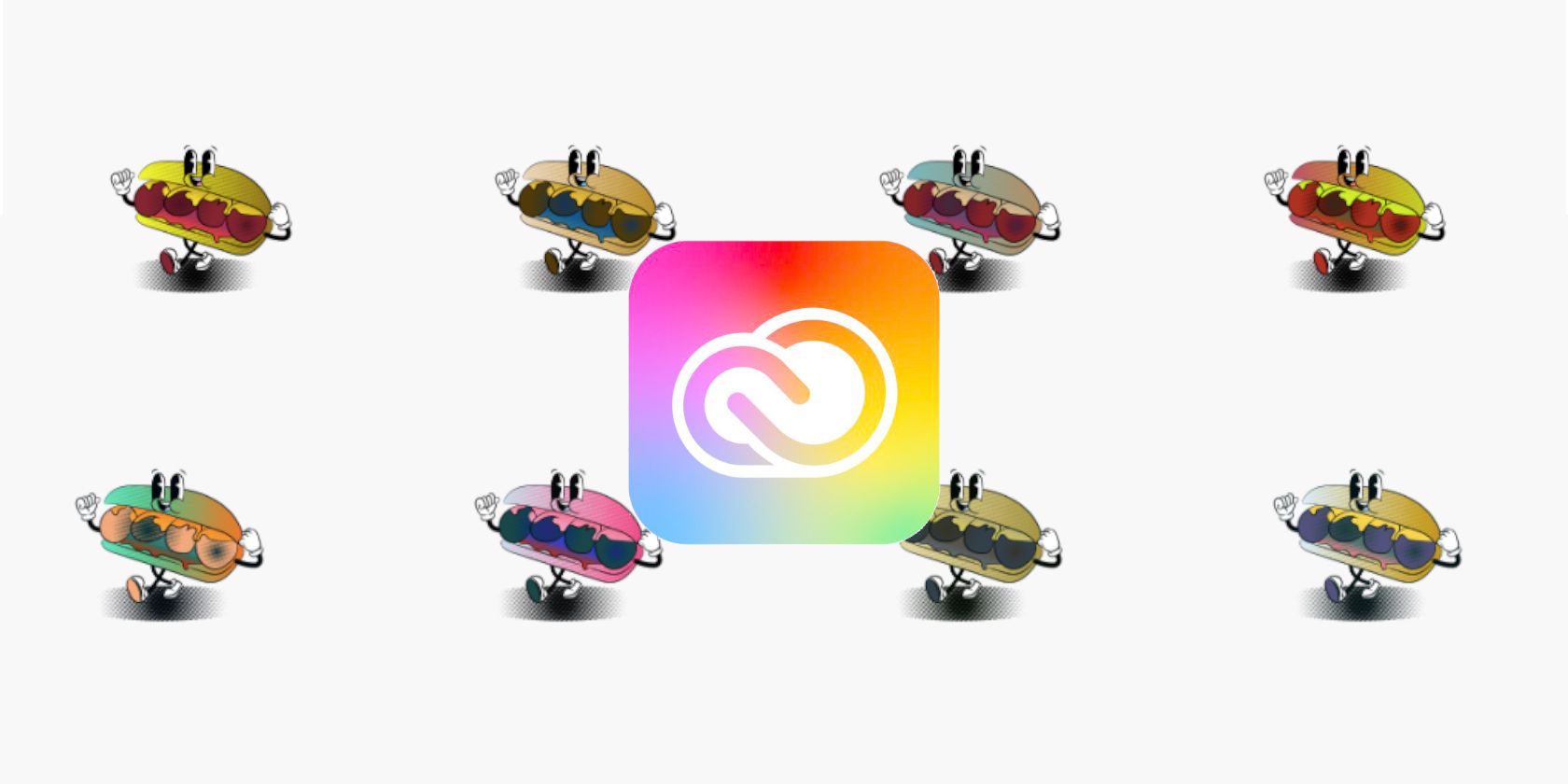
Зачем этот гид
Коротко: этот материал научит вас безопасно и эффективно использовать AI‑инструмент перекраски векторов в Adobe Firefly. Вы получите практические подсказки для создания выразительных цветовых вариантов, чек‑листы для разных ролей, методику пакетной работы и варианты обхода ограничений бета‑версии.
Важно: «перекраска вектора» здесь означает автоматическое перераспределение и замену цветовой палитры внутри векторного SVG, сохраняя геометрию и слои по возможности.
Как получить доступ к инструменту AI для перекраски векторов
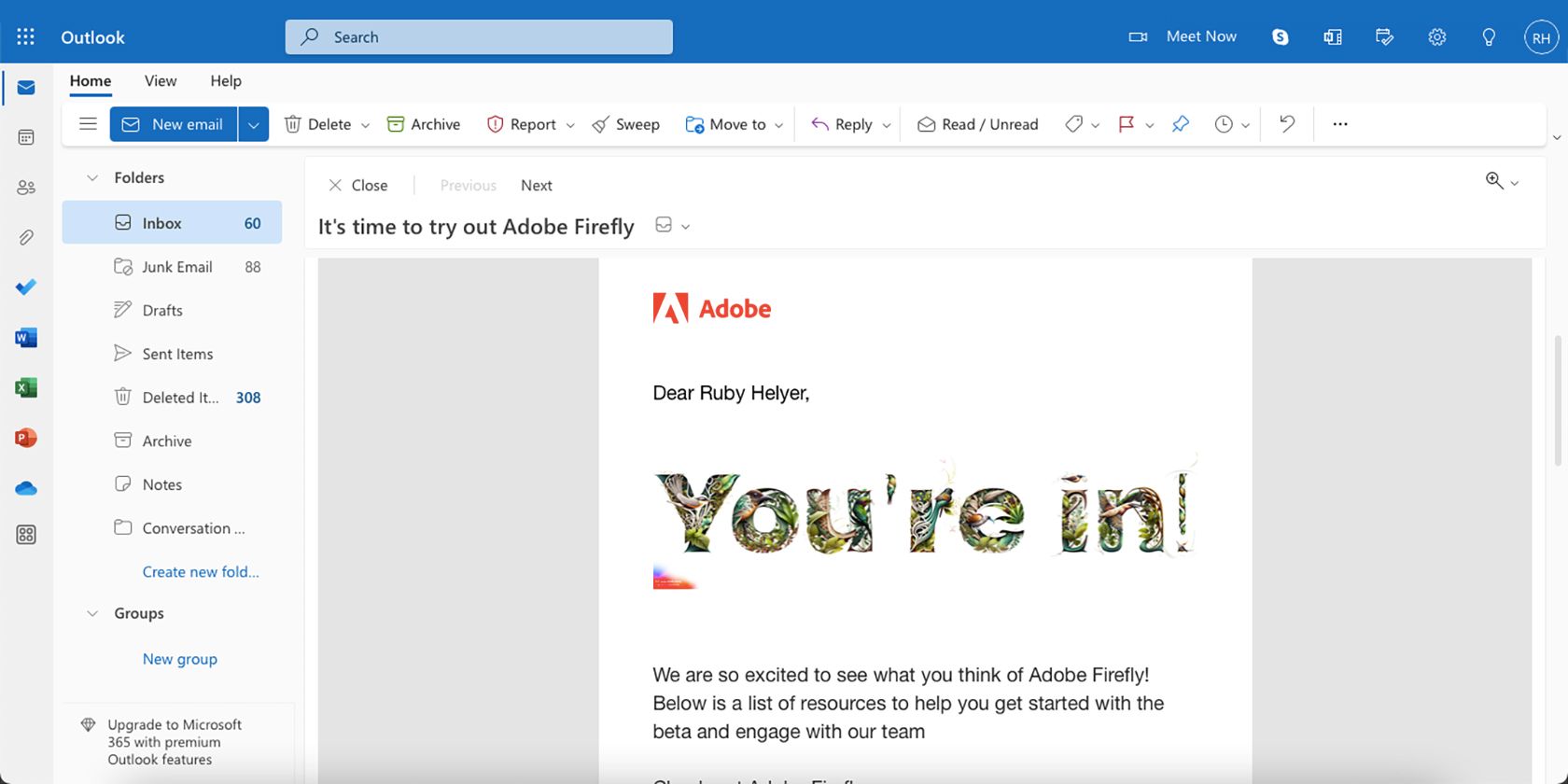
- В апреле 2023 года Adobe анонсировала инструмент перекраски векторов для Illustrator; на момент публикации он доступен только в составе Adobe Firefly и остаётся в бета‑статусе.
- Для доступа нужно присоединиться к бета‑программе Firefly и иметь аккаунт Adobe. Если у вас нет подписки, можно начать с бесплатного пробного периода Adobe.
- После регистрации может пройти от нескольких часов до пары дней, пока придёт приглашение. Адрес приглашения — единственный текущий способ открыть доступ к инструменту.
Совет: используйте корпоративный почтовый ящик, если доступ нужен для команды, чтобы избежать путаницы с персональными пробными аккаунтами.
Быстрый обзор рабочего процесса
- Подготовьте вектор в формате SVG (полноценная векторная графика, желательно не меньше трёх цветов).
- Загрузите SVG в раздел Recolor vectors в Firefly и опишите желаемый стиль в поле подсказки.
- Сгенерируйте и просмотрите 4 предложенные цветовые схемы.
- Отредактируйте результат с помощью Shuffle, предустановок, гармоний и выбора цветов.
- Скачайте итоговый SVG и откройте его в Illustrator или используйте в других приложениях.
Как перекрасить вектор в Adobe Firefly — пошагово
Шаг 0: Подготовка SVG
- Убедитесь, что изображение действительно векторное (не растр внутри SVG).
- Чем больше разных областей и цветов у вектора, тем интереснее будут результаты генерации.
- Сохраняйте слои и группы по возможности — после скачивания в Illustrator вы всё ещё должны иметь структуру для доработки.
Шаг 1: Загрузите SVG или выберите пример
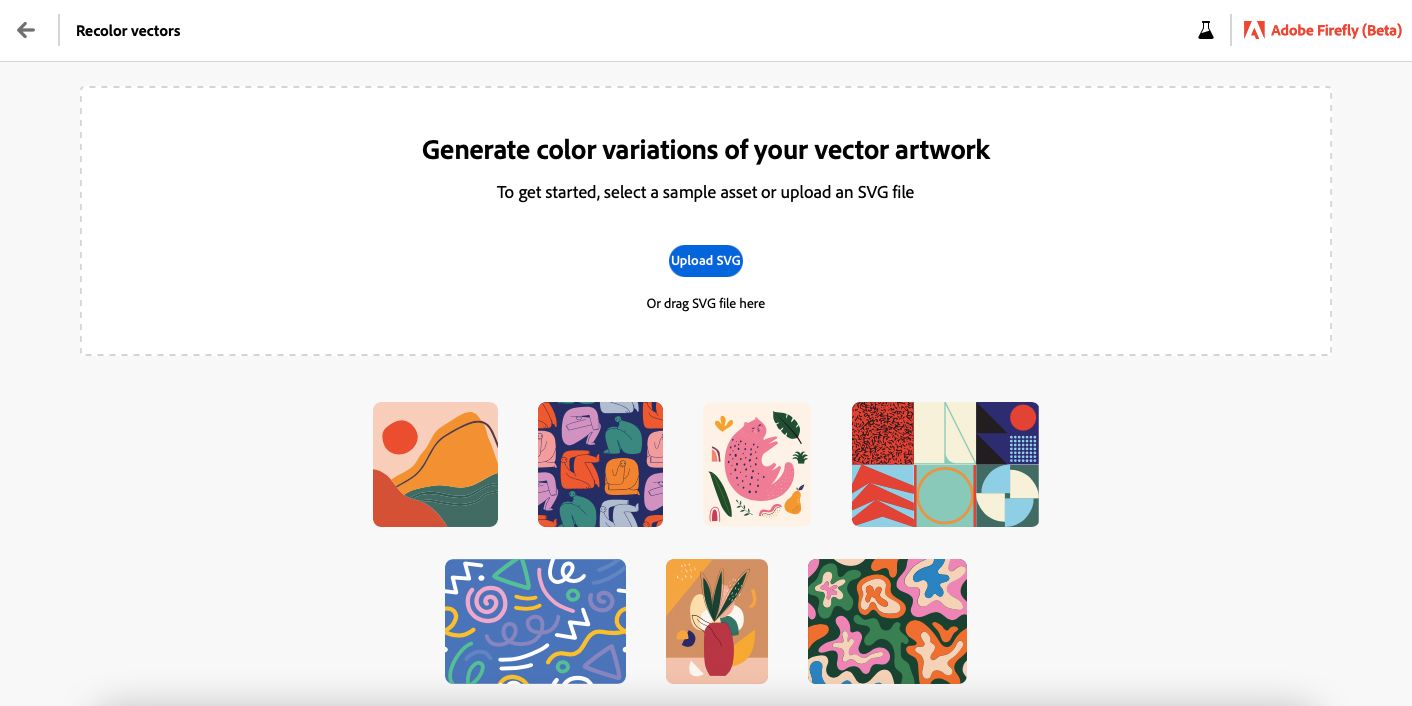
Загрузите собственный SVG через кнопку загрузки или выберите один из примеров внизу. Важно: бета‑версия принимает только SVG.
Проверка качества SVG:
- Откройте в текстовом редакторе и убедитесь, что контуры — это path/shape, а не зашитые изображения.
- Избегайте слишком сложных фильтров и масок — AI лучше работает с чистыми векторными формами.
Шаг 2: Опишите стиль — впишите подсказку
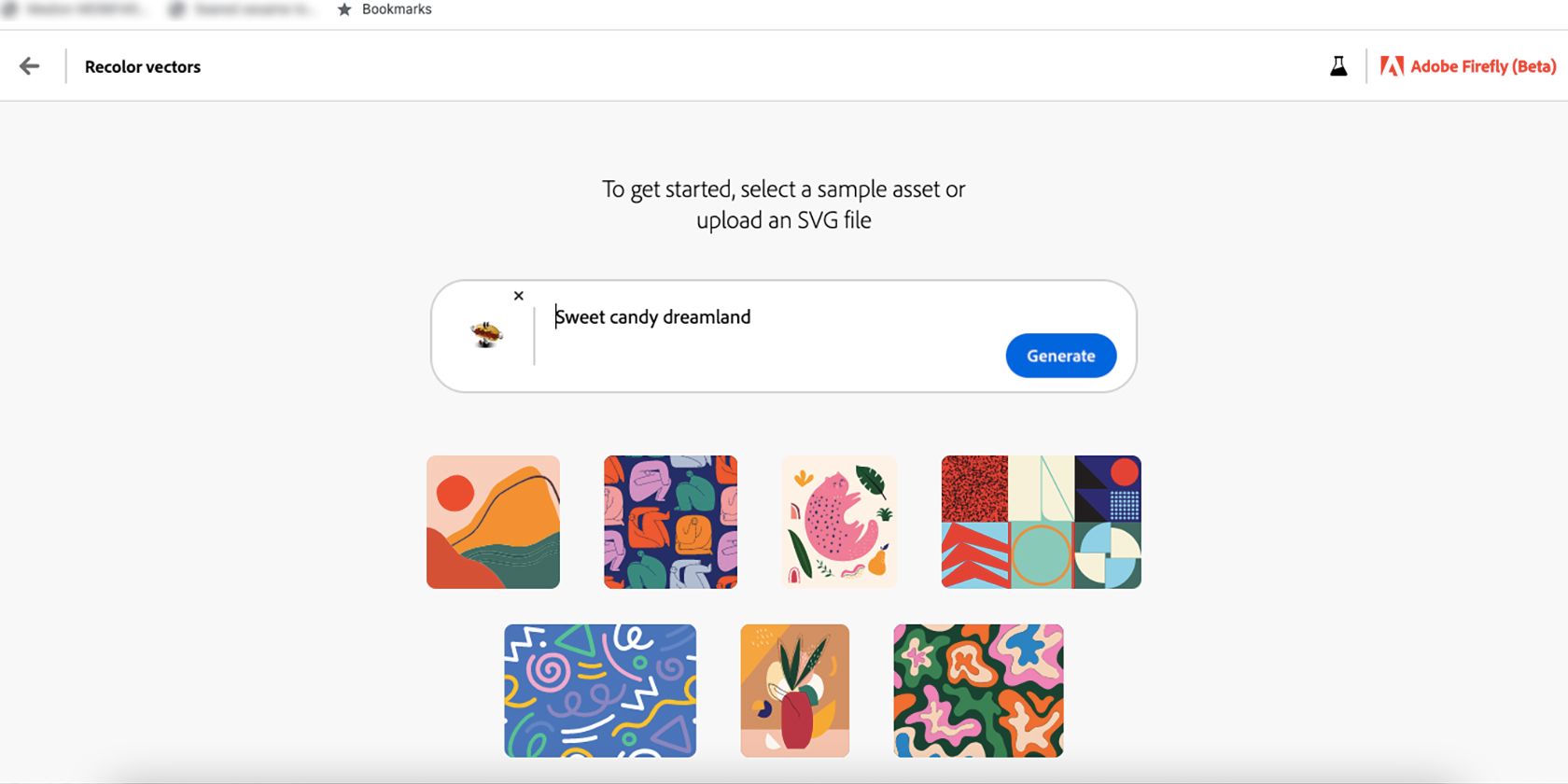
В текстовое поле введите стилистическую подсказку: короткое описание желаемой палитры, ассоциаций или настроения цвета.
Примеры подсказок (можно комбинировать):
- 60’s style — тёплые пастельные оттенки, слегка приглушённые
- Jamaican flag — яркие зелёный, жёлтый и чёрный акценты
- Sweet candy dreamland — насыщенные кондитерские тона, высококонтрастные
- Irish greenery — разные оттенки зелёного с мягкими серыми акцентами
Подсказки для задач бренда:
- Корпоративная палитра: использовать основные цвета бренда + нейтральные тона
- UI‑иконки: высококонтрастная палитра для доступности
Если не хватает вдохновения, наведите курсор на примеры ниже поля и скопируйте подсказку — это поможет, но учтите: выбор готового примера может заменить загруженный SVG на примерную иллюстрацию.
Нажмите Generate и дождитесь, пока Firefly сгенерирует четыре варианта палитры. Время генерации варьируется от нескольких секунд до пары минут.
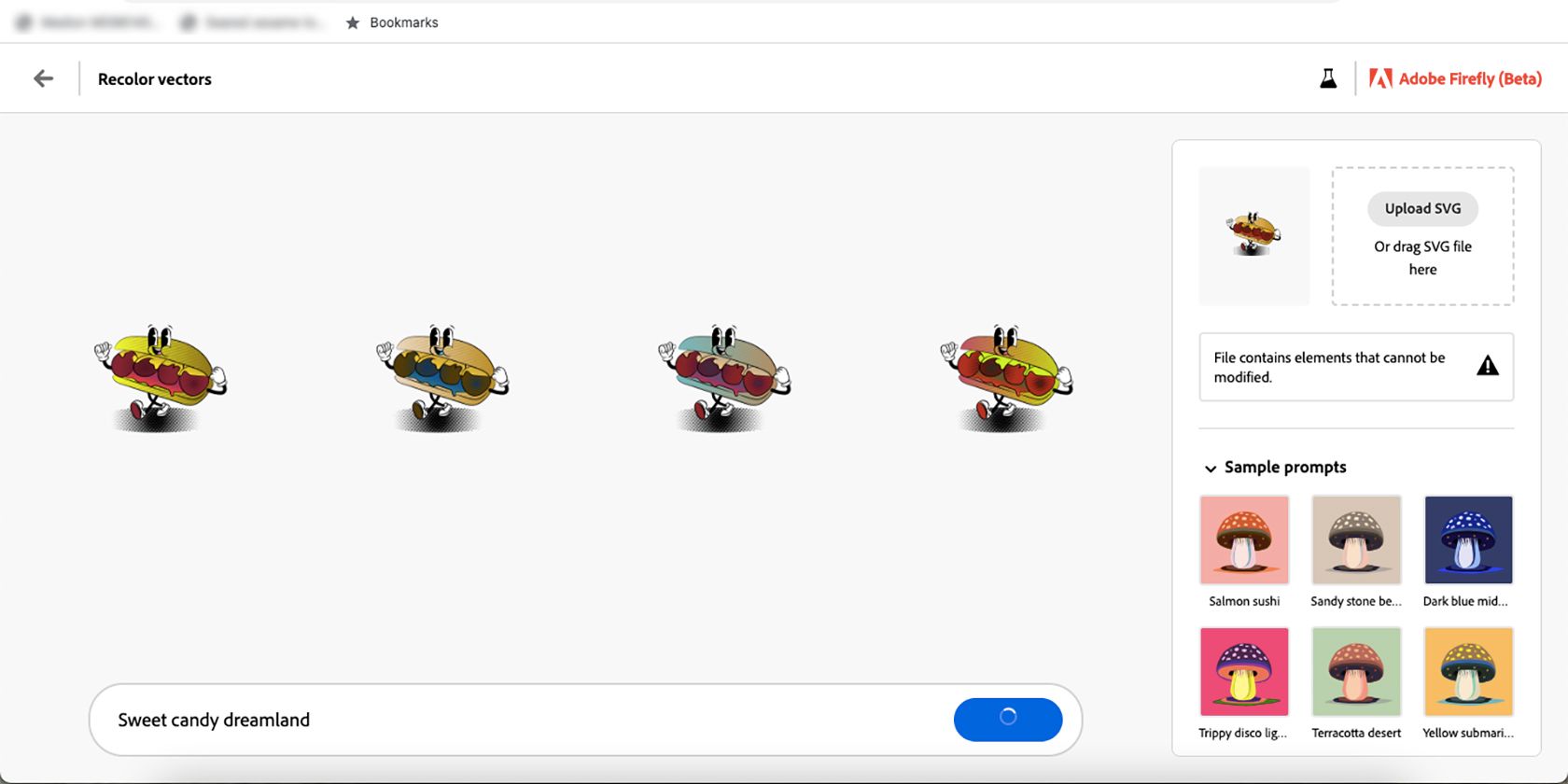
Шаг 3: Правьте цвета и варьируйте палитры
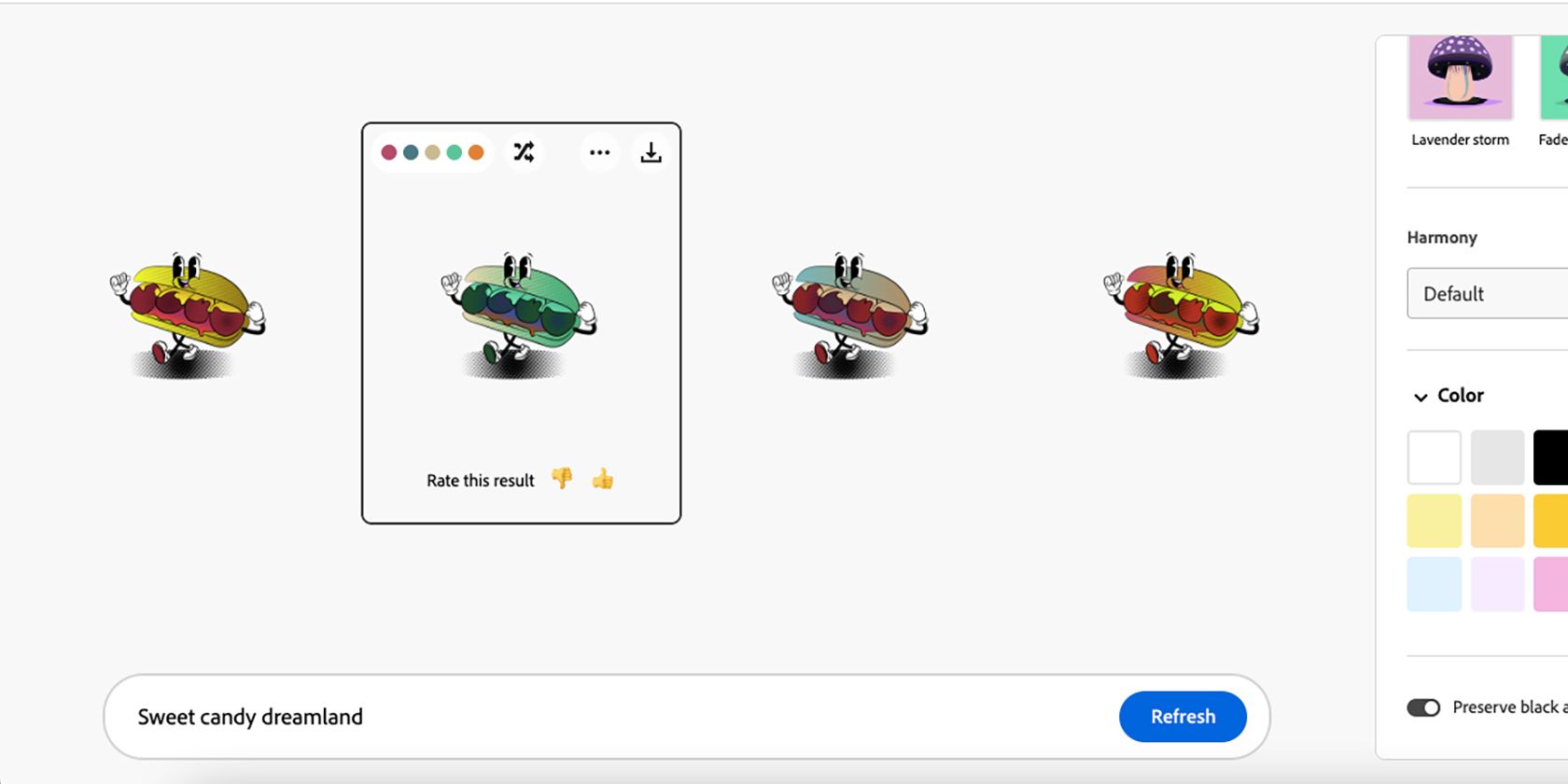
Инструмент создаёт четыре варианта, но их всегда можно улучшить:
- Наведите курсор на вариант, чтобы увидеть свотчи используемых цветов.
- Нажмите Shuffle colors, чтобы переставить применённые цвета по объектам в векторе — это быстро генерирует новые композиции.
- Если ни один вариант не подходит, используйте меню справа для более тонкой настройки.
Опции правки:
Примеры подсказок
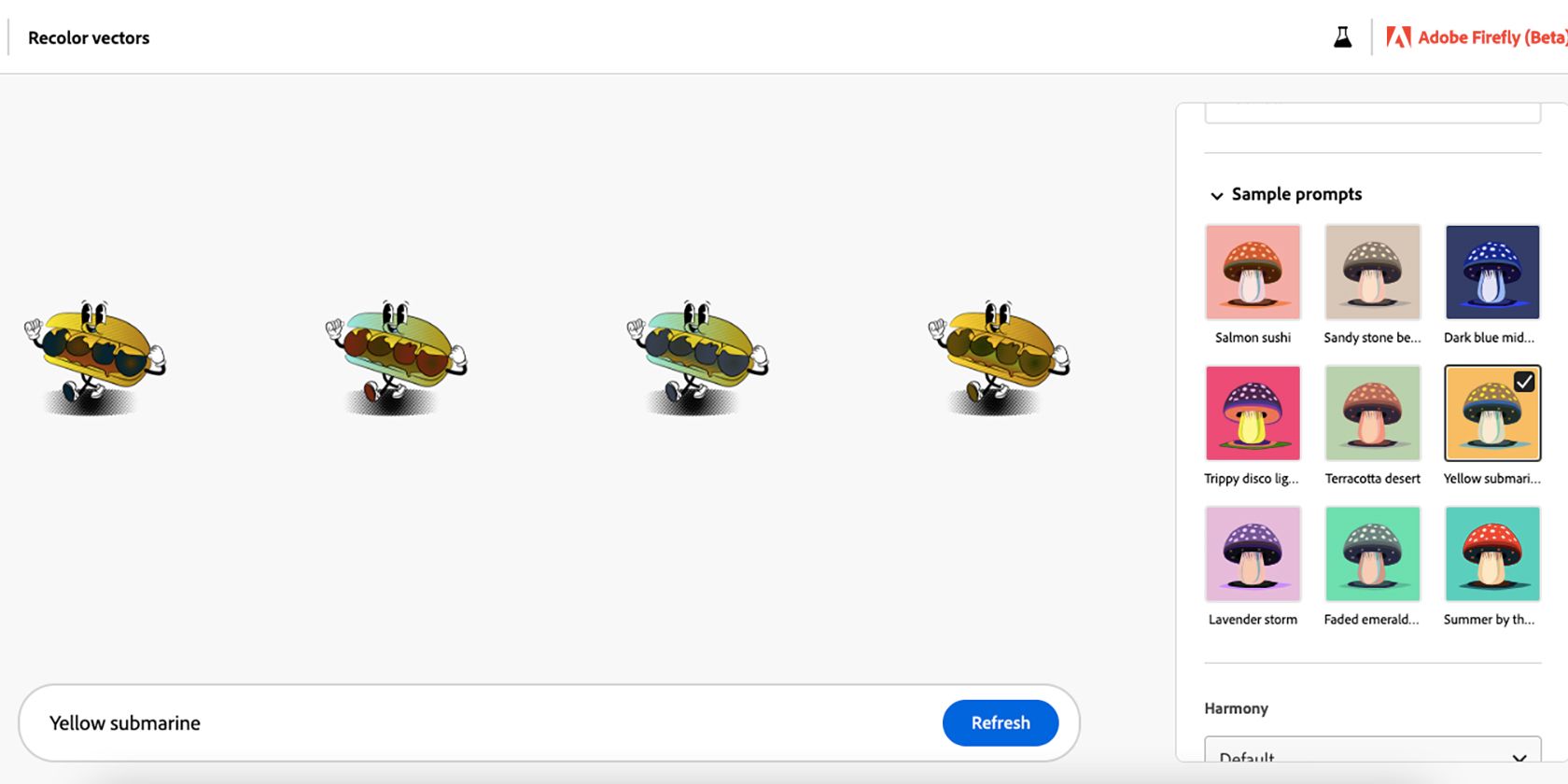
Правее есть девять готовых подсказок: Salmon sushi, Sandy stone beach, Dark blue midnight, Trippy disco lights, Terracotta desert, Yellow submarine, Lavender storm, Faded emerald, Summer by the sea. Их выбор применяет определённую стилистику к изображению и может стать отправной точкой.
Harmony — выбор цветовой гармонии
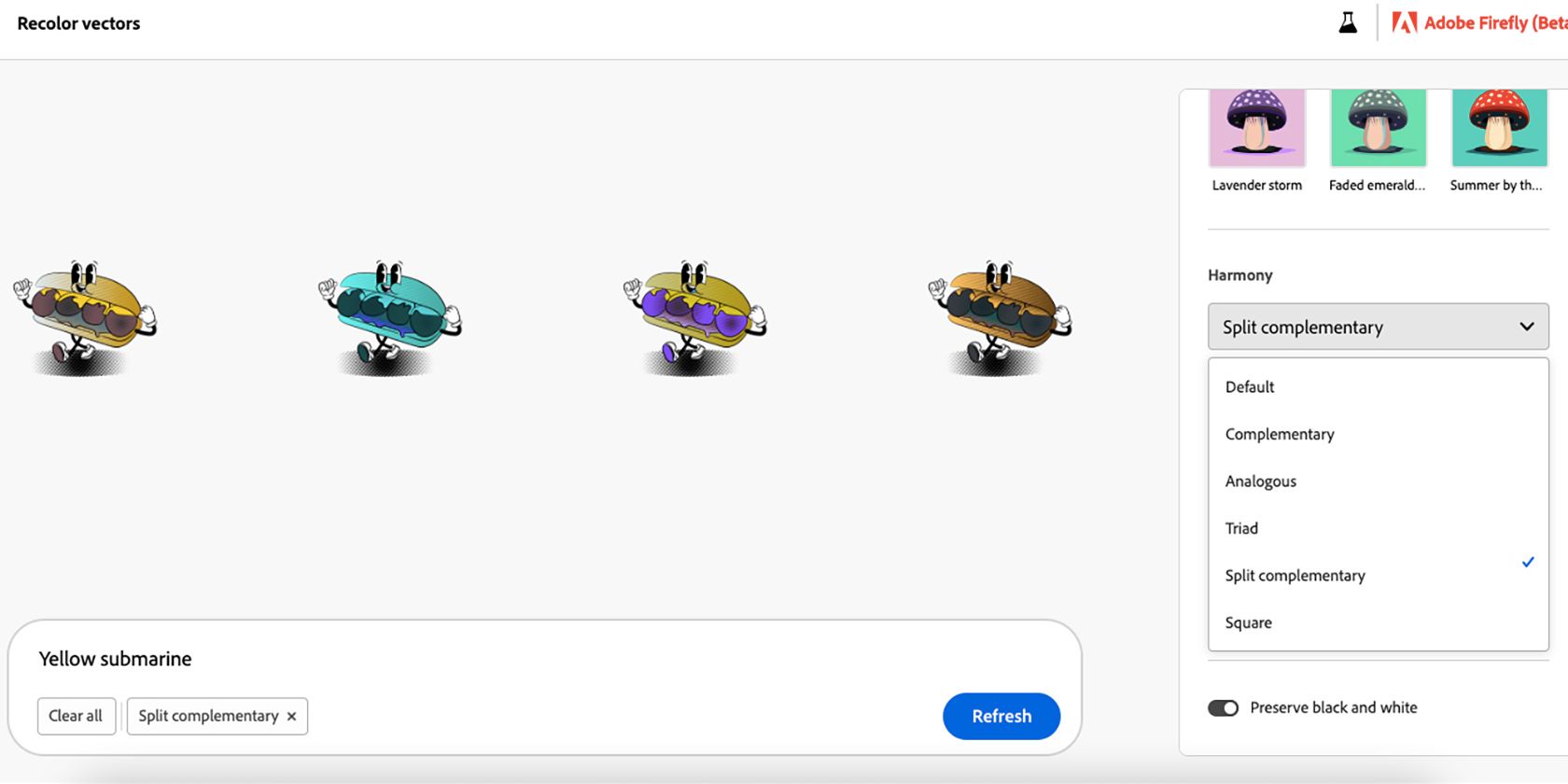
Пункт Harmony предлагает тип гармонii: Default, Complementary, Analogous, Triad, Split complementary, Square. Эта опция подсказывает генератору, какие цветовые отношения учитывать.
Коротко о гармониях (в одну строку каждый):
- Complementary — противоположные на цветовом круге, высокий контраст.
- Analogous — соседние цвета, мягкий переход и целостность.
- Triad — три равноудалённые цвета, динамика и баланс.
Color — приоритет конкретных оттенков
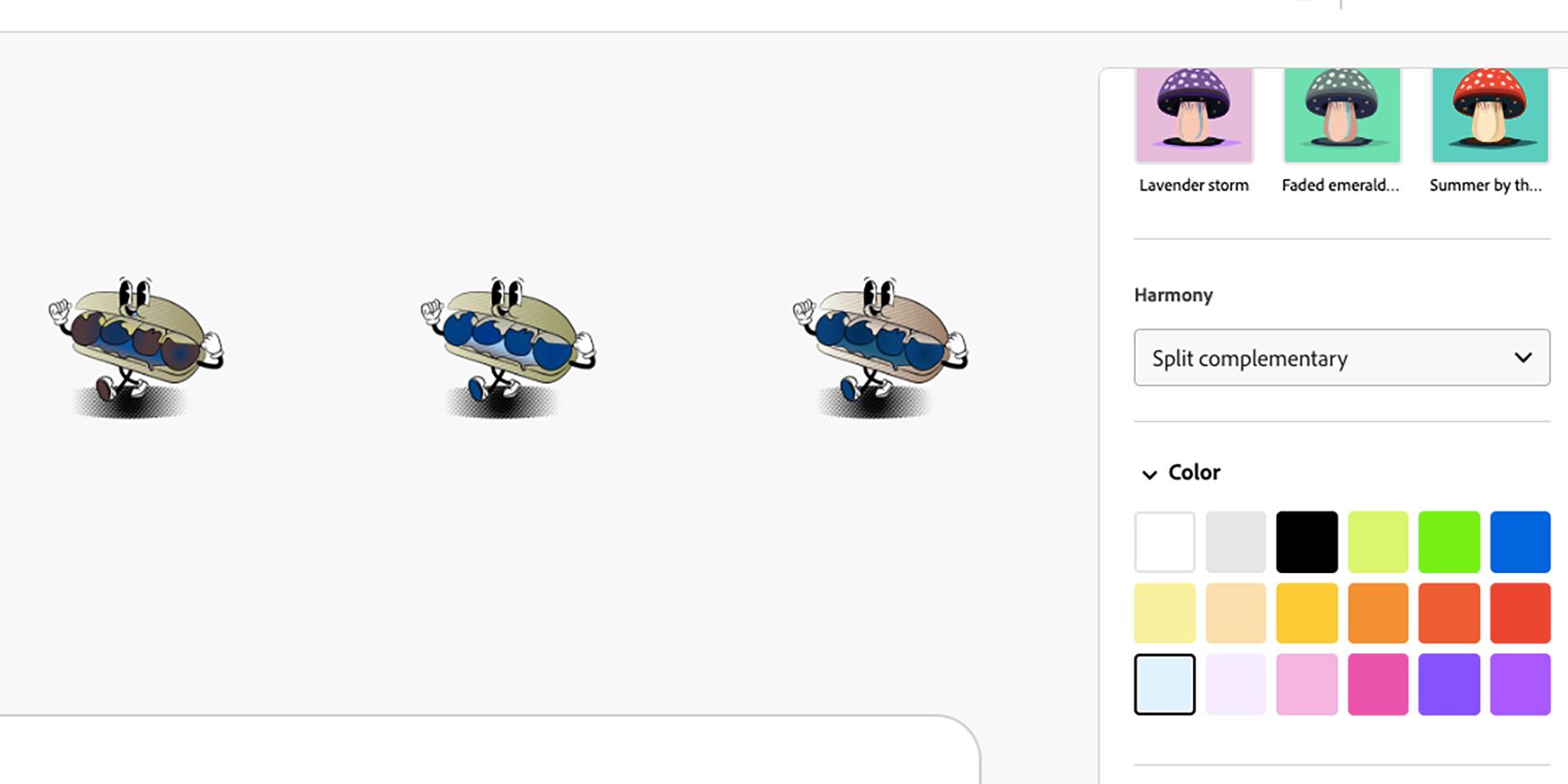
Ниже Harmony — свотч с крупными цветами. Выбирая один или несколько свотчей, вы усиливаете влияние этих цветов в результирующей палитре.
Preserve Black and White — сохранение чёрно‑белых участков
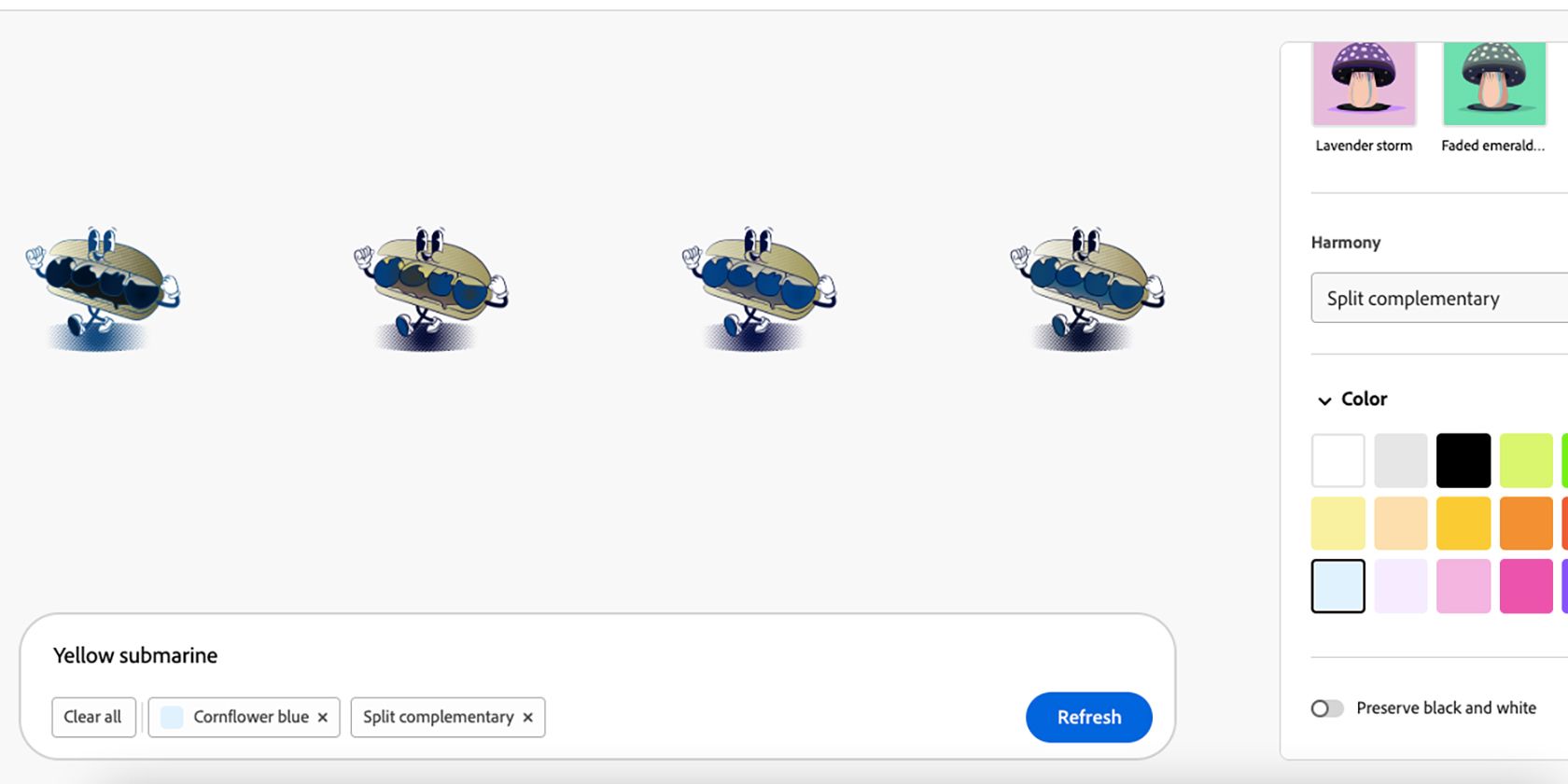
Опция по умолчанию сохраняет чёрный и белый. Отключение даёт генератору больше свободы, что полезно для создания неожиданных контрастов, но может изменить важные графические элементы (например, логотипы).
Практический совет: при работе с брендовыми логотипами не отключайте сохранение чёрного и белого, если это нарушит читаемость.
Шаг 4: Скачайте результат
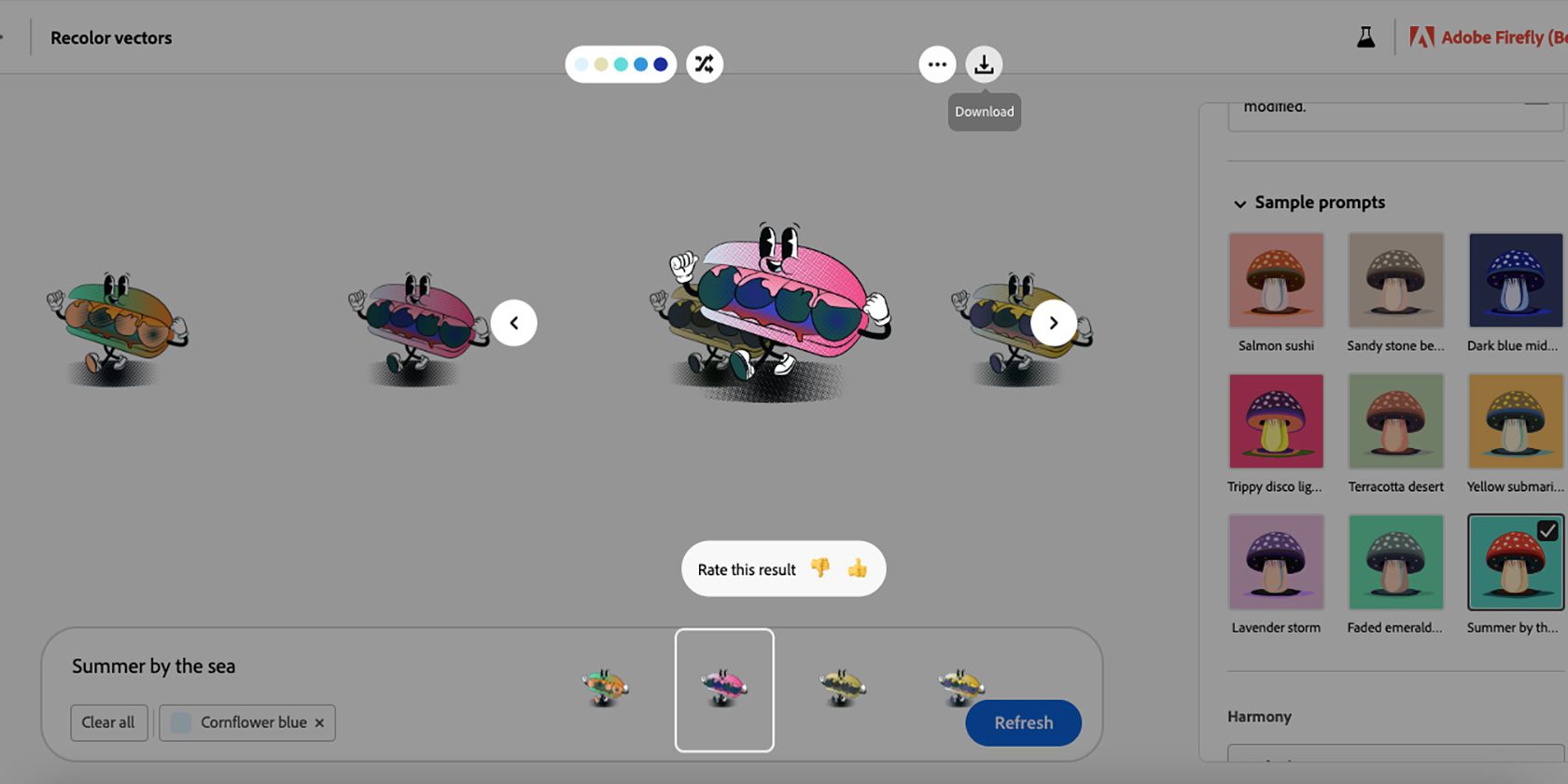
Когда найдёте подходящий вариант, наведите курсор на изображение и нажмите иконку Download. Итог скачивается в формате SVG и сохраняет структуру векторных слоёв в большинстве случаев.
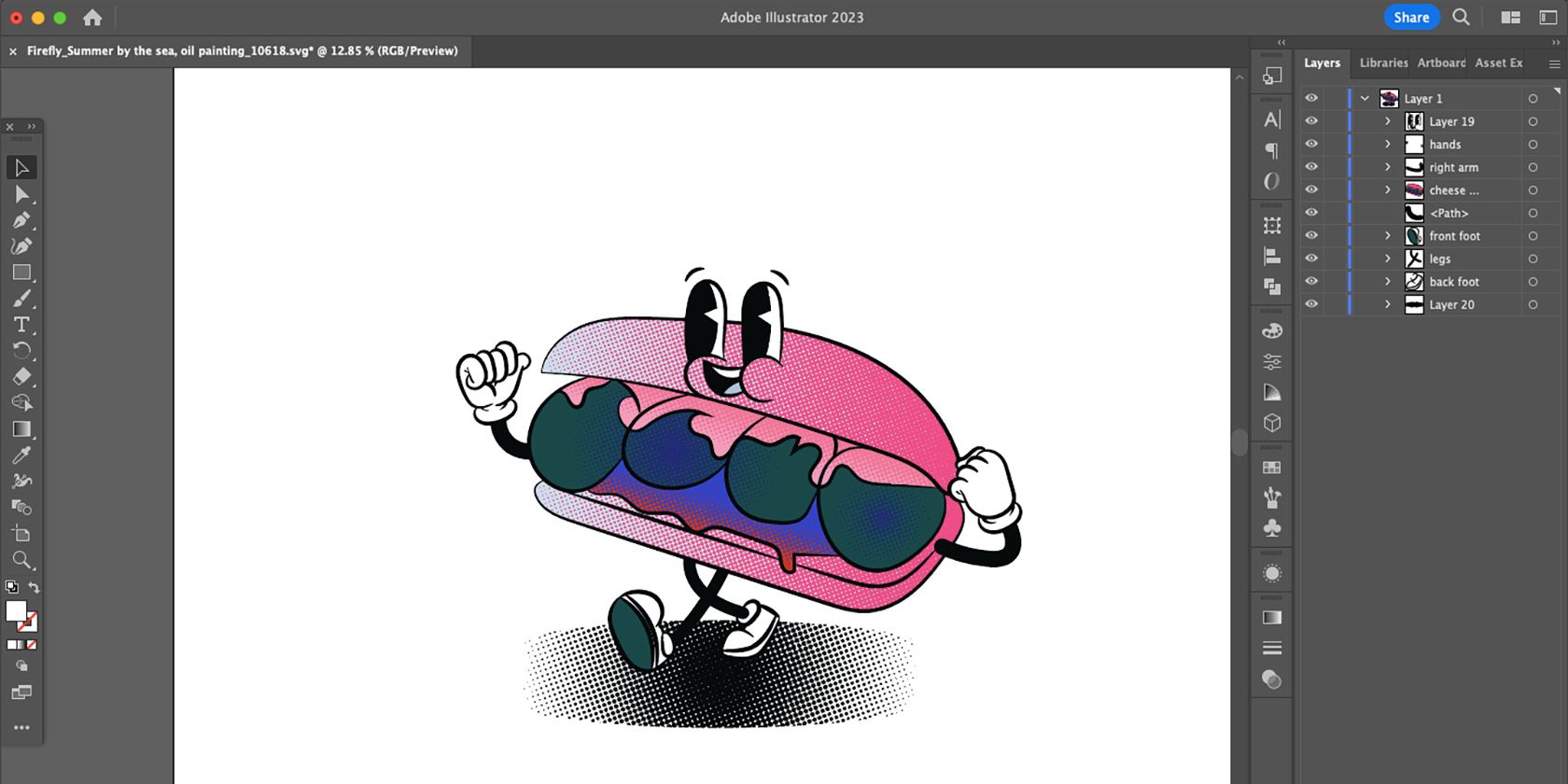
Откройте SVG в Adobe Illustrator для финальной доработки: правка слоёв, изменения прозрачностей, точечное редактирование градиентов и экспорта в нужные форматы. SVG также совместим с Canva и Cricut Design Space.
Когда инструмент даёт лучшие результаты и когда он не подойдёт
Важно понимать ограничения и сильные стороны:
Когда хорошо работает:
- Чистые векторные иллюстрации с чёткими областями цвета.
- Проекты, где важна быстрая генерация множества цветовых вариантов.
- Прототипирование палитры для упаковки, иконок, фонов, принтов.
Когда не подойдёт:
- Сложные векторные эффекты (встроенные растровые элементы, сложные маски).
- Логотипы с жёсткими бренд‑правилами, требующими точных HEX‑значений (без контроля версии инструмент может не соблюдать точные значения).
- Арт‑объекты, где цвет — ключевая художественная деталь, требующая ручной отрисовки.
Альтернатива в таких случаях: сохранить исходный SVG и делать целенаправленную правку в Illustrator вручную или с помощью профессиональных плагинов.
Дополнительные техники и рекомендации
Как писать подсказки, чтобы получить предсказуемые цветовые схемы
- Начинайте с mood‑слова: «retro», «modern», «playful», «minimal». (Можно на русском: «ретро», «минималистично», «игриво».)
- Добавляйте конкретные элементы: «pastel palette with muted orange and teal accents» или «яркие контрастные тона с акцентом на жёлтый».
- Указывайте цель использования: «for packaging», «icon set», «web hero» — это помогает AI учитывать контекст.
Пример рабочей подсказки: “Minimal, muted palette with warm beige base and two accent colors (deep teal and terracotta) for packaging”.
Пакетная обработка и рабочие процессы для команд
Мини‑методология для командного использования:
- Подготовьте библиотеку исходных SVG с метаданными (название, назначение, дата, автор).
- Опишите набор «тем» подсказок, привязанный к задачам (UI, упаковка, мерч).
- Назначьте ответственного за проверку соответствия бренд‑гайду.
- Скачайте кандидатов и поместите в единый репозиторий для A/B‑тестирования.
Плюс: такая методика упрощает интеграцию в CI/CD для дизайн‑активов: автоматическое создание превью‑палитр для каталога артов.
Чек‑лист проверки качества (роль: дизайнер)
- SVG действительно векторный, без встраиваемых растрированных изображений.
- Цвета соответствуют общему тону проекта.
- Логотипы и важные элементы не нарушены после перекраски.
- Контраст достаточен для легкости восприятия и доступности.
Чек‑лист (роль: маркетолог)
- Палитра подходит для целевой аудитории и канала распространения.
- Сгенерированные варианты прошли визуальную валидацию для рекламы/обложек.
- Утверждена одна версия для кампания/релиза.
Технические контрольные пункты (роль: разработчик)
- Проверьте совместимость SVG с целевой платформой (веб, мобильное приложение, плоттеры).
- Убедитесь, что сохранены атрибуты accessibility (title/desc), если они были.
Технические ограничения, совместимость и миграция
- Формат: на текущем этапе поддерживается только SVG. Если у вас другой векторный формат (AI, EPS), экспортируйте в SVG перед загрузкой.
- Совместимость: скачанный SVG обычно корректно открывается в Illustrator, но сложные эффекты и фильтры могут быть упрощены.
- Миграция в Illustrator: лучше сохранять отдельную копию исходника и итоговый файл, чтобы можно было вернуться и изменить базовую структуру.
Совет по версиям: при массовом использовании добавляйте версионный суффикс в имя файла (например, banner_v2_recolor.svg), чтобы не потерять исходники.
Конфиденциальность и соответствие (коротко)
- Firefly — облачный инструмент Adobe; загрузка SVG означает передачу файла в облако для обработки. Если ваши SVG содержат конфиденциальную информацию (например, приватные данные, персональные метки внутри частей изображения), учитывайте правила вашей компании о загрузке в облако.
- Для брендовых материалов с жёсткими ограничениями по раскрытию информации согласуйте использование бета‑сервисов с отделом безопасности.
Критерии приёмки
- Итоговый SVG открывается в Illustrator без критической потери слоёв и геометрии.
- Цветовая схема соответствует утверждённому брифу или бренд‑гайду в пределах допустимой вариативности.
- Контраст и читаемость значимых элементов удовлетворяют требованиям доступности (WCAG) в контексте использования.
Когда стоит выбрать альтернативные подходы
- Нужна точная цветопередача по HEX/CMYK — редактируйте вручную в Illustrator.
- Массовая автоматизация на сервере — используйте скрипты и плагины для Illustrator или специализированные серверные инструменты, а не Firefly в бета‑режиме.
Короткая методика отката и исправления (runbook)
- Если результат некорректен, не перезаписывайте исходный файл — скачайте вариант под новым именем.
- Откройте скачанный SVG в Illustrator и восстановите важные слои из оригинала.
- При необходимости повторите генерацию с изменённой подсказкой и включённой опцией Preserve Black and White.
- Задокументируйте выбранную подсказку и параметры (Harmony, выбранные свотчи) для повторяемости.
Альтернативы и сочетания инструментов
- Illustrator: встроенные инструменты перекраски и палитры для строгого контроля.
- Плагины для Illustrator: позволяют автоматизировать пакетную перекраску.
- Скрипты (SVG manipulation): для программной замены цветов по правилам (regex по fill/stroke в SVG).
Примеры «неудачного» использования и как этого избежать
- Использование Firefly для точного соответствия бренд‑HEX без явного указания точных кодов — вместо этого передавайте конкретные HEX как часть подсказки и проверяйте в Illustrator.
- Применение к очень сложным SVG с масками — предварительно упростите маски или сгруппируйте объекты.
Короткая заметка о будущем
Adobe подтвердил планы интеграции AI‑функции перекраски прямо в Illustrator. Это должно упростить рабочий процесс, устранив этап экспорта/импорта в SVG. Пока же экспорт в SVG и обработка через Firefly остаются рабочим обходным путём.
Кому это особенно полезно
- Графическим дизайнерам, которым нужно быстро визуализировать несколько цветовых концепций.
- Художникам по текстилю и мерчу, создающим варианты принтов.
- Командам маркетинга, тестирующим варианты упаковки и визуалов для A/B‑тестов.
Краткие типовые сценарии использования
- Быстрая генерация 8–12 цветовых вариантов для каталога товаров.
- Создание адаптивных иконок с несколькими цветовыми наборами для тёмной и светлой тем.
- Подготовка вариантов обложек/афиш для сезонных кампаний.
Шаблон: чек‑лист при загрузке SVG (копировать/вставить)
- Проверить, что формат — SVG
- Сохранить резервную копию исходника
- Убрать ненужные растровые элементы
- Подготовить короткую подсказку (1–2 фразы + цель)
- Настроить Harmony и основные свотчи
- Сохранить параметры генерации для воспроизведения
Анонс для команды (короткая версия, 100–200 слов)
Adobe Firefly теперь умеет автоматически перекрашивать векторные SVG, генерируя несколько продуманных цветовых схем за считанные минуты. Инструмент доступен в бета‑версии через приглашение и идеально подходит для быстрого прототипирования палитр, подготовки промо‑вариантов и иллюстраций для упаковки. Рабочий процесс: экспортируете SVG → загружаете в Recolor vectors → описываете стиль → получаете четыре варианта → дорабатываете и скачиваете итоговый SVG для Illustrator. Для команды дизайнеров это значительное ускорение экспериментов с цветом; маркетологам — простой способ подготовить варианты для тестов. При работе с конфиденциальными брендовыми материалами согласуйте загрузку в облако согласно внутренним правилам.
Итог и рекомендации
- Firefly — мощный инструмент для быстрой генерации цветовых вариантов векторных SVG.
- Он экономит время при создании множества палитр, но не заменяет ручную работу при строгих бренд‑требованиях.
- Всегда сохраняйте исходные файлы и документируйте параметры генерации для повторяемости.
Краткие выводы:
- Работайте с SVG высокого качества и не бойтесь экспериментировать с подсказками.
- Используйте опции Harmony и свотчи для контроля результата.
- При работе с критичными брендовыми элементами соблюдайте осторожность и проверяйте соответствие цвета.
Авторская заметка: это руководство собрано на основе практического использования Firefly и стандартных практик векторной работы в дизайне. Оно ориентировано на ускорение рабочего процесса, а не на замену профессиональной колористики.

Похожие материалы

Несколько аккаунтов Skype: Multi Skype Launcher

Журнал для работы: повысить продуктивность

Персональные звуки уведомлений на Android

Скачивание шоу Hulu для офлайн‑просмотра

Microsoft Start: персонализированная новостная лента
