
Полное руководство по Adobe Capture — как быстро создавать ассеты из реального мира
Что такое Adobe Capture
Adobe Capture — мобильное приложение, которое позволяет извлекать дизайнерские элементы из реального мира и преобразовывать их в цифровые ассеты для Adobe XD, Photoshop, Illustrator, Dimension и других продуктов Creative Cloud. Кратко: делает физическое наблюдение пригодным для цифрового дизайна.
Важно: Capture не заменяет полноценные десктопные инструменты при сложных задачах, но ускоряет создание базовых и повторно используемых элементов для прототипирования и быстрого дизайна.
Быстрый обзор интерфейса
Интерфейс Adobe Capture минималистичен и состоит из трех основных разделов в верхней части экрана: Настройки, Библиотека и Параметры. Эти три раздела обеспечивают быстрый доступ к аккаунту, сохраненным ассетам и функциям шаринга.
- Настройки позволяет переключаться между Adobe ID, управлять библиотеками и предустановками.
- Библиотека показывает сохраненные темы, кисти, паттерны и материалы, доступные на всех устройствах с привязанным аккаунтом.
- Параметры дают доступ к функциям совместной работы, включая генерацию ссылок на библиотеки.
Совет: заранее создайте папки в Creative Cloud Libraries для удобного распределения ассетов по проектам.
Общая логика работы и преимущества
Adobe Capture работает по схеме «фото в ассет»: вы делаете фото или загружаете изображение, выбираете модуль, настраиваете параметры извлечения и сохраняете результат в библиотеку. Ассеты автоматически пригодны для масштабирования или импорта в другие приложения Adobe.
Преимущества:
- Быстрая трансформация реальных текстур и форм в цифровые ресурсы.
- Сохранение в облаке и доступ с любого устройства.
- Интеграция с набором приложений Adobe.
Ограничения:
- Результат сильно зависит от качества снимка и контраста.
- Для коммерческого использования текстур и шрифтов нужно учитывать авторские права исходного материала.
Модули Capture: подробный разбор и советы по применению
Adobe Capture состоит из шести основных модулей: Фигуры, Шрифты, Цвета, Материалы, Паттерны и Кисти. Ниже — подробное руководство по каждому из них, советы по съемке, типичные ошибки и варианты обхода.
Фигуры — Shapes
Модуль Фигуры преобразует снимок в векторный контур. Он отлично подходит для превращения силуэтов, логотипов и орнаментов в масштабируемые SVG-элементы.
Процесс работы:
- Сфотографировать объект или загрузить изображение из галереи.
- Подобрать пороговую настройку threshold, двигая ползунок для управления соотношением света и тени.
- При необходимости включить Invert для инверсии позитивного и негативного пространства.
- Использовать Auto Clean и инструменты Erase/Brush для удаления шума и уточнения контура.
- Применить Refine, Crop и Smooth для финальной доработки.
- Сохранить результат в библиотеку или экспортировать как SVG.
Практические советы по съемке:
- Освещение должно быть равномерным, без резких бликов.
- Делайте снимок под прямым углом к объекту, чтобы минимизировать перспективные искажения.
- Для текстур и сложных форм используйте нейтральный фон для лучшего распознавания контура.
Когда метод не работает:
- Если объект имеет много полутонов и сложную текстуру, автоматическое векторизирование даст шумный контур. В таком случае предварительно обработайте изображение в Photoshop или используйте ручное трассирование.
Альтернативы:
- Для сложной векторизации используйте Adobe Illustrator с инструментом Image Trace.
Критерии приёмки для векторного элемента:
- Контур чистый, без лишних артефактов.
- Вектор масштабируется без видимых пикселизации.
- Форму можно легко редактировать в Illustrator или XD.
Шрифты — Type
Модуль Шрифты обнаруживает похожие гарнитуры на основе фотографии текста. Это полезно, когда нужно идентифицировать шрифт из уличной вывески, печати или упаковки.
Как пользоваться:
- Сфотографируйте текст крупным планом или загрузите изображение.
- Отрегулируйте область выделения, чтобы она охватывала только нужный текст.
- Capture сопоставит образы со шрифтами из каталога Adobe и предложит близкие варианты.
- Сохраните результат в библиотеку, чтобы открыть найденный шрифт в приложениях Adobe.
Важно:
- Чёткий контраст между буквами и фоном улучшает точность распознавания.
- Наклоненный или сильно искажённый текст даст неверные совпадения.
Примечание о лицензировании:
- Capture покажет коммерческие шрифты из библиотеки Adobe Fonts; если шрифт платный, приложение укажет способ покупки. Для бесплатных альтернатив используйте каталоги вроде Google Fonts.
Цвета — Colors
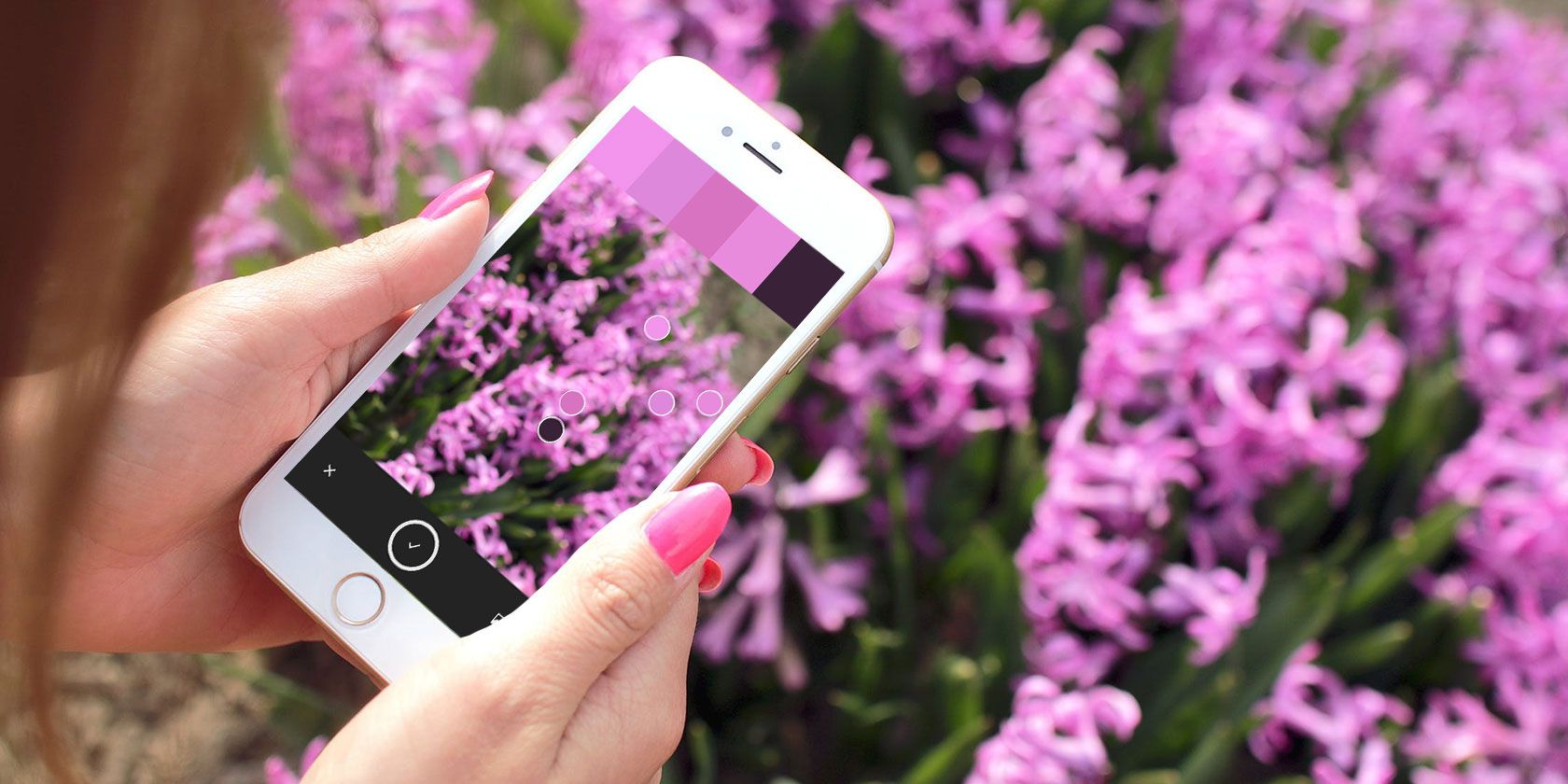
Модуль Цвета автоматически генерирует палитру из изображения. По умолчанию палитра состоит из пяти ключевых цветов, но вы можете вручную выбрать точки выборки и редактировать значения.
Функции и настройки:
- Swatches: редактирование отдельных цветов с помощью RGB и ползунков яркости.
- Harmonies: просмотр цветовой совместимости на цветовом круге.
- Image: возвращение к исходному изображению для корректировки выборки.
Советы по получению хорошей палитры:
- Делайте снимки при нейтральном освещении, избегая цветовых доминант от источников света.
- Если палитра кажется слишком монотонной, используйте опцию Harmonies для генерации комплементарных оттенков.
Применение:
- Экспортируйте палитры в библиотеку и используйте их в Photoshop, Illustrator и XD для сохранения единообразия бренда.
Материалы — Materials
Модуль Материалы подходит для создания текстур и материалов, которые затем можно применить к 3D-объектам в Adobe Dimension. Capture создаёт сферическую превью для оценки отражений и карты нормалей.
Рабочий процесс:
- Выберите изображение с повторяющейся текстурой или явной структурой поверхности.
- Выберите Reference для включения или отключения 3D-виджета, Shape для смены превью-формы.
- Отредактируйте параметры в Refine: Roughness, Detail, Intensity.
- Crop ограничит область образца; Preview покажет, как текстура ложится на разные формы.
- Сохраните материал в библиотеку.
Советы по съемке материалов:
- Снимайте с ритмической и равномерной текстурой: древесина, бетон, ткань и металл лучше поддаются обработке.
- Для бесшовных материалов делайте кадр с расстояния, достаточного для охвата повторяющегося узора.
Когда не подходит:
- Сложные полупрозрачные поверхности и глянцы с сильными бликами требуют дополнительной корректировки карт в 3D-редакторе.
Паттерны — Patterns
Паттерны создают векторные повторяющиеся изображения из образца. Capture предлагает варианты цветности, размера выборки и формы паттерна для создания эффектов калейдоскопа.
Параметры:
- Color: полный цвет, однотонность или черно-белая схема.
- Sample Size: степень упрощения цветовой палитры, posterize-эффект.
- Pattern Shape: пять форм трансформации исходного образца и регулировка масштаба и угла.
Ключевые моменты:
- Паттерны сохраняются как вектор, поэтому масштабируются без потери качества.
- Для лучших результатов используйте контрастные и чёткие элементы в исходном изображении.
Использование в проектах:
- Создание фонов, обоев, текстильных дизайнов и упаковки.
Кисти — Brushes
Модуль Кисти позволяет конвертировать реальные мазки, штрихи и текстуры в настраиваемые кисти для Photoshop и Illustrator.
Пошагово:
- Загружайте снимок мазка с прозрачным или нейтральным фоном.
- Подберите sharpness для выделения контура кисти и удаления лишнего цвета.
- Используйте Crop, чтобы разбить мазок на Tail, Body и Head и задать ориентацию кисти.
- Применяйте Styles и Presets для выбора поведения кисти и добавления текстур: Noise, Antialias, Fade.
- Сохраните кисть в библиотеку.
Практические советы:
- Для лучшей вырезки мазка используйте белый лист бумаги и фотографируйте под рассеянным освещением.
- При работе с бумажными штрихами удалите тень от листа, чтобы получить прозрачный фон.
Когда кисть не оправдывает ожиданий:
- Если мазок слишком тонкий или имеет однородный цвет без рельефа, результат будет плоским. Снимайте более контрастные образцы.
Методика качественной съёмки для Capture
Мини-методология для стабильно хороших исходников:
- Освещение
- Используйте рассеянный свет, избегайте резких бликов.
- Фон
- Нейтральный и контрастный фон помогает лучше выделить объект.
- Масштаб и кадрирование
- Заполните кадр объектом, но оставляйте небольшой запас для кадрирования.
- Стабильность
- Зафиксируйте телефон на штативе или опоре, чтобы избежать смаза.
- Резервная копия
- Сохраняйте оригиналы в облако и локально до финального экспорта.
Эти пять шагов можно воспринимать как чеклист перед созданием каждого ассета.
Ролевые чеклисты
Дизайнер интерфейса
- Убедиться, что палитра соответствует системе цвета продукта.
- Преобразовать найденный шрифт в ближайший веб-безопасный аналог, если лицензия ограничена.
- Тестировать в макете, прежде чем утверждать.
Иллюстратор
- Создать несколько вариаций кисти с разными величинами и текстурами.
- Сохранить пробы кисти в отдельной библиотеке проекта.
3D-художник
- Проверить бесшовность материала и карты нормалей в Dimension.
- Снять несколько образцов материала при разном освещении.
Фотограф
- Сохранить метаданные снимка и отметки об условиях съемки для повторяемости.
SOP: как сохранить и экспортировать ассеты
- После финальной правки нажать Save в верхней части экрана.
- Выбрать библиотеку Creative Cloud для публикации.
- Для совместной работы в Options включить Share Library Link и отправить ссылку коллегам.
- При необходимости экспортировать файл в SVG, PNG или другую поддерживаемую платформой Adobe форму.
Критерии приёмки:
- Ассет импортируется в целевое приложение без ошибок.
- Векторные элементы корректно масштабируются.
- Кисти ведут себя предсказуемо по длине и динамике штриха.
Тестовые сценарии и приемочные проверки
- Тест 1: Захват логотипа на контрастном фоне и импорт в Illustrator. Ожидаемый результат — чистый SVG без лишних объектов.
- Тест 2: Съемка текстуры дерева, создание материала и проверка бесшовности на кубе в Dimension.
- Тест 3: Сфотографировать заголовок в магазине, найти шрифт и сопоставить с доступными в Adobe Fonts.
Когда Capture не подходит и альтернативы
Capture отлично справляется с быстрыми задачами, но имеет пределы:
- Для сложных векторных иллюстраций используйте Illustrator.
- Для детальной правки текстур и карт нормалей используйте Photoshop и специализированные плагины.
- Для массовой обработки ассетов лучше подходящая десктопная автоматизация.
Альтернативы и дополнения:
- Adobe Illustrator для ручного трассирования и продвинутой векторной ретуши.
- Photoshop для тонкой работы с масками и картами высот.
- Специализированные приложения для текстурирования, например Substance Painter и Designer.
Ментальные модели при работе с Capture
- Фотография как исходник, а не как финальный продукт. Снимок — это сырье.
- Малые итерации. Быстрое получение ассета, проверка в контексте, корректировка и повтор.
- Слой облака. Вся работа должна быть доступна из библиотеки, чтобы обеспечить переносимость и масштабирование.
Безопасность и авторские права
Важно: снимки чужих произведений, логотипов и защищённых шрифтов могут требовать разрешения для коммерческого использования. Capture не освобождает от ответственности за соблюдение прав интеллектуальной собственности.
Рекомендация: прежде чем использовать ассеты в коммерческих проектах, проверьте лицензию исходного материала или используйте собственные фотографии.
Краткий словарь терминов
- Ассет — цифровой ресурс для дизайна: кисть, цвет, паттерн, материал или вектор.
- Пороговая настройка — порог, отделяющий позитивное от негативного пространства при векторизации.
- Refine — набор инструментов для доработки краев и деталей.
Примеры сценариев использования
- Быстрая разработка moodboard: сфотографировать сочетания цветов и текстур и сохранить в библиотеке для презентации клиенту.
- Ретротипография: найти похожий шрифт в магазине, затем выбрать бесплатный аналог для прототипа.
- Создание фирменной кисти: оцифровать рукописный мазок и применять его в иллюстрациях.
Решение типичных проблем: советы и отладка
Проблема: нечёткие контуры в Shapes. Решение: увеличить контраст снимка, использовать Auto Clean и вручную стереть шум.
Проблема: шрифт не найден. Решение: увеличить область выделения, сделать снимок без искажений и попробовать другой кадр текста.
Проблема: материал с бликами. Решение: создать снимок при рассеянном свете или отредактировать карту в Photoshop.
Визуальный поток принятия решений
flowchart TD
  A[Есть идея или объект] --> B{Что нужно получить}
  B -->|Вектор| C[Фигуры]
  B -->|Шрифт| D[Шрифты]
  B -->|Палитра| E[Цвета]
  B -->|Текстура| F[Материалы]
  B -->|Повторяющийся узор| G[Паттерны]
  B -->|Кисть| H[Кисти]
  C --> I[Сохранить в библиотеку]
  D --> I
  E --> I
  F --> I
  G --> I
  H --> I
Заключение
Adobe Capture превращает повседневные наблюдения в полезные цифровые ресурсы и существенно ускоряет рабочий процесс дизайнера. При правильной съёмке и небольшом постобработке Capture служит быстрым мостом между реальными объектами и цифровыми проектами.
Заметки:
- Capture отлично подходит для прототипирования и вдохновения, но для финальной полировки лучше использовать десктопные инструменты.
- Всегда проверяйте правовой статус исходных изображений при коммерческом использовании.
Короткое руководство для начала:
- Делайте качественные снимки по методике выше.
- Выбирайте модуль в Capture и настраивайте параметры.
- Сохраняйте результаты в библиотеку Creative Cloud.
- Тестируйте ассеты в целевых приложениях и корректируйте при необходимости.
Резюме
Adobe Capture — мощный и доступный инструмент для извлечения форм, палитр, материалов, паттернов и кистей из реального мира. При должной практике он станет важной частью рабочей среды любого дизайнера.

Похожие материалы

Несколько аккаунтов Skype: Multi Skype Launcher

Журнал для работы: повысить продуктивность

Персональные звуки уведомлений на Android

Скачивание шоу Hulu для офлайн‑просмотра

Microsoft Start: персонализированная новостная лента
