
Adobe Capture: создание LUT на смартфоне и применение в Photoshop
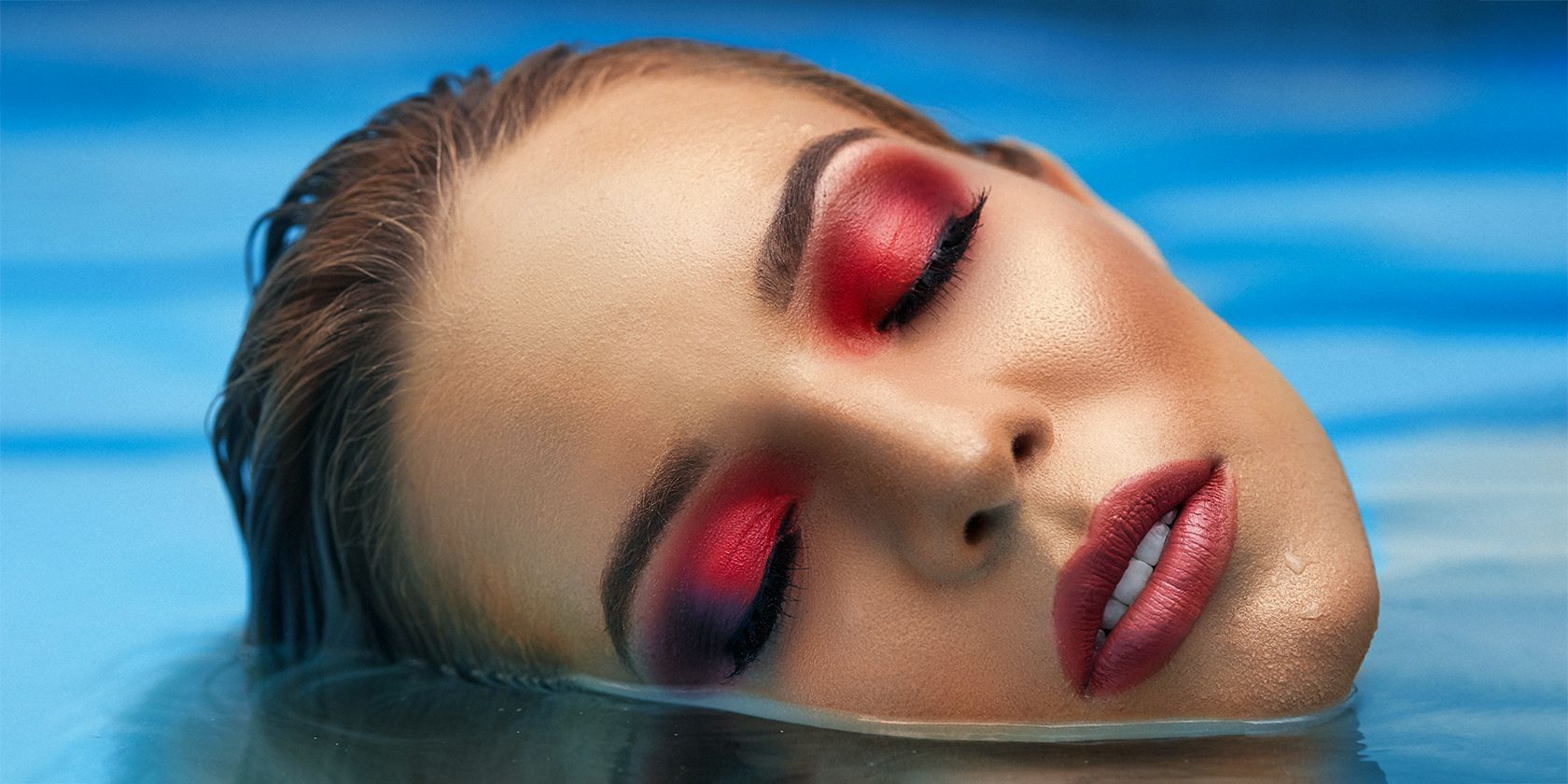
Adobe Capture позволяет создать LUT прямо на iOS или Android и синхронизировать его с библиотеками Photoshop. В статье пошагово показано, как снимать, сохранять и тонко настраивать LUT в Photoshop с помощью слоёв регулировок, Opacity и Blend If. Включены рабочие чек-листы, методология и рекомендации для разных задач.
Введение
Adobe Capture — мобильное приложение, которое преобразует фотографии в векторные ресурсы, шаблоны и, что важно для фото‑редакторов, в пресеты цветокоррекции в виде LUT. LUT можно создать на смартфоне, сохранить в библиотеку и дальше применять в Photoshop к любым изображениям для быстрого и согласованного стиля.
В этой подробной инструкции вы найдёте:
- шаги по созданию LUT в Capture на смартфоне;
- как получить LUT в Photoshop и применить его корректно;
- техники смягчения эффекта через Opacity, Fill и Blend If;
- полезные шаблоны, чек‑листы и сценарии использования для фотографов и ретушёров.
Важно: примерный рабочий сценарий ориентирован на последнюю версию Capture и Photoshop на момент чтения. Интерфейс приложений может незначительно меняться, но принципы остаются теми же.
Что такое LUT в двух словах
LUT значит lookup table, таблица соответствия цвета. В фото‑редактировании LUT — это способ перенести цветовую трансформацию из одной простыни в другую. Проще: это фильтр с быстрым и предсказуемым результатом. LUT удобны для пакетной обработки и для закрепления фирменного стиля цвета.
Коротко:
- LUT применяют к RGB‑значениям пикселей и преобразуют цвета в соответствии с таблицей.
- LUT может быть мягким корректором или радикальным стилистическим фильтром.
- LUTы совместимы между Capture и Photoshop через Libraries.
Подготовка
Перед началом убедитесь, что у вас установлен Adobe Capture и активна учётная запись Adobe ID.
Скачать: Adobe Capture для Android | iOS (приложение бесплатно, возможны покупки внутри)
Советы перед съёмкой:
- Снимайте в условиях, которые отражают ваш рабочий кейс: при портретной съёмке используйте мягкий свет, при уличной съёмке — средний контраст.
- Для репрезентативного LUT лучше делать несколько снимков одной сцены в разном освещении.
- Держите баланс белого корректным, чтобы LUT не перенимал цветовый сдвиг от неверной экспозиции.
Как создать LUT в Adobe Capture на смартфоне
Шаг за шагом, упрощённо:
- Откройте приложение Capture на смартфоне.
- Авторизуйтесь через Adobe ID, если ещё не сделали этого.
- В нижнем меню прокрутите вправо и выберите Looks.
- Наведите камеру на сцену. В верхней части появится цветовая полоса с диапазоном оттенков и яркостей.
- Нажмите круглую кнопку спуска, чтобы сделать снимок. Capture автоматически сгенерирует LUT на основе снимка.
- Вас перенаправят в меню редактирования. Используйте ползунок интенсивности, чтобы оценить эффект на разных образцах. Можно переключаться между миниатюрами внизу, чтобы увидеть различные диапазоны цвета.
- Если результат устраивает, нажмите стрелку в верхнем правом углу.
- В меню сохранения при желании переименуйте LUT. По умолчанию присваивается имя вроде «Look 1».
- В разделе Save To выберите опцию и укажите My Library.
- Нажмите Save внизу экрана.
Совет: сохраняйте несколько версий одного LUT с разной интенсивностью, чтобы в Photoshop было из чего выбрать.
Важно
LUT, сохранённый в «My Library», окажется доступным в Photoshop через синхронизацию Creative Cloud. Это означает, что LUT станет готов к применению на рабочей станции через панель Libraries.
Как применить LUT в Photoshop
- Откройте изображение в Photoshop.
- Перейдите в Window > Libraries, чтобы открыть панель библиотек.
- В своей библиотеке подберите фильтр и щёлкните по иконке фильтра, чтобы выбрать категорию Looks.
- Кликните по нужному Look. Он выделится и автоматически добавится как слой коррекции Color Lookup поверх вашего изображения.
- Чтобы увидеть результат до и после, нажмите иконку «глаз» рядом со слоем.
Проверка совместимости
Если LUT не виден, синхронизируйте библиотеки Creative Cloud или закройте и откройте Photoshop ещё раз. Убедитесь, что вы вошли в тот же Adobe ID, что и на смартфоне.
Смягчение и точная настройка эффекта
Иногда LUT выглядит слишком сильно. Есть два базовых приёма для смягчения и локальной адаптации: регулировка Opacity/Fill и использование Blend If в стиле слоя.
Opacity и Fill
Самый простой способ снизить видимость LUT — уменьшить значение Opacity у слоя Color Lookup. Fill работает схожим образом, но его действие заметно отличается только при использовании некоторых режимов смешивания.
Пример: Opacity 50, Fill 75 даст видимое, но приглушённое воздействие.
Хиты и подсказки
- Для тонкой коррекции опускайте Opacity до 10–30%, если LUT выглядит «пережаренным».
- Fill полезен при наложении в режимах типа Overlay, Soft Light и Multiply, когда нужно сохранить интенсивность цвета, но уменьшить плотность слоя.
Blend If
Blend If позволяет таргетировать действие слоя на тёмные, средние и светлые участки. Это неразрушающий метод, который работает на уровне стиля слоя.
Как использовать Blend If по шагам:
- Дважды щёлкните по слою Color Lookup, чтобы открыть стили слоя.
- В разделе Blend If найдите подпункт This Layer и Underlying Layer.
- Перетаскивайте белые и чёрные бегунки, чтобы ограничить влияние LUT на светлые или тёмные зоны. Удерживайте Alt при перетаскивании, чтобы разделить бегунок и получить плавную градацию маскировки.
- После настройки нажмите OK.
Полезно
Blend If особенно полезен, когда LUT хорошо подходит для средних тонов, но портит текстуру кожи в светлых участках или делает тени слишком цветными. С его помощью вы «защищаете» определённые диапазоны яркости.
Дополнительные эффекты и интеграция плагинов
После применения LUT можно продолжать редактирование: добавлять корректирующие слои, использовать локальную ретушь, либо подключать плагины вроде Luminar AI или Anthropics Smart Photo Editor для творческих эффектов. После сторонних эффектов не забывайте снижать Opacity финальных слоёв, чтобы сохранить естественность.
Методология создания последовательного стиля
Мини‑методология для формирования фирменного стиля с помощью Capture + Photoshop:
- Снимите репрезентативный набор кадров в вашем стиле: портреты, общий план, детали.
- Создайте несколько Look в Capture с разной интенсивностью и вариациями цветовой температуры.
- Импортируйте LUT в Photoshop и протестируйте на типичных кадрах. Записывайте замечания.
- Отберите 2–3 финальных LUT для регулярного использования в сессиях.
- Для каждой съёмки применяйте LUT и подгоняйте Opacity/Blend If для сохранения естественности.
- Задайте рабочий набор в библиотеке и делитесь им с коллегами.
Этот цикл можно повторять после каждой значимой съёмки, чтобы расширять библиотеку собственных стильных решений.
Чек-листы по ролям
Фотограф — предсъёмочный чек-лист:
- выбрать условия освещения, соответствующие желаемому стилю;
- снять тестовую серию для создания LUT;
- сделать кадры с эталонными объектами для контроля цвета;
- проверить баланс белого и экспозицию.
Ретушёр — постобработка:
- синхронизировать библиотеки Creative Cloud;
- выбрать LUT в Libraries и применить на пробном кадре;
- скорректировать Opacity/Fill;
- применить Blend If для защиты теней/светов;
- добавить финальные корректирующие слои и проверить все изображения пакета.
Клиентская передача:
- отправить 2−3 варианта LUT для одобрения;
- при утвердждении включить LUT в экспортный профиль для партийной обработки.
SOP: стандартная операционная процедура для создания и внедрения LUT
- Подготовка: выбор сцены, тестовые кадры, контроль баланса белого.
- Создание LUT: Capture → Looks → Съёмка → Редактирование → Сохранить в My Library.
- Внедрение: Photoshop → Window > Libraries → выбрать Look → добавить Color Lookup.
- Тонкая настройка: Opacity/Fill → Blend If → локальные маски и корректирующие слои.
- Пакетная обработка: применить к каталогу изображений, проверить результаты, скорректировать если нужно.
- Архив: сохранять версионированные LUT с понятными именами и описаниями в библиотеке.
Критерии приёмки
- LUT применён ко всем ключевым типам кадров и сохраняет естественные тона кожи;
- после применения LUT нет резких цветовых артефактов;
- итоговый набор изображений согласован между собой в рамках заданного стиля.
Когда LUT не работает и как исправлять
Типичные проблемы и решения:
- LUT слишком контрастный → снижайте Opacity или используйте Blend If.
- LUT искажает оттенки кожи → создайте отдельную версию LUT, защищающую тона кожи через Blend If.
- LUT меняет экспозицию слишком сильно → примените корректирующий слой Exposure поверх LUT и уменьшите влияние.
- Разные камеры дают разные результаты → делайте адаптивные версии LUT для каждой камеры.
Галерея крайних случаев
- ночные сцены с шумом: LUT может усилить цветовой шум. Решение: шумоподавление перед применением LUT.
- высококонтрастные сцены: LUT может сломать детали в тенях или светах. Решение: использовать Blend If, маскировать проблемные области.
- монохромные кадры или кадры с узкой цветовой гаммой: LUT может не дать эффекта. Решение: применять LUT с небольшой интенсивностью или комбинировать с другими корректировками.
Быстрый справочник: лучшие практики
- Сохраняйте по несколько версий LUT с разной силой воздействия.
- Для пакетной обработки выбирайте LUT, который требует наименьших локальных правок.
- Документируйте настройки Blend If и Opacity для ключевых LUT.
- Делайте резервные копии библиотек перед массовыми изменениями.
Мини‑глоссарий
LUT — таблица соответствия цвета, применяется как фильтр. Opacity — прозрачность слоя, влияет на силу эффекта. Fill — параметр заполнения слоя, похож на Opacity, но зависит от режима смешивания. Blend If — инструмент стиля слоя для селективного применения эффекта по яркости. Color Lookup — слой коррекции, в котором применяется LUT.
Решение в виде схемы: когда выбрать Opacity или Blend If
flowchart TD
  A[Нужна быстрая корректировка] --> B{Эффект слишком силён?}
  B -- Да --> C[Снизить Opacity до 10-50%]
  B -- Нет --> D{Проблемы с тенями или светами?}
  D -- Да --> E[Использовать Blend If для защиты зон]
  D -- Нет --> F[Добавить корректирующие слои]
  E --> G[Проверка на разных кадрах и сохранение версии]
  C --> G
  F --> G
FAQ
Q: Могу ли я экспортировать LUT из Capture в другие приложения кроме Photoshop?
A: Да, Capture позволяет сохранять LUT в библиотеки, которые доступны другим продуктам Adobe. Для сторонних приложений может потребоваться экспорт в конкретном формате через рабочий стол.
Q: Нужно ли снимать в RAW для создания LUT?
A: Capture работает с тем, что получает с камеры. Съёмка в RAW даёт больше динамического диапазона и меньше артефактов, но для создания базового LUT достаточно хорошо экспонированного JPEG.
Q: Можно ли изменять LUT после сохранения?
A: В Capture можно создавать новые версии, а в Photoshop можно комбинировать сохранённый LUT с корректирующими слоями и масками, тем самым изменяя итоговый эффект.
Социальный превью и объявление
OG заголовок: Создайте LUT на смартфоне и применяйте в Photoshop
OG описание: Быстрая инструкция по Adobe Capture: создание, сохранение и точная настройка LUT в Photoshop для согласованного фирменного стиля.
Короткое объявление (100–200 слов)
Adobe Capture превращает ваш смартфон в инструмент цветокоррекции. Снимите сцену, создайте несколько вариантов Look и синхронизируйте их с библиотеками Photoshop. В статье показаны шаги от съёмки до тонкой подгонки в Photoshop с помощью Opacity, Fill и Blend If. Примеры и рабочие чек‑листы помогут фотографам и ретушёрам быстрее выстраивать единый визуальный стиль для сессий и пакетов изображений.
Итог
Использование Adobe Capture вместе с Photoshop ускоряет процесс создания единого стиля для серии изображений. Capture даёт быстрый старт, а инструменты Photoshop позволяют точно подогнать результат под конкретные кадры. Храните версии LUT, документируйте настройки и используйте Blend If для локальной защиты тонов и деталей.
Ключевые выводы:
- Capture удобен для быстрой генерации LUT на смартфоне.
- LUTы синхронизируются через библиотеки Creative Cloud.
- Opacity, Fill и Blend If — главный набор для тонкой настройки.
- Стандартизируйте процесс с помощью чек‑листов и версионирования.

Похожие материалы

Несколько аккаунтов Skype: Multi Skype Launcher

Журнал для работы: повысить продуктивность

Персональные звуки уведомлений на Android

Скачивание шоу Hulu для офлайн‑просмотра

Microsoft Start: персонализированная новостная лента
