
Как создать и применить LUT из Adobe Capture для Photoshop
Введение
Adobe Capture — это мобильное приложение, которое превращает фотографии в векторные и растровые активы, палитры и, что важно для редакторов, в LUT (lookup table). LUT можно применять в Photoshop как Color Lookup adjustment layer, что даёт быстрый и единообразный результат для большого количества снимков.
Определение в одну строку: LUT — это таблица соответствий цветов, которая трансформирует значения пикселей входного изображения в другие значения, создавая «стиль» или «фильтр».
Важно: для синхронизации LUT с Photoshop потребуется Adobe ID и включённые библиотеки Creative Cloud.
Начало работы
Перед началом убедитесь, что на смартфоне установлено приложение Adobe Capture.
Скачать: Adobe Capture для Android | iOS (бесплатно, есть внутр. покупки)
Совет: используйте смартфон с нейтральным профилем камеры (без агрессивных встроенных фильтров) и снимайте в естественном свете, чтобы LUT захватывал реальные цветовые отношения.
Что такое LUTы?
LUT (lookup table) — это инструмент цветокоррекции, часто используемый в видеопроизводстве и фотообработке. В фото-редактировании LUT выполняет роль фильтра: он преобразует цвета и яркость изображения согласно заданной таблице соответствий. LUTы бывают 1D (преобразование одного канала) и 3D (комбинация каналов и их взаимосвязей); Adobe Capture создаёт LUTы, пригодные для Color Lookup в Photoshop.
Как использовать Adobe Capture на смартфоне
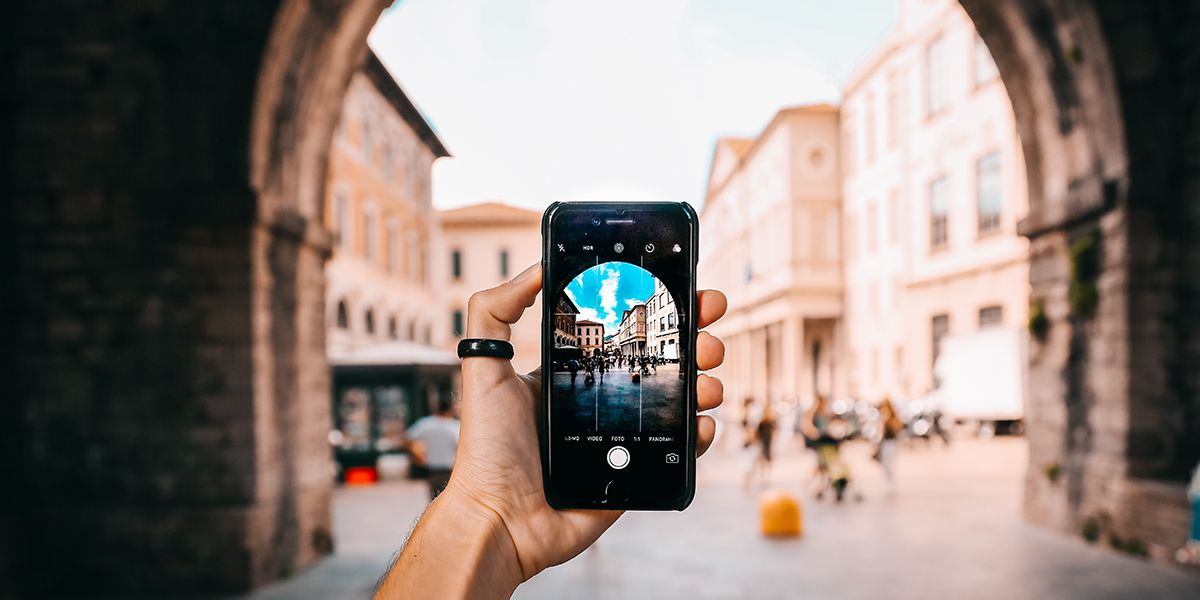
Adobe Capture прост в использовании. Любая фотография, сделанная в режиме Looks, будет преобразована в LUT и может быть сохранена в вашей библиотеке Photoshop.
Шаги на смартфоне:
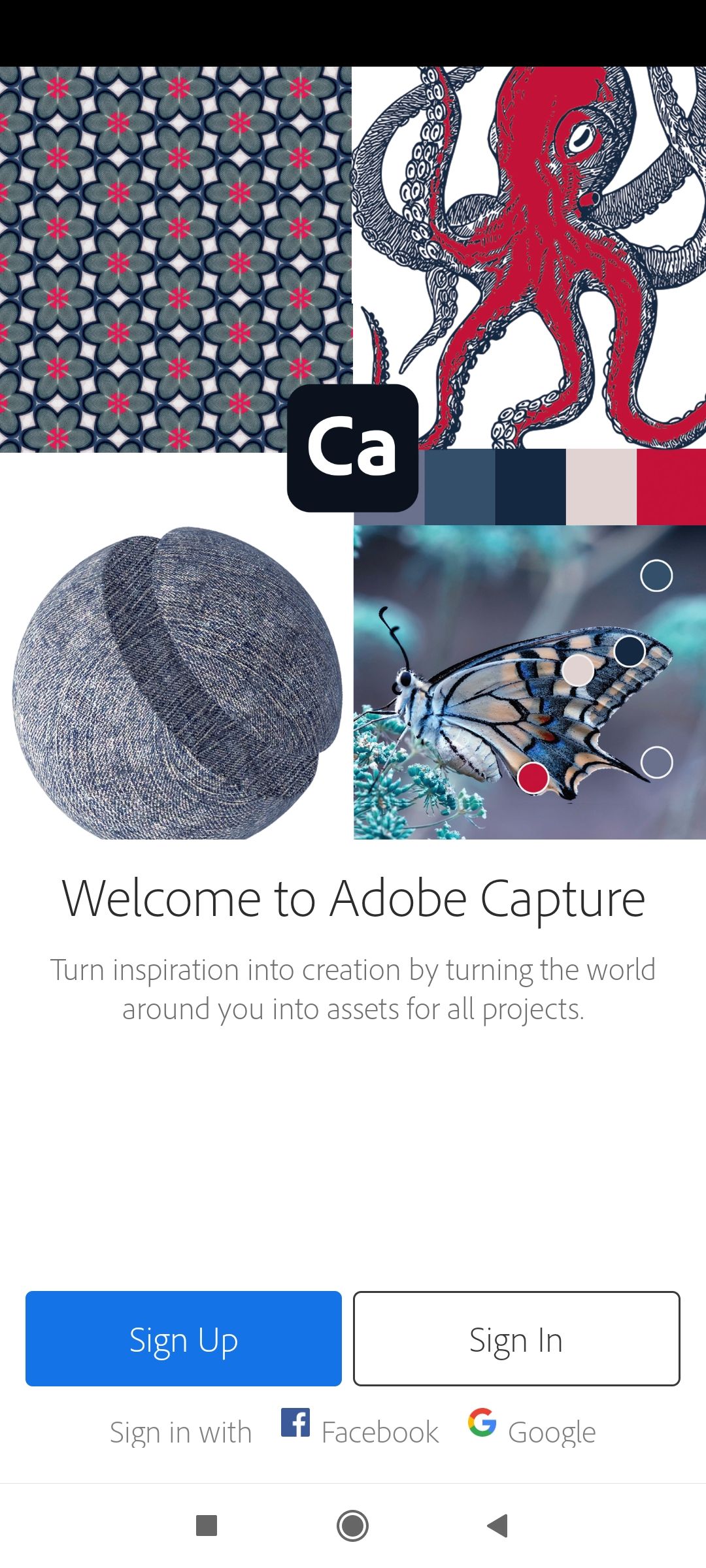
- Войдите в свой Adobe-аккаунт. Если у вас нет аккаунта — создайте его.
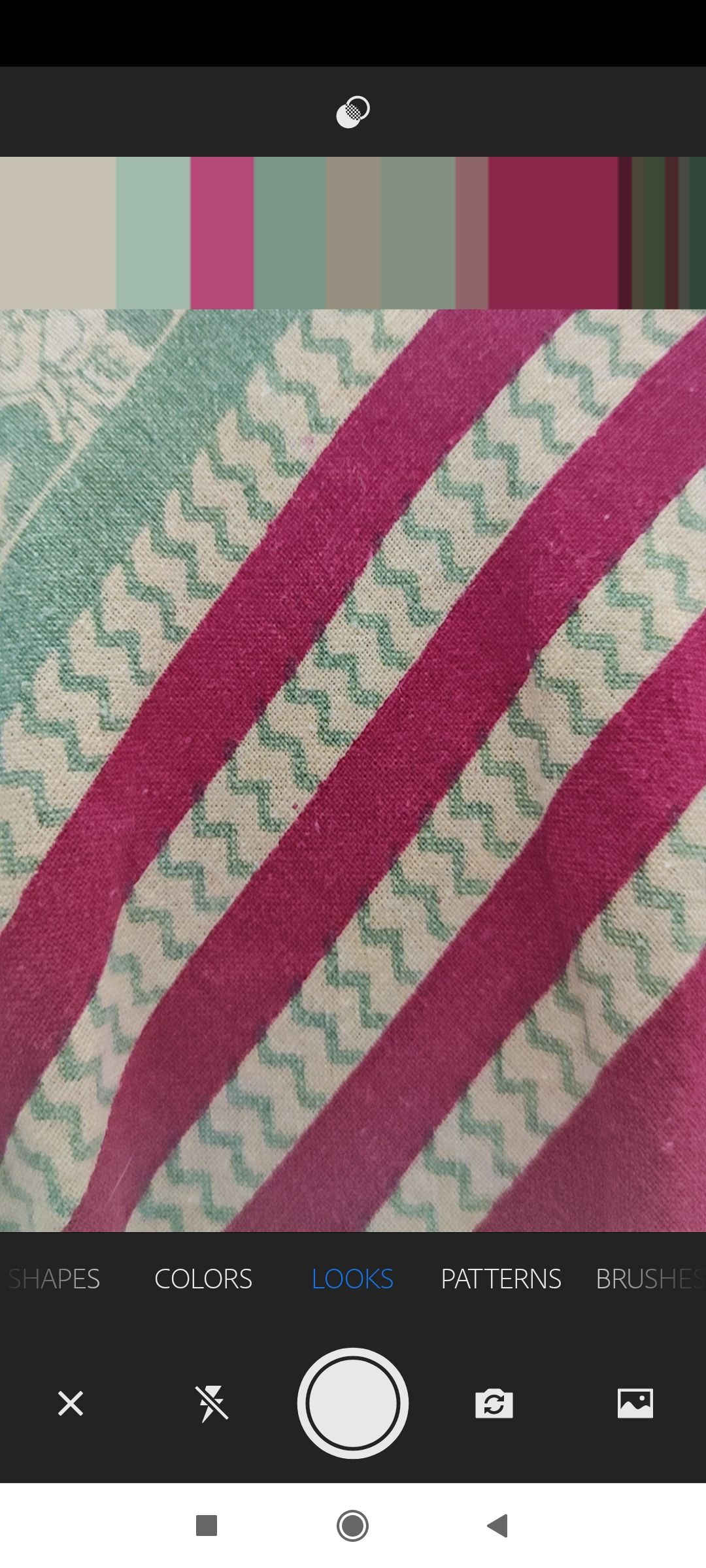
- Откройте приложение Capture. Внизу меню пролистайте вправо и выберите Looks.
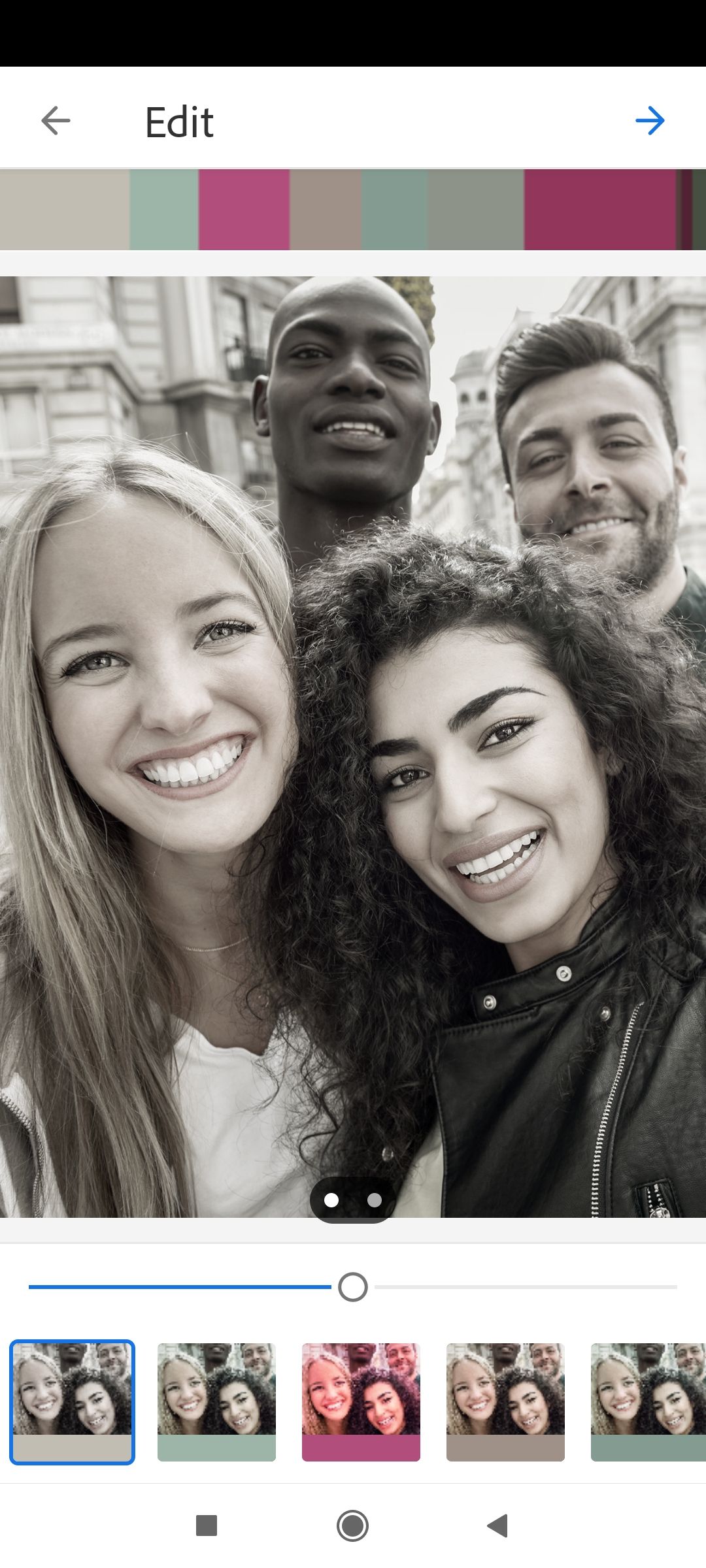
- Наведите камеру на объект. Вверху появится цветовая шкала, представляющая цвета и значения яркости. Нажмите круговую кнопку shutter (затвор), чтобы сделать снимок.
- Вы перейдёте в меню редактирования. С помощью слайдера отрегулируйте интенсивность эффекта для каждого примера. Листайте миниатюры внизу, чтобы увидеть, как выглядят разные диапазоны цветов.
- Когда результат устраивает, нажмите arrow (стрелка) в правом верхнем углу.
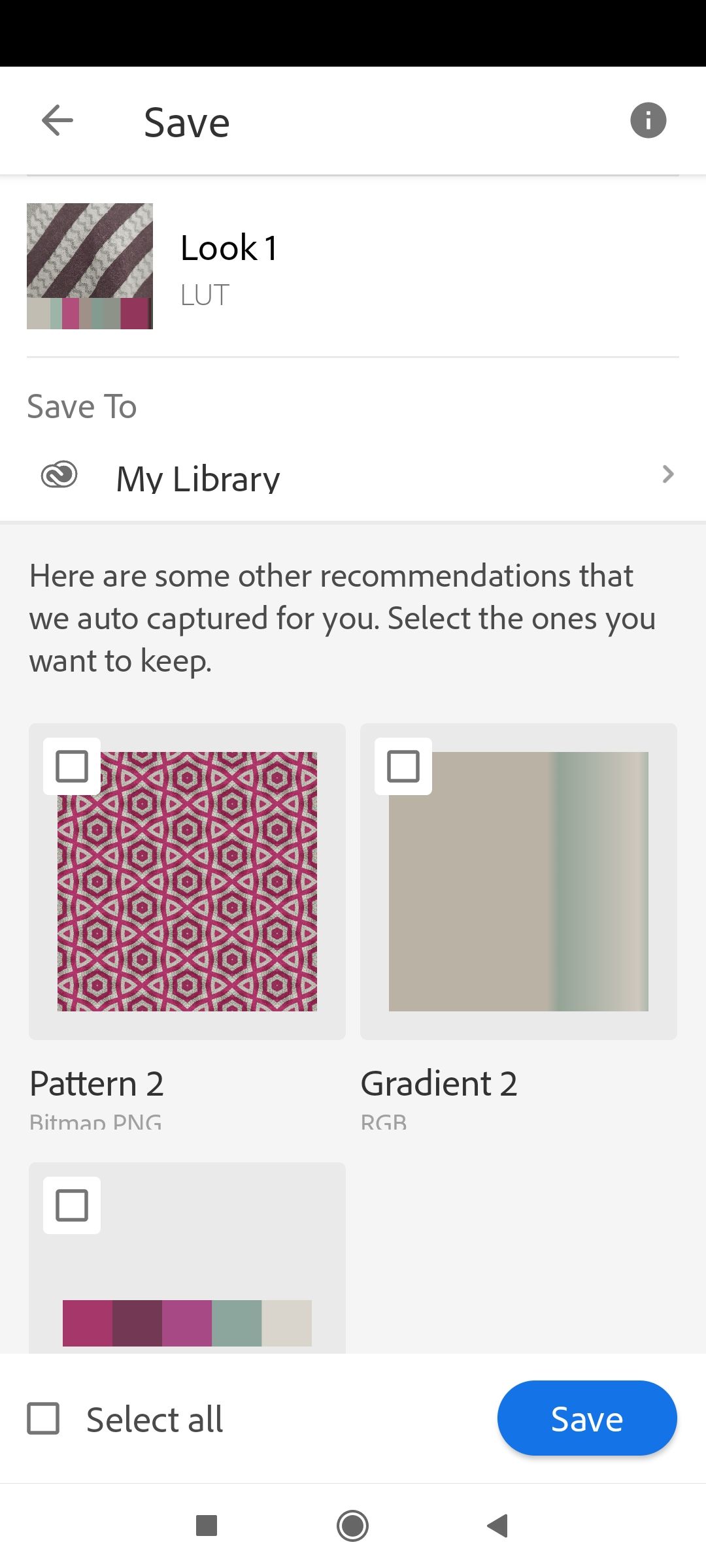
- В меню Save при желании переименуйте LUT; по умолчанию будет что-то вроде «Look 1».
- В поле Save To откройте опции и выберите My Library.
- Нажмите Save внизу справа.
Закрыть
После сохранения LUT появится в ваших Photoshop Libraries и будет доступен при следующем входе в Adobe-аккаунт. В Capture можно одновременно сохранить LUT в несколько библиотек и сервисов Adobe, если отметить соответствующие опции.
Как найти и применить LUT в Photoshop
Сделаем пошагово: применим LUT, затем настроим прозрачность и Blend If для изящной интеграции в изображение.
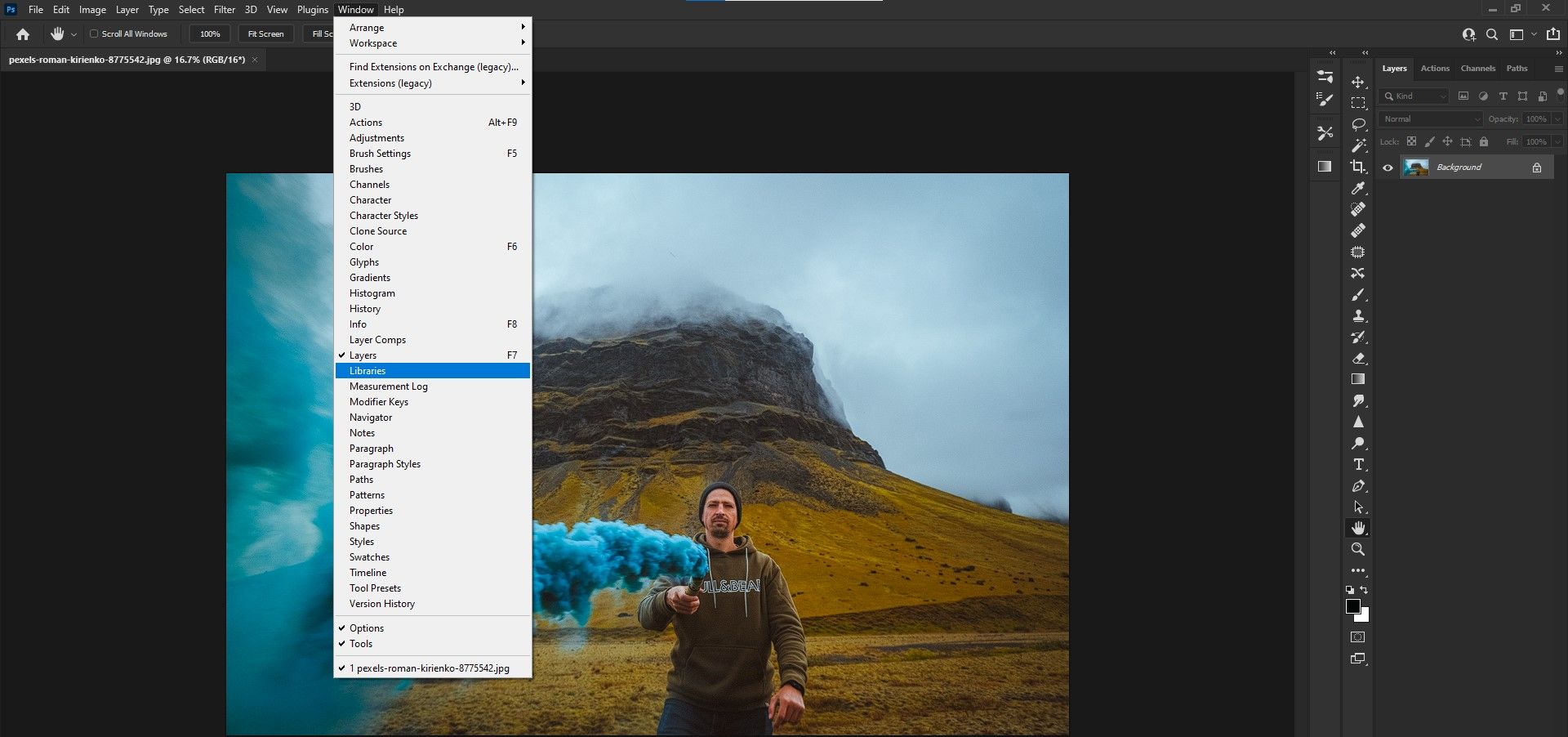
- Откройте изображение в Photoshop и выберите Window > Libraries.
- В разделе My Library нажмите иконку filter и выберите Looks.
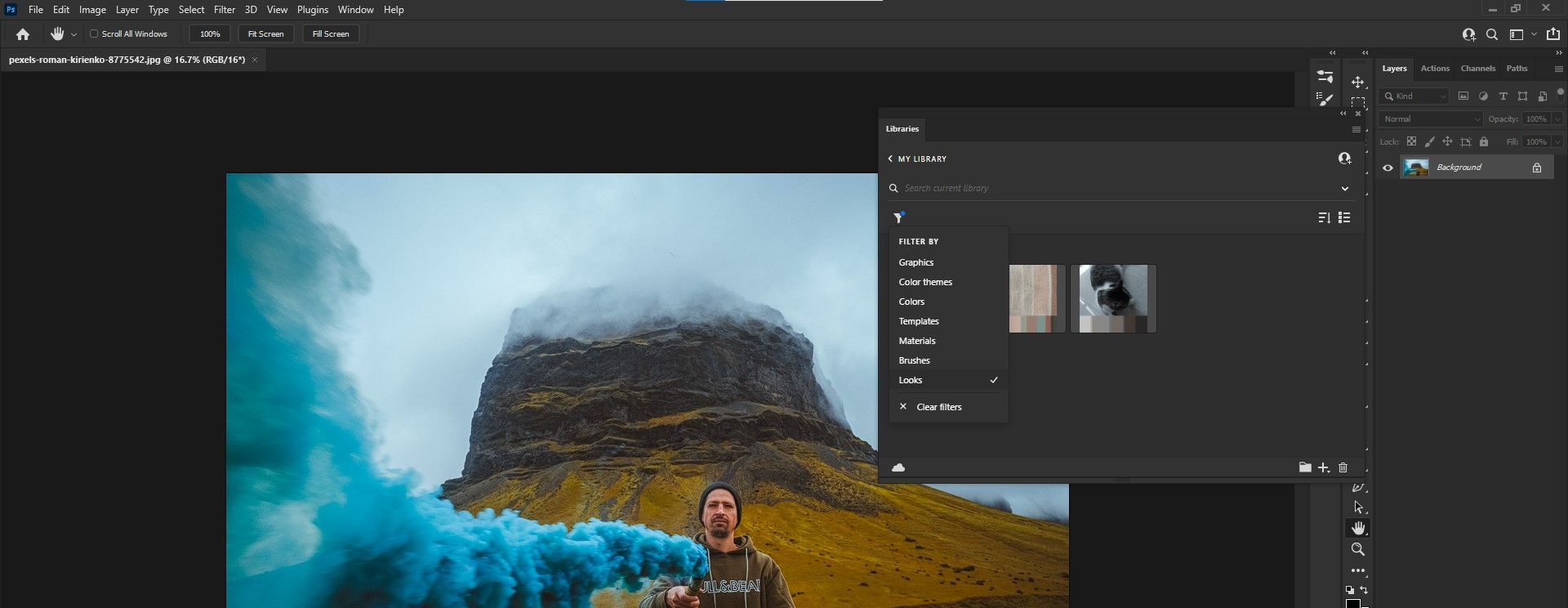
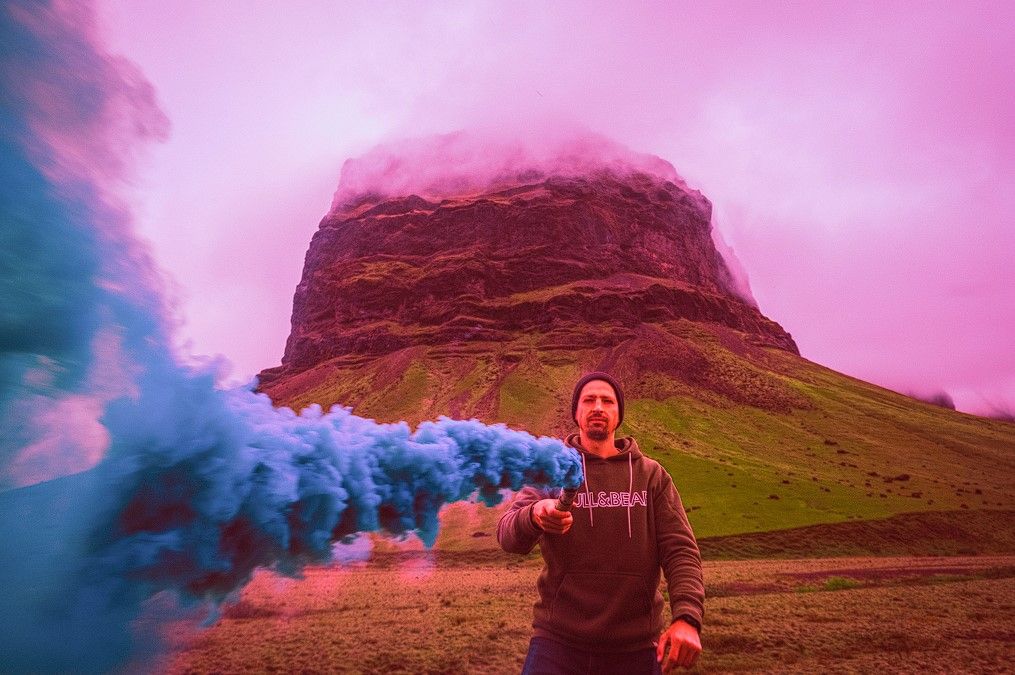
- Кликните по нужному Look. Он подсветится, и над изображением появится слой Color Lookup.
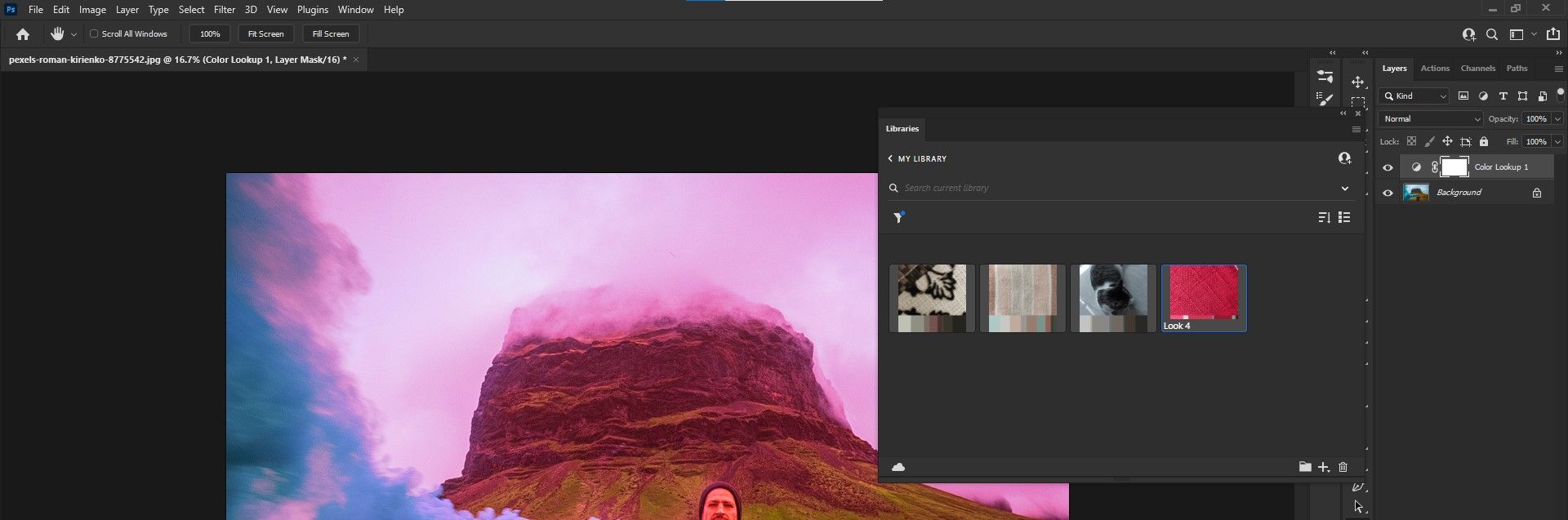
Чтобы сравнить «до/после», отключите и включите видимость слоя (иконка глаза).
Коррекция LUT: Opacity и Fill
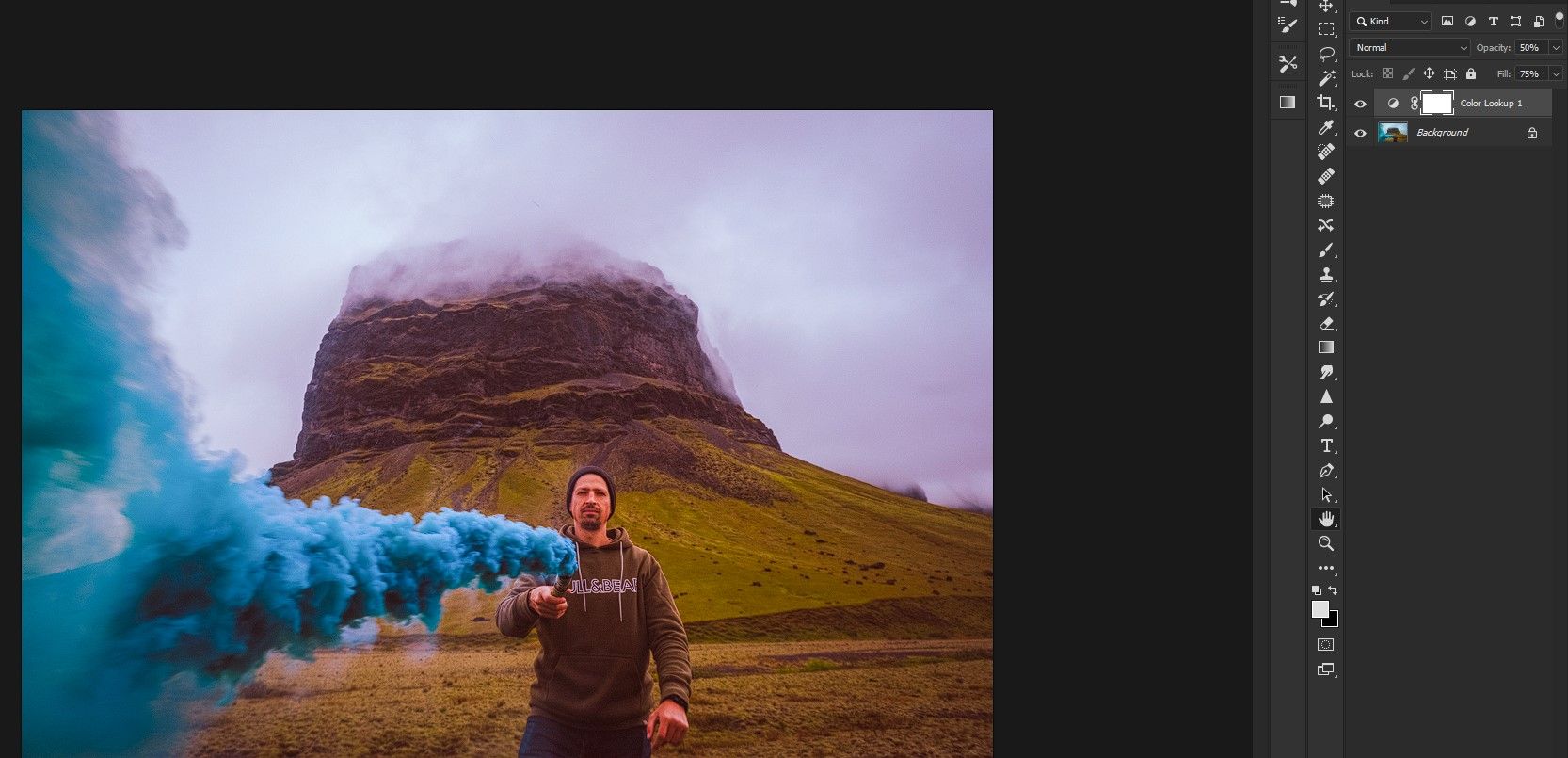
Самый быстрый способ уменьшить влияние LUT — снизить ползунок Opacity у слоя Color Lookup. Fill действует похоже, но даёт отличия при использовании некоторых режимов смешивания. Пример: Opacity 50, Fill 75 даёт видимое смягчение эффекта.
Хитрости:
- Экспериментируйте с режимами смешивания (Soft Light, Overlay, Multiply и т.д.), чтобы увидеть различные переходы и взаимодействия LUT с изображением.
- Часто опция Opacity в диапазоне 10–30% даёт более естественный результат при сильных LUT.
Настройка с помощью Blend If
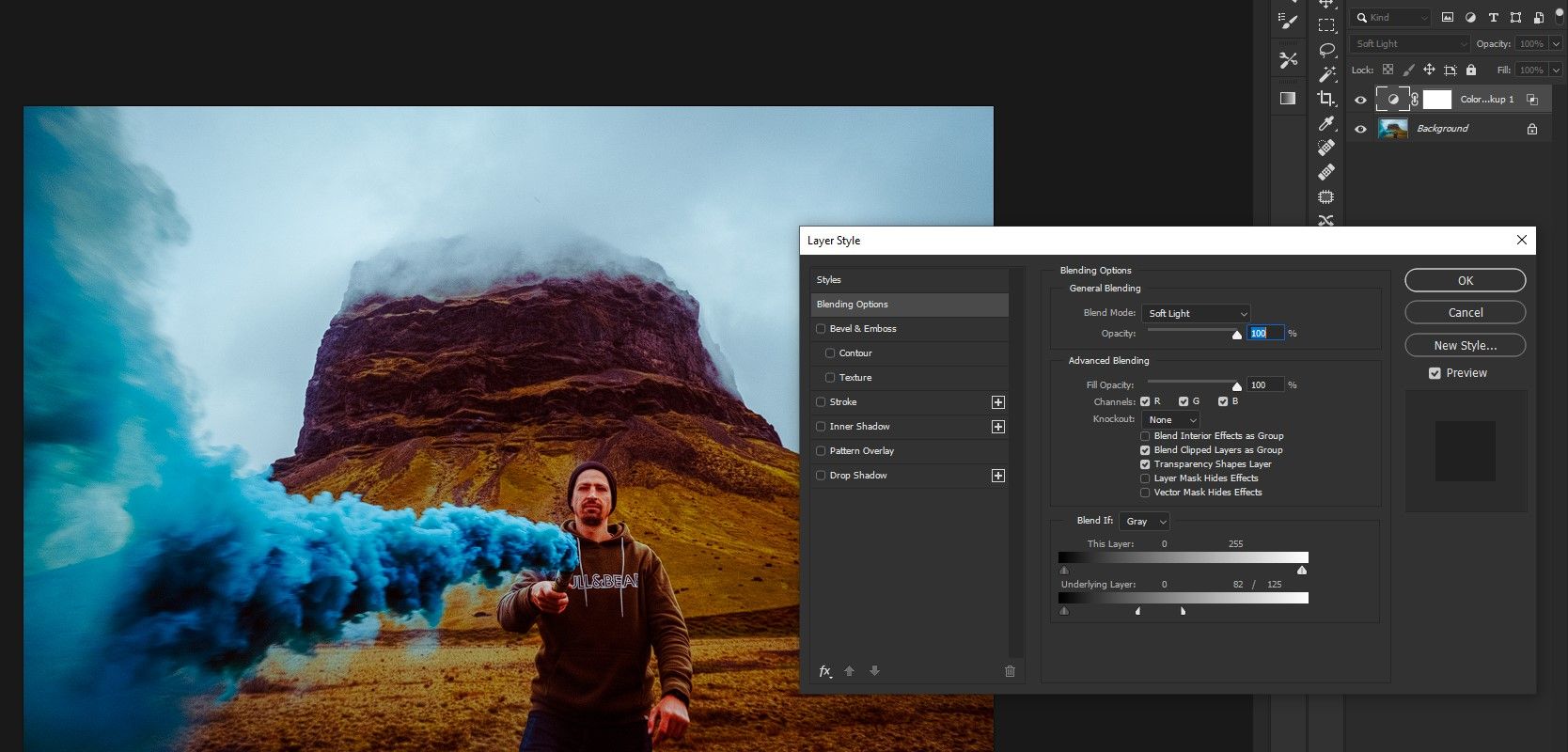
Blend If управляет тем, как эффект слоя применяется к теням, средним тонам и светам. Он работает на уровне слоя и отлично подходит для выборочной коррекции LUT.
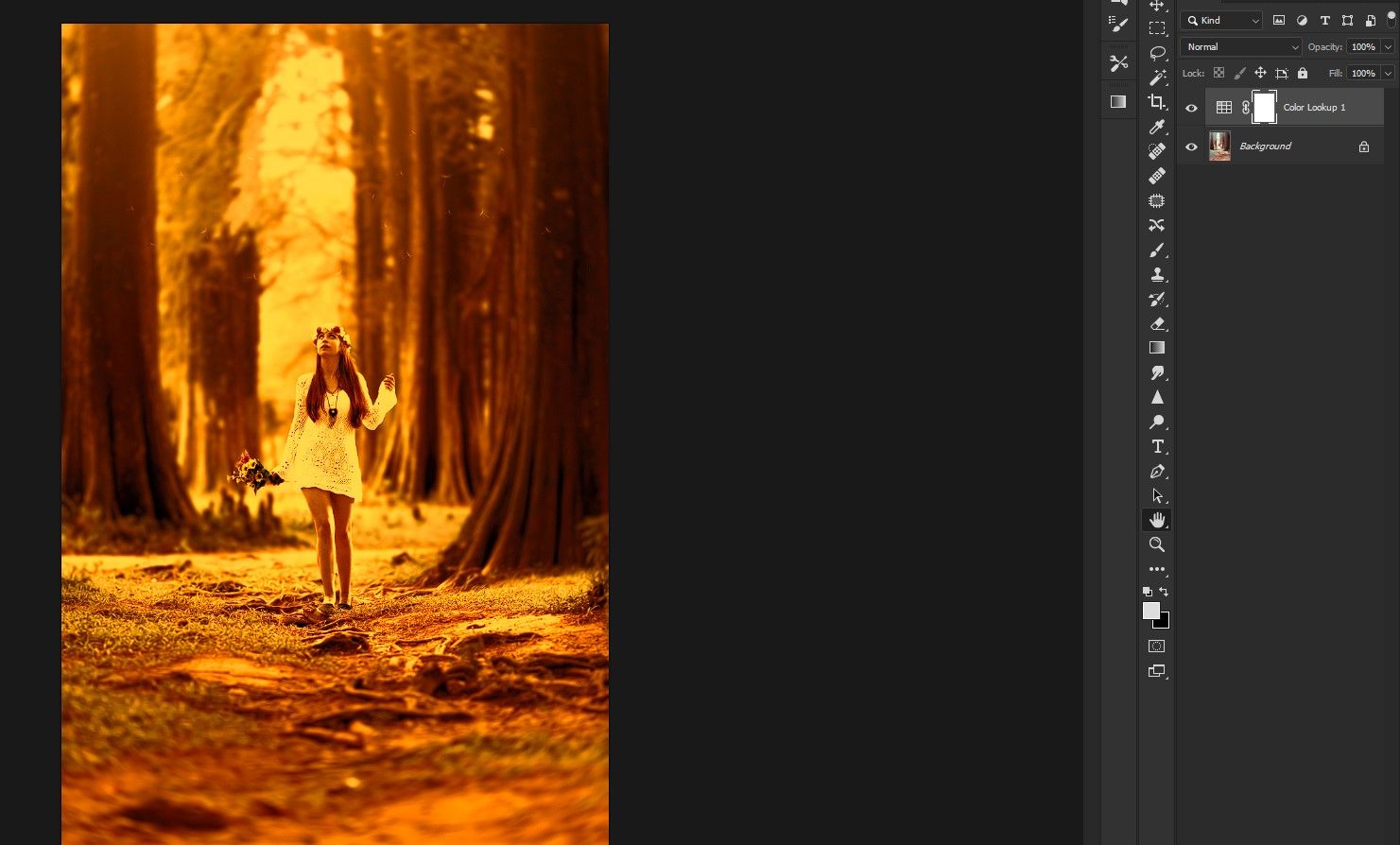
Шаги для Blend If:
- В палитре слоёв дважды кликните по пустой области рядом с названием слоя Color Lookup, чтобы открыть Layer Style.
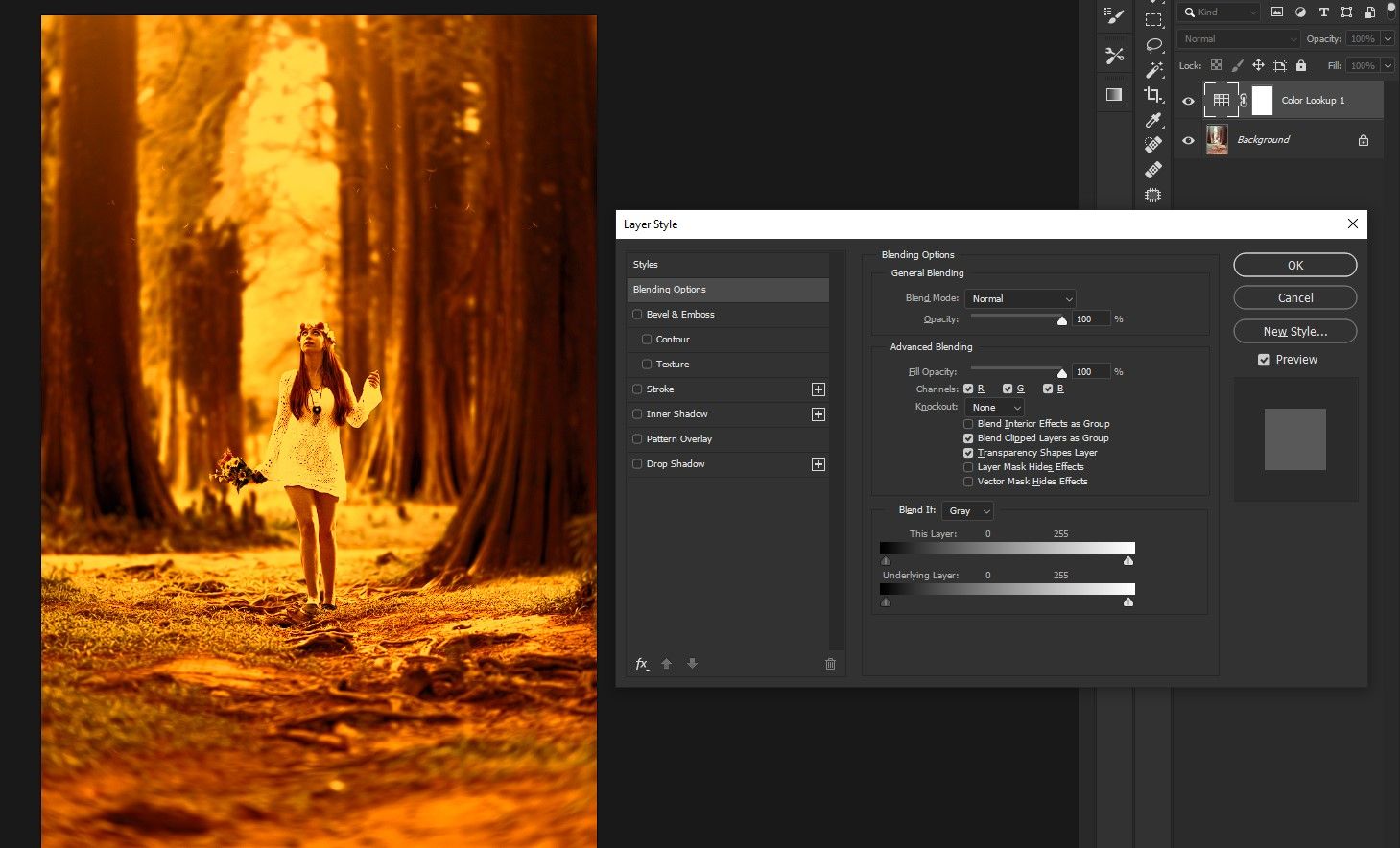
- В разделе Underlying Layer нажмите на белую рукоятку и, удерживая Alt (Option на Mac), разделите её для плавного перехода. Позиционирование и разделение рукояток позволяет «переливом» защищать одни зоны и выпускать эффект в другие.
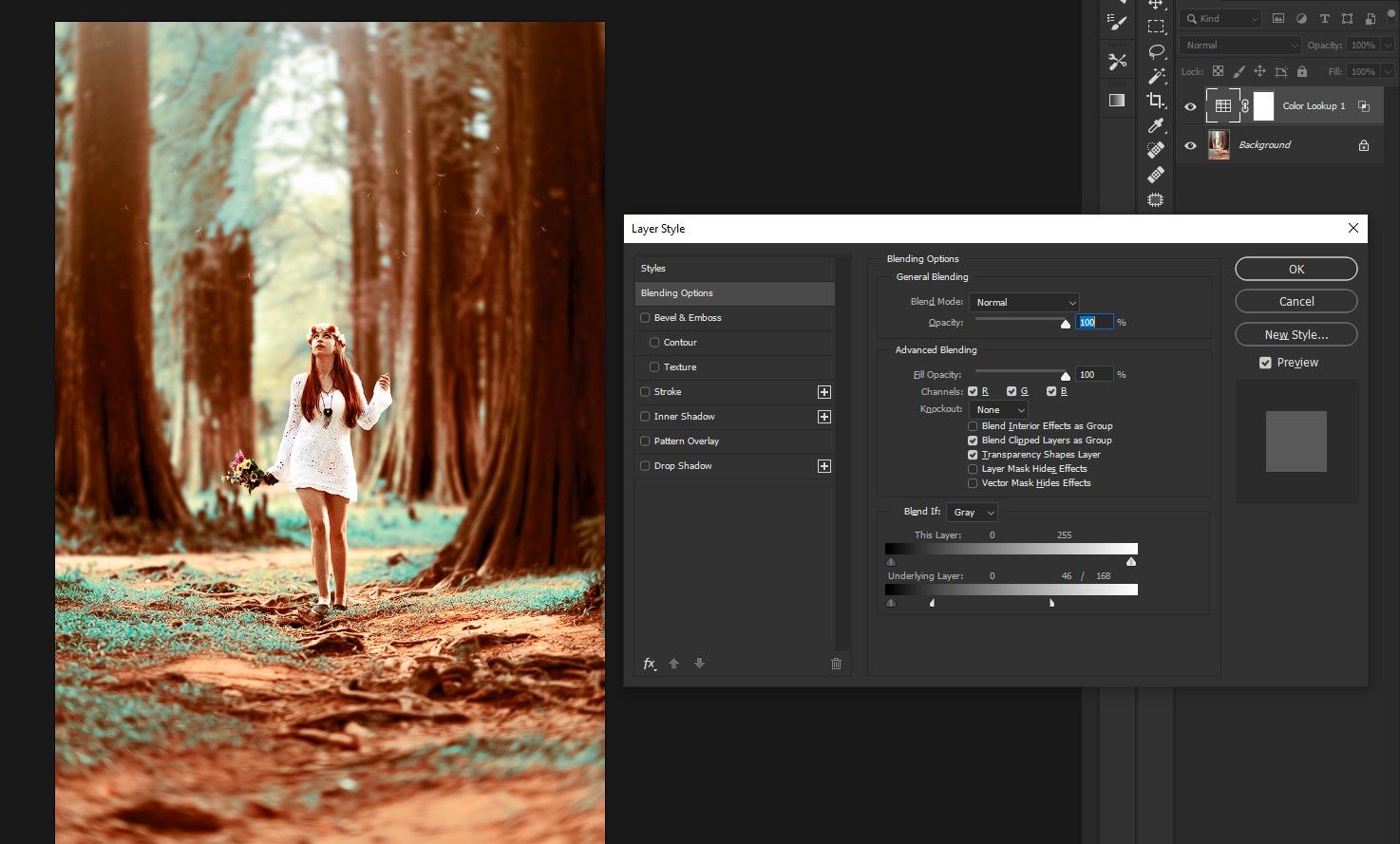
- То же проделайте с чёрной рукояткой, чтобы защитить тени.
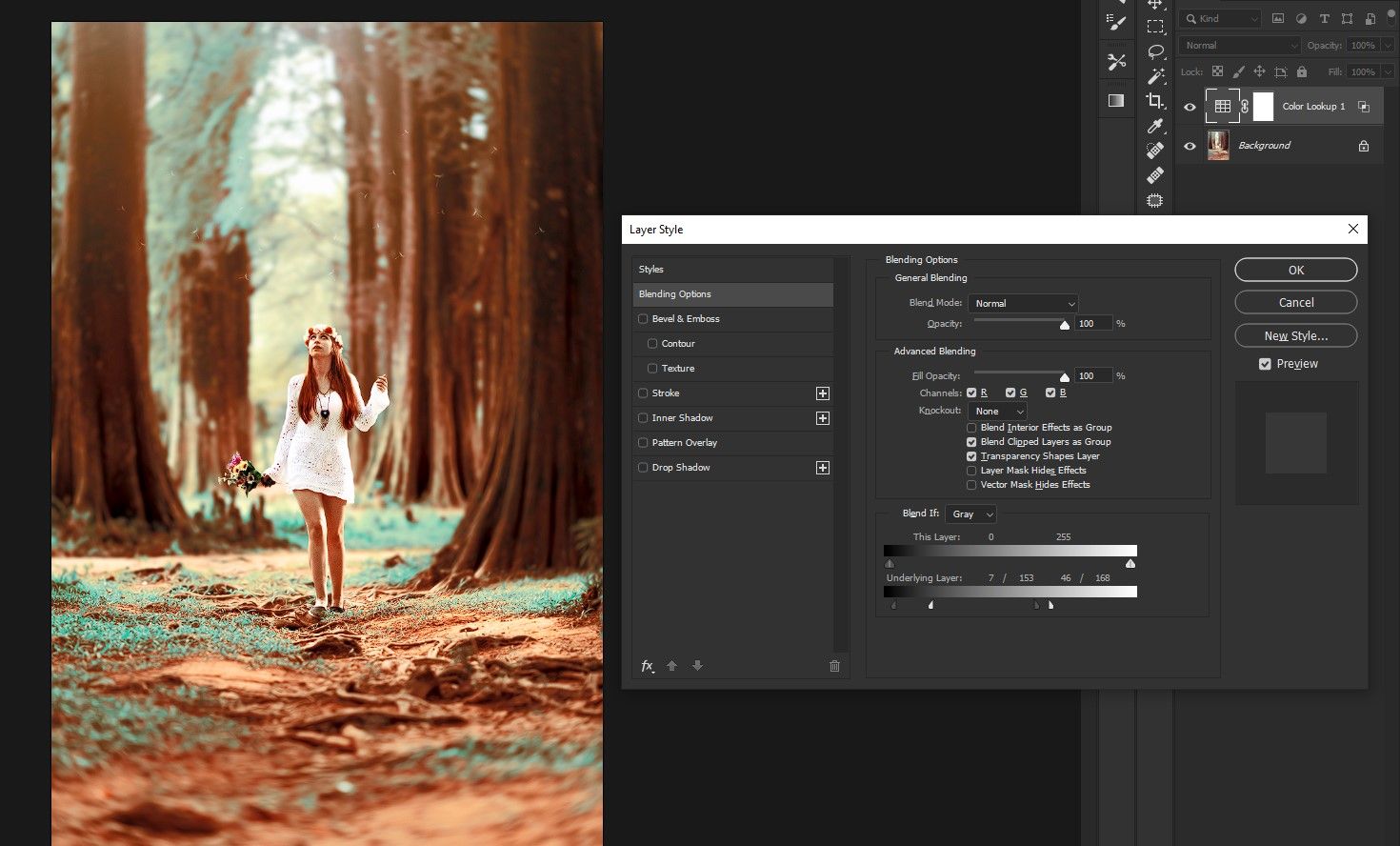
- Нажмите OK.
Ниже — сравнение «до» (слева) и «после» применения Blend If (справа).
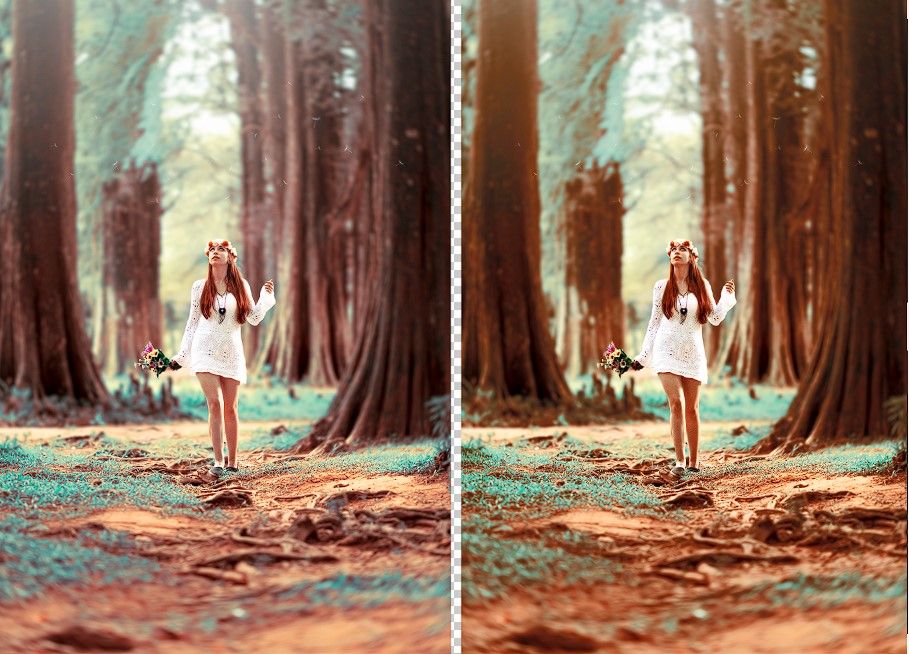
Преимущество: Color Lookup — недеструктивный корректирующий слой; его всегда можно изменить или удалить.
Критерии приёмки
- LUT не уничтожает детали в тенях или светах.
- Цвета кожи остаются естественными (если применимо).
- Эффект согласован на разных кадрах батча.
Дополнительные эффекты и плагины
После применения LUT можно добавить другие корректирующие слои (Curves, Levels, Hue/Saturation) или подключить сторонние плагины (например, Luminar AI, Anthropics Smart Photo Editor) для придания финального штриха. Часто хорошая комбинация: LUT → локальная коррекция (маски) → тонкие правки цветокоррекции → финальная ретушь.
Разработка собственного стиля обработки
Использование Adobe Capture вместе с Photoshop позволяет формировать единый визуальный язык для съёмок (портретные сессии, свадьбы, коммерческие проекты). Снимайте референсные кадры с разным освещением и создавайте несколько LUT для каждого сценария: «утренний свет», «вечерняя тёплая», «студийный контраст» и т.д.
Плюсы:
- Быстрая пакетная консистентность для больших объёмов.
- Мобильность: стиль можно придумать и снять на смартфон.
Мини‑методология: от идеи до пакета LUT
- Сбор референсов: снимайте 10–20 кадров в условиях, типичных для проектов.
- Создавайте несколько Looks в Adobe Capture, экспериментируя с интенсивностью.
- Сохраняйте LUT в My Library с понятными именами и метками (например, wedding-warm-01).
- Импортируйте в Photoshop и протестируйте на репрезентативной выборке снимков.
- Отредактируйте Opacity/Fill и Blend If, создайте готовый пресет и экспортируйте финальные версии для команды.
Факты и практические числа
- Рекомендуемые диапазоны Opacity/Fill: 10–50% для естественных результатов.
- Сохраняйте минимум 3 варианта LUT для каждого сценария: слабый, средний, сильный.
Чек-листы по ролям
Для фотографа:
- Снимите 10–20 референсных кадров при целевом освещении.
- Сделайте несколько Look-переменных в Capture.
- Пронумеруйте и подпишите LUT по сценарию использования.
Для ретушёра:
- Проверьте LUT на контрольной выборке.
- Отрегулируйте Opacity и Fill.
- Примените маски слоёв для локальной коррекции.
Для менеджера соцсетей:
- Выберите 1–2 LUT для пост-обработки серии.
- Убедитесь, что цвета бренда сохраняют узнаваемость.
- Подготовьте набор превью «до/после» для утверждения.
Когда подход не работает (контрпримеры)
- Сцены с экстремальным динамическим диапазоном: сильный LUT может обесцветить или «выжечь» детали в светах или тенях. Лучше работать с режимами смешивания и масками.
- Сильное разнообразие источников света в одном батче: LUT, созданный для тёплого закатного света, плохо подойдёт для студийных снимков с холодным светом.
- Неправильный профиль камеры: агрессивные встроенные фильтры смартфона могут исказить референсные цвета. Используйте нейтральный профиль.
Альтернативы
- Создание пресетов в Camera Raw/Lightroom: даёт больше контроля над локальными правками.
- Ручная цветокоррекция через Curves и Selective Color в Photoshop: подходит при сложных сценах, где LUT даёт слишком грубый результат.
Подсказки и эвристики
- Если кожа выглядит неестественно, уменьшите Opacity до 10–20% и используйте маску слоя, оставляя LUT только на фоне.
- Для киношного эффекта попробуйте режим Soft Light с Fill около 30%.
- Разделите Blend If рукоятки, удерживая Alt, чтобы получить более плавный переход.
Примечания по приватности
LUT сохраняются в ваших Creative Cloud Libraries и привязаны к Adobe ID. Проверьте настройки аккаунта и общий доступ к библиотекам перед совместным использованием активов, если проект содержит чувствительные изображения.
Глоссарий в одну строку
- LUT: таблица преобразования цвета; Color Lookup: корректирующий слой в Photoshop; Blend If: параметры слоя для выборочного применения на основе яркости.
Критерии приёмки
- LUT воспроизводимо применяется ко всем кадрам серии.
- Баланс кожи и ключевых тонов проверен глазами.
- Финальные файлы готовы к экспорту без дополнительных цветовых корректировок.
Итог
Adobe Capture даёт быстрый и мобильный способ превратить идею в повторяемый стиль через LUT. Правильное сохранение в Libraries, аккуратная регулировка Opacity/Fill и использование Blend If позволяют гибко интегрировать LUT в рабочий процесс и сохранять высокое качество изображений во всём проекте.
Важно: экспериментируйте и документируйте свои LUT, чтобы команда могла использовать готовые стили последовательно.
Краткое резюме:
- Создавайте LUT прямо в Capture.
- Сохраняйте в My Library для мгновенного доступа в Photoshop.
- Настраивайте Opacity/Fill и применяйте Blend If для точного контроля.

Похожие материалы

Несколько аккаунтов Skype: Multi Skype Launcher

Журнал для работы: повысить продуктивность

Персональные звуки уведомлений на Android

Скачивание шоу Hulu для офлайн‑просмотра

Microsoft Start: персонализированная новостная лента
