
Использование Adobe Camera Raw как смарт‑объекта в Photoshop
Что такое Adobe Camera Raw и зачем применять его как смарт‑объект
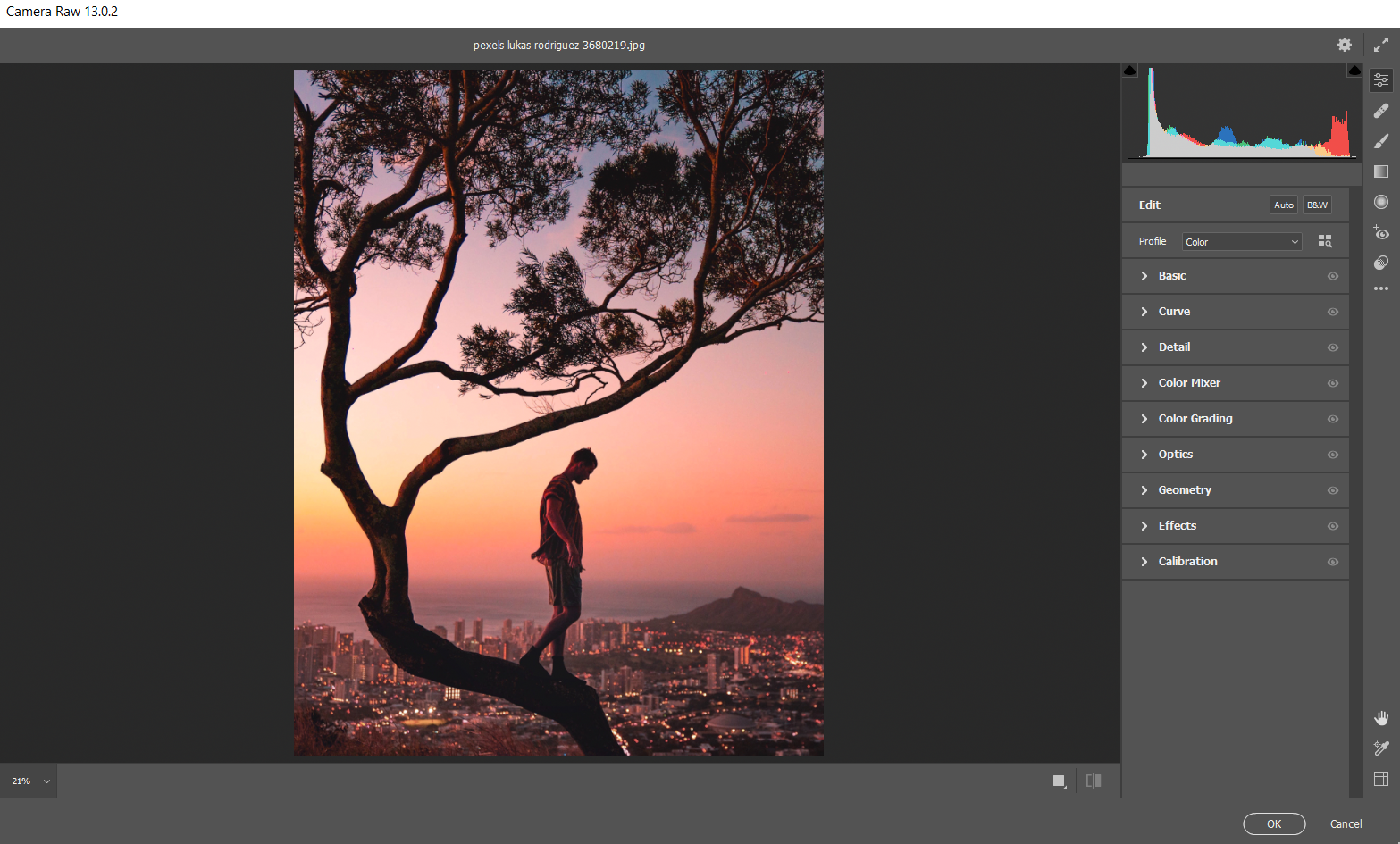
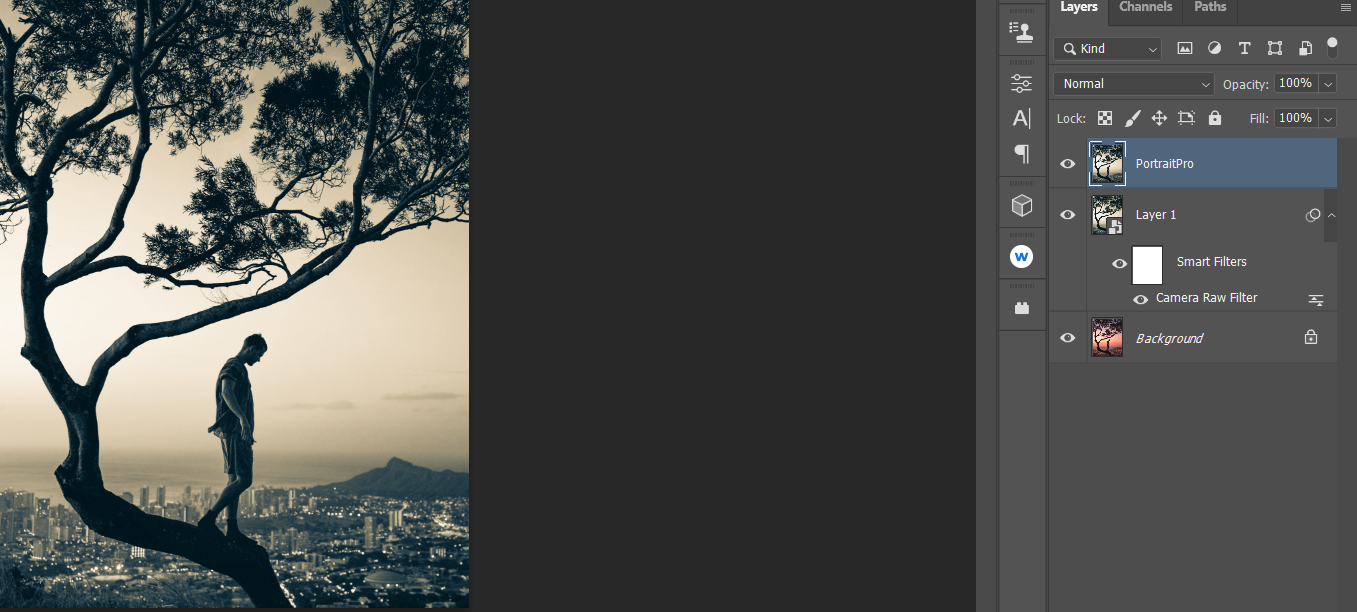
Adobe Camera Raw (ACR) — это плагин/фильтр для Photoshop с мощной панелью правок, сопоставимой с возможностями Lightroom. Кратко: ACR даёт быстрый доступ к базовой и локальной коррекции экспозиции, баланса белого, цветокоррекции, шумоподавления и профильным правкам. Когда вы превращаете слой в смарт‑объект и применяете к нему фильтр Camera Raw, все правки остаются редактируемыми: двойной клик по фильтру открывает интерфейс ACR с историей и параметрами.
Ключевые преимущества:
- Неразрушающее редактирование: исходный пиксель остаётся без изменений.
- Централизованная точка редактирования: все правки ACR хранятся внутри одного фильтра‑смарт‑объекта.
- Лёгкая интеграция локальных фильтров (градуированные, радиальные, корректирующие кисти).
- Удобно для сложных композиций, где требуется оставить базовую правку «под рукой».
Когда стоит использовать ACR как смарт‑объект
Используйте этот приём, когда:
- Вы хотите сохранить возможность вернуться к базовым правкам после сложного композитинга.
- Нужна комбинированная работа локальных и глобальных правок без создания множества корректирующих слоёв.
- Вы хотите применять один набор правок как шаблон на нескольких изображениях через snapshot/копирование настроек.
Когда это может не подойти:
- Если вам нужен «чистый» набор корректирующих слоёв для финального кадрирования и групповой цветокоррекции отдельных слоёв — иногда проще делать всё через корректирующие слои.
- При очень частом пиксельном ретушировании (клонирование/заплатки) лучше работать налживо на растре, а затем сохранить финальный файл.
Быстрый рабочий метод: как превратить слой в смарт‑объект и применить Camera Raw
- Дублируйте слой: нажмите Ctrl + J. Если у вас много видимых слоёв с правками, создайте Stamp Visible слой: Shift + Ctrl + Alt + E.
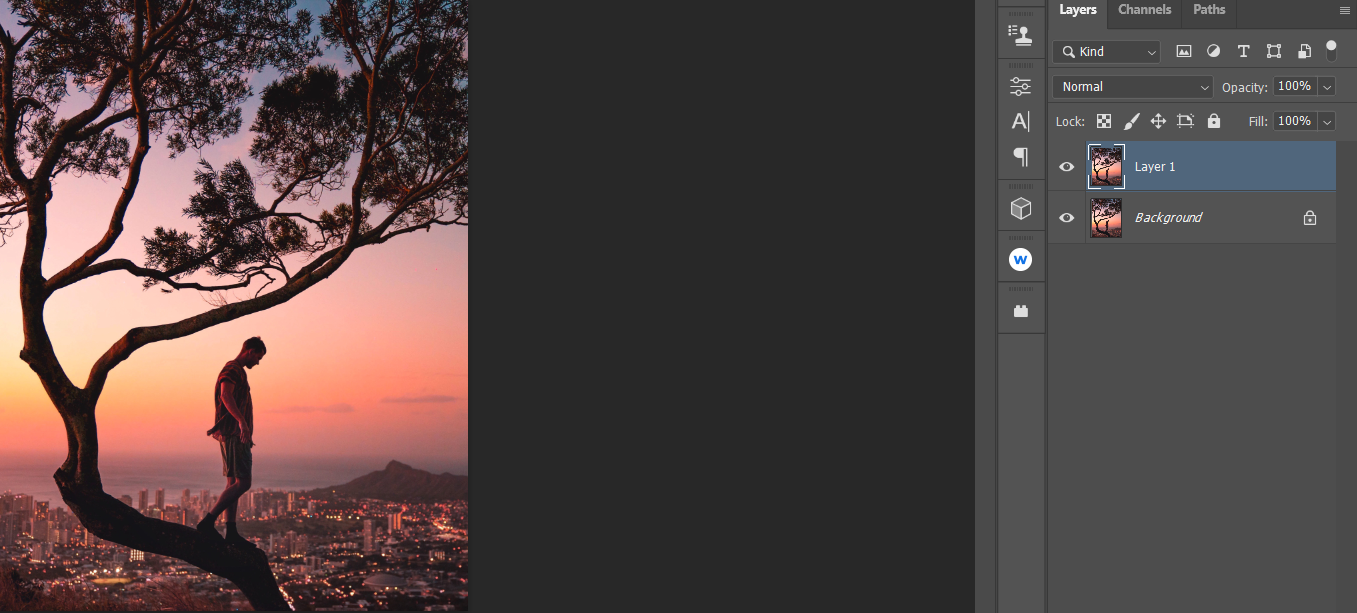
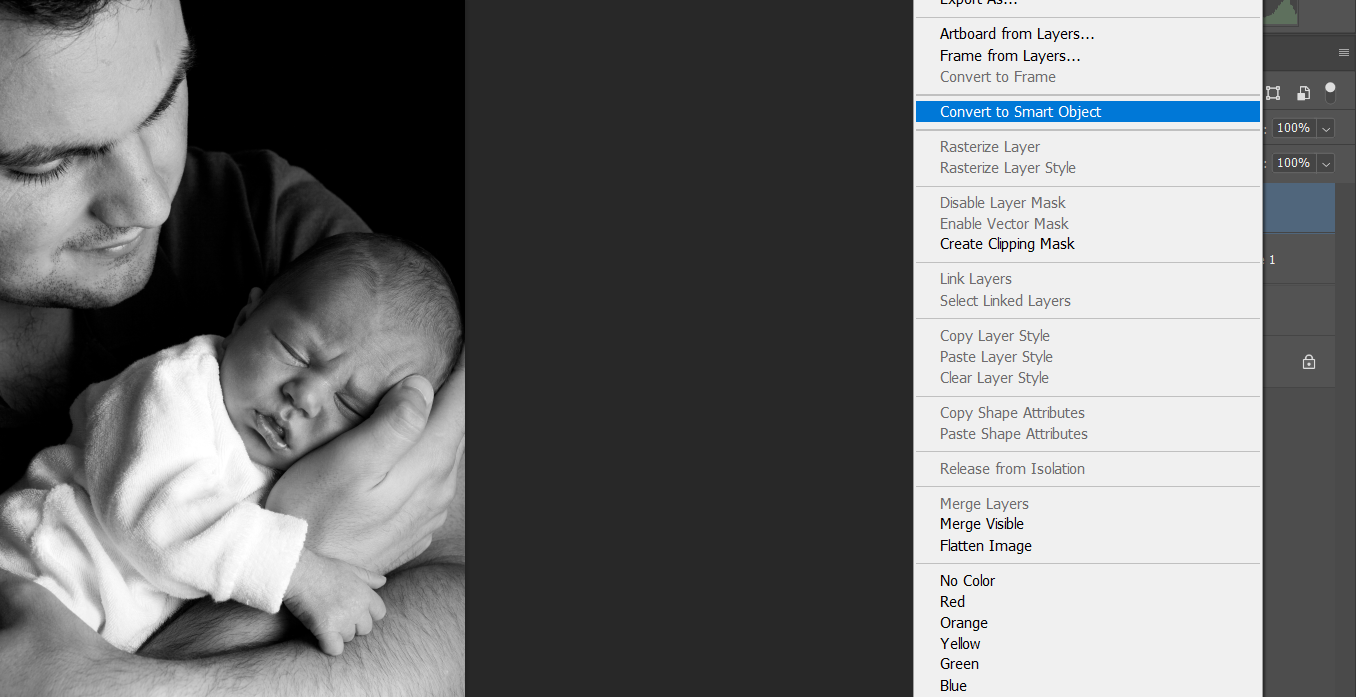
- Щёлкните правой кнопкой по новому слою и выберите «Convert to Smart Object» (Преобразовать в смарт‑объект).
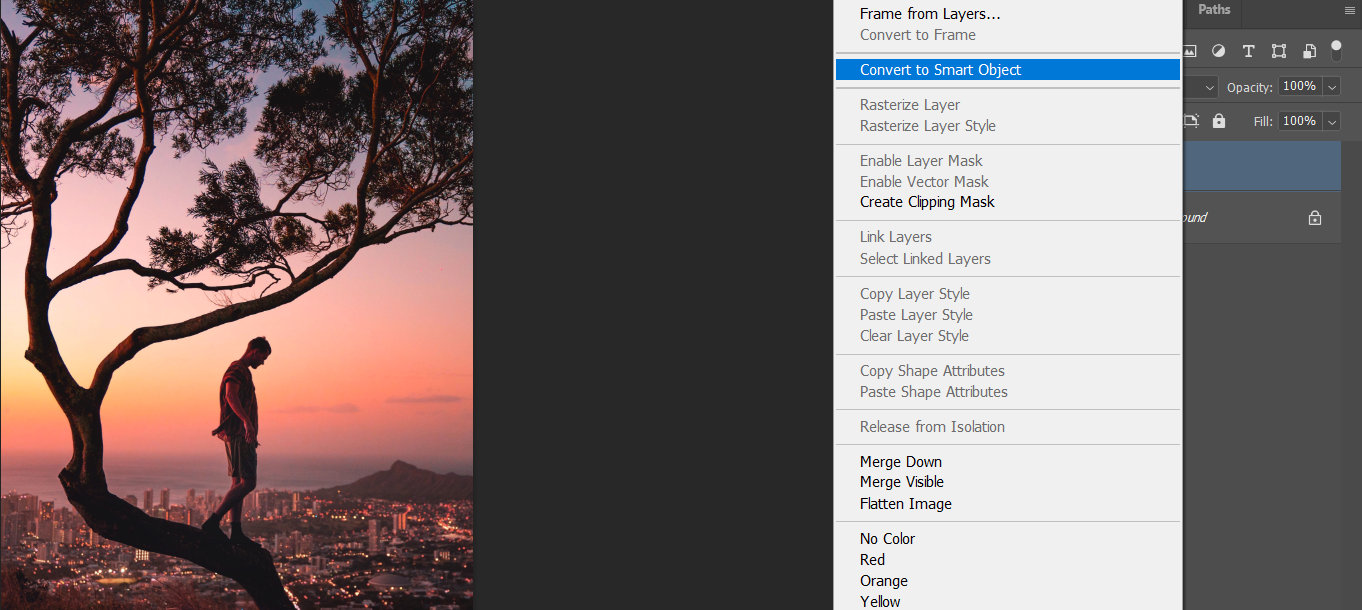
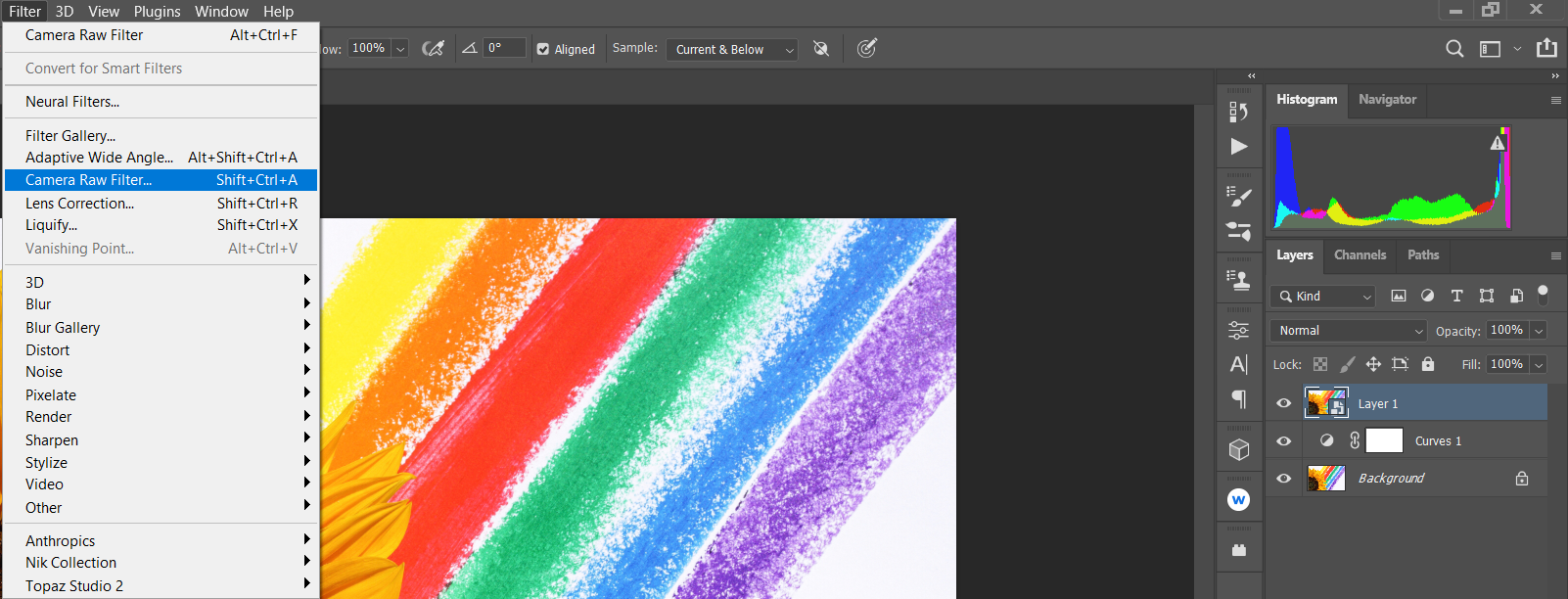
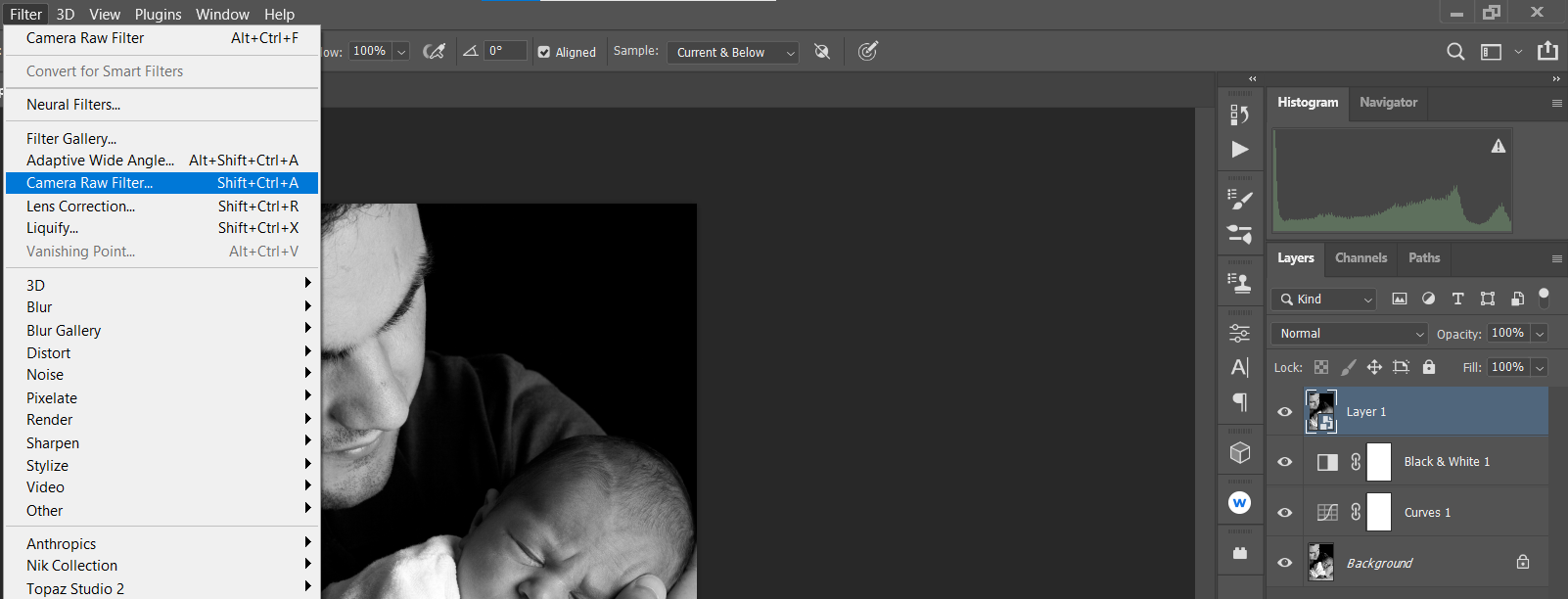
- Откройте фильтр: меню Filter > Camera Raw Filter.
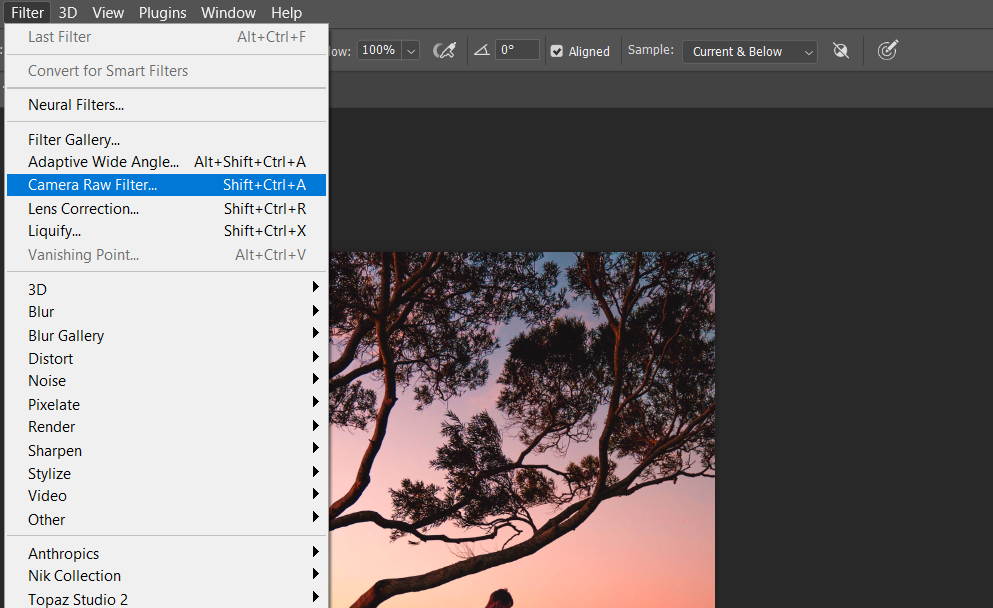
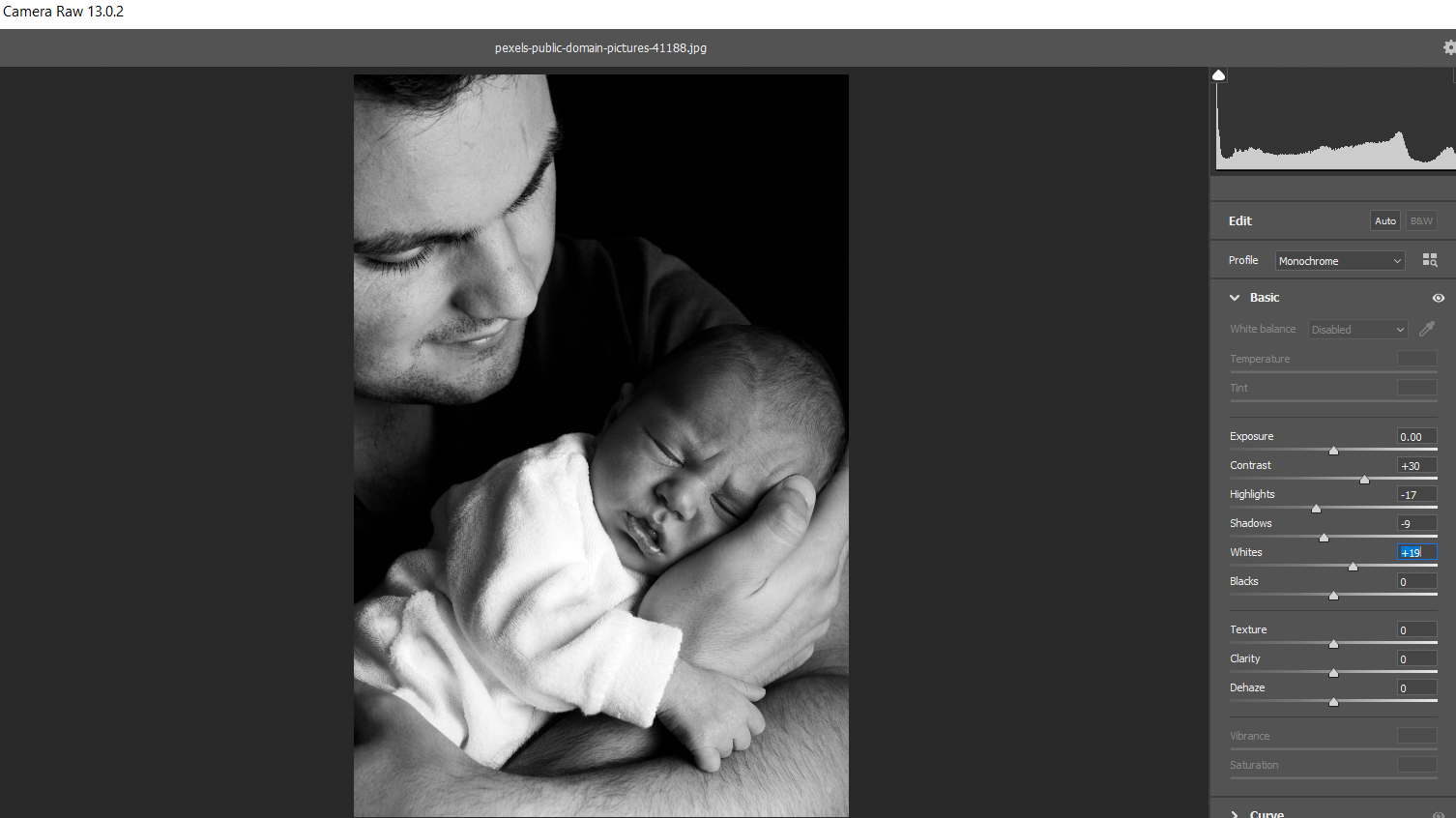
- Сделайте правки в интерфейсе ACR и нажмите OK.
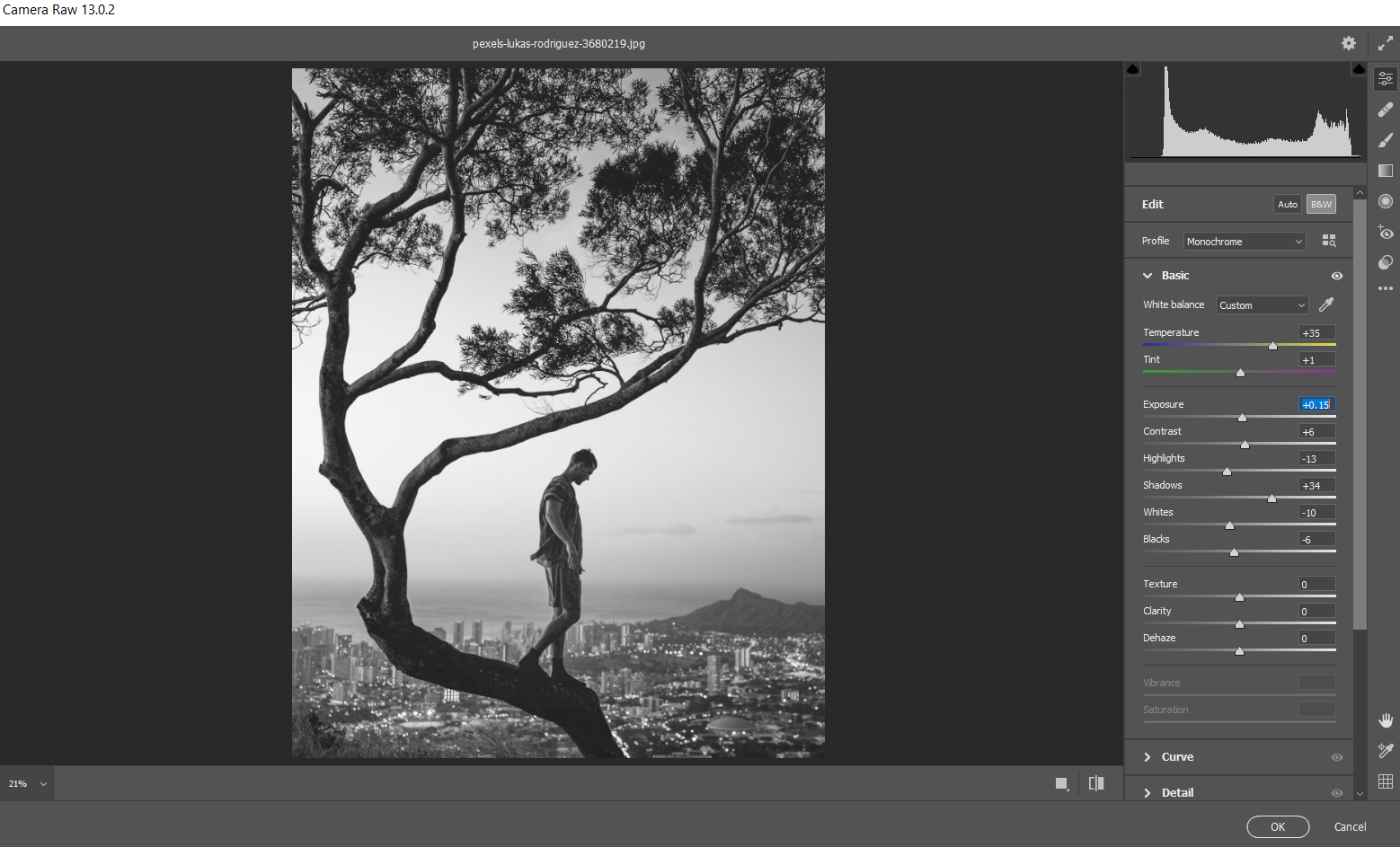
Теперь фильтр ACR прикреплён к слою как редактируемый смарт‑фильтр. Чтобы вернуться к правкам — двойной клик по надписи «Camera Raw Filter» в панели слоёв.
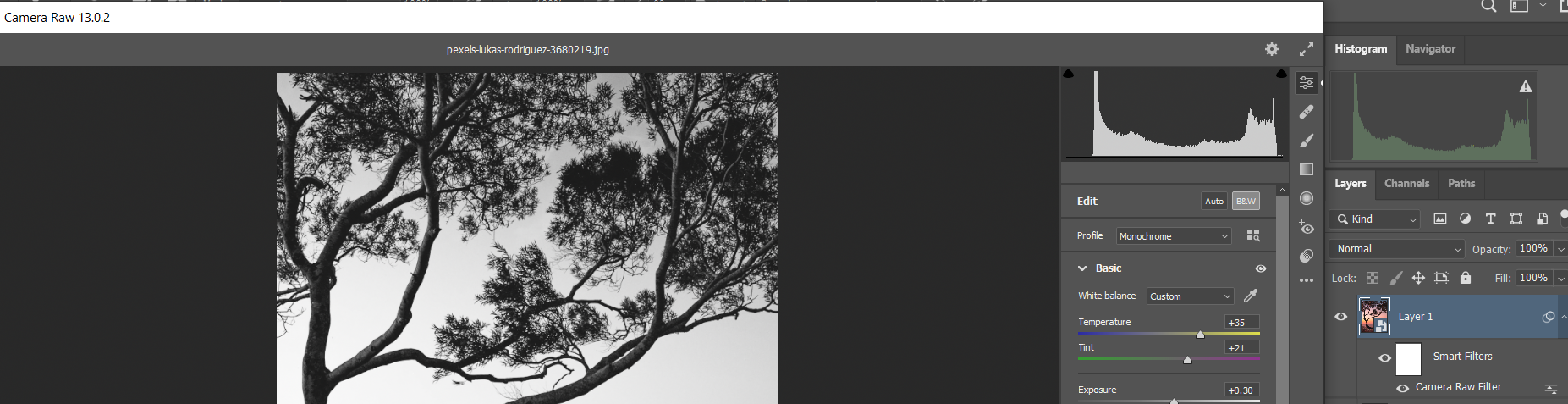
Подробный пример: как повторно открыть и внести изменения
Дважды кликните по «Camera Raw Filter» под смарт‑объектом.
Внесите дополнительные коррекции в ACR (Basic, Color Mixer, локальные фильтры) и нажмите OK.
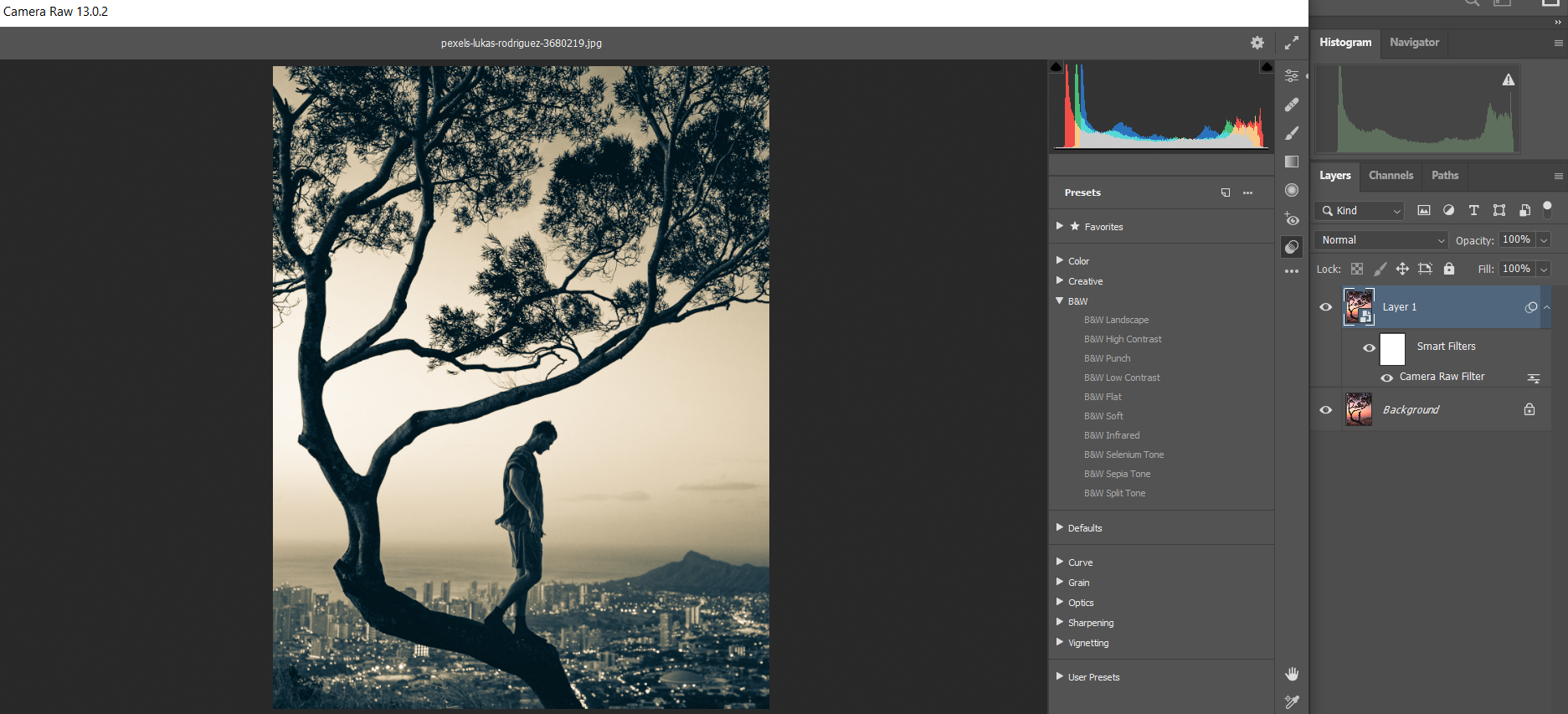
- Правки применятся к смарт‑объекту, и вы увидите результат сразу в Photoshop. После этого можно добавлять новые слои поверх фильтра, делать маски и т. п.
Примеры рабочих сценариев
Ниже — практические примеры, которые демонстрируют гибкость подхода.
1) Базовая ретушь и быстрый возврат к исходнику
Если вы хотите протестировать сложные приёмы, но сохранить возможность быстро отменить глобальные правки:
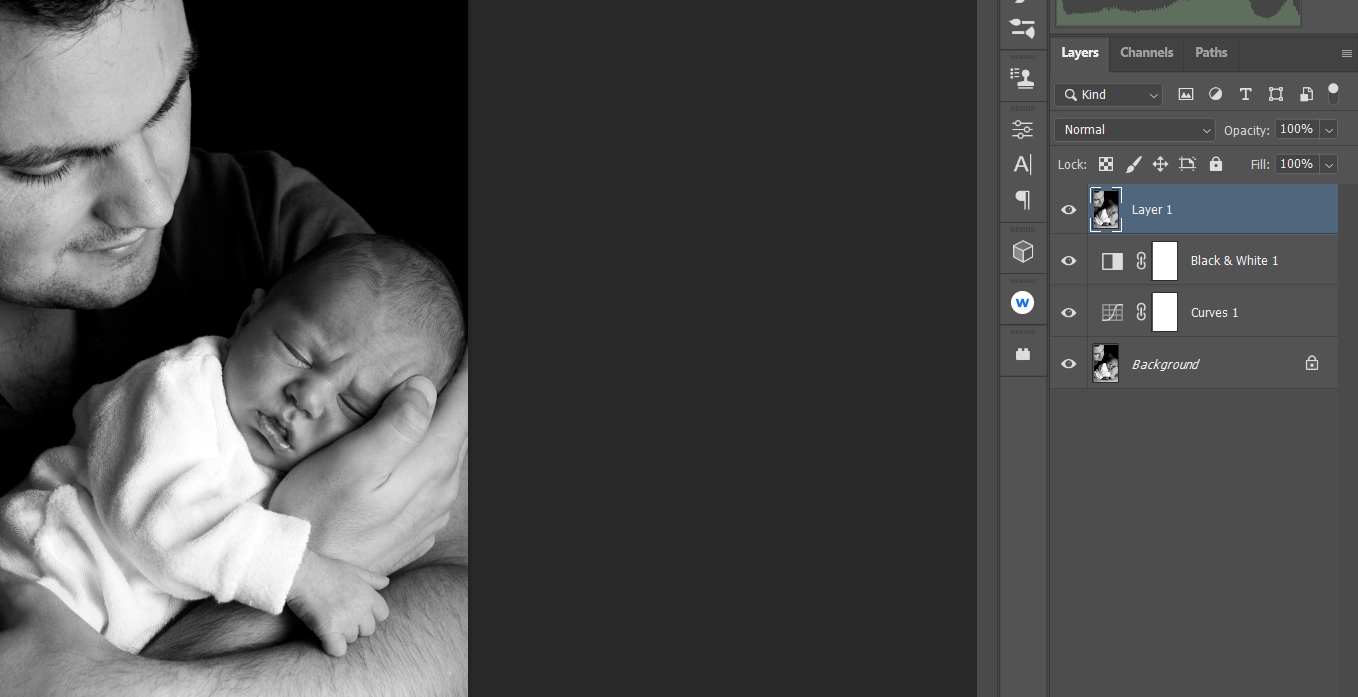
- Выделите верхний слой. Создайте Stamp Visible: Shift + Ctrl + Alt + E.
- Преобразуйте его в смарт‑объект.
- Примените Camera Raw и выполните базовую коррекцию экспозиции/контраста/баланса белого.
- Продолжите локальную ретушь на отдельных слоях под смарт‑фильтром. Если клиент попросит вернуть исходный базовый тон, дважды кликните фильтр и отмените изменения.
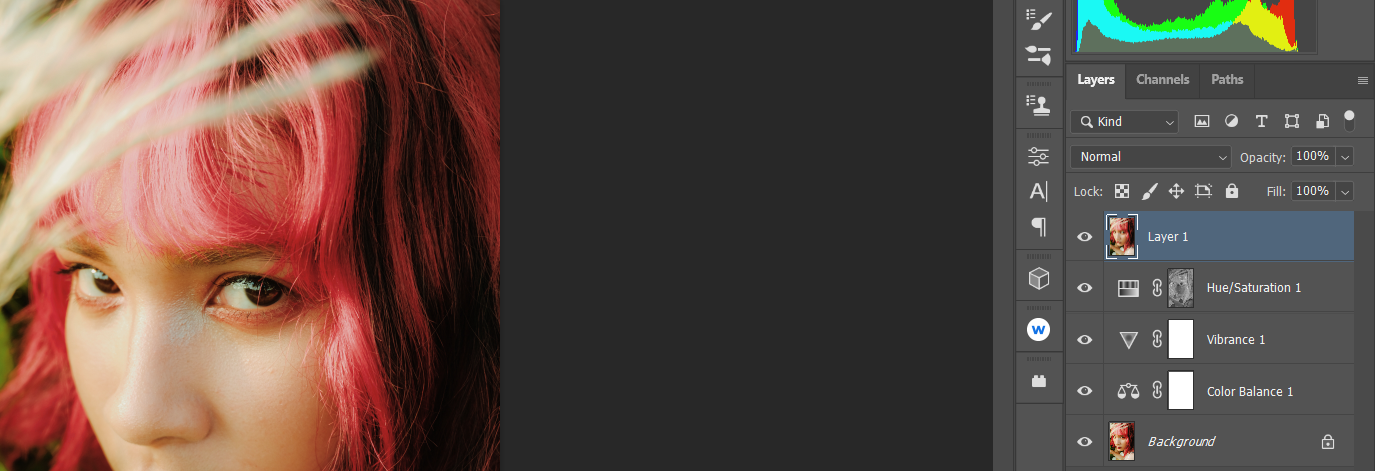
2) Цветовое грейдинг и локальное освещение
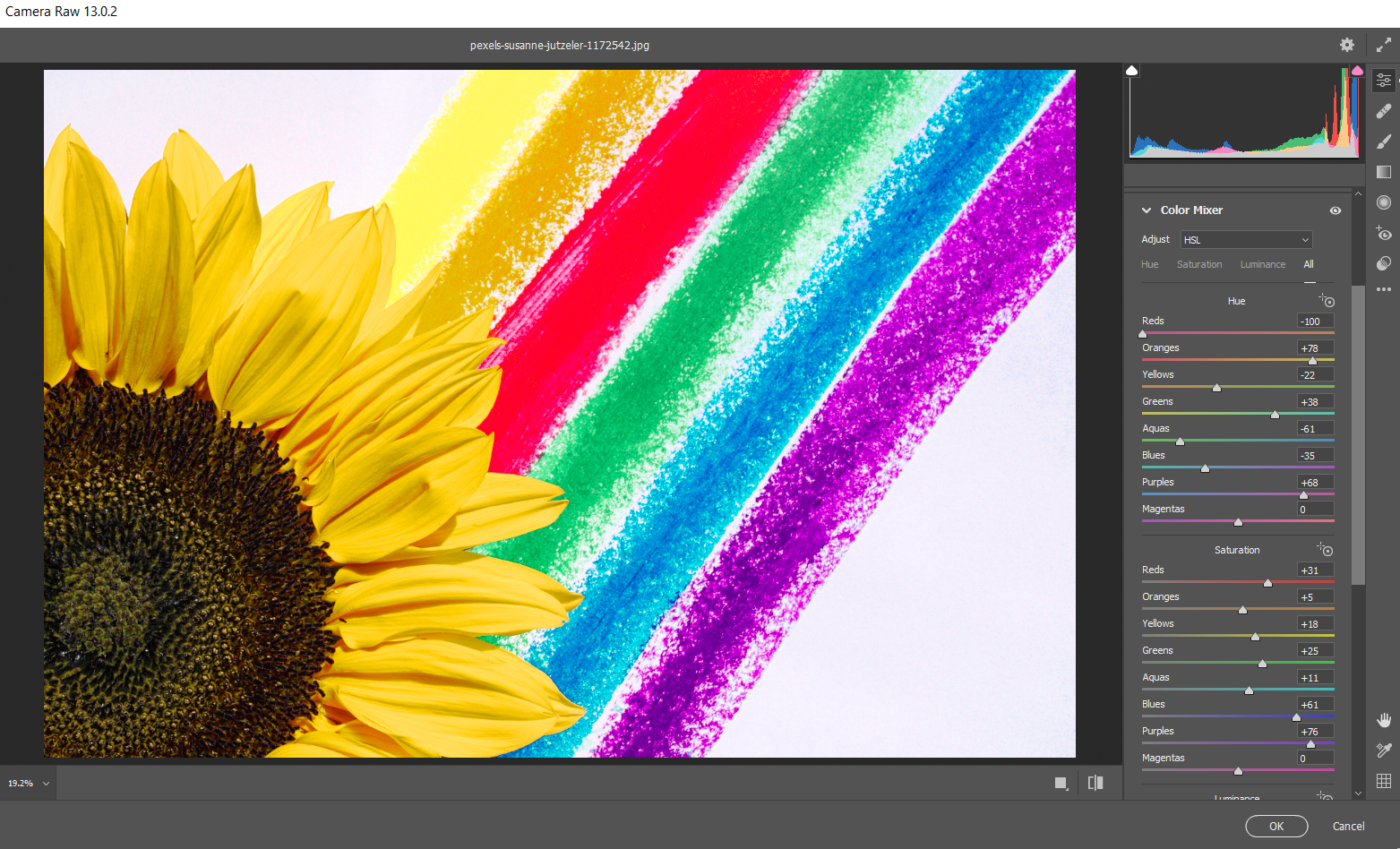
ACR позволяет комбинировать Color Mixer/Color Grading и радиальные фильтры. Рабочая последовательность:
- Создайте Stamp Visible.
- Превратите в смарт‑объект.
- Откройте Camera Raw, перейдите в Color Mixer или Color Grading и задайте тон/насыщенность/светлоту каналов.
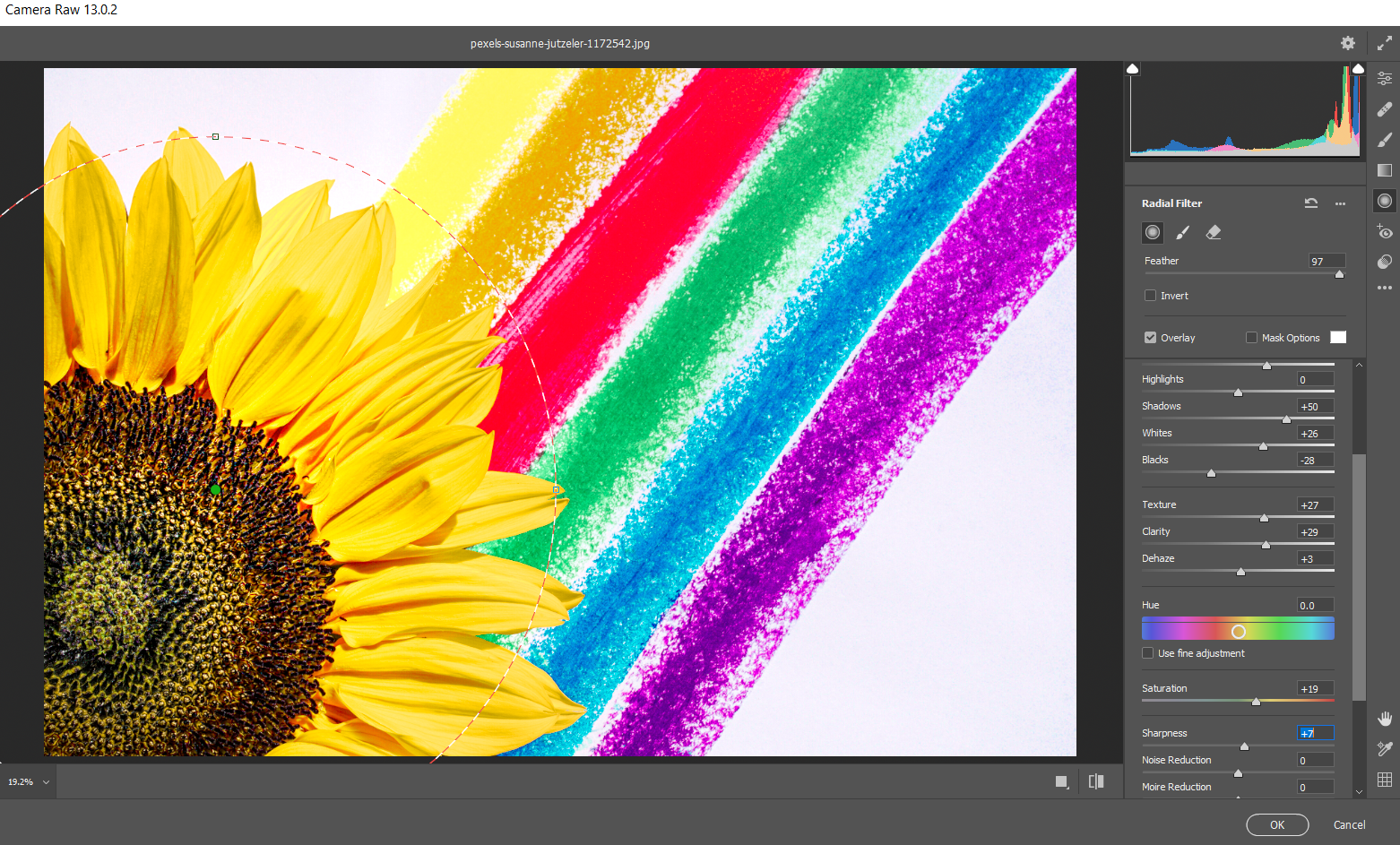
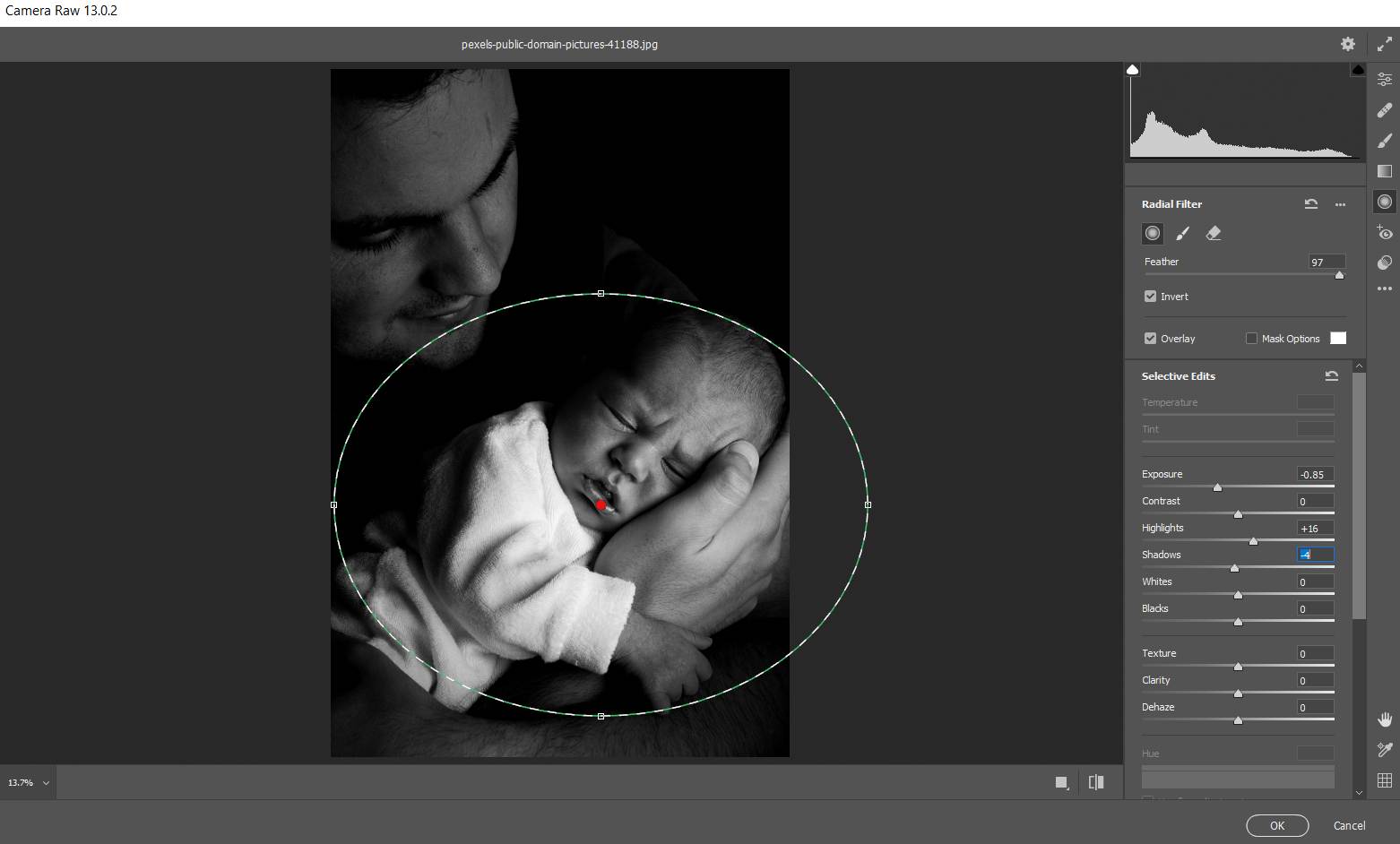
- Добавьте Radial Filter для выделения центра внимания, измените экспозицию и режим наложения в Photoshop при желании.
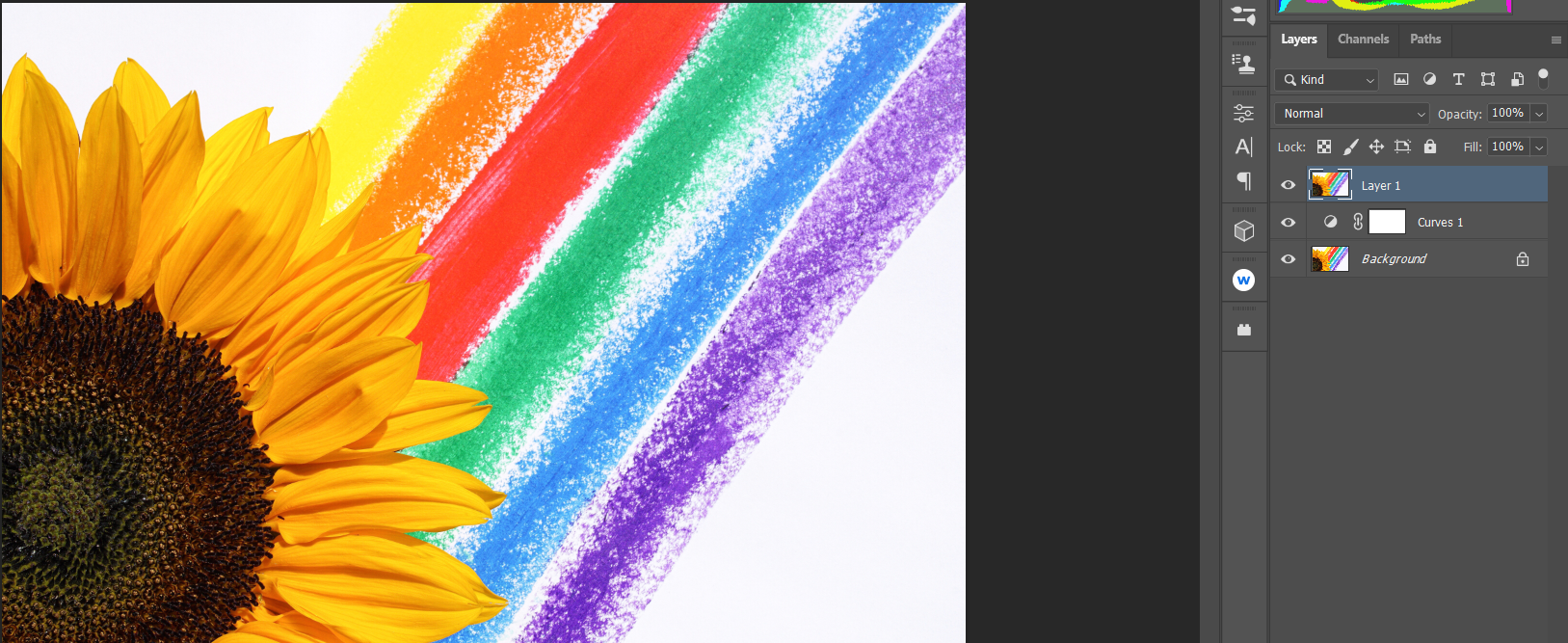
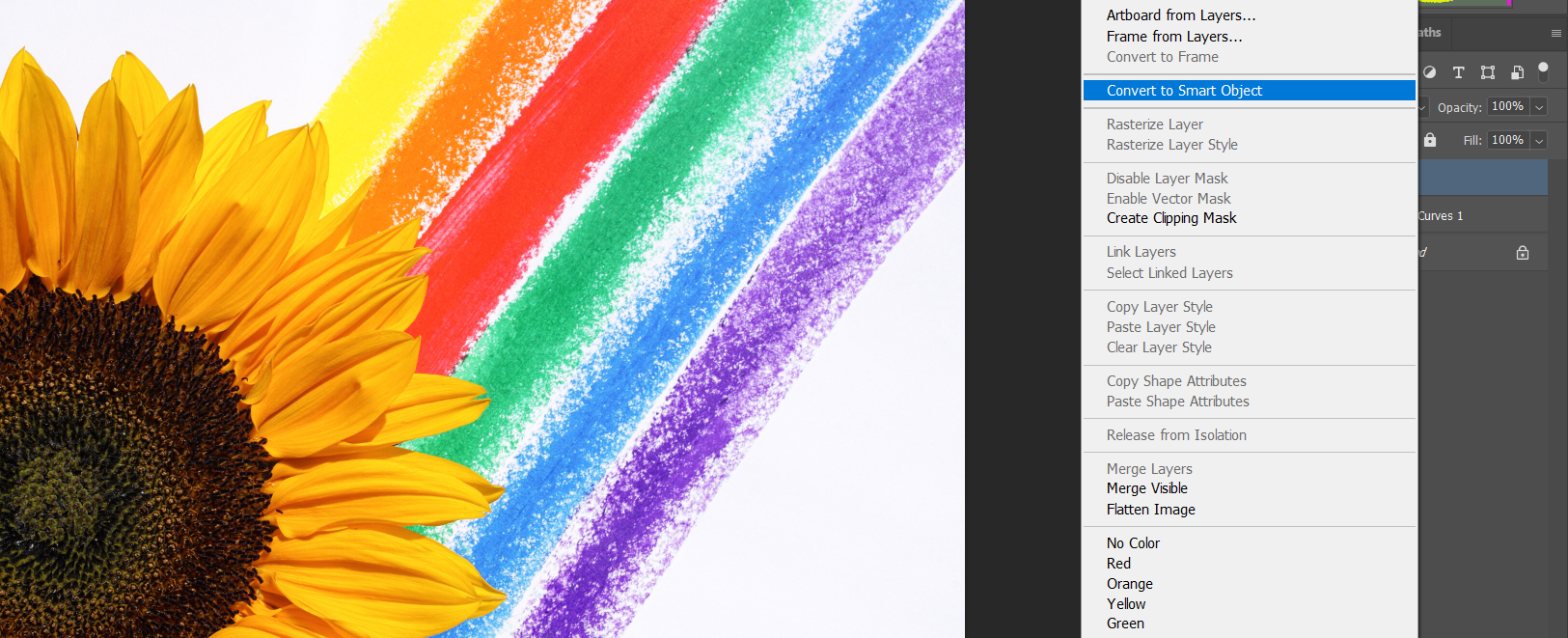
3) Несколько градиентов и локальных правок одновременно
ACR поддерживает несколько Graduated и Radial фильтров, каждый со своими настройками. Для создания сложных локальных переходов:
- Stamp Visible > Преобразовать в смарт‑объект > Filter > Camera Raw.
- В Basic сделайте первичные правки.
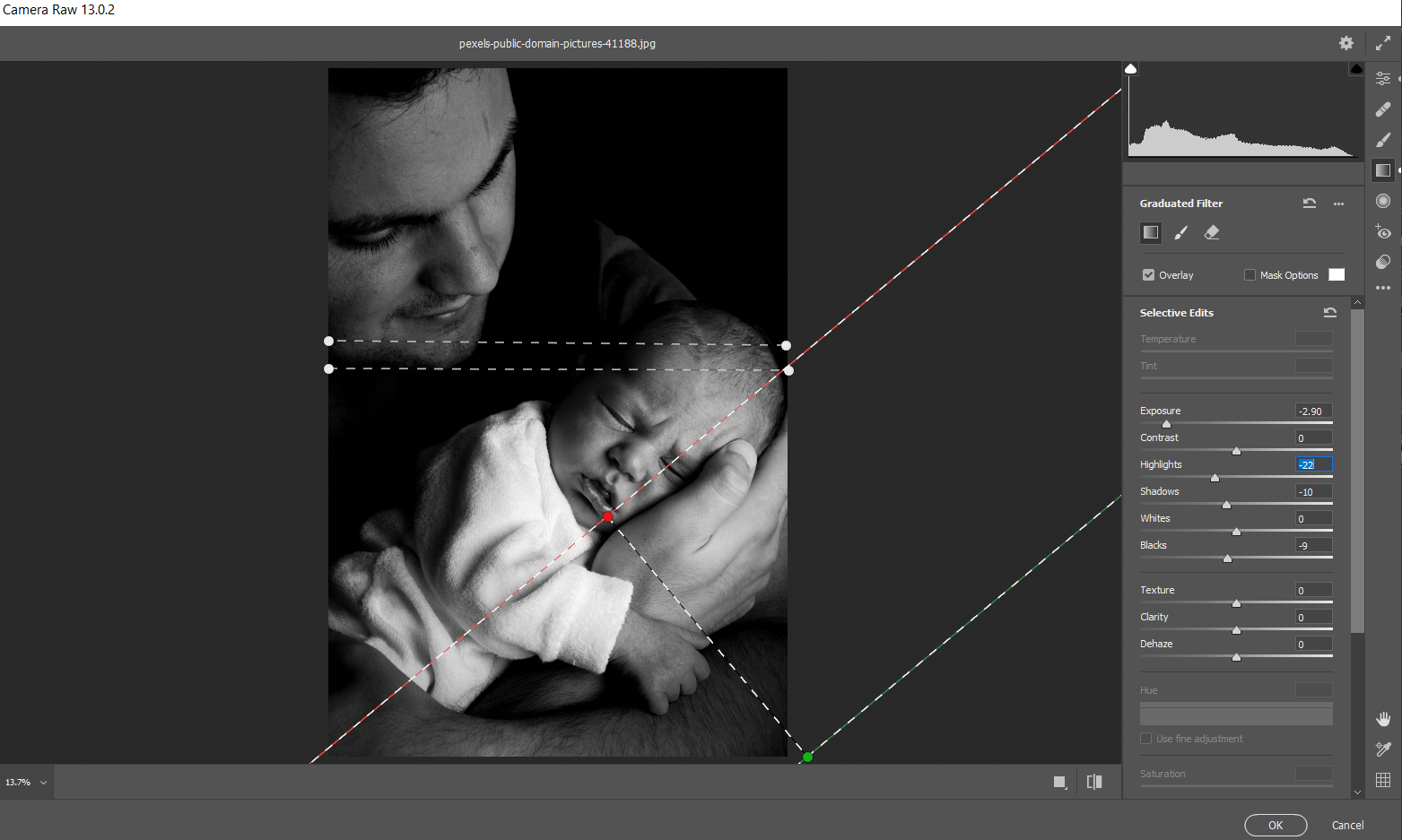
- Добавьте несколько Graduated Filters с разными параметрами (экспозиция, температура, шумоподавление).
- Добавьте Radial Filter и, при необходимости, включите «Invert» для создания виньетки вокруг объекта.
Пошаговая инструкция (SOP) для передачи процессу в команду
Цель: обеспечить единообразный, проверяемый рабочий процесс для применения ACR как смарт‑объекта.
Шаги:
- Подготовка файла: убедитесь, что исходный RAW/JPG открыт в Photoshop и все базовые слои готовы.
- Stamp Visible: Shift + Ctrl + Alt + E (если применимо).
- Преобразование: щёлкните правой кнопкой по верхнему слою → Convert to Smart Object.
- Открытие фильтра: Filter > Camera Raw Filter.
- Базовая коррекция: Exposure, Contrast, Highlight/Shadow, White/Black.
- Локальные правки: Graduated, Radial, Adjustment Brush.
- Сохранение: OK → укажите версию в имени слоя (например: ACR_v1).
- Возврат к правкам: двойной клик по «Camera Raw Filter», внесите изменения, подтвердите.
- Финализация: при необходимости маскируйте смарт‑фильтр или меняйте режимы наложения дополнительных слоёв.
Кто должен следовать SOP: ретушёры, колористы и финальные дизайнеры, отвечающие за консистентность цветокоррекции.
Контроль качества и критерии приёмки
Критерии приёмки — базовые тесты, чтобы убедиться, что подход выполнен корректно:
- Файл содержит смарт‑объект с прикреплённым Camera Raw Filter.
- Двойной клик по фильтру открывает интерфейс ACR с сохранёнными настройками.
- После применения правок изображение в Photoshop изменяется ожидаемо и без потери видимых данных при увеличении до 100%.
- Название слоя/версия указаны в соответствии со стандартом проекта.
Рекомендации по управлению слоями и производительности
- Для больших PSD с сотнями слоёв используйте Stamp Visible вместо прямого дублирования всех слоёв.
- Смарт‑объекты увеличивают размер PSD. Для архивации экспортируйте финал в сжатые форматы (TIFF с LZW, PSD архив) по политике компании.
- Если ACR замедляет работу, временно отключите видимость сложных слоёв или работайте с пониженным разрешением («Превью при малом разрешении» в настройках Photoshop).
Роли: чеклист по задачам
Фотограф:
- Сохранил оригинальный RAW.
- Создал Stamp Visible перед глобальными правками.
- Пометил слой версией.
Ретушёр:
- Преобразовал видимый штамп в смарт‑объект.
- Применил ACR и выполнил локальные правки.
- Проверил возможность возврата в ACR.
Колорист/Дизайнер:
- Подкорректировал Color Grading в ACR или добавил отдельный корректирующий слой.
- Настроил радиальные/градуированные фильтры для композиционного освещения.
- Оценил итог в контексте композиции и типографики (если применимо).
Альтернативные подходы и когда их выбрать
- Корректирующие слои и маски в Photoshop — лучше, если требуется гибкое комбинирование слоёв для печати и экспортов по каналам.
- Lightroom → Export → Photoshop — удобен для пакетной обработки и унификации пресетов перед редактированием в Photoshop.
- Работа напрямую с RAW в Camera Raw до импорта в Photoshop — быстрее для одиночных кадров с минимальной ретушью.
Психологический ментальный образ: думайте о ACR как о «контрольной панели» для базовой фотографии, а Photoshop — как о «мастерской» для творческой и точечной ретуши.
Методология: быстрый чек‑лист перед сдачей работы
- Вёрстка слоёв проверена на порядок и логические группы.
- ACR‑фильтр прикреплён и тестируем.
- Версия слоя указана.
- Финал экспортирован в нужные форматы и размеры.
Риск‑матрица и простые смягчающие меры
Риски:
- Потеря истории правок при неаккуратном слиянии слоёв.
- Увеличенный размер PSD.
- Путаница в версиях слоёв.
Смягчение:
- Хранить оригиналы RAW и отдельные архивные PSD.
- Использовать понятную схему именования слоёв (ACR_v1, ACR_v2).
- Архивировать промежуточные варианты как экспортированные TIFF/PSD.
Короткая галерея исключений и «когда это не работает»
- Изображения, требующие интенсивной пиксельной ретуши (сложная замена фона) — ACR не решит задачу полностью.
- При работе с многокомпонентными коллажами, где каждый элемент нуждается в собственных профилях — иногда проще корректировать каждый элемент отдельно.
Мини‑глоссарий (1‑строчные определения)
- Смарт‑объект: слой, содержащий исходные данные в неизменном виде и допускающий применение редактируемых фильтров.
- Stamp Visible: операция, создающая новый слой со всеми видимыми пикселями свёрстанными вместе.
- Graduated Filter: градуированный фильтр ACR для локальных переходов экспозиции/цвета.
- Radial Filter: круговой или овальный локальный фильтр в ACR.
Пример тестов/критериев приёмки (коротко)
- Проверка 1: Двойной клик по «Camera Raw Filter» открывает сохранённые настройки.
- Проверка 2: После изменения экспозиции в ACR общая композиция не теряет основных деталей в ключевых областях (проверка визуально на 100%).
- Проверка 3: Экспорт в JPEG/PNG отражает изменения без ошибок слоёв.
Решение: когда использовать ACR как смарт‑объект — диаграмма
flowchart TD
  A[Начало: нужно ли сохранить редактируемость базовых правок?] -->|Да| B[Создать Stamp Visible или дубликат]
  A -->|Нет| C[Применить прямые корректирующие слои или ретушь]
  B --> D{Нужна локальная коррекция 'градиенты/радиусы'?}
  D -->|Да| E[Преобразовать в смарт‑объект и применить Camera Raw Filter]
  D -->|Нет| F[Рассмотреть корректирующие слои в Photoshop]
  E --> G[Двойной клик для дальнейшей корректировки в ACR]
  G --> H[Финиш: экспорт/архивация]
  F --> H
  C --> H
Советы по совместимости и миграции проектов
- Если проект переезжает между компьютерами, убедитесь, что все участники используют совместимые версии Photoshop. Старые версии могут по‑другому интерпретировать параметры ACR.
- Для обмена между Lightroom и Photoshop используйте экспорт в DNG/TIFF для сохранения максимального количества деталей.
Заключение и практические рекомендации
ACR как смарт‑объект — надёжный инструмент для неразрушающего и обратимого рабочего процесса. Он облегчает управление сложными стэками слоёв, помогает организовать версионность и ускоряет процесс цветокоррекции и локальных правок. Этот подход полезен фотографам, ретушёрам и дизайнерам, которые хотят сохранить контроль над базовой коррекцией, не жертвуя гибкостью последующей обработки.
Image Credit: Kimon Maritz / Unsplash
Краткое резюме:
- ACR в роли смарт‑объекта даёт редактируемую точку контроля для базовой и локальной коррекции.
- Метод полезен при сложном композитинге и желании сохранить историю правок.
- Используйте Stamp Visible и понятную номенклатуру слоёв для совместной работы.
Важно: сохраняйте оригиналы RAW и придерживайтесь схемы версионирования, чтобы избежать потери данных при длительной работе над проектом.

Похожие материалы

Несколько аккаунтов Skype: Multi Skype Launcher

Журнал для работы: повысить продуктивность

Персональные звуки уведомлений на Android

Скачивание шоу Hulu для офлайн‑просмотра

Microsoft Start: персонализированная новостная лента
