
Как использовать Adobe Bridge без Photoshop и Lightroom
Что такое Adobe Bridge?
Adobe Bridge — это приложение для управления цифровыми активами (Digital Asset Management, DAM). В отличие от Photoshop и Lightroom, которые предназначены прежде всего для редактирования изображений, Bridge помогает организовать, просмотреть и подготовить файлы к дальнейшей обработке. Коротко:
- Bridge управляет файлами и метаданными;
- позволяет быстро просматривать превью разных форматов (включая Camera Raw и DNG);
- экспортирует копии и пакетно меняет метаданные;
- интегрируется с Creative Cloud, но для большинства функций подписка не обязательна — достаточно бесплатной учётной записи Adobe.
Важно: Bridge не заменит полноценный редактор по коррекции экспозиции, локальной ретуши или сложной композиции. Он — инструмент организации и подготовки.
Когда имеет смысл использовать Bridge без Photoshop/Lightroom
Используйте Bridge без редакторов, если ваша задача — одно или несколько из списка:
- быстро пересмотреть и отобрать фото после съёмки;
- проставить рейтинги и метки для командной передачи материалов;
- изменить или дополнить метаданные (описания, местоположение, дата);
- экспортировать группы файлов в нужную папку или формат;
- искать стоковые материалы через интеграцию с Adobe Stock.
Ниже — пошаговые инструкции и советы по каждому сценарию.
1. Доступ к фотографиям на компьютере и внешних дисках
Bridge позволяет просматривать файлы прямо на локальном диске или подключённом жёстком диске без предварительной загрузки в облако.
Как просматривать:
- Откройте вкладку Папки на левой панели.
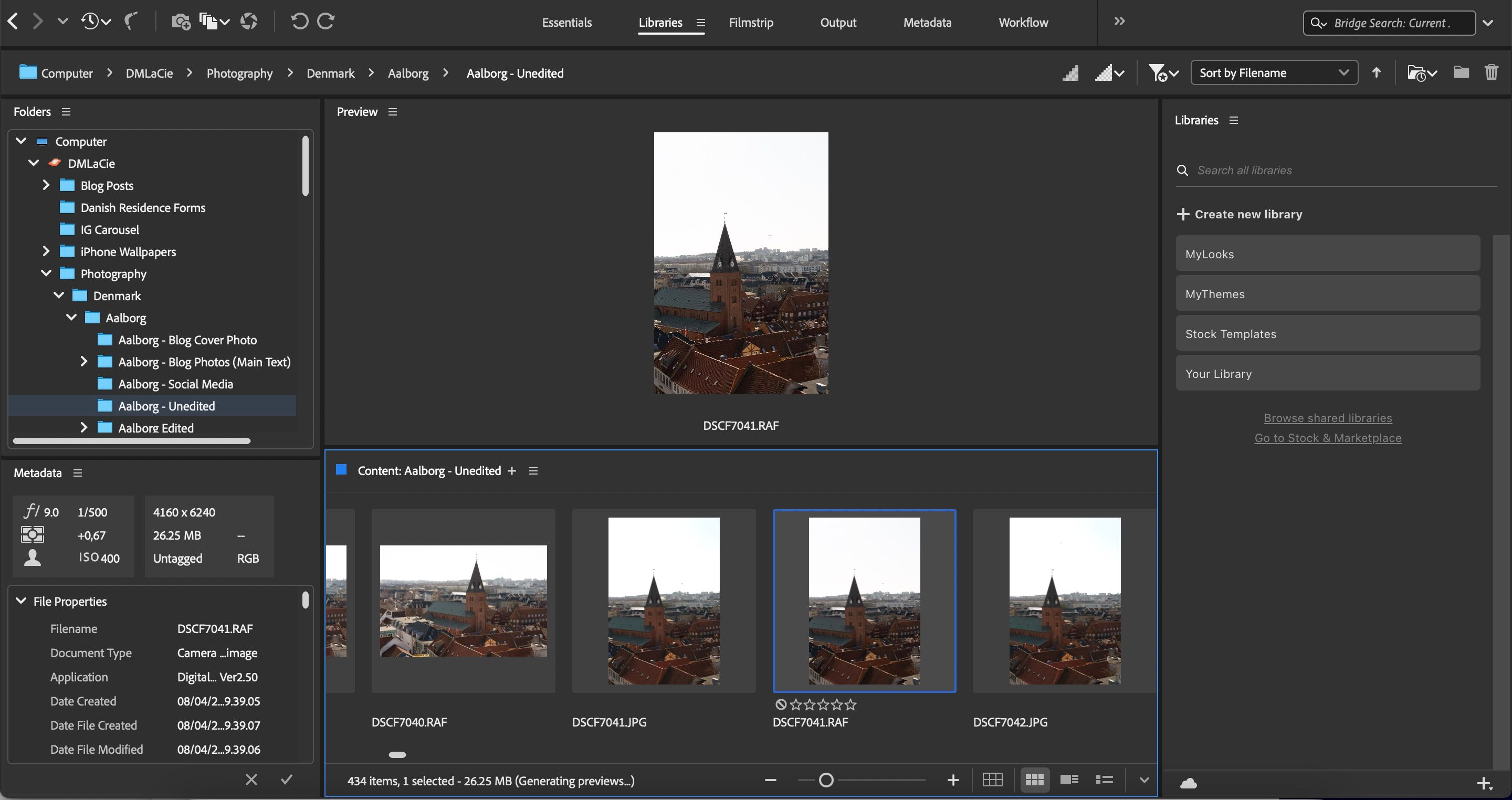
- Перейдите к нужной папке на компьютере или внешнем накопителе.
- Используйте стрелки влево/вправо для просмотра изображений в выбранной папке.
Подсказка: двойной щелчок по фото по умолчанию откроет связанный редактор (если он установлен). Чтобы оставаться только в Bridge, работайте с превью и используйте разные виды отображения — Сетка, Список, Эскизы.
Важно: если вам нужно быстро просмотреть RAW-файлы без конвертации — Bridge показывает встроенные превью, но для глубокой цветокоррекции потребуется редактор.
2. Просмотр разных типов файлов
Bridge умеет фильтровать контент по типам файлов: RAW, DNG, JPEG, папки и другие форматы.
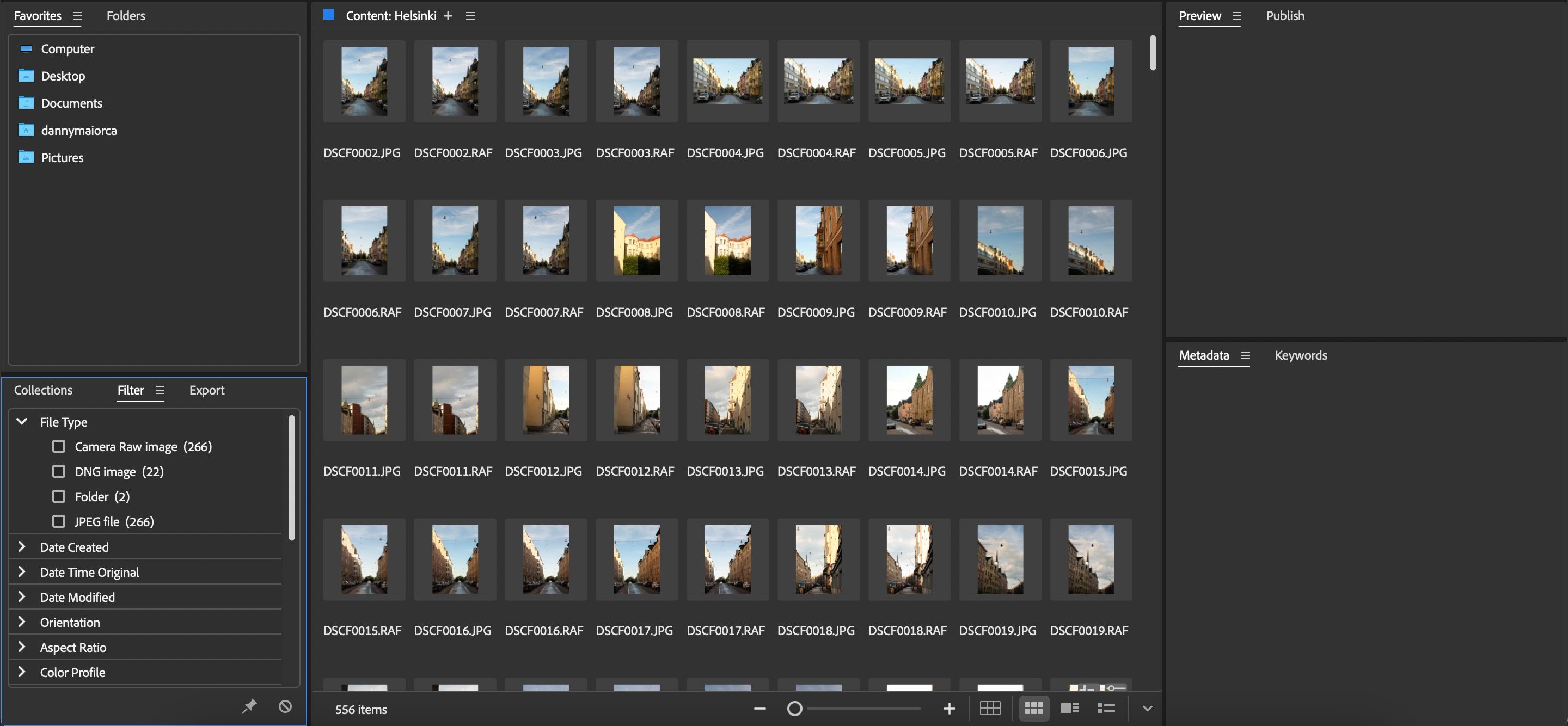
Как отфильтровать:
- Откройте вкладку Коллекции.
- Выберите Фильтр > Тип файла и отметьте нужные форматы.
Совет: используйте фильтрацию для удаления вспомогательных или системных файлов из просмотра (например, .xmp, .db), чтобы сосредоточиться на исходных изображениях.
3. Оценка и отбор изображений
Если вы делаете серию съёмок, система рейтингов в Bridge поможет быстро отобрать лучшие кадры.
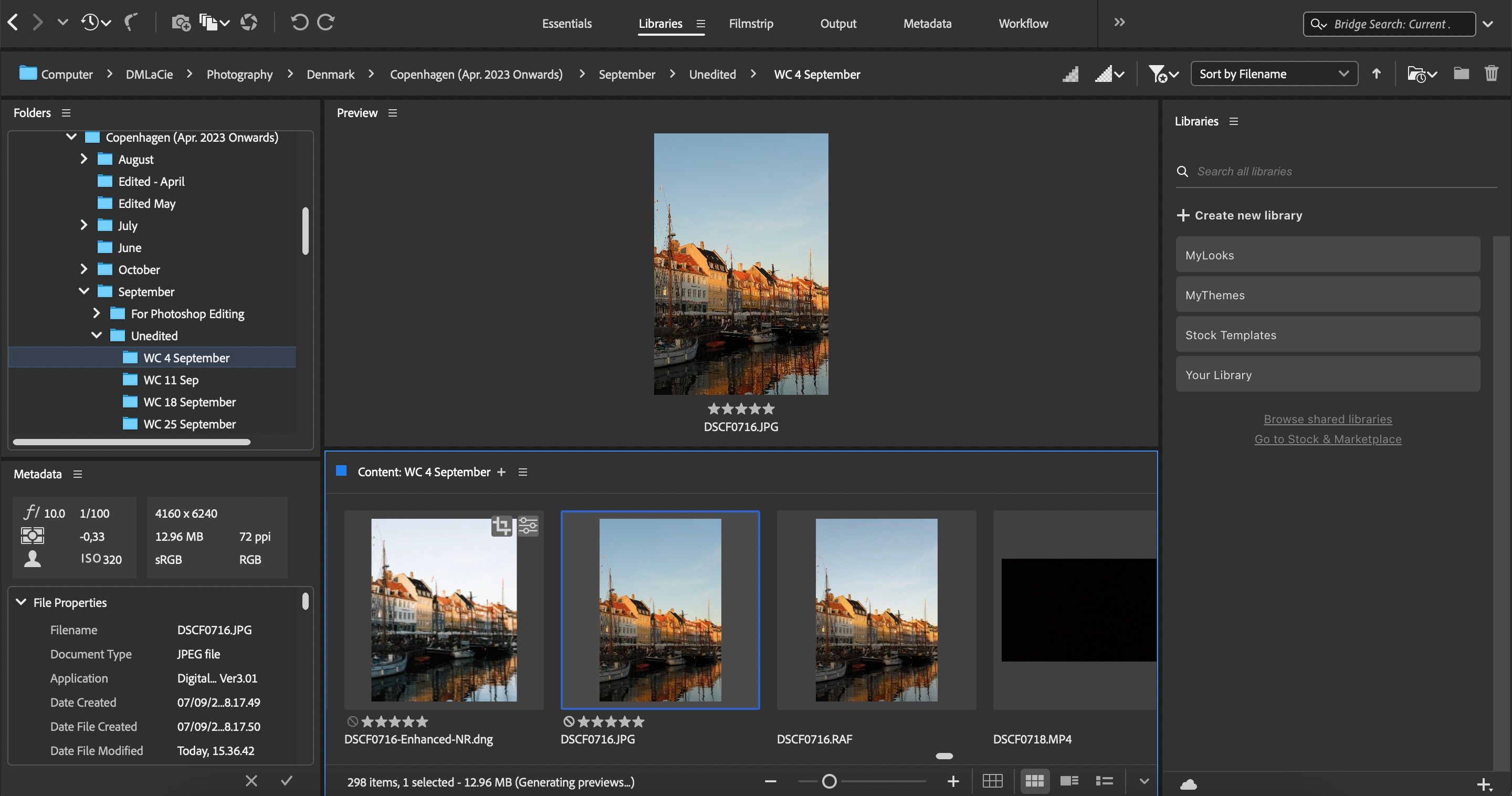
Как ставить оценки:
- Выберите изображение.
- Нажмите на количество звёзд (от 1 до 5) в панели или используйте клавиши 1–5.
Как фильтровать по рейтингу:
- Нажмите иконку фильтра со звёздочкой.
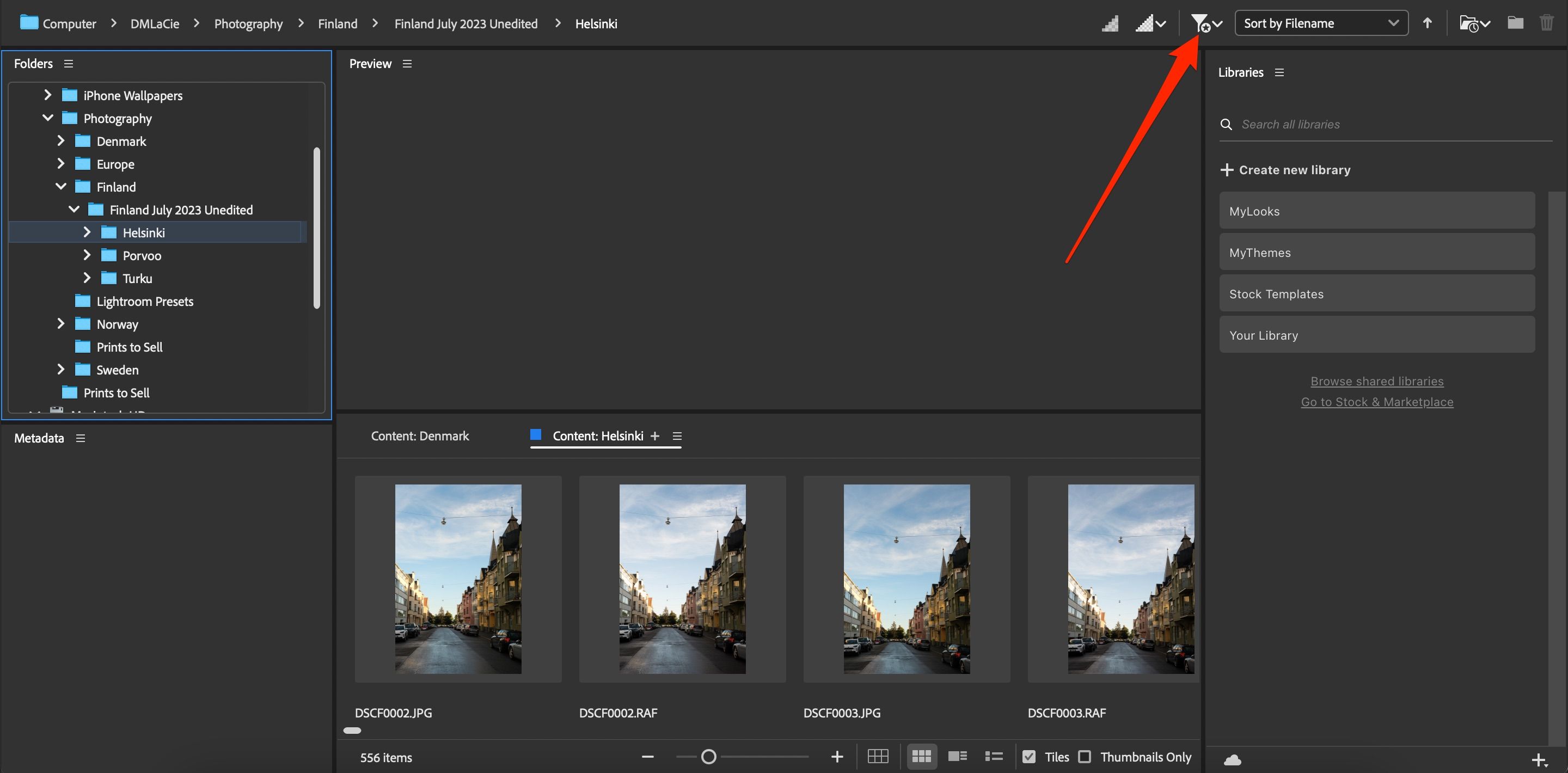
- Выберите нужный диапазон рейтинга.
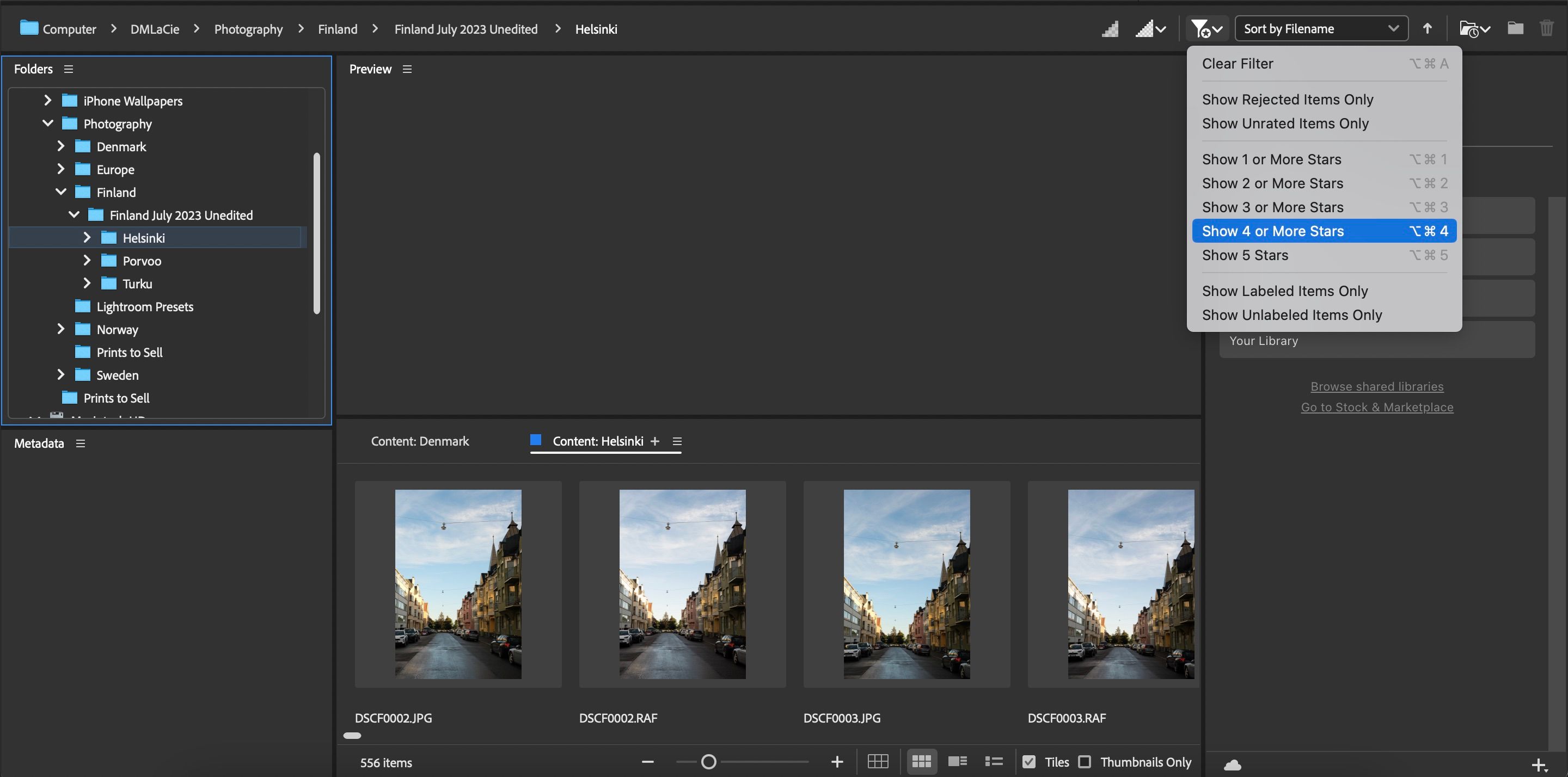
Bridge также поддерживает маркировку «Отклонён» для быстрого удаления или пометки снимков, которые точно не будут использоваться.
Практическая модель: сначала пройдитесь по общей выборке и пометьте 1–2 звездами «на удаление», затем выберите 3–4 звезды для отсева и 5 звёзд — для финальной работы.
4. Редактирование метаданных
Метаданные помогают автоматизировать поиск, автозаполнение подписи и соблюдать требования публикаций.
Какие поля можно менять: описание (caption), ключевые слова, автор, дата съёмки, координаты (широта, долгота, высота) и другие IPTC/XMP-поля.
Как редактировать метаданные:
- Выберите изображение.
- Откройте панель Метаданные в нижнем левом углу.
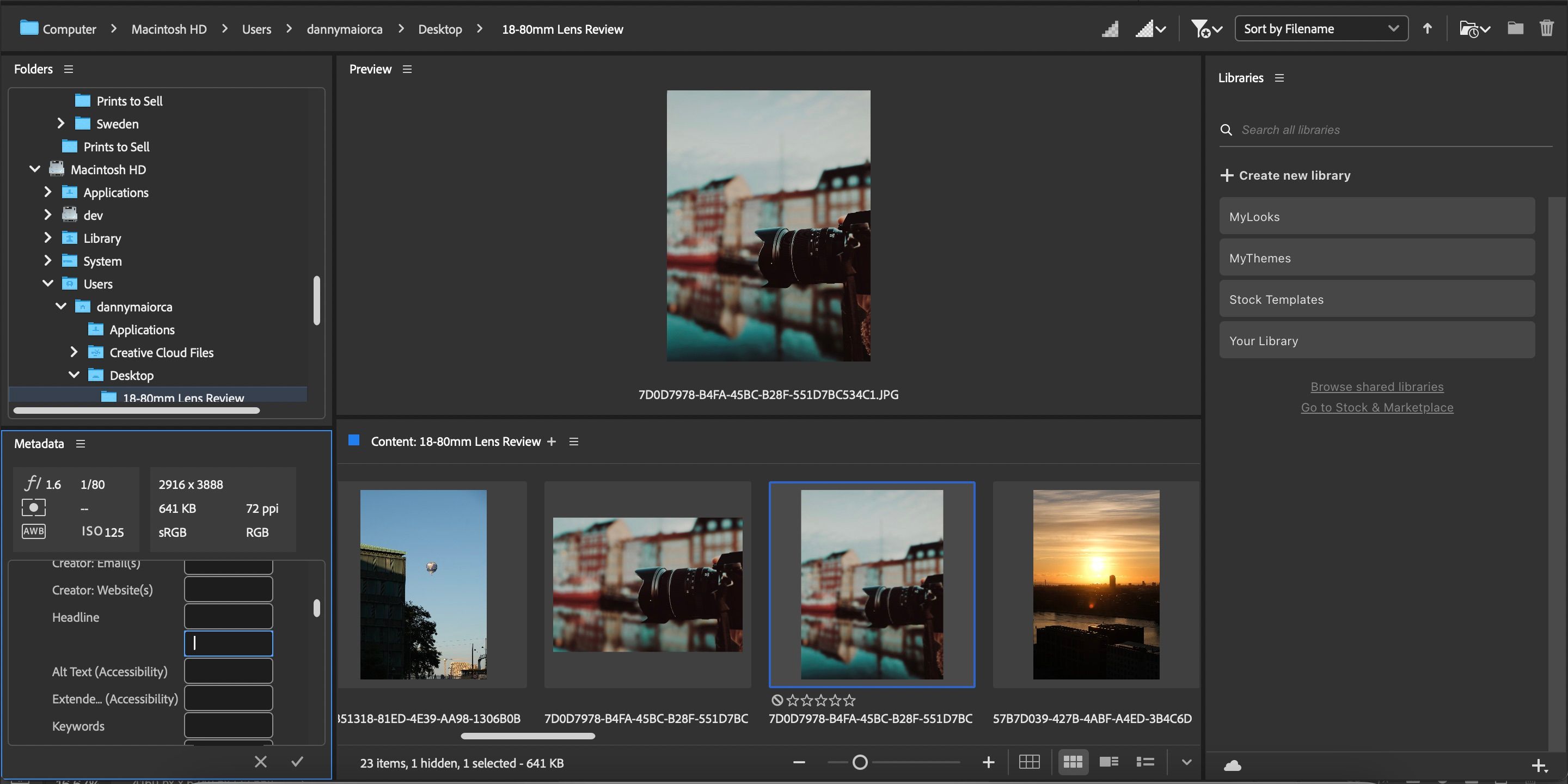
- Измените доступные поля и сохраните.
Примеры использования:
- Журналисты добавляют описание и источник для передачи в редакцию;
- Контент-менеджеры указывают ключевые слова для SEO;
- Путешественники корректируют координаты и дату съёмки.
Важно: при массовом обновлении метаданных сделайте резервную копию XMP-файлов или экспорт CSV, чтобы можно было откатить изменения.
5. Поиск и использование Adobe Stock
Bridge интегрируется с Adobe Stock — библиотекой стоковых изображений и иллюстраций. Вы можете перейти к Stock прямо из Bridge.
Как открыть Stock:
- Перейдите в Библиотеки и нажмите Перейти в Stock и Marketplace — Creative Cloud откроет страницу Stock.
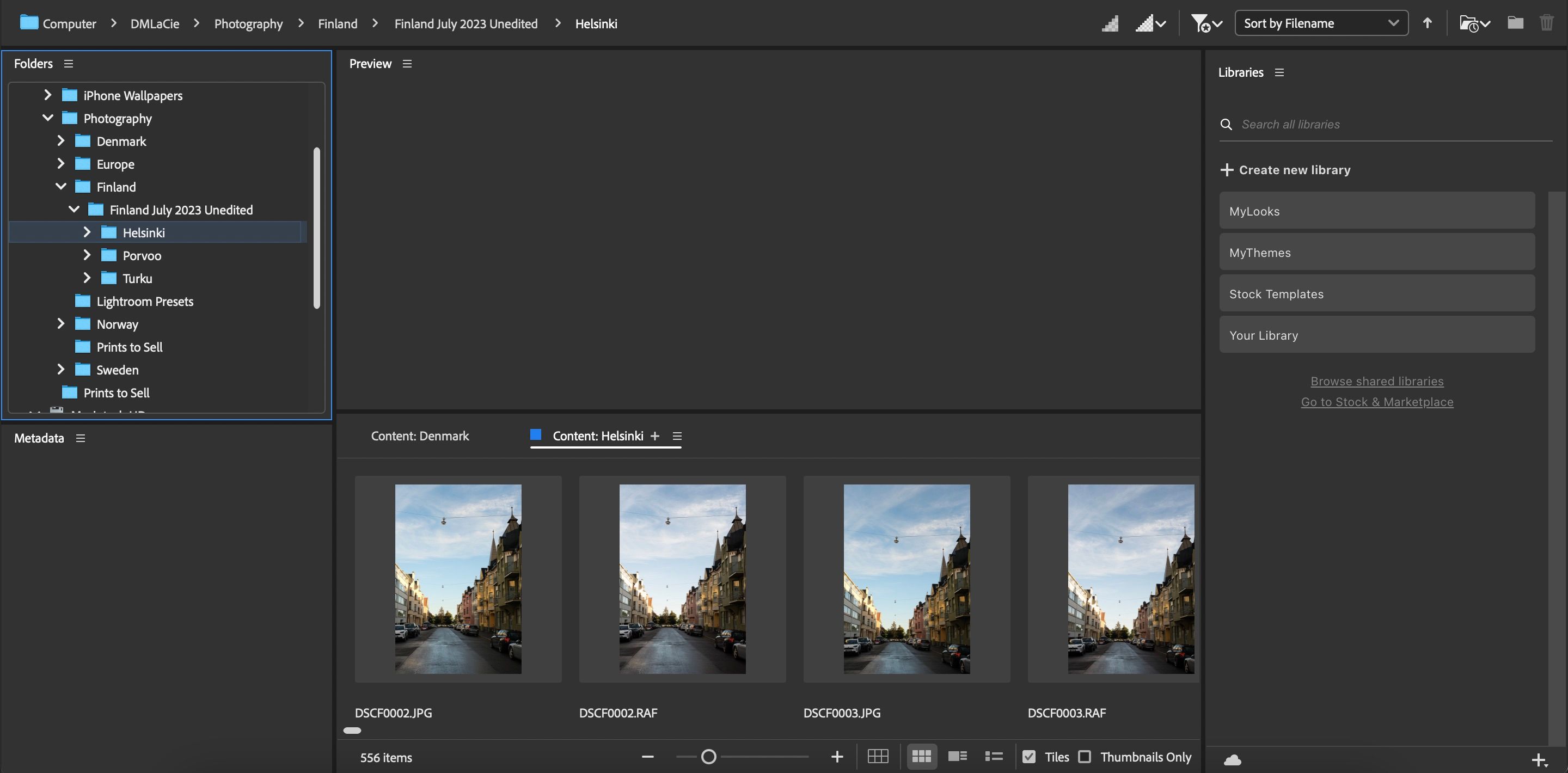
Совет: сначала ищите похожие изображения на Stock для вдохновения, затем загрузите предварительные варианты в Bridge и сравните с вашими кадрами.
Альтернативы: если нужна библиотека видео или более дёшево — рассмотрите Storyblocks, Pexels или Unsplash (проверяйте лицензию).
6. Экспорт фотографий
Bridge умеет экспортировать файлы в нужную папку и формат без открытия Photoshop.
Как экспортировать:
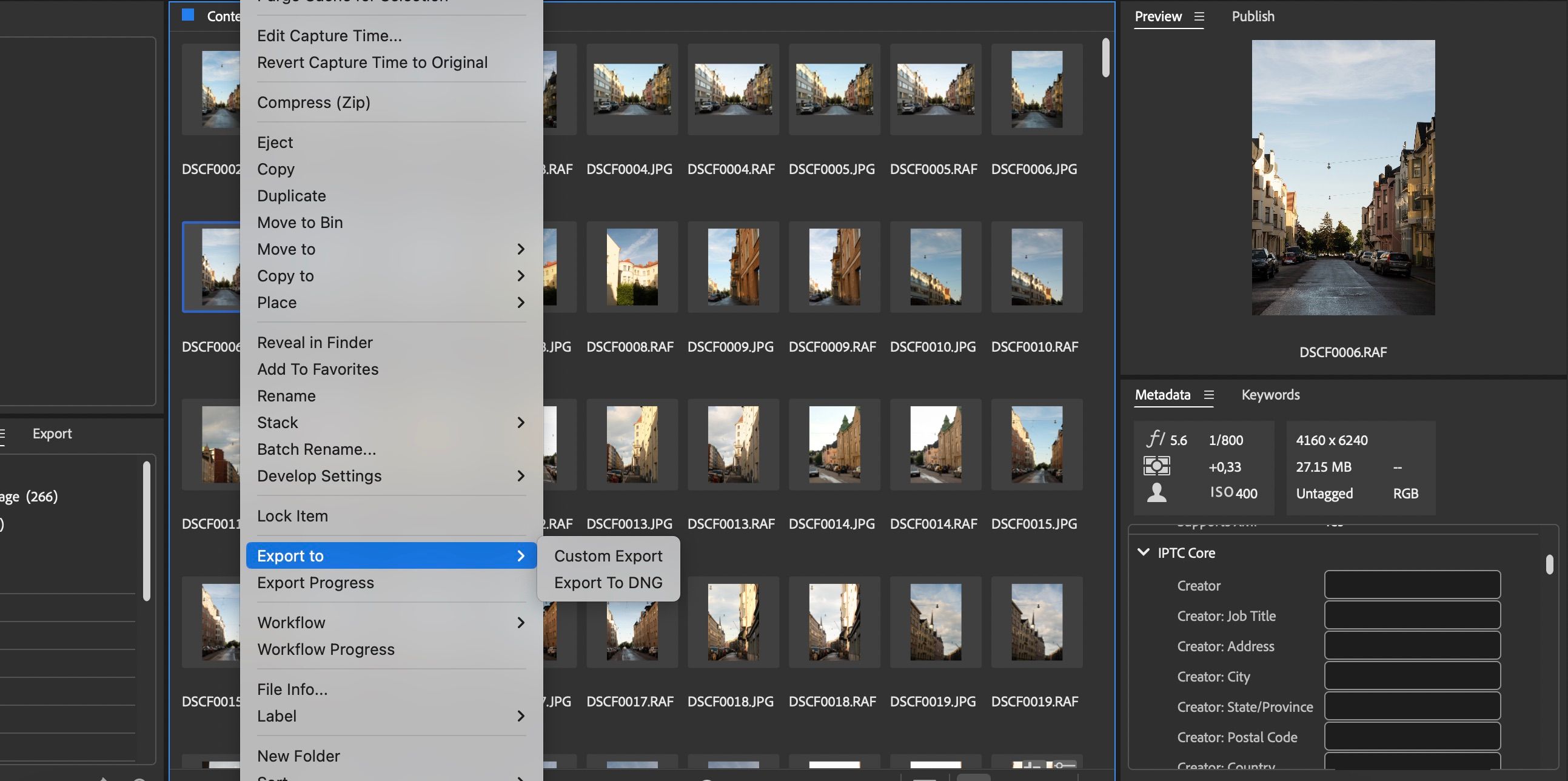
- Правый клик по изображению (на Mac — control + клик на трэкпаде).
- Выберите Экспорт > Пользовательский экспорт.
- Разверните Сохранить в и выберите Конкретная папка, затем нажмите Обзор.
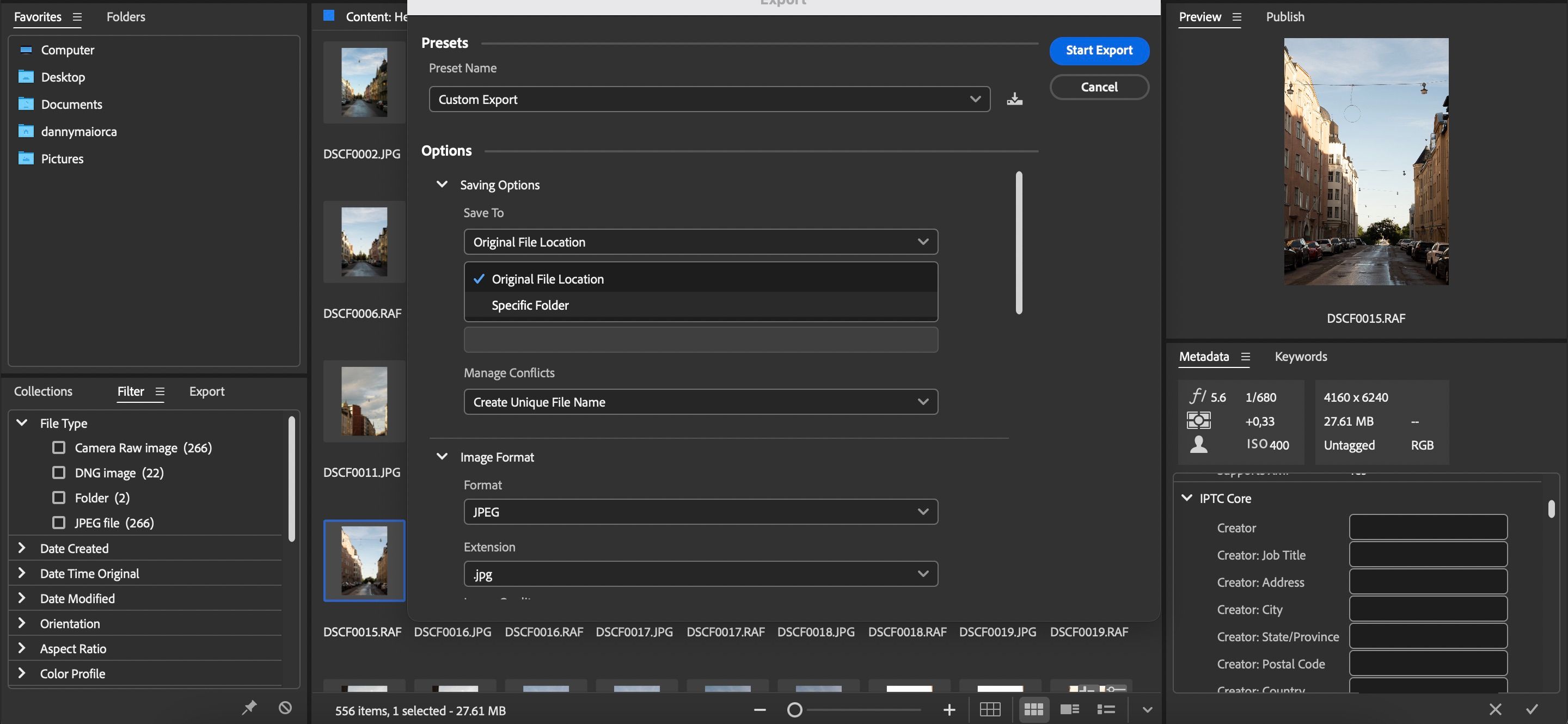
- Задайте параметры формата и нажмите Начать экспорт.
- По завершении — Закрыть.
Примечание: экспорт может включать преобразование формата (например, RAW → JPEG) и изменение размера при сохранении копии.
7. Удаление фотографий
Удалять файлы можно прямо из Bridge. Процесс простой, но будьте внимательны — удалённые файлы могут убираться окончательно в зависимости от настроек.
Как удалить:
- Выберите одно или несколько изображений и нажмите клавишу Backspace (или Delete на некоторых клавиатурах).
- Появится окно «Отклонить или удалить?» — выберите Удалить.
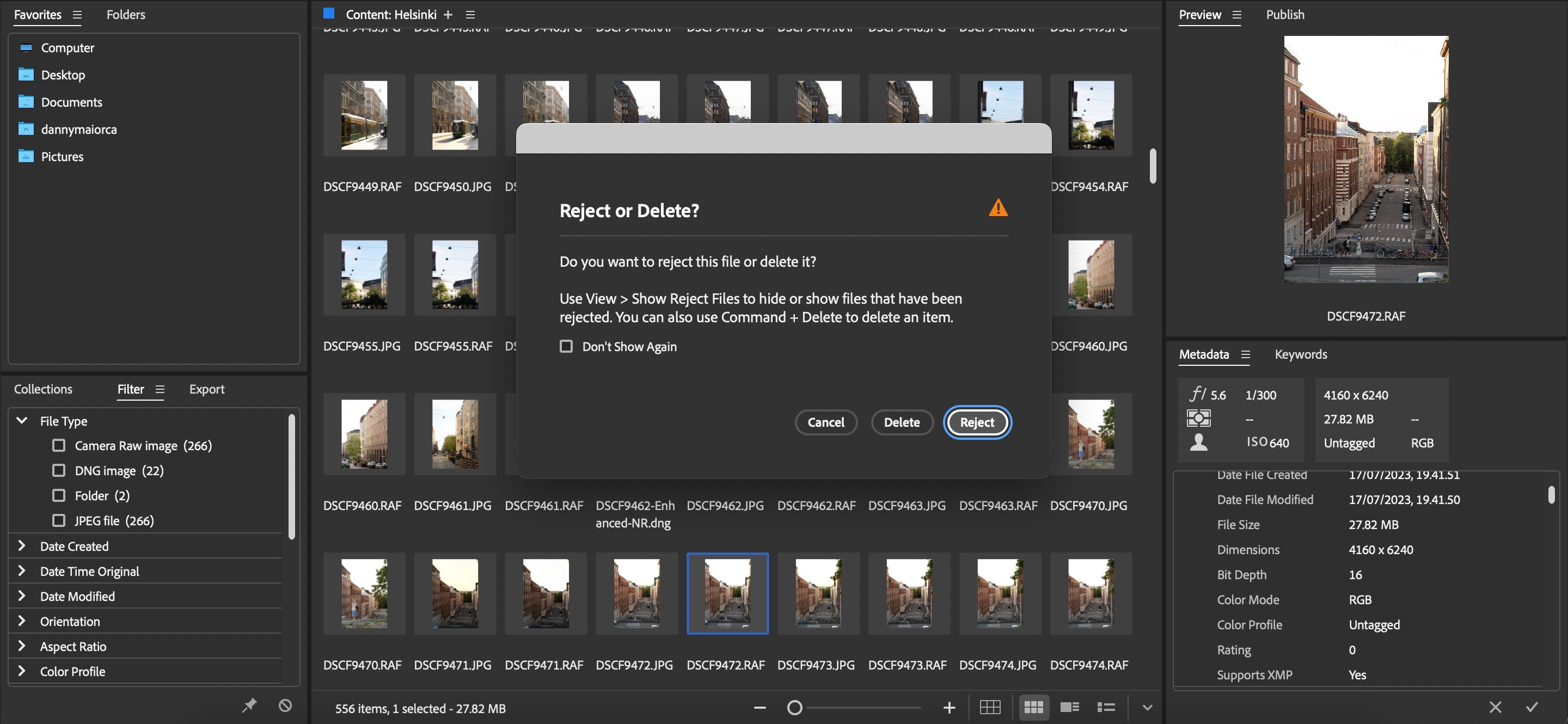
Важно: проверьте настройки удаления — Bridge может отправлять файл в корзину системы или удалять окончательно. При работе с внешними дисками убедитесь, что на диске нет важных файлов без резервной копии.
Практический рабочий процесс (минимальная методика для быстрой съёмки)
- Скопируйте снимки с карты на структуру папок: YYYY-MM-DD_Событие.
- Откройте папку в Bridge и сделайте быструю сортировку (фильтр по типу).
- Проставьте 1–2 звезды для явного «на удаление», 3 звезды — «архив», 4–5 — «в работу». Используйте горячие клавиши.
- Массово заполните базовые метаданные: автор, название проекта, ключевые слова.
- Экспортируйте выбранные 4–5 звёзд в рабочую папку для редактирования или отправки клиенту.
Критерии приёмки
- Все файлы заменены на копии при экспорте (оригиналы остаются нетронутыми);
- Для каждого финального кадра заполнены поля: заголовок, автор, лицензия (если применимо);
- Рейтинги применены и синхронизированы с коллекциями.
Роли и чек-лист: кто что делает в Bridge
Фотограф:
- импортирует и структурирует папки;
- отмечает кадры для первичной правки (4–5 звёзд);
- добавляет первоначальные ключевые слова.
Контент-менеджер:
- проверяет и дополняет метаданные (описания, права использования);
- экспортирует результаты для CMS;
- выгружает превью и архивы.
Дизайнер:
- собирает коллекции исходников для проекта;
- фильтрует по формату и размеру;
- экспортирует копии в нужных цветовых профилях.
Шаблон чек-листа перед публикацией:
- Рейтинги проставлены
- Метаданные заполнены
- Экспорт в нужную папку выполнен
- Резервная копия создана
Альтернативные подходы и когда Bridge не подойдёт
Когда Bridge предпочтителен:
- нужны быстрые операции с метаданными и пакетная организация;
- вы не хотите открывать тяжёлые редакторы для предварительного отбора;
- требуется интеграция с Adobe Stock.
Когда Bridge не подойдёт:
- требуется локальная цветокоррекция, точечная ретушь или сложный монтаж — используйте Photoshop/Lightroom/Affinity Photo;
- нужно синхронизировать правки между устройствами в облаке с продвинутыми пресетами — удобнее Lightroom CC;
- необходимо автоматическое обнаружение лиц и их группировка — Bridge не в фокусе.
Альтернативы Bridge:
- бесплатные менеджеры: XnView MP, FastStone Image Viewer;
- платные DAM: Photo Mechanic (быстрый отбор), Capture One (мощная RAW-обработка + каталогизация).
Быстрая памятка безопасности и приватности
- Не редактируйте оригинальные файлы без резервной копии: работайте с копиями при массовых изменениях.
- При публикации снимков проверяйте геоданные: удаляйте координаты, если нужно соблюдать приватность.
- Для коммерческого использования проверяйте права на изображения из Adobe Stock и других библиотек.
Простое дерево решения: стоит ли использовать Bridge сейчас?
flowchart TD
  A[Нужно просто организовать файлы?] -->|Да| B[Используйте Bridge]
  A -->|Нет| C[Нужно редактировать кадры?]
  C -->|Да| D[Откройте в Photoshop/Lightroom]
  C -->|Нет| B
  B --> E{Требуется сток?}
  E -->|Да| F[Откройте Adobe Stock из Bridge]
  E -->|Нет| G[Работайте локально и экспортируйте]
Примеры тестовых сценариев (acceptance)
- Импорт папки с 200 RAW-файлами: Bridge показывает превью всех файлов менее чем за 1 минуту на современном SSD.
- Массовая правка метаданных: после сохранения поля IPTC отражаются в экспортируемых XMP/CSV.
- Экспорт 50 файлов в JPEG размером 2048 px: экспорт завершён, все файлы в назначенной папке.
(Реальные времена зависят от вашей системы и типа файлов.)
Короткая сводка
- Adobe Bridge отлично подходит как инструмент для организации, отбора и подготовки изображений без необходимости открывать Photoshop или Lightroom.
- Основные сильные стороны: работа с метаданными, рейтинги, фильтры, экспорт и интеграция с Adobe Stock.
- Если нужны сложные локальные правки — используйте Bridge как этап подготовки, а не как редактор.
Важно: всегда делайте резервные копии оригинальных файлов перед массовыми операциями.
Ключевые выводы:
- Bridge — это менеджер, а не редактор;
- используйте рейтинги и метаданные для ускорения рабочего процесса;
- при необходимости комбинируйте Bridge с редакторами для полного конвейера.

Похожие материалы

Несколько аккаунтов Skype: Multi Skype Launcher

Журнал для работы: повысить продуктивность

Персональные звуки уведомлений на Android

Скачивание шоу Hulu для офлайн‑просмотра

Microsoft Start: персонализированная новостная лента
