
Как установить и управлять надстройками в Google Docs
Что такое надстройки Google Docs
Надстройки — это расширения, которые расширяют функциональность Google Docs, Sheets, Slides и Forms. Они создаются с помощью Apps Script — серверной платформы на JavaScript, не требующей сложной настройки. Надстройки позволяют автоматизировать рутинные действия, добавлять специальные форматы, импорт и экспорт данных, интеграции с внешними сервисами и многое другое.
Краткое определение: надстройка — это плагин для Google Workspace, добавляющий новые возможности в документ.
Важно: надстройки запрашивают разрешения (доступ к документам, аккаунту и т.п.). Всегда проверяйте права доступа перед установкой.
Совместимость и ограничения
- Веб-версия Google Docs (браузер на ПК / ноутбуке): поддерживает установку и управление надстройками через Google Workspace Marketplace.
- Android: поддерживается установка и управление отдельного набора надстроек через приложение Google Docs и Google Play.
- iOS: установка надстроек недоступна.
Примечание: не все надстройки одинаково работают на всех платформах. Некоторые расширения могут иметь ограниченные функции в мобильных приложениях.
Быстрая руководящая схема — когда выбрать надстройку
- Нужно автоматизировать однотипные правки — ищите надстройки для форматирования и массовых замен.
- Нужна интеграция с внешним сервисом (CRM, переводчик, библиотеки) — ищите соответствующие интеграции в Marketplace.
- Хочется дополнительные шаблоны или диаграммы — существуют надстройки для визуализации и шаблонов.
Как установить надстройки в Google Docs на веб (ПК)
Следуйте этим пошаговым инструкциям, чтобы установить надстройку через браузер.
Установка надстройки через сайт Google Docs
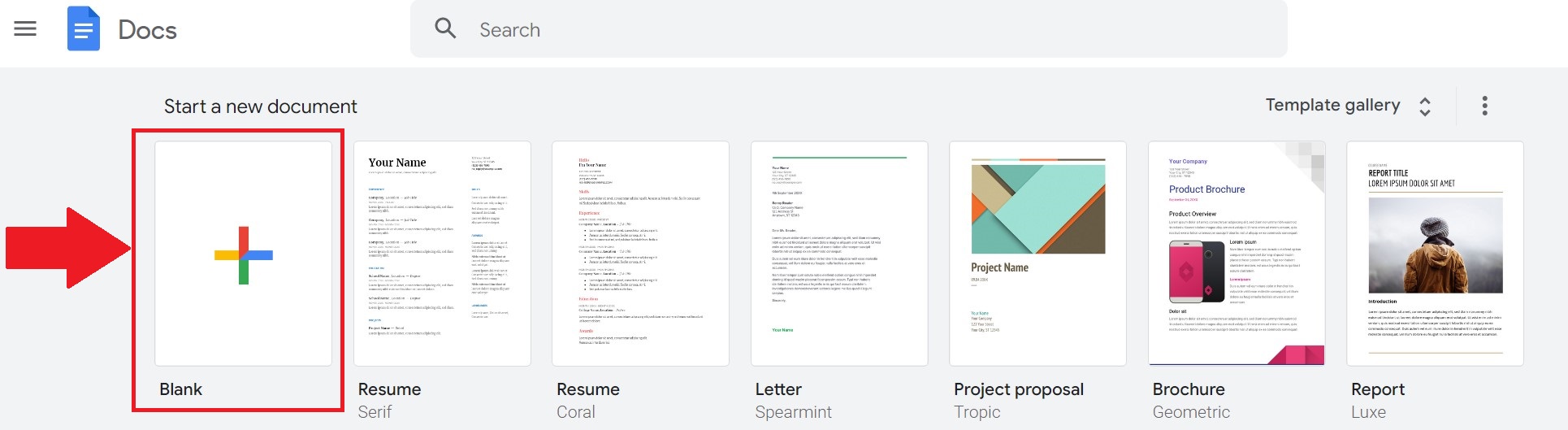
- Откройте браузер и перейдите на сайт Google Docs: https://docs.google.com.
- При необходимости войдите в нужный Google-аккаунт.
- Создайте новый документ, нажав значок со знаком плюс.
- В верхнем меню откройте раздел «Расширения», затем выберите «Найти надстройки» или «Установить надстройки» (Get add-ons).

- Откроется окно Google Workspace Marketplace. Используйте строку поиска, чтобы найти нужную надстройку.

- Выберите надстройку в результатах поиска и нажмите «Установить».

- Подтвердите требуемые разрешения, если Marketplace запрашивает доступ к вашему аккаунту или документам.
После установки надстройка появится в меню «Расширения» и станет доступна в документах под вашей учётной записью.
Как управлять надстройками в веб-версии Google Docs
- Откройте документ и выберите «Расширения» в верхнем меню.
- Нажмите «Надстройки», затем выберите установленную надстройку.

- Справа откроется панель с функциями надстройки — выберите нужную опцию.
- По завершении работы закройте панель крестиком.
- Чтобы полностью удалить надстройку: через «Расширения» → «Надстройки» → «Управление надстройками» найдите нужную и нажмите меню с тремя точками → «Удалить».


Совет: если надстройка прекратила работать после обновлений браузера или Google Docs, попробуйте отключить её, перезагрузить страницу и включить заново.
Как установить надстройки в Google Docs на Android
На Android установка надстроек отличается: загрузка идёт через Google Play, а управление — через интерфейс приложения.
Установка надстройки в приложении Google Docs для Android
- Установите или откройте приложение Google Docs из Google Play.
- Нажмите плюс (+) в правом нижнем углу и выберите «Новый документ».
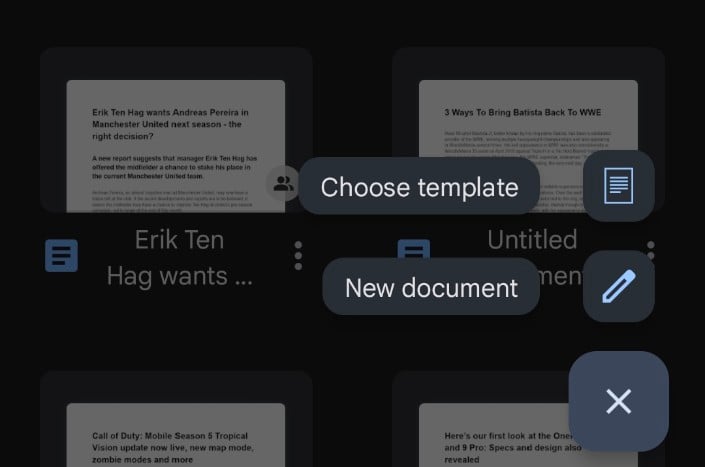
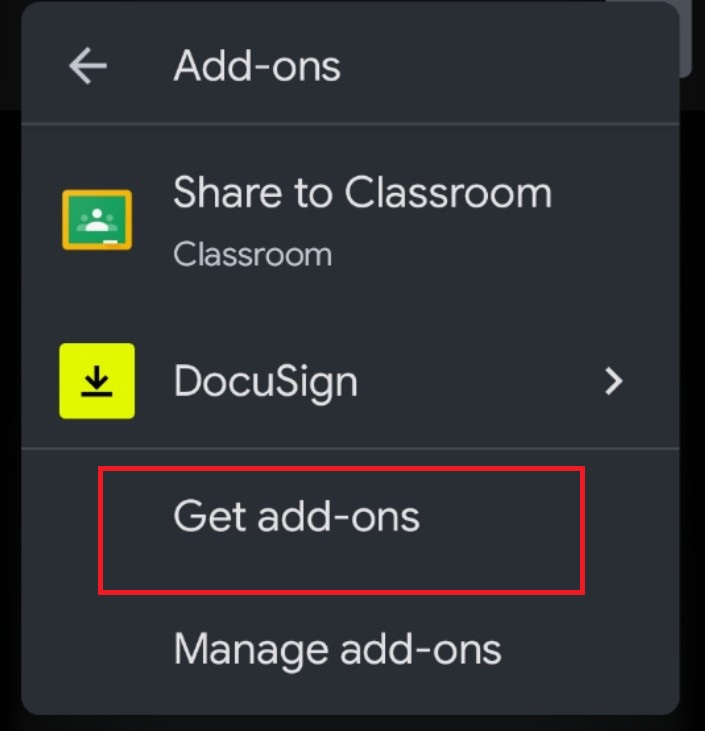
- Откройте меню (три вертикальные точки) в документе и выберите «Надстройки».
- Нажмите «Установить надстройки» или «Получить надстройки», чтобы просмотреть доступные для Android расширения.
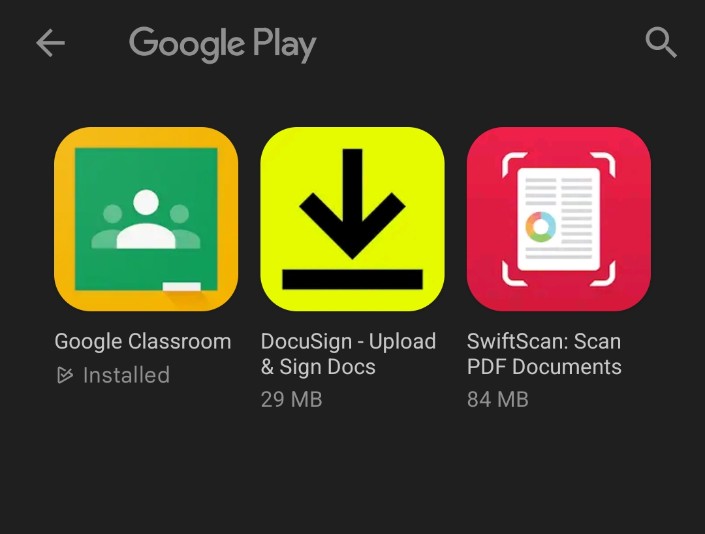
- В Android-приложении доступно ограниченное число надстроек (список растёт с обновлениями). Выберите нужную и установите через Google Play.
Управление и удаление надстроек на Android
- Откройте новый документ и снова зайдите в «Надстройки» через меню (три точки).
- Выберите установленную надстройку, чтобы открыть её функции.
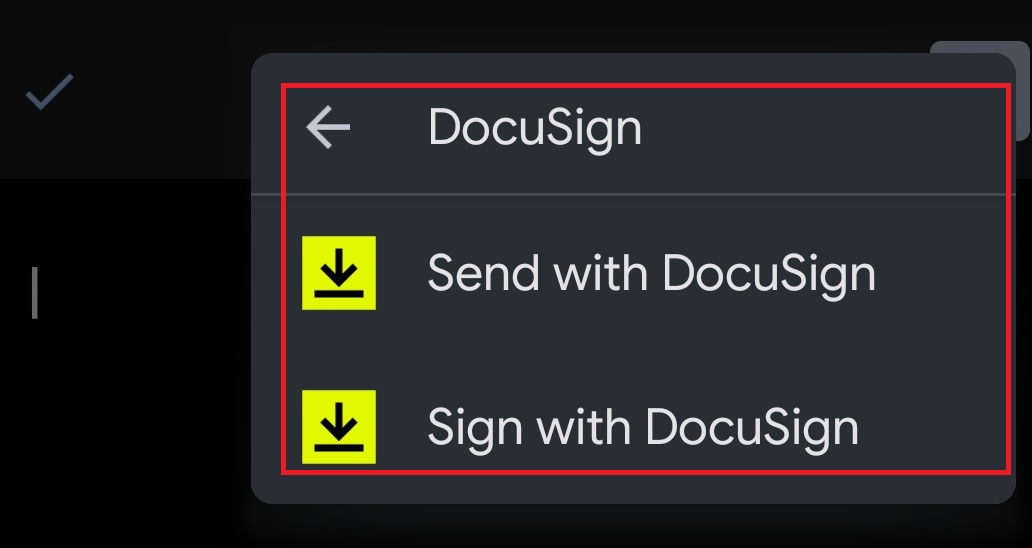
- При первом запуске возможно потребуется предоставить разрешения.
- Для временного отключения откройте «Управление надстройками» и переведите синий переключатель в положение «выключено».

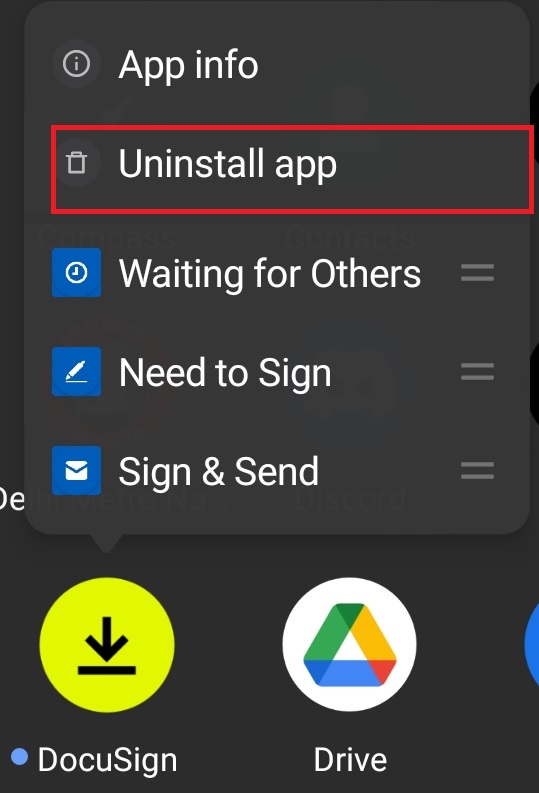
- Для полного удаления выполните длинное нажатие на иконку надстройки и выберите «Удалить».
Важно: некоторые надстройки для Android имеют урезанный функционал по сравнению с веб-версией.
Когда надстройки не помогут — примеры и ограничения
- Конфиденциальные документы: если надстройка отправляет данные на сторонние серверы, не используйте её для секретной информации.
- Корпоративные ограничения: администратор Workspace может запретить установку сторонних надстроек.
- Нестабильные интеграции: некоторые надстройки частично ломаются после обновлений Google API.
Контрпример: надстройка для массовой рассылки писем будет бесполезна, если ваш документ содержит динамические данные, которые требуют серверной обработки с учётом очередей и ограничений API.
Альтернативные подходы
- Скрипты Apps Script: для уникальных задач разработайте собственный скрипт; это даёт полный контроль над разрешениями и логикой.
- Внешние инструменты: используйте десктопные приложения или веб-сервисы и импортируйте результат в Google Docs.
- Google Workspace Marketplace через администратора: в корпоративной среде стоит устанавливать надстройки централизованно.
Мини-методология выбора надстройки (5 шагов)
- Определите задачу: автоматизация, интеграция или визуализация.
- Поиск в Marketplace: проверьте рейтинг, количество установок и отзывы.
- Анализ разрешений: какие данные требует надстройка и куда они уходят.
- Тестирование: попробуйте на ненужной копии документа.
- Внедрение: если OK — применяйте в рабочих документах, при необходимости настройте доступы.
Роль‑ориентированные чек‑листы
Пользователь
- Проверить совместимость с платформой (веб/Android).
- Прочитать отзывы и проверить рейтинг.
- Тестировать на копии документа.
- Отменять доступ или удалять при подозрениях.
Администратор Workspace
- Утвердить список разрешённых надстроек.
- Настроить политики установки в консоли администратора.
- Мониторить использование и отчёты безопасности.
Разработчик надстройки
- Минимально необходимый набор разрешений.
- Документировать работу с данными и политику конфиденциальности.
- Обновлять совместимость с последними API Google.
Критерии приёмки (как понять, что надстройка подходит)
- Функциональность: выполняет требуемую задачу без ручных фиксов.
- Надёжность: стабильно работает в основных браузерах и на Android (если требуется).
- Безопасность: не запрашивает лишних разрешений.
- Поддержка: есть документация и активный канал поддержки или обновления.
Пример плейбука для установки и тестирования надстройки (SOP)
- Создайте тестовый аккаунт/документ.
- Установите надстройку через Marketplace.
- Пройдите регистрацию/авторизацию и предоставьте разрешения на тестовом документе.
- Проверяйте логи и поведение: нет ли неожиданных сетевых запросов.
- Оцените производительность (время отклика, ошибки).
- При положительном результате — установите надстройку в рабочем аккаунте или разверните централизованно.
- Если обнаружены проблемы — удалите надстройку и сообщите разработчику.
Потенциальные риски и рекомендации по их снижению
- Утечка данных: проверяйте политику конфиденциальности и минимизируйте права доступа.
- Конфликты надстроек: поочерёдно включайте надстройки, чтобы выявить конфликтующие.
- Отсутствие поддержки: выбирайте надстройки с активными обновлениями и отзывчивым разработчиком.
Чек‑лист быстрой диагностики, если надстройка не работает
- Перезагрузите документ/страницу браузера.
- Очистите кэш и куки браузера.
- Проверьте, не блокирует ли аддон администратор Workspace.
- Попробуйте отключить другие надстройки.
- Откройте консоль разработчика (F12) для изучения ошибок (для опытных пользователей).
Примеры практического использования надстроек
- Автоматическая генерация оглавления и форматов для отчетов.
- Массовая замена текста и чистка формата перед публикацией.
- Перевод и локализация фрагментов внутри документа.
- Экспорт в нестандартные форматы или интеграция с CRM.
Краткая справочная инфографика (Mermaid)
Визуальная логика выбора
flowchart TD
  A[Нужно расширить Google Docs?] --> B{Тип задачи}
  B --> |Автоматизация| C[Ищите надстройки + тест]
  B --> |Интеграция| D[Проверяйте права доступа]
  B --> |Уникальная логика| E[Писать Apps Script]
  C --> F[Установить и протестировать]
  D --> F
  E --> F
  F --> G[Внедрение в рабочие документы]
Часто задаваемые вопросы
Поддерживаются ли надстройки на iOS?
Нет, iOS-версия Google Docs не позволяет устанавливать надстройки. Можно использовать веб-версию через мобильный браузер как обходной путь, но мобильная версия браузера может работать иначе.
Как полностью удалить надстройку из аккаунта?
В веб-версии: «Расширения» → «Надстройки» → «Управление надстройками» → нажать на три точки у нужной и выбрать «Удалить». На Android: длинное нажатие на иконку надстройки → «Удалить».
Что делать, если надстройка запрашивает слишком много разрешений?
Не устанавливайте её для рабочих или конфиденциальных документов. По возможности используйте тестовый аккаунт и свяжитесь с разработчиком для уточнения причин запроса.
Итог и рекомендации
Использование надстроек в Google Docs даёт большие преимущества по автоматизации и интеграции, особенно в веб-версии. Однако важно соблюдать осторожность при выборе: анализируйте разрешения, тестируйте на копии документа и используйте централизованное управление в корпоративной среде.
Важно: если вы работаете с чувствительными данными, отдавайте предпочтение надстройкам от проверенных разработчиков и горячо соблюдайте политику безопасности вашей организации.
Дальнейшее чтение:
- Как использовать голосовой ввод в Google Docs
- 15+ лучших функций Google Docs, которые нужно знать
- Как создать блок‑схему в Google Docs
- 50+ горячих клавиш Google Docs для ПК и Mac
- Тонкости импорта документа Google Docs в Google Sheets

Похожие материалы

Несколько аккаунтов Skype: Multi Skype Launcher

Журнал для работы: повысить продуктивность

Персональные звуки уведомлений на Android

Скачивание шоу Hulu для офлайн‑просмотра

Microsoft Start: персонализированная новостная лента
