
Как устанавливать и управлять дополнениями Firefox на Android

К чему это полезно
- Быстрая настройка поведения браузера (блокировка рекламы, менеджеры паролей, таймеры продуктивности).
- Добавление функций, которых ещё нет в мобильной версии браузера.
- Контроль приватности и разрешений для отдельных расширений.
Как найти и установить дополнения в Firefox
Firefox на Android имеет раздел для дополнений внутри приложения. Установить расширение можно двумя способами: через встроенный Add-ons Manager или с сайта addons.mozilla.org.
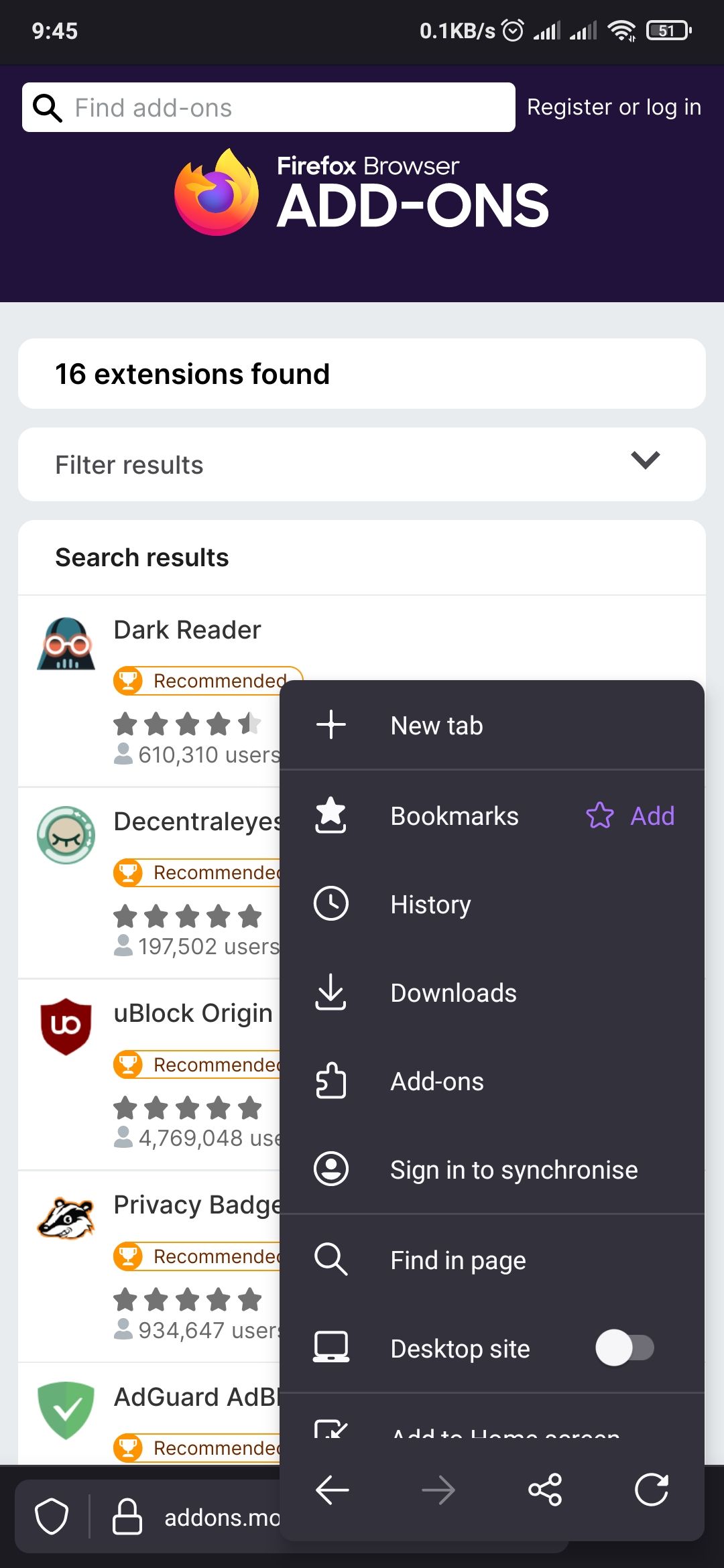
- Откройте меню браузера — значок с тремя вертикальными точками внизу слева или справа, в зависимости от расположения панели инструментов.
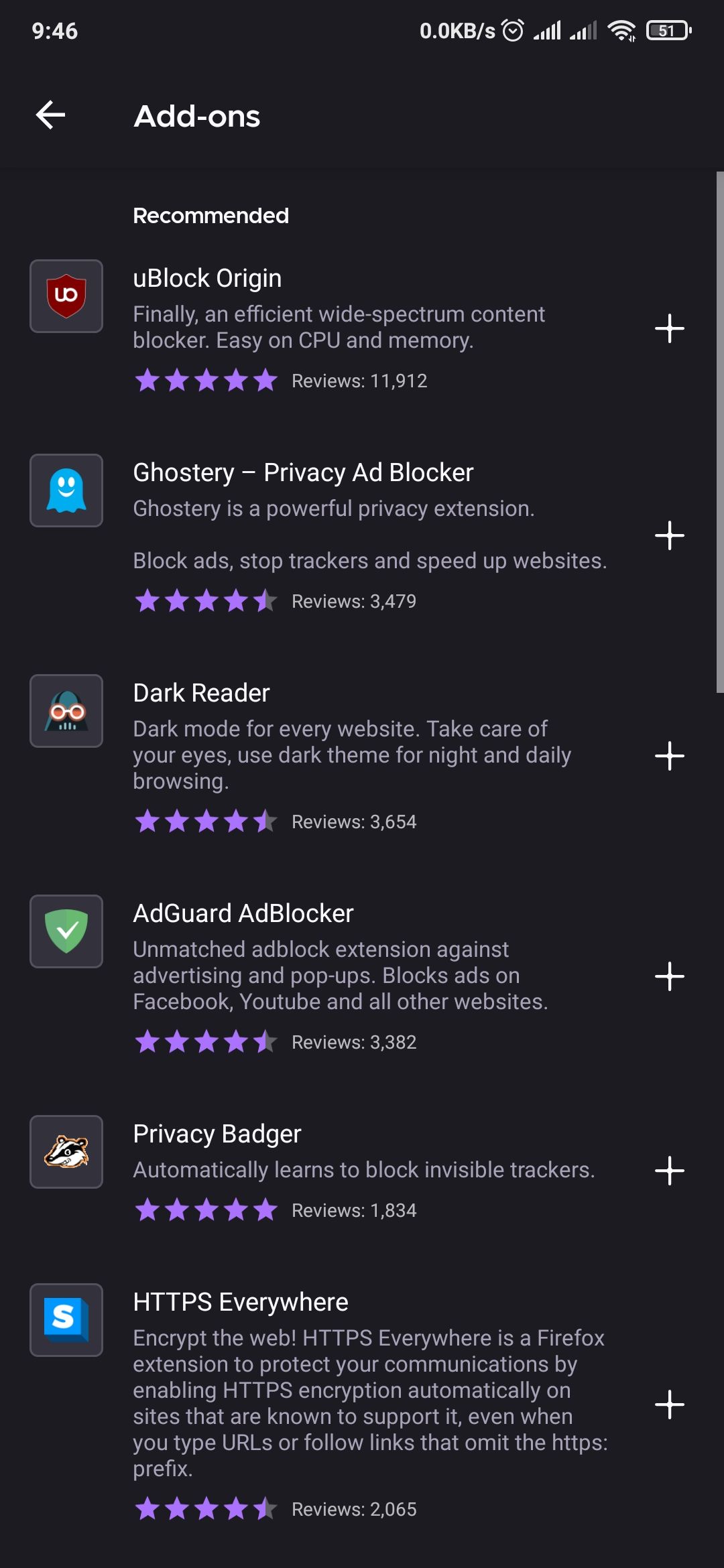
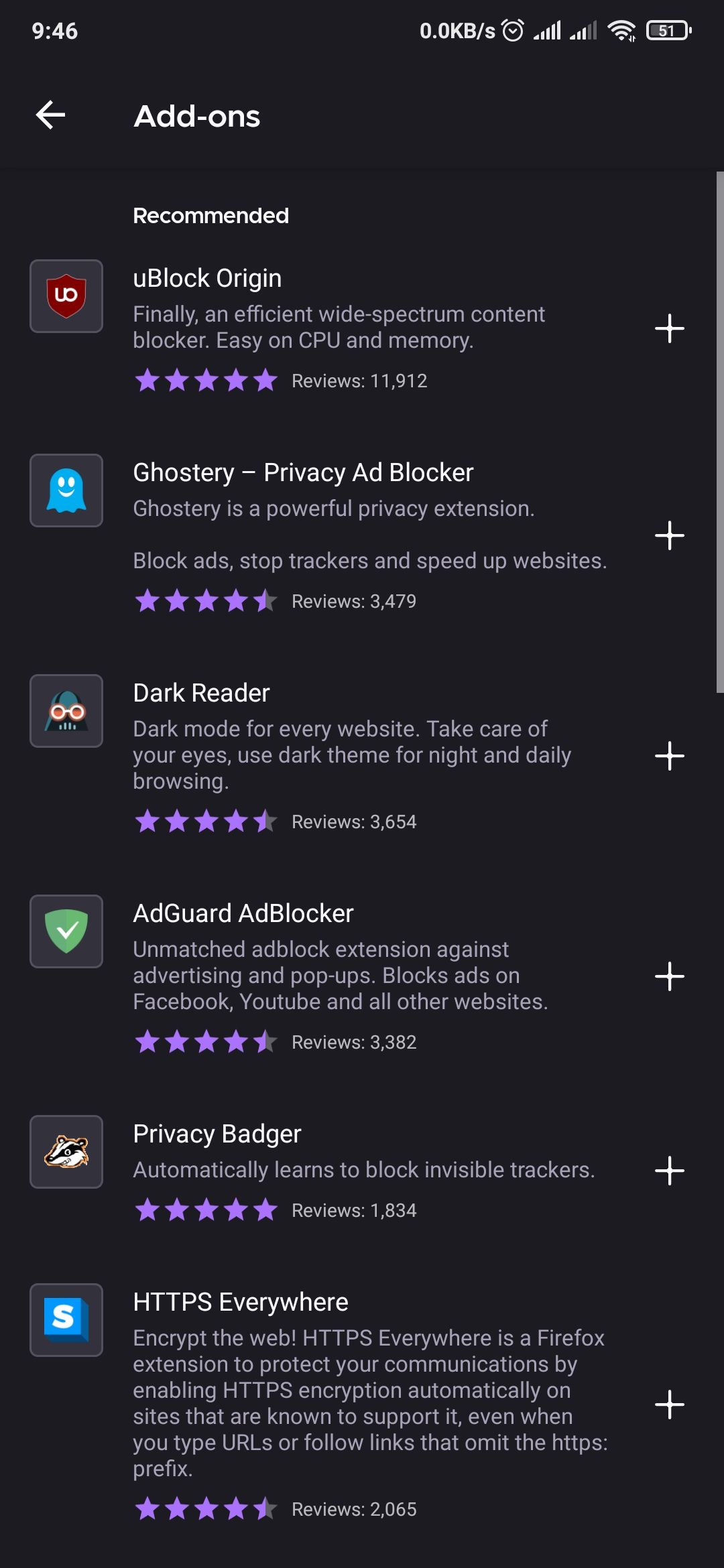
- Выберите Add-ons (Дополнения) в появившемся меню. Браузер откроет Менеджер дополнений с перечнем рекомендуемых и доступных расширений.
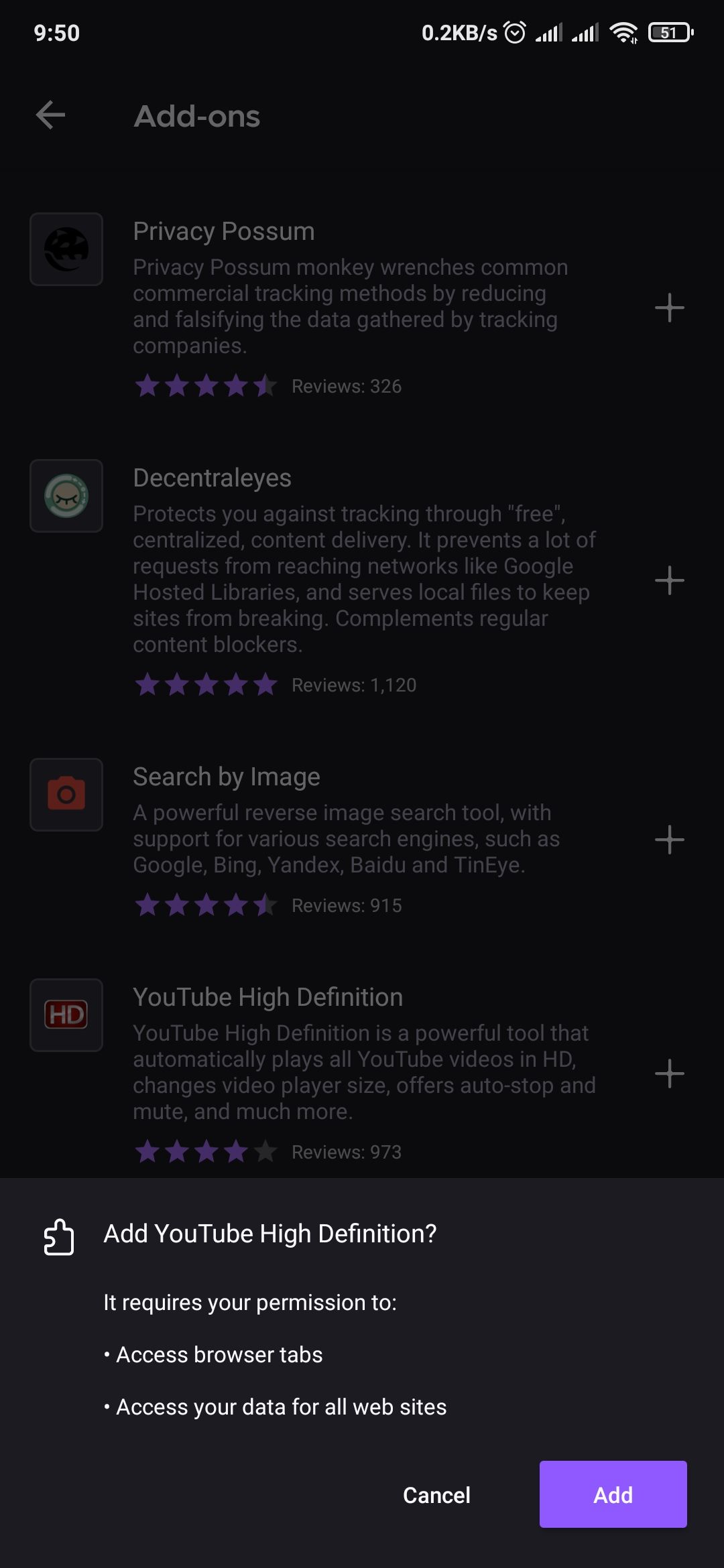
- Чтобы установить расширение, нажмите кнопку «+» рядом с ним. Появится список разрешений, которые требует расширение. Если вы согласны, нажмите Add (Добавить).
- После установки появится всплывающее окно с предложением Allow in private browsing — разрешить работу в приватном режиме. Включение этого параметра позволит использовать дополнение в режиме инкогнито.
- Завершите установку, нажав Okay, Got it. Установленное дополнение будет отображаться в секции Enabled (Включено).
Альтернативный способ: откройте в Firefox на телефоне сайт https://addons.mozilla.org, выберите дополнение и нажмите Add to Firefox → Add.
Важно
- Перед установкой внимательно читайте список запрашиваемых разрешений. Дополнения получают доступ к содержимому страниц и данным, которые вы просматриваете.
Как обновлять дополнения
Firefox для Android обновляет дополнения автоматически вместе с обновлением самого браузера. Пользователь не может вручную запускать обновление отдельного дополнения. Если новая версия браузера несовместима с установленным расширением, Firefox временно отключит это дополнение до выхода его обновлённой версии.
Совет
- Если критичное для вас дополнение отключено после обновления браузера, проверьте страницу дополнения на addons.mozilla.org — разработчик может уже опубликовать совместимую версию.
Как временно отключить или удалить дополнение
- Откройте Менеджер дополнений: меню → Add-ons.
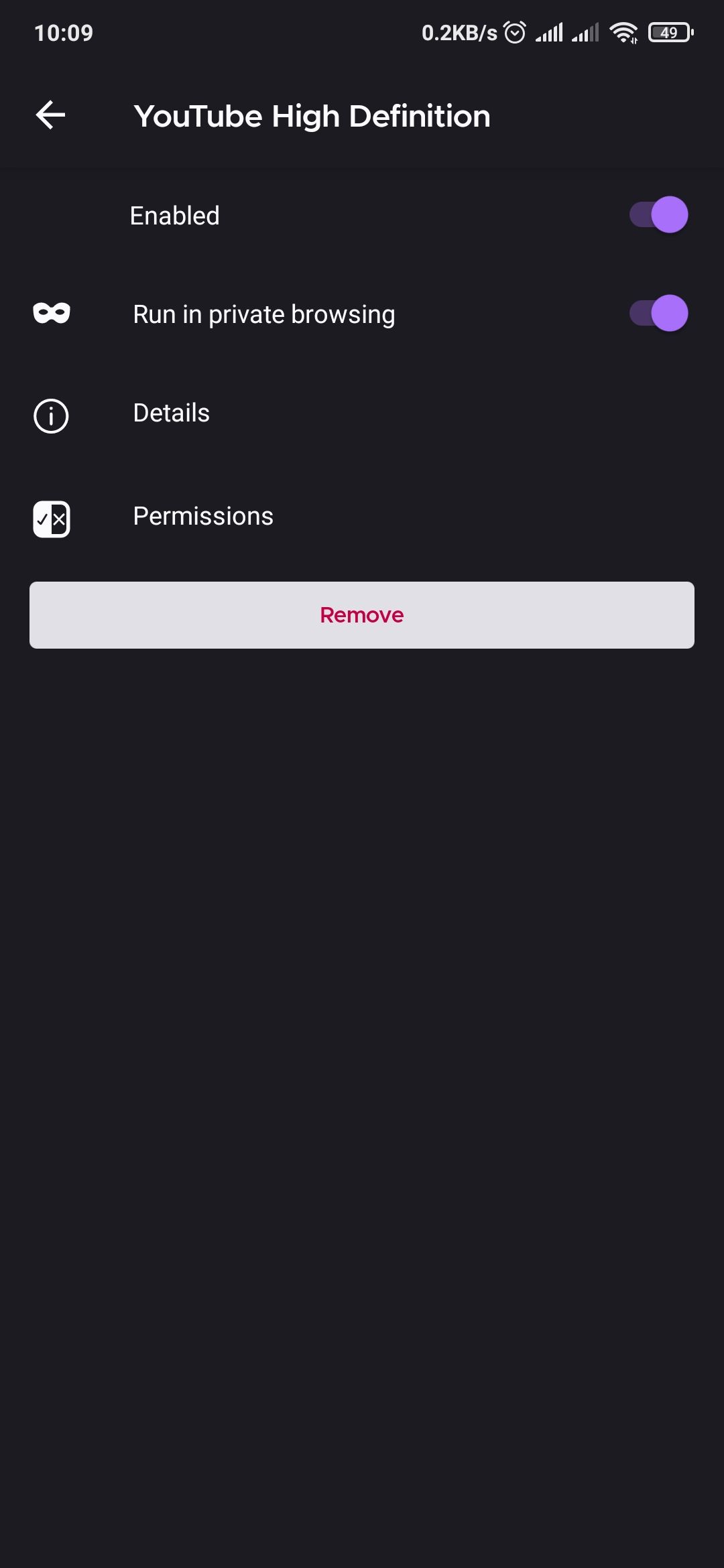
- Выберите дополнение, которое хотите отключить.
- Переключите тумблер рядом с Enabled, чтобы временно отключить расширение. Чтобы вернуть — снова включите тумблер.
- Для полного удаления нажмите Remove.
Как настраивать дополнения
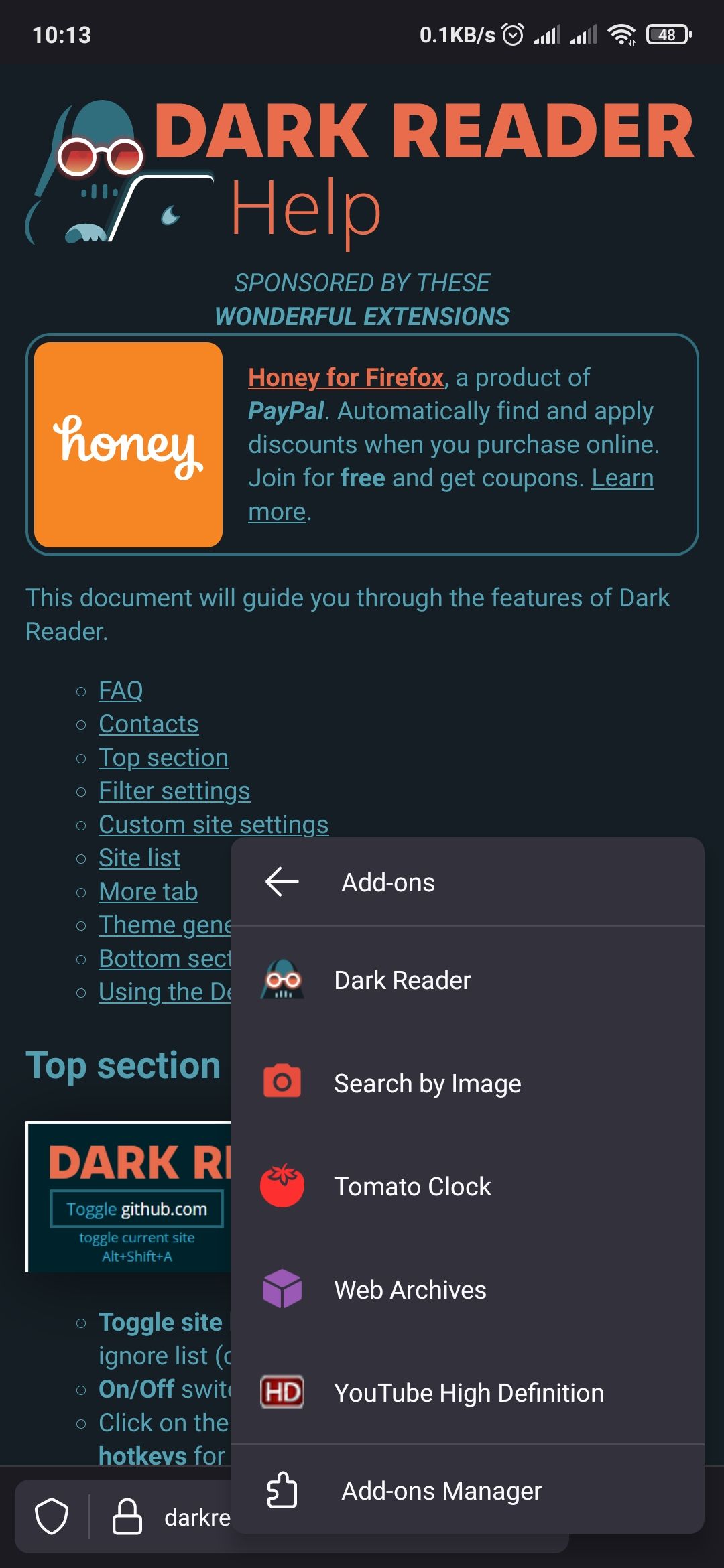
Некоторые дополнения имеют собственные настройки (например, выбор предпочитаемого качества видео в дополнении для YouTube). Для настройки:
- Откройте меню → Add-ons → выберите нужное дополнение. Если у дополнения есть параметры, Firefox откроет страницу с доступными опциями.
Совет по UX
- Настраивайте только те параметры, в которых вы уверены. Если действие повлияло на поведение сайтов, временно отключите дополнение и проверьте сайт без него.
Лучшие практики и контроль безопасности
- Устанавливайте дополнения только из официального каталога или из доверенных источников.
- Проверяйте отзывы и количество установок перед установкой.
- Минимизируйте список расширений — каждое дополнение увеличивает поверхность атаки и потребление ресурсов.
- Регулярно просматривайте разрешения, особенно доступ к вкладкам и содержимому страниц.
Риск-матрица (качественная)
- Низкий риск: визуальные темы, счётчики табов.
- Средний риск: блокировщики скриптов, менеджеры вкладок.
- Высокий риск: менеджеры паролей, расширения с доступом к содержимому страниц.
Митигирование
- Для расширений с высоким уровнем доступа используйте только хорошо зарекомендовавшие себя разработчики и двухфакторную аутентификацию для связанных сервисов.
Когда расширения не работают или отключаются
- После обновления браузера: несовместимость версии.
- Если расширение требует более новых API, недоступных в мобильном Firefox.
- Если расширение взято из неподдерживаемого источника или нарушает политики Mozilla — его могут заблокировать.
Альтернативные подходы
- Если вам нужны специфичные расширения от настольной версии, рассмотрите использование Firefox Nightly или бета-версии (поддержка экспериментальных функций) — только для опытных пользователей.
- Некоторые Chromium-браузеры на Android предлагают ограничённую поддержку расширений; это может быть вариантом, но совместимость и безопасность отличаются.
Мини-методология установки нескольких дополнений
- Определите приоритет: безопасность > приватность > удобство.
- Установите одно дополнение и проверьте влияние на производительность и совместимость сайтов в течение 24–48 часов.
- Если всё стабильно, установите следующее.
- Ведите простой список установленных расширений с датами проверки.
Ролевые чек-листы
Пользователь
- Проверил разрешения перед установкой.
- Установил не более 3–5 активных дополнений.
- Тестировал работу сайтов после установки.
ИТ-администратор (при корпоративном использовании)
- Разработал список разрешённых дополнений.
- Проверил соответствие политике безопасности компании.
- Настроил инструкции для сотрудников по установке и обновлению.
Критерии приёмки
- Дополнение установлено и отображается в разделе Enabled.
- Запрашиваемые разрешения соответствуют заявленной функциональности.
- После установки не ухудшилась скорость загрузки стандартных страниц и нет критических ошибок отображения.
Глоссарий
- Add-ons: расширения для Firefox, добавляющие функции браузеру.
- Менеджер дополнений: встроенный интерфейс Firefox для установки и управления расширениями.
Частые вопросы
Могу ли я установить любые расширения из настольной версии Firefox?
Не все настольные расширения совместимы с мобильной версией. Используйте только те, которые доступны в менеджере дополнений или на addons.mozilla.org с пометкой совместимости с Android.
Как вернуть удалённое дополнение?
Зайдите в addons.mozilla.org через Firefox, найдите дополнение и установите его снова.
Можно ли запретить дополнениям работать в приватном режиме?
Да. При установке вам предложат Allow in private browsing — снимите эту опцию, если не хотите разрешать работу в режиме инкогнито.
Короткое объявление (для рассылки, ~120 слов)
Firefox для Android поддерживает дополнения, которые расширяют функциональность мобильного браузера: блокировка рекламы, менеджеры паролей и инструменты продуктивности. Установить расширение можно через меню → Add-ons или через сайт addons.mozilla.org. Обновления дополнений происходят автоматически вместе с обновлениями браузера; при необходимости дополнения можно временно отключить или полностью удалить в Менеджере дополнений. Всегда проверяйте запрашиваемые разрешения и устанавливайте расширения только из доверенных источников.
Важно
- Если вы зависите от конкретного расширения в рабочих процессах, проверяйте его совместимость после каждого обновления Firefox.
Конец статьи

Похожие материалы

Несколько аккаунтов Skype: Multi Skype Launcher

Журнал для работы: повысить продуктивность

Персональные звуки уведомлений на Android

Скачивание шоу Hulu для офлайн‑просмотра

Microsoft Start: персонализированная новостная лента
