
Что такое ADB и Fastboot и как их использовать
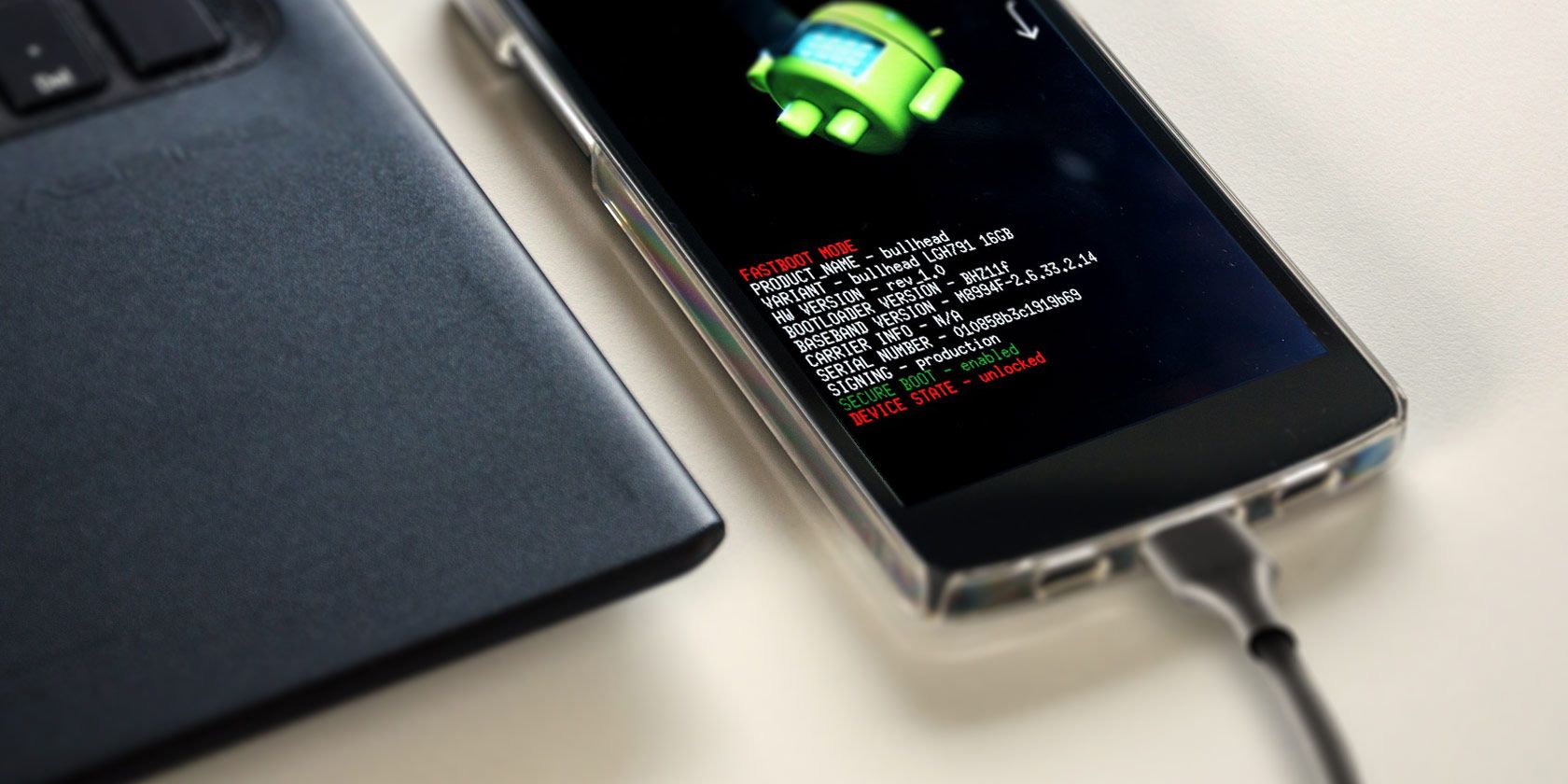
Краткий обзор
ADB (Android Debug Bridge) и Fastboot входят в Platform-Tools от Android SDK. Они запускаются из командной строки на Windows, macOS и Linux и позволяют:
- управлять устройством и файловой системой (копирование, установка APK, снятие бэкапов);
- выполнять диагностические операции и прошивку разделов (boot, recovery, system);
- восстанавливать устройство после проблем, в том числе частично «разкирпичивать» аппарат.
Важно: многие операции могут стереть данные и лишить гарантии. Всегда делайте резервные копии и читайте инструкции конкретно для вашей модели.
Почему это важно
ADB и Fastboot — базовые инструменты для разработчиков, системных администраторов мобильных устройств, техподдержки и энтузиастов. Они позволяют выполнять действия, недоступные через обычный интерфейс Android. Даже если вы не планируете рутировать телефон, знание этих инструментов помогает в экстренных ситуациях.
Что потребуется
- Кабель USB, поддерживающий передачу данных. Кабели только для зарядки не подойдут.
- Компьютер с Windows, macOS или Linux.
- Пакет Platform-Tools от сайта Android Developer.
- На Android: включённые Параметры разработчика и опция USB-отладки.
Подготовка телефона и компьютера
- Включите Параметры разработчика: Откройте Настройки → Сведения о телефоне и семь раз нажмите на Номер сборки.
- В Настройки → Параметры разработчика включите USB-отладку. Подтвердите запрос на экране устройства.
- Скачайте Platform-Tools с официального сайта Android Developer и распакуйте в папку platform-tools.
- На Windows установите драйверы производителя, если устройство не определяется. На macOS и Linux обычно драйверы не требуются, но может понадобиться настройка udev на Linux.
Примечание: Для разблокировки загрузчика на современных Android-устройствах часто требуется включить «OEM unlocking» в Параметрах разработчика. Разблокировка загрузчика приведёт к полному удалению данных.
Открытие терминала и смена рабочей папки
Откройте командную строку (Windows) или Терминал (macOS/Linux) и перейдите в папку platform-tools.
- Стандартный способ: используйте команду cd. Пример:
cd C:\путь\к\platform-tools- Быстро: введите cd[пробел], затем перетащите папку platform-tools в окно терминала — путь подставится автоматически.
- В Windows: нажмите Shift и правой кнопкой мыши внутри папки platform-tools, затем выберите “Открыть окно команд” или “Открыть в Windows Terminal”.
Важно: на macOS и Linux перед вызовом бинарников нужно добавлять ./, то есть ./adb и ./fastboot.
Разница между Windows и macOS/Linux
- Windows: запускайте команды просто как adb и fastboot (если папка в PATH или вы находитесь в папке platform-tools).
- macOS/Linux: используйте ./adb и ./fastboot, если текущая директория не в PATH.
Это связано с тем, что в Unix-системах текущая директория по умолчанию не включена в PATH по соображениям безопасности.
Как использовать ADB
- Запустите Android и подключите устройство к компьютеру.
- В терминале введите:
adb devicesЕсли устройство подключено и разрешена отладка, вы увидите его серийный номер. При первом подключении устройство покажет диалог с запросом на разрешение отладки — подтвердите.
Примеры базовых команд ADB:
adb devices                # показать подключённые устройства
adb reboot                 # перезагрузить устройство
adb reboot bootloader      # перезагрузить в загрузчик (bootloader)
adb shell                  # открыть shell на устройстве
adb pull /sdcard/file.txt C:\путь\на\компьютере  # скопировать файл с устройства
adb push C:\путь\файл.apk /sdcard/                 # отправить файл на устройство
adb install app.apk        # установить APK на устройство
adb uninstall com.example.app  # удалить приложение по пакету
adb sideload update.zip    # установить архив обновления через recovery
adb shell wm density 400   # задать DPI экрана
Советы:
- Используйте adb shell для выполнения команд непосредственно на устройстве.
- Команда adb logcat выводит системный лог — полезно для отладки приложений.
Как использовать Fastboot
Fastboot работает, когда устройство запущено в режиме загрузчика (bootloader / fastboot mode). Загрузиться в него можно так:
- При выключенном устройстве — комбинация клавиш (обычно power + volume down), комбинация зависит от модели.
- Через ADB: adb reboot bootloader
После загрузки в режим загрузчика проверьте соединение:
fastboot devicesБазовые команды Fastboot:
fastboot devices               # показать устройства в fastboot
fastboot reboot                # перезагрузить в Android
fastboot oem unlock            # старые устройства: разблокировать загрузчик
fastboot flashing unlock       # современные устройства: разблокировать загрузчик
fastboot flash recovery twrp.img  # записать кастомный recovery
fastboot -w                    # стереть userdata и cache
fastboot update rom.zip        # прошить комплектную прошивку (если поддерживается)
Примечание: Команды fastboot могут отличаться по синтаксису у производителей. Некоторые производители блокируют fastboot/bootloader или предлагают собственные утилиты.
Что можно делать с ADB и Fastboot — подробный набор задач
- Копировать файлы между телефоном и компьютером: adb pull / adb push.
- Устанавливать и тестировать APK: adb install / adb uninstall.
- Управлять настройками дисплея: adb shell wm density.
- Устанавливать системные обновления и прошивки через sideload и fastboot.
- Устанавливать кастомное recovery (TWRP) и затем прошивать ROM.
- Разблокировать загрузчик и устанавливать root.
- Создавать резервные копии и восстанавливать разделы (через custom recovery).
- Диагностировать устройство: logcat, dumpsys, bugreport.
Когда команды могут не работать
- USB-отладка не включена или вы не подтвердили запрос на отладку на телефоне.
- Неподходящий или неисправный USB-кабель.
- На Windows не установлены драйверы.
- Производитель отключил возможность разблокировки загрузчика.
- Команда не поддерживается вашей версией загрузчика или прошивкой.
Важно: неправильная прошивка разделов может навсегда вывести устройство из строя.
Практическая методология (минимальная пошаговая инструкция)
- Сделайте резервную копию пользовательских данных (фотографии, контакты, i т. п.).
- Включите USB-отладку и, при необходимости, OEM unlocking.
- Скачайте Platform-Tools и распакуйте.
- Подключите устройство и проверьте adb devices.
- Если требуется — загрузитесь в bootloader и проверьте fastboot devices.
- Выполняйте только те команды, смысл которых вы понимаете.
- Если появилась ошибка — сначала прочитайте вывод терминала полностью и найдите точную фразу ошибки.
Чек-листы по ролям
Разработчик мобильных приложений:
- Включена USB-отладка.
- Устройство в режиме разработчика.
- adb install и adb logcat работают.
Техподдержка / инженер по ремонту:
- Доступ к Platform-Tools и драйверам.
- Умение загрузить устройство в bootloader.
- Пошаговый план восстановления и тестовые случаи для проверки функциональности.
Энтузиаст / моддер:
- Резервная копия Nandroid через кастомный recovery.
- Готовность к потере гарантии при разблокировке bootloader.
- Проверенные образы recovery и ROM для вашей модели.
Справочник команд — быстрый чит-чит
- adb devices — список подключённых устройств.
- adb shell — получить shell прав на устройстве.
- adb pull
— копия с устройства. - adb push
— копия на устройство. - adb install
— установка APK. - adb uninstall
— удаление по пакету. - adb logcat — просмотр логов в реальном времени.
- adb reboot — перезагрузка в Android.
- adb reboot bootloader — перезагрузить в загрузчик.
- fastboot devices — список устройств в fastboot.
- fastboot flash
— прошивка раздела. - fastboot flashing unlock — разблокировка загрузчика.
- fastboot -w — стереть userdata и cache.
Отладка и распространённые ошибки с решениями
Ошибка: Device unauthorized
- Причина: вы не подтвердили запрос на USB-отладку на телефоне.
- Решение: Отключите и снова подключите устройство, подтвердите диалог. При необходимости очистите пары adb ключей на устройстве: в настройках разработчика сбросьте доверие.
Ошибка: fastboot не видит устройство
- Причина: телефон не в режиме bootloader/fastboot; драйверы отсутствуют; кабель неисправен.
- Решение: загрузитесь вручную в bootloader, попробуйте другой кабель/порт USB, установите драйвер производителя.
Ошибка: permission denied при записи в системный раздел
- Причина: раздел защищён, требуется разблокировка загрузчика или root.
- Решение: проверьте, нужен ли root или разблокировка bootloader; изучите последствия.
Инцидентный план: устройство не загружается после прошивки
- Не паникуйте. Оставьте устройство включённым (если есть батарея).
- Попробуйте загрузиться в recovery (комбинация клавиш или fastboot boot recovery.img).
- Если recovery запускается — восстановите бэкап (Nandroid) или очистите cache/dalvik.
- Если нет — пробуйте восстановление через fastboot: fastboot flash boot boot.img, fastboot flash recovery recovery.img.
- Если ничего не помогает — обратитесь к сообществу по вашей модели, верните устройство в сервис.
Важно: некоторые производители вводят счётчик модификаций, который сохраняется и влияет на гарантию.
Альтернативные подходы и графические утилиты
Если командная строка не для вас, есть GUI-инструменты, которые упрощают работу:
- Minimal ADB and Fastboot — облегчённый пакет и простой интерфейс (неофициально).
- Odin (для Samsung) — проприетарный инструмент для прошивки Samsung-устройств.
- Huawei, Xiaomi и другие производители имеют свои утилиты и порталы для разблокировки.
Проверьте надёжность софта и отзывы сообщества перед использованием.
Ментальные модели и эвристики
- ADB = доступ к Android, когда Android работает.
- Fastboot = доступ к разделам устройства, когда Android не работает.
- Разблокировка bootloader = потеря данных + риск гарантийных обязательств.
- Всегда думайте “что можно вернуть” прежде чем прошивать раздел.
Критерии приёмки (как понять, что всё сделано правильно)
- adb devices показывает серийный номер устройства.
- fastboot devices показывает устройство в режиме загрузчика.
- После установки recovery устройство загружается в recovery.
- После прошивки ROM устройство загружается в рабочую систему и основные функции (звонки, Wi‑Fi, камера) работают.
Мини-словарь терминов
- Bootloader — программа загрузки, управляющая стартом ОС.
- Recovery — отдельный минимальный раздел для обслуживания и восстановления.
- ROM — образ операционной системы Android (прошивка).
- OEM unlocking — настройка в Параметрах разработчика для разблокировки загрузчика.
Безопасность и конфиденциальность
- Команды ADB дают доступ к файлам на устройстве. Не подключайте устройство к чужим компьютерам.
- Не передавайте резервные копии и образы незашифрованными по ненадёжным каналам.
- При работе с пользовательскими данными соблюдайте политики конфиденциальности и местные требования к защите данных.
Сценарии использования — примеры
- Скопировать фотографии:
adb pull /sdcard/DCIM/Camera/IMG_0001.jpg C:\Users\User\Pictures- Установить APK разработчика:
adb install MyApp-debug.apk- Установить кастомный recovery через fastboot:
fastboot flash recovery twrp.img
fastboot reboot- Полная очистка перед установкой кастомного ROM:
fastboot -w
fastboot flash system system.img
fastboot flash boot boot.img
Решение: стоит ли учить ADB и Fastboot
Если вы разработчик, технический специалист или хотите контролировать устройство глубже стандартных настроек — да. ADB и Fastboot дают прочную основу для диагностики, восстановления и модификаций. Учиться безопасно: читайте инструкции, проверяйте команды и делайте бэкапы.
Решение по выбору инструмента (диаграмма)
flowchart TD
  A[Нужно взаимодействовать с устройством?] -->|Да| B{Android запущен?}
  B -->|Да| C[Используйте ADB]
  B -->|Нет| D[Загрузите в bootloader]
  D --> E{Требуется доступ к разделам?}
  E -->|Да| F[Используйте Fastboot]
  E -->|Нет| G[Используйте recovery или GUI инструмент]
  A -->|Нет| H[Действия не требуются]
Заключение
ADB и Fastboot — простые по концепции, но мощные инструменты. Они позволяют выполнять задачи, которые часто недоступны через графический интерфейс: от копирования файлов до прошивки разделов и восстановления после ошибок. Начните с базовых команд, делайте резервные копии и постепенно расширяйте набор навыков. Если вы сомневаетесь — сначала изучите инструкции и спросите в профильных сообществах для вашей модели.
Важно: всегда понимайте последствия каждой команды и будьте готовы восстановить данные.
Резюме
- ADB нужен при работающей системе Android; Fastboot — при загрузчике.
- Скачайте Platform-Tools и включите USB-отладку.
- На Windows потребуются драйверы; на macOS/Linux — ./ перед бинарниками.
- Всегда делайте резервные копии и проверяйте команды для вашей модели.
Примечание: если вам нужна конкретная команда для вашей модели или пошаговая инструкция по разблокировке и установке определённого recovery/ROM, укажите модель устройства и текущую версию Android — в ответе я смогу подготовить адаптированную инструкцию.

Похожие материалы

Несколько аккаунтов Skype: Multi Skype Launcher

Журнал для работы: повысить продуктивность

Персональные звуки уведомлений на Android

Скачивание шоу Hulu для офлайн‑просмотра

Microsoft Start: персонализированная новостная лента
