
ADB и Fastboot — что это и как пользоваться
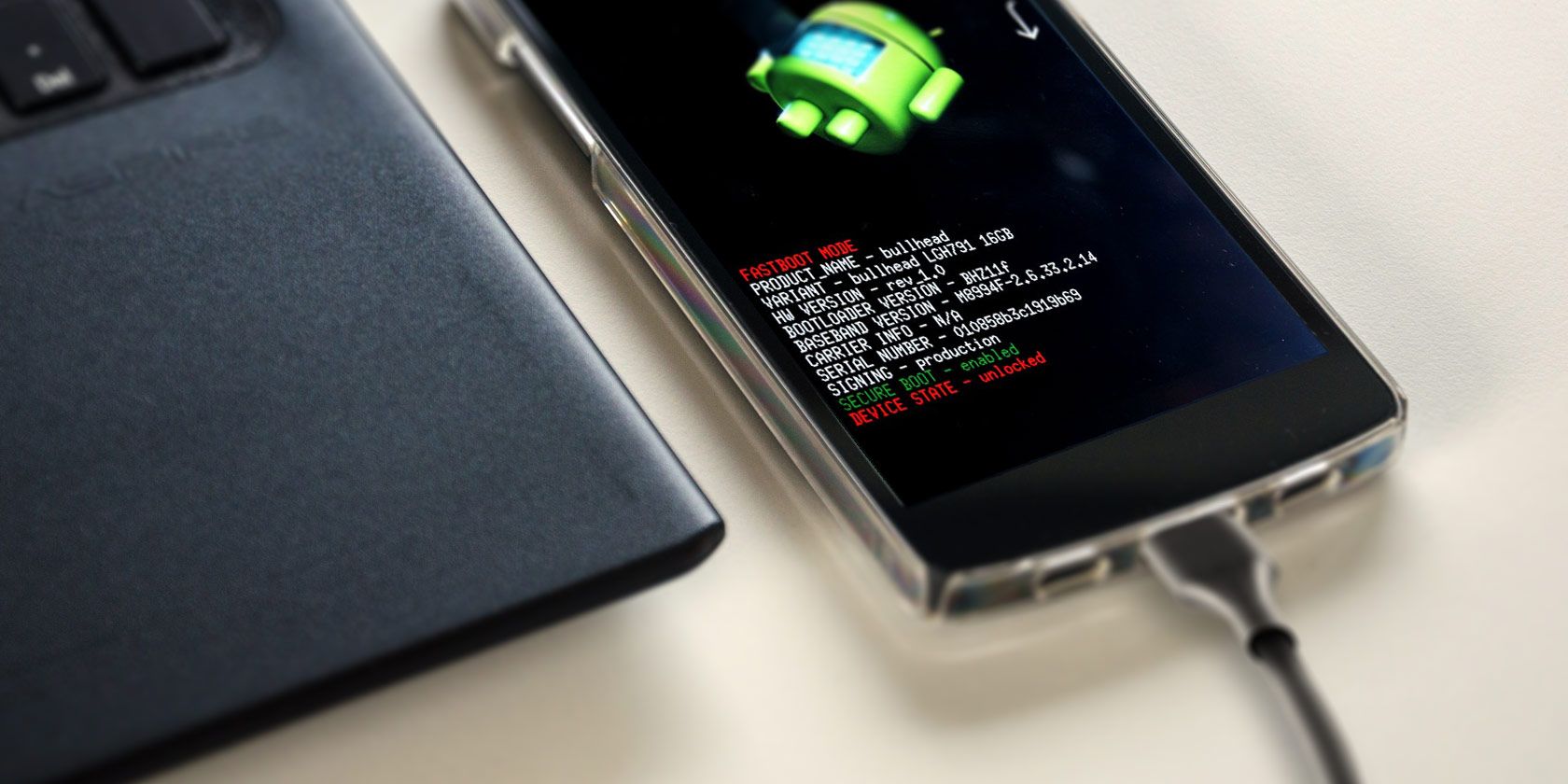
Что такое ADB и Fastboot
ADB (Android Debug Bridge) и Fastboot — это инструменты из набора Platform Tools Android SDK. Они позволяют компьютеру отправлять команды на телефон по USB (или в редких случаях по сети) и напрямую работать с системными разделами и службами.
Коротко:
- ADB используется, когда Android загружен. Через ADB можно открыть оболочку, копировать файлы, устанавливать APK, менять скрытые настройки и отправлять команды, которые выполняются в пользовательской среде Android.
- Fastboot используется, когда Android не загружен, а устройство находится в режиме загрузчика (bootloader/fastboot). С его помощью можно переписывать разделы памяти, прошивать recovery, разблокировать загрузчик и восстанавливать устройство при «кирпиче».
Термин в одну строку: ADB — мост для команд в работающей системе; Fastboot — прямой доступ к разделам устройства через загрузчик.
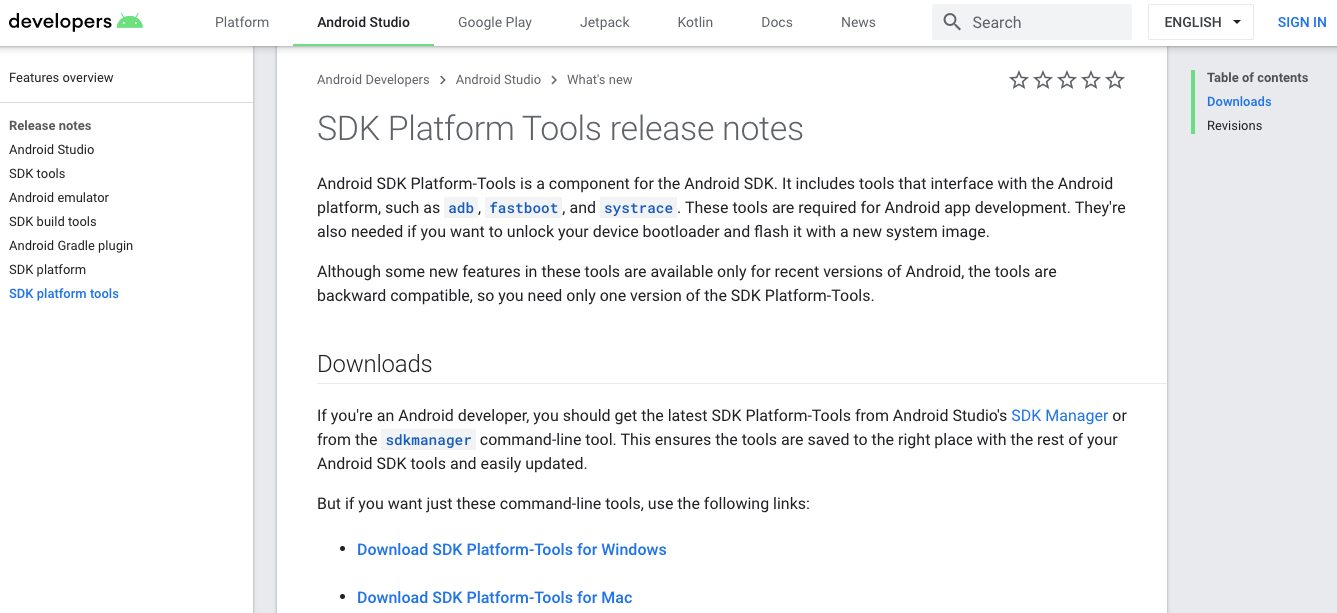
Обе утилиты работают через командную строку (Command Prompt в Windows, Terminal в macOS и Linux). У них нет графического интерфейса по умолчанию, поэтому вы вводите команды вручную.
Подготовка телефона и компьютера
Перед началом выполните эти шаги:
- Включите опции разработчика: откройте Настройки > О телефоне и семь раз тапните по пункту «Номер сборки».
- Откройте Настройки > Для разработчиков и включите USB отладки (USB debugging).
- Подключите устройство к компьютеру кабелем USB.
Важное: на некоторых устройствах после первого подключения появится окно с запросом «Разрешить отладку по USB». Подтвердите его только на доверенном компьютере и при необходимости установите галочку «Всегда разрешать с этого компьютера».
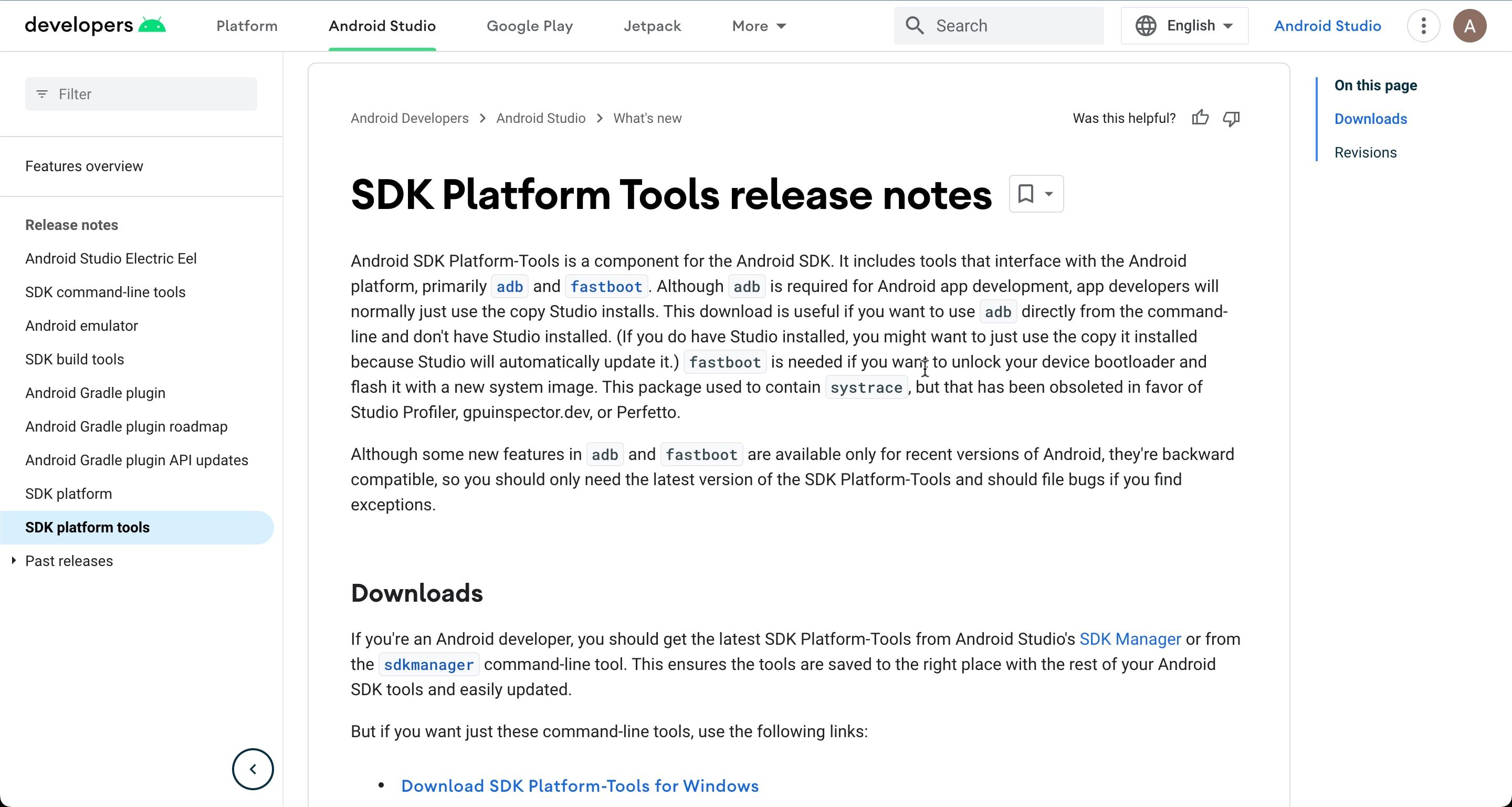
- Скачайте SDK Platform-Tools с сайта Android Developer. Распакуйте архив — получится папка platform-tools.
- На Windows может потребоваться драйвер производителя. На macOS и Linux драйверы обычно не нужны.
Работа с командной строкой
Откройте Command Prompt на Windows или Terminal на macOS/Linux и перейдите в папку platform-tools. Несколько удобных способов:
- Ввести cd [путь до platform-tools].
- Ввести cd[пробел], затем перетащить папку в окно терминала — путь подставится автоматически.
- В Windows можно зажать Shift, правый клик в папке platform-tools и выбрать “Открыть окно команд”.
Важно для macOS и Linux: перед командами adb и fastboot обычно нужно ставить ./ (dot-slash). На Windows этого не требуется. В примерах далее будем использовать Windows-версию команд без ./.
Как использовать ADB
- Убедитесь, что телефон включён и разблокирован. Подключите по USB.
- В терминале введите:
adb devicesКоманда покажет список подключённых устройств и их серийные номера. Если устройство не отображается, проверьте кабель, драйвер и разрешение отладки на телефоне.
Примеры полезных команд ADB:
adb devices            # показать подключённые устройства
adb reboot             # перезагрузить устройство
adb reboot bootloader  # перезагрузить в загрузчик (bootloader)
adb shell              # открыть shell на устройстве
adb pull /sdcard/file.txt C:\temp\file.txt  # скопировать файл с телефона на ПК
adb push C:\temp\file.txt /sdcard/file.txt  # скопировать файл с ПК на телефон
adb install app.apk    # установить APK
adb uninstall com.example.app  # удалить приложение по пакету
adb sideload update.zip  # отправить zip обновления через recovery
adb logcat             # смотреть логи Android
adb shell wm density 400  # изменить плотность пикселей (DPI)
Советы:
- Для операций с файлами удобно открывать отдельную сессию adb shell и работать в ней как в обычном терминале.
- При установке APK убедитесь, что пакет совместим с версией Android и архитектурой CPU.
Как использовать Fastboot
Fastboot требует загрузки устройства в режим загрузчика (bootloader/fastboot mode). Это можно сделать вручную (комбинацией клавиш питания и громкости на выключенном устройстве) или командой ADB:
adb reboot bootloaderПосле загрузки в режим fastboot проверьте подключение:
fastboot devicesПримеры команд Fastboot:
fastboot devices                # показать устройство в режиме fastboot
fastboot reboot                 # перезагрузить в Android
fastboot oem unlock             # старые команды для разблокировки загрузчика
fastboot flashing unlock        # новая команда для разблокировки загрузчика
fastboot flash recovery twrp.img  # прошить кастомное recovery
fastboot -w                     # стереть userdata и cache (полная очистка)
fastboot update rom.zip         # прошить ROM (если поддерживается)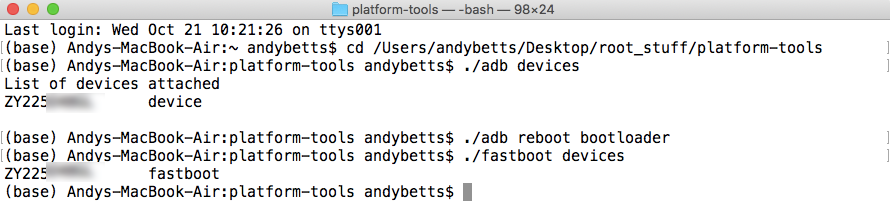
Важно: разблокировка загрузчика обычно полностью стирает данные пользователя. Перед разблокировкой сделайте резервную копию.
Базовый набор сценариев и пошаговые инструкции
Ниже — практические сценарии с командной последовательностью.
Сценарий: установить TWRP recovery
- Скопируйте twrp.img в папку platform-tools.
- Загрузитесь в fastboot mode: adb reboot bootloader
- Проверьте устройство: fastboot devices
- Прошите recovery: fastboot flash recovery twrp.img
- Перезагрузите устройство: fastboot reboot
Сценарий: разблокировать загрузчик (общая схема)
- Сделайте резервную копию всех данных.
- Включите OEM unlocking в настройках разработчика.
- adb reboot bootloader
- fastboot flashing unlock
- Подтвердите разблокировку на экране устройства (если требуется).
Сценарий: восстановление из soft-brick
- Загрузитесь в fastboot.
- Попробуйте fastboot reboot — иногда это помогает.
- Если нет, прошейте стоковый рекавери или систему: fastboot flash boot boot.img; fastboot flash system system.img.
- Если не уверены, используйте официальные образы производителя или инструкции на форуме поддержки.
Критерии приёмки
- Устройство появляется в списке adb devices и fastboot devices по сценарию.
- После прошивки recovery устройство загружается в recovery без ошибок.
- Содержимое разделов соответствует ожидаемому (boot, system, recovery).
Командная шпаргалка (Cheat sheet)
Обязательные команды для повседневной работы:
- adb devices
- adb shell
- adb pull
- adb push
- adb install
- adb uninstall
- adb reboot
- adb reboot bootloader
- fastboot devices
- fastboot reboot
- fastboot flash
- fastboot flashing unlock
- fastboot -w
Примеры реальных команд:
adb pull /sdcard/DCIM/Camera/IMG_20200101.jpg C:\Users\You\Pictures\
adb install myapp.apk
fastboot flash recovery twrp-3.5.2.img
fastboot flashing unlock
Когда команды не работают и как их исправить
Причины и решения:
- Устройство не отображается в adb devices: проверьте USB-кабель, порт, драйверы (Windows), разрешение отладки на устройстве.
- Статус “unauthorized”: разблокируйте экран устройства и подтвердите запрос отладки по USB.
- fastboot не видит устройство: убедитесь, что вы в режиме загрузчика и что не используется режим MTP.
- Ошибки прошивки: проверьте совместимость образа с моделью и архитектурой, используйте официальные образы.
- Команда не найдена на macOS/Linux: добавьте ./ перед командой (./adb, ./fastboot) или настройте PATH.
Важно: если видите сообщение об ошибке “remote: error: …”, прочитайте текст, он часто подсказывает что не так (например, защита от записи раздела).
Альтернативные инструменты и подходы
Если вы не хотите работать в командной строке, есть альтернативы:
- Android Studio — включает platform-tools и графические средства разработки.
- Сторонние GUI-утилиты, которые оборачивают ADB/Fastboot в удобный интерфейс (обратите внимание на риски доверия к сторонним сборкам).
- Odin (для некоторых устройств Samsung) и Heimdall как альтернативы fastboot/flash для устройств Samsung.
Плюс альтернатив: удобство и визуализация. Минус: меньше контроля и возможны встроенные нежелательные опции.
Ментальные модели и правила принятия решения
- Разделы устройства — это как папки на диске: boot, system, recovery, userdata. Flash-операции переписывают содержимое раздела.
- ADB = пользовательский уровень; Fastboot = уровень загрузчика. Если Android запускается — используйте ADB; если нет — Fastboot.
- Любая операция с загрузчиком и флешингом может привести к потере данных. Всегда делайте резервные копии.
Чек-листы по ролям
Для разработчика
- Включить USB отладку.
- Добавить adb в PATH.
- Проверить корректность сборки приложения перед установкой.
- Использовать adb logcat для отладки.
Для продвинутого пользователя
- Создать резервную копию userdata.
- Ознакомиться с процедурами разблокировки загрузчика для своей модели.
- Хранить оригинальные образы recovery/boot.
Для техника/сервисного инженера
- Проверить драйверы и кабели.
- Иметь под рукой официальные образы производителя.
- Проверять серийные номера устройств перед операциями по гарантийному обслуживанию.
Безопасность и конфиденциальность
- Включённая USB отладка даёт компьютеру широкие права на устройство. Отключайте её после завершения работы.
- Разблокировка загрузчика обычно снимает гарантию у некоторых производителей и стирает данные.
- Не подключайте устройство к неизвестным компьютерам и не подтверждайте запросы отладки без проверки.
- Удаляйте или отзывайте авторизации ADB в настройках безопасности, если компьютер больше не используется.
Тесты и критерии приёмки для простых задач
Установка APK
- Устройство отображается в списке.
- Команда adb install возвращает Success.
- Приложение запускается без крашей.
Прошивка recovery
- fastboot devices показывает устройство.
- fastboot flash recovery завершился без ошибок.
- Устройство загружается в recovery.
Разблокировка загрузчика
- Перед операцией есть резервная копия.
- После fastboot flashing unlock устройство сброшено до заводских настроек.
Совместимость и замечания по версиям
- Начиная с Android 6, для разблокировки загрузчика требуется включить OEM unlocking в опциях разработчика.
- Команды fastboot могут отличаться у разных производителей. Некоторые устройства используют проприетарные инструменты.
- На современных устройствах с A/B разделами операции прошивки могут выполняться через fastboot –update или другими методами.
Шпаргалка по настройке PATH на Windows
- Нажмите Win + Pause → Дополнительные параметры системы → Переменные среды.
- В списке “Системные переменные” найдите Path и нажмите Изменить.
- Добавьте путь до папки platform-tools, например C:\Users\You\platform-tools.
- Откройте новое окно командной строки и проверьте adb devices.
Тонкие места и когда ADB/Fastboot не подойдут
- Нельзя использовать ADB, если устройство не загружается и не отвечает в режиме recovery/bootloader.
- Некоторые задачи (например, низкоуровневое восстановление флеш-памяти) требуют специализированного оборудования.
- Производители могут залочить загрузчик и не поддерживать разблокировку для конкретной модели.
Методология быстрого восстановления
- Определите состояние устройства: работает Android, в recovery, в bootloader.
- Выберите инструмент: ADB для работающей системы; Fastboot для bootloader.
- Найдите официальные образы или проверенные кастомные решения.
- Делайте бэкап данных и проверяйте контрольные суммы образов.
- Пошагово прошивайте разделы и проверяйте результаты.
Mermaid-дерево принятия решения
flowchart TD
  A[Устройство загружается?] -->|Да| B[Использовать ADB]
  A -->|Нет| C[Загрузчик доступен?]
  C -->|Да| D[Использовать Fastboot]
  C -->|Нет| E[Использовать recovery или официальные инструменты]
  B --> F[Сделать резервную копию и отладить]
  D --> G[Прошить recovery или system]
  E --> H[Обратиться к сервису или производителю]
Словарь терминов в одну строку
- Bootloader — программа, запускающаяся при включении, управляющая загрузкой ОС.
- Recovery — специальная среда для восстановления и установки образов.
- Partition — раздел памяти устройства (system, boot, recovery, userdata).
- OEM unlocking — настройка в Android, разрешающая разблокировку загрузчика.
Частые ошибки и как их избежать
- Ошибка: “device offline” — обычно экран устройства заблокирован; разблокируйте экран и подтверждайте доступ.
- Ошибка: “partition table mismatch” — прошиваемый образ не для этой модели.
- Ошибка: “remote: Command not allowed” — защита производителя; потребуется разблокировка загрузчика или специальная утилита.
Краткая памятка по безопасности
- Всегда делайте резервную копию userdata перед операциями с загрузчиком.
- Доверяйте только официальным или хорошо проверенным образам.
- Отключайте USB отладку, если она не нужна.
Заключение
ADB и Fastboot дают мощный контроль над Android-устройством. С их помощью вы можете устанавливать приложения, копировать данные, тестировать ПО и восстанавливать устройство при неисправностях. Начните с простых команд, делайте бэкапы и постепенно переходите к более сложным процедурам. Соблюдайте меры предосторожности: разблокировка загрузчика и прошивка разделов всегда несут риск потери данных и возможной потери гарантии.
Важное
Если вы не уверены в конкретной инструкции для своей модели, найдите официальную документацию производителя или проверенные руководства сообщества. Ошибки при прошивке могут привести к необратимым повреждениям.

Похожие материалы

Несколько аккаунтов Skype: Multi Skype Launcher

Журнал для работы: повысить продуктивность

Персональные звуки уведомлений на Android

Скачивание шоу Hulu для офлайн‑просмотра

Microsoft Start: персонализированная новостная лента
