
HomeKit Adaptive Lighting — автоматическая регулировка цветовой температуры
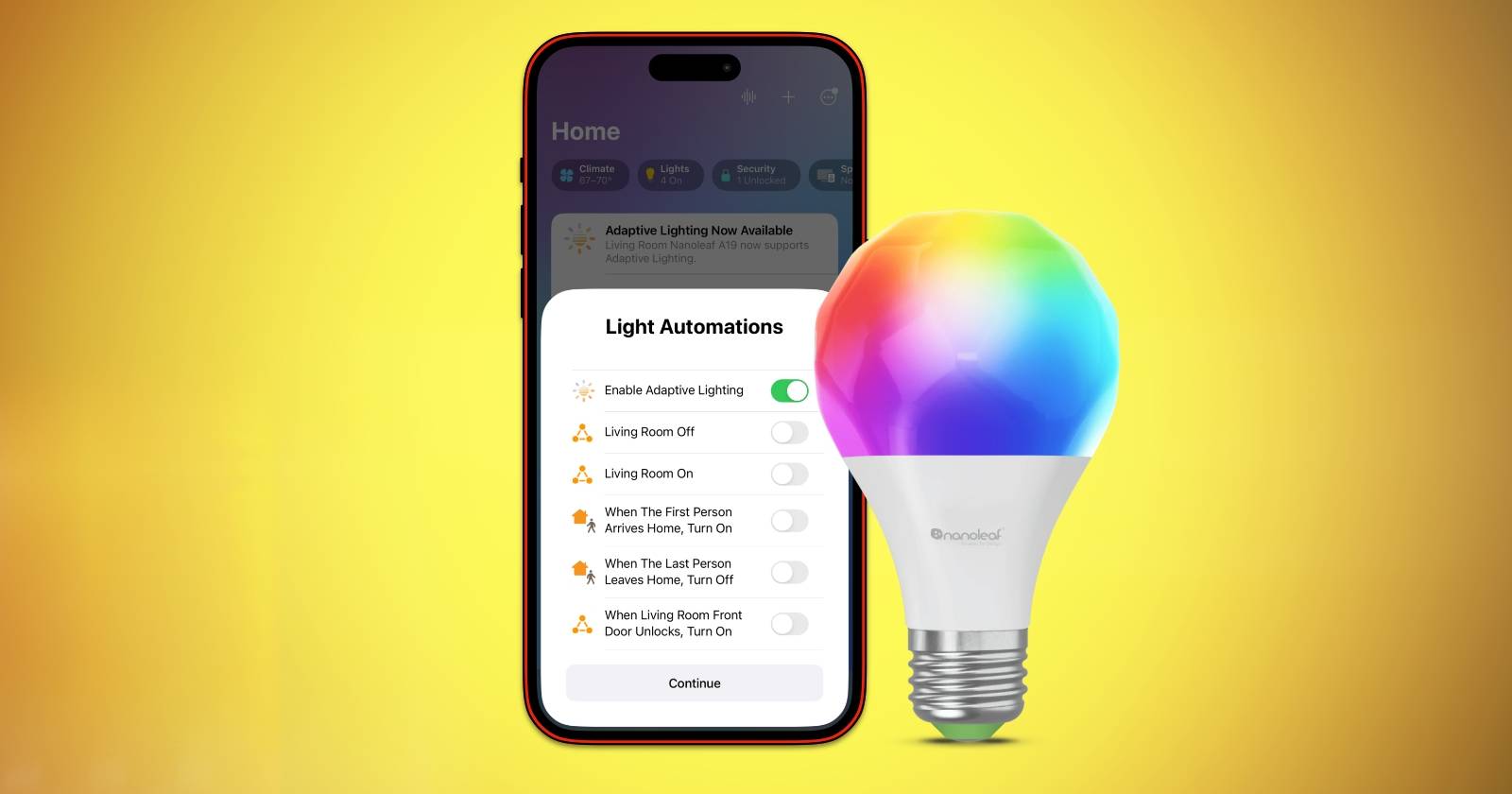
Кратко
HomeKit Adaptive Lighting автоматически меняет цветовую температуру совместимых ламп в течение дня, подстраивая освещение под утренний подъем, дневную концентрацию и вечернее расслабление. Эта статья объясняет, что нужно для работы, как настроить и когда Adaptive Lighting не подойдёт, а также даёт чек‑листы, варианты обхода и план действий при проблемах.
Зачем менять цветовую температуру
Многие современные смарт‑лампы умеют диммировать и менять цвет, но одна из наименее используемых и самых полезных функций — регулировка цветовой температуры (от тёплого жёлтого до холодного белого). Влияние цветовой температуры:
- Тёплый свет (более жёлтый) создаёт мягкую атмосферу и помогает подготовиться ко сну. Коротко: расслабление.
- Холодный свет (более белый) имитирует дневной свет и помогает бодрствовать и концентрироваться. Коротко: концентрация.
HomeKit Adaptive Lighting устраняет необходимость вручную выбирать правильную температуру и делает это автоматически, исходя из времени суток.

Что такое HomeKit Adaptive Lighting?
HomeKit Adaptive Lighting — встроенная функция Apple HomeKit, которая автоматически регулирует цветовую температуру совместимых светильников в течение дня. При включении светильника вручную или по расписанию HomeKit подбирает температуру, подходящую для текущего времени: более тёплую утром и вечером, более холодную днём.
Источник изображения:
Nanoleaf
Как это работает — кратко:
- Устройство (лампа/лента) регистрируется в приложении «Дом». При добавлении HomeKit определяет, что аксессуар поддерживает Adaptive Lighting.
- Функция использует часы и местоположение (чтобы учитывать рассвет/закат) и плавно меняет цветовую температуру при каждом включении.
- Изменения прозрачны для пользователя: включил свет — HomeKit выбрал подходящую температуру.
Важно: Adaptive Lighting управляет только температурой белого света (колор‑температурой), а не насыщенностью RGB‑цветов.
Что потребуется для работы
Источник изображения:
Nanoleaf
Минимальные требования:
- iPhone или iPad с iOS/iPadOS 14 или новее.
- Один из устройств‑хабов Apple Home: Apple TV (4‑го поколения или новее) или HomePod/HomePod mini. Хаб должен работать под tvOS 14 или HomePodOS 14 и выше.
- Смарт‑лампа/лента/лампа‑бра, совместимая с Adaptive Lighting (например, многие лампы Philips Hue White and Color Ambiance, устройства серии Nanoleaf Essentials, отдельные модели Eve и т. п.).
- Последняя прошивка для ламп: иногда поддержка Adaptive Lighting добавляется в обновлении прошивки аксессуара.
Обратите внимание на Matter:
- На момент написания статьи стандарт Matter не обязан поддерживать HomeKit Adaptive Lighting. Если вы переводите аксессуар на Matter (обновляете прошивку до Matter), функция Adaptive Lighting может временно исчезнуть до тех пор, пока спецификации Matter не включат аналогичный механизм. Планируйте миграцию с учётом совместимости конкретной модели лампы.
Как включить Adaptive Lighting при установке
Процесс настройки прост и такой же, как при добавлении любого HomeKit‑аксессуара:
- Запустите приложение «Дом» и начните добавление устройства по коду или автоматическому сканированию.
- Во время первоначального добавления HomeKit определит, что лампа поддерживает Adaptive Lighting, и предложит переключатель «Adaptive Lighting» (включить/выключить). Включите, если хотите автоматическое управление.
- Если вы пропустили этот шаг, приложение «Дом» покажет баннер в статусной области с предложением включить Adaptive Lighting — нажмите и следуйте подсказкам.
Совет: если поддержка не появилась, проверьте версию прошивки лампы и обновите Home Hub и iOS до последних версий.
Как пользоваться Adaptive Lighting
- Включение и выключение: при включении лампы через выключатель, приложение, Siri или автоматизацию HomeKit сам выберет температуру.
- Временное ручное изменение: вы можете выбрать ручную температуру или цвет (например, для атмосферы). Но после ручной настройки автоматическое управление приостанавливается для этого включения — чтобы вернуть адаптацию, выберите в контролах значок солнца (Adaptive Lighting).
- В приложении «Дом» на iPhone, iPad, Apple Watch и Mac настройка Adaptive Lighting располагается рядом с другими опциями цвета и температуры.
Голосовые команды Siri:
- «Включи adaptive lighting во всех комнатах»
- «Установи лампу в спальне в adaptive»
Сцены и автоматизации:
- Включайте Adaptive Lighting как часть сцены (например, «Утро»), чтобы при запуске сцены лампы автоматически переходили в адаптивный режим.
- Создавайте автоматизации, которые гарантируют возврат в Adaptive Lighting после ручных изменений в определённое время или при событии (например, каждую ночь).
Источник изображения:
Apple
Когда Adaptive Lighting не подойдёт и альтернативы
Counterexamples — когда Adaptive Lighting не оптимален:
- Нужна точная, неизменная температура для фотографий, видео или творческих задач.
- Требуется постоянный определённый цвет для акцентного освещения (RGB‑эффекты) или брендинга.
- Аксессуар перешёл на Matter и пока не поддерживает адаптацию через HomeKit.
Альтернативные подходы:
- Использовать собственные сцены и расписания в приложении производителя (например, Philips Hue, Nanoleaf) для тонкой настройки.
- Home Assistant или другой локальный хаб: даёт более гибкое правило «по времени/по присутствию» и управление цветом/интенсивностью на уровне сценариев.
- Комбинировать: оставить Adaptive Lighting включённым для общих сценариев и иметь отдельные сцены для задач с фиксированным светом.
Быстрая методология выбора лампы для Adaptive Lighting
- Список требований: HomeKit‑совместимость, поддержка регулировки цветовой температуры (CCT), возможность получения обновлений прошивки.
- Проверка совместимости: на сайте производителя ищите «Adaptive Lighting» или «HomeKit Adaptive Lighting». Если указано «совместимо», уточните, требует ли это последнего обновления прошивки.
- Оценка управления: нужен ли вам Hue Bridge/проводной контроллер или достаточно Wi‑Fi/Thread‑устройства.
- План миграции на Matter: если планируете перевод на Matter — узнайте у производителя, сохранится ли Adaptive функциональность.
Матрица совместимости (обобщённо)
| Компонент | Требуемая версия ОС | Adaptive Lighting поддерживается | Комментарий по Matter |
|---|---|---|---|
| iPhone/iPad | iOS 14+ | Да (контролирует) | — |
| Apple TV (4‑го п./позже) | tvOS 14+ | Да (как домашний хаб) | — |
| HomePod / HomePod mini | HomePodOS 14+ | Да (как домашний хаб) | — |
| Philips Hue White & Color Ambiance | зависит от модели/прошивки | Частично (многие модели) | Зависит от прошивки и Bridge/Matter |
| Nanoleaf Essentials | зависит от прошивки | Частично/Да | Проверять у производителя |
| Аксессуары на Matter | зависит от реализации | Не всегда — см. примечание | Для многих реализаций пока нет поддержки Adapt. |
Примечание: в таблице приведены обобщённые указания; для конкретной модели всегда проверяйте документ производителя.
Решение проблем: пошаговый плейбук
- Проверьте версии ПО: iOS/iPadOS, tvOS, HomePodOS — обновите до последних стабильных версий.
- Убедитесь в актуальности прошивки лампы — откройте приложение производителя и проверьте обновления.
- Перезагрузите домашний хаб (Apple TV / HomePod). Иногда требуется перезапуск, чтобы новые возможности появились в HomeKit.
- Удалите и добавьте устройство повторно, если баннер о поддержке Adaptive Lighting не появляется.
- Проверьте сетевые ограничения: некоторые устройства на Thread/Thread border routers требуют стабильного соединения.
- Если аксессуар переведён на Matter и Adaptive исчезла — свяжитесь с поддержкой производителя, чтобы узнать дорожную карту поддержки функции.
Краткие команды для проверки в приложении «Дом»:
- В карточке лампы существует ли значок солнца в селекторе цветов? (да — Adaptive доступна)
- Появился ли баннер о новой функции после обновления прошивки? (да — нажмите и включите)
Критерии приёмки
- При включении лампы в разное время суток наблюдается изменение цветовой температуры (теплее утром/вечером, холоднее днём).
- В интерфейсе лампы доступен переключатель или значок Adaptive Lighting.
- Автоматизации и сцены могут переводить лампу в Adaptive режим.
- При ручном выборе цвета/температуры функция возвращается после повторного выбора Adaptive.
Чек‑листы по ролям
Для владельца дома:
- Убедиться, что iPhone/iPad обновлён и настроен домашний хаб.
- Проверить совместимость и прошивку ламп.
- Включить Adaptive Lighting при добавлении или через баннер.
Для установщика/интегратора:
- Обновить прошивки устройств на месте.
- Проверить покрытие сети Thread/Wi‑Fi и доступ к домашнему хабу.
- Настроить автоматизации и тестовые сценарии для подтверждения поведения.
Для администратора умного дома (если дом управляется централизованно):
- Документировать версии ПО/прошивок и список совместимых моделей.
- Подготовить план отката на случай проблем с переходом на Matter.
Дерево принятия решения при отсутствии Adaptive Lighting
flowchart TD
  A{Adaptive Lighting доступна?}
  A -- Да --> B[Включить Adaptive и тестировать]
  A -- Нет --> C{Лампа в списке совместимых?}
  C -- Да --> D[Проверить прошивку и обновить]
  C -- Нет --> E[Рассмотреть альтернативные лампы или сцены]
  D --> F{После обновления появилось?}
  F -- Да --> B
  F -- Нет --> G[Перезагрузить хаб, удалить/добавить устройство]
  G --> H{Появилось?}
  H -- Да --> B
  H -- Нет --> I[Обратиться в поддержку производителя]
  E --> I
Приватность и безопасность
HomeKit разработан с упором на приватность: данные о ваших устройствах и автоматизациях защищены механизмами Apple. Как правило, управление и синхронизация настроек привязаны к вашему Apple ID и защищены сквозным шифрованием при передаче между вашими устройствами. При выборе сторонних хабов (например, локальных решений) учитывайте, где хранятся данные и как осуществляется доступ.
Краткий глоссарий
- Цветовая температура (CCT) — характеристика света, измеряемая в Кельвинах: тёплый свет ближе к жёлому, холодный ближе к белому.
- Home Hub — устройство Apple (Apple TV, HomePod), которое служит центральным узлом для автоматизаций HomeKit.
- Matter — кросс‑платформенный стандарт умного дома, развиваемый для совместимости между разными экосистемами.
Заключение
HomeKit Adaptive Lighting значительно упрощает управление цветовой температурой освещения, делая свет более удобным в разные части дня. Для работы нужна совместимая лампа, актуальная прошивка и домашний хаб Apple. Если Adaptive не доступна, сначала проверьте прошивку и обновления ОС, а затем применяйте альтернативные сценарии и автоматизации.
Важно: если вы планируете перевод устройств на Matter, заранее проверьте у производителя, сохранится ли поддержка адаптивного режима в новой реализации.
Ключевые действия: проверьте совместимость, обновите ПО и протестируйте влияние Adaptive Lighting на ваше ежедневное освещение.

Похожие материалы

Несколько аккаунтов Skype: Multi Skype Launcher

Журнал для работы: повысить продуктивность

Персональные звуки уведомлений на Android

Скачивание шоу Hulu для офлайн‑просмотра

Microsoft Start: персонализированная новостная лента
