
Adaptive Lighting в HomeKit: как настроить и что важно знать

Кратко: Adaptive Lighting автоматически меняет цветовую температуру поддерживаемых ламп HomeKit в течение дня, подстраиваясь под циркадный ритм и внешнее освещение. В этой статье — что нужно из оборудования, как включить функцию на iPhone/iPad, как она взаимодействует с регулировкой яркости и как устранять типичные проблемы.
Быстрые ссылки
- Что такое Adaptive Lighting?
- Оборудование, которое потребуется
- Как включить Adaptive Lighting
- Как Adaptive Lighting работает с регулировкой яркости
- Когда функция не подойдёт и альтернативы
- План действий при проблемах
Что такое Adaptive Lighting?
Adaptive Lighting — функция HomeKit, появившаяся с iOS 14 и iPadOS 14. Она автоматически меняет цветовую температуру поддерживаемых умных ламп в течение дня: более тёплые жёлтые тона утром и вечером и более холодные белые — днём. Это помогает снизить воздействие синего света перед сном и улучшить визуальное восприятие в разное время суток.
Определение в одну строку: Adaptive Lighting — автоматическое динамическое изменение цветовой температуры лампы в зависимости от времени дня и контекста.
Оборудование, которое потребуется
- Поддерживаемые лампы и ленты: только устройства с поддержкой Adaptive Lighting. На момент появления функции это, например, лампы Philips Hue и лента Eve Light Strip.
- Настроенный HomeKit: лампы должны быть добавлены в приложение “Дом” и управляться через HomeKit.
- Домашний хаб: Apple TV, HomePod, HomePod mini или iPad, настроенный как хаб. Автоматизация выполняется на хабе и требует стабильной связи с лампами.
Важно: имейте последнюю актуальную прошивку ламп и iOS/iPadOS, чтобы получить совместимость и исправления.
Как включить Adaptive Lighting
- Откройте приложение “Дом” на iPhone или iPad.
- Если появится баннер с предложением, нажмите его для настройки.
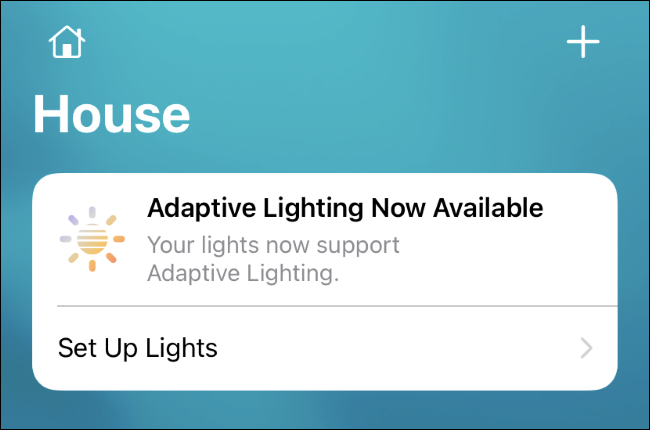
- Или откройте карточку нужной лампы и удерживайте её, чтобы вызвать панель управления.
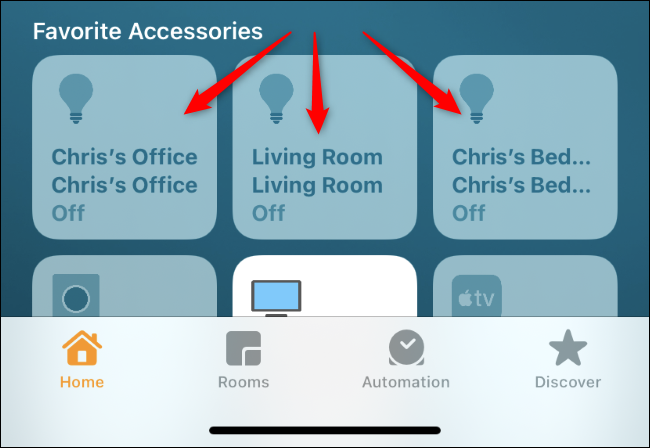
- В сетке цвета найдите значок Adaptive Lighting — обычно это круг с изображением солнца в верхнем ряду пресетов цвета. Нажмите этот значок, чтобы включить адаптивный режим.
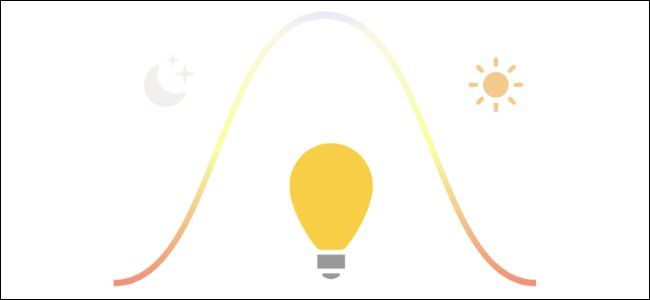
После включения лампа перейдёт в режим Adaptive Lighting. Вы можете вручную менять цвет или яркость, но режим продолжит работать после повторного включения Adaptive Lighting.
Как Adaptive Lighting работает с регулировкой яркости
Adaptive Lighting управляет только цветовой температурой (теплее/холоднее), но не яркостью. Однако при изменении яркости вручную система может автоматически скорректировать температуру: при повышенной яркости цвет становится холоднее, при сниженной — теплее.
Пример поведения:
- В середине дня при 100% яркости лампа будет на самой холодной температуре.
- При затемнении той же лампы цвет температура станет теплее, даже если сейчас день.
- Ночью тёплые оттенки становятся ещё теплее при уменьшении яркости.
Это поведение задумано для более естественного визуального восприятия и минимизации синего света вечером.
Когда Adaptive Lighting не подойдёт
- У вас лампы без поддержки Adaptive Lighting. Функция доступна только на сертифицированных устройствах.
- Нужен строгий контроль цвета для фотосъёмки, художественной подсветки или задач, где требуется фиксированная цветовая температура.
- Если вы используете сторонние экосистемы (например, только Zigbee/LoRa без интеграции HomeKit), функция может быть недоступна.
Альтернативные подходы
- Использовать фирменное приложение производителя (например, Philips Hue) для создания расписаний и сцен с разными температурами цвета.
- Прямые автоматизации в приложении “Дом”: создать расписание включения/выключения и сцен с нужной цветовой температурой по времени суток.
- Сторонние приложения-автоматизаторы и сервера (Home Assistant) для более гибкой логики и интеграции с другими датчиками.
Мини-методика настройки и проверки
- Убедитесь, что лампа обновлена до последней прошивки через фирменный контроллер (Hue Bridge или приложение производителя).
- Добавьте лампу в приложение “Дом” и проверьте, что вы можете управлять ей через HomeKit и Siri.
- Настройте домашний хаб и убедитесь, что он онлайн (Apple TV/HomePod/iPad).
- В приложении “Дом” активируйте Adaptive Lighting через баннер или карточку устройства.
- Проверьте изменение температуры в разное время дня и изменение цвета при изменении яркости.
Руководство по проверке и устранению неполадок
Пошаговый SOP:
- Шаг 1. Проверка совместимости
- Убедитесь, что устройство производителя заявляет поддержку Adaptive Lighting.
- Шаг 2. Проверка прошивки и обновлений
- Обновите прошивку ламп и iOS/iPadOS.
- Шаг 3. Проверка HomeKit
- Убедитесь, что лампа отображается в приложении “Дом” и управляется Siri.
- Шаг 4. Проверка хаба
- Убедитесь, что выбранный домашний хаб онлайн и имеет стабильное сетевое подключение.
- Шаг 5. Тест
- Включите Adaptive Lighting и наблюдайте за изменениями при разной яркости и в разное время.
Если функция не работает:
- Перезагрузите домашний хаб.
- Удалите и заново добавьте лампу в HomeKit.
- Обратитесь в техподдержку производителя лампы для проверки поддержки Adaptive Lighting.
Критерии приёмки
- Лампа проходит проверку совместимости в спецификации производителя.
- Лампа корректно отображается в приложении “Дом” и управляется голосом Siri.
- После включения Adaptive Lighting цветовая температура изменяется в течение дня и реагирует на изменение яркости.
Ментальные модели и эвристики
- Подумайте об Adaptive Lighting как о динамическом «балансе белого» для дома: холодный днём, тёплый вечером.
- Если вам нужен строгий контроль — используйте сцены; если комфорт — включайте Adaptive Lighting.
- Вмешивайтесь вручную только если текущее освещение мешает рабочим задачам или съёмке.
Примеры неудач и когда стоит отключить Adaptive Lighting
- Фотографирование с естественной цветопередачей требует фиксированной цветовой температуры — лучше выключить Adaptive Lighting.
- Домашние экраны/устройства, синхронизированные по цвету, могут «спорить» с автоматикой и требовать ручной настройки.
Конфиденциальность и безопасность
Adaptive Lighting использует локальные автоматизации и управляется через ваш домашний хаб. Голосовые команды обрабатываются в рамках HomeKit и Siri. Убедитесь, что ваш домашний хаб защищён аккаунтом Apple ID и двухфакторной аутентификацией.
Короткая заметка для разных ролей
- Для владельца умного дома: проверьте совместимость ламп перед покупкой и настройте домашний хаб.
- Для установщика или интегратора: обновляйте прошивки и проверяйте работу автоматизации на хабе, особенно в сетях с большим числом устройств.
- Для разработчика сценариев: учитывайте, что Adaptive Lighting меняет только цветовую температуру — для управления яркостью нужно отдельно прописывать действия.
Сводка
Adaptive Lighting — удобная функция HomeKit для естественного освещения дома, которая автоматически меняет цветовую температуру ламп в течение дня. Для работы нужны поддерживаемые лампы и настроенный домашний хаб. Если нужна строгая фиксация цвета или более сложная логика, рассмотрите фирменные приложения или внешние платформы автоматизации.
Важно: всегда обновляйте прошивки и проверяйте совместимость перед покупкой.
Короткие ключевые шаги: добавить лампу в HomeKit, настроить домашний хаб, включить Adaptive Lighting в приложении “Дом” и протестировать реакцию на изменение яркости.

Похожие материалы

Несколько аккаунтов Skype: Multi Skype Launcher

Журнал для работы: повысить продуктивность

Персональные звуки уведомлений на Android

Скачивание шоу Hulu для офлайн‑просмотра

Microsoft Start: персонализированная новостная лента
