
Как использовать Activity Cards на PS5 и экономить время
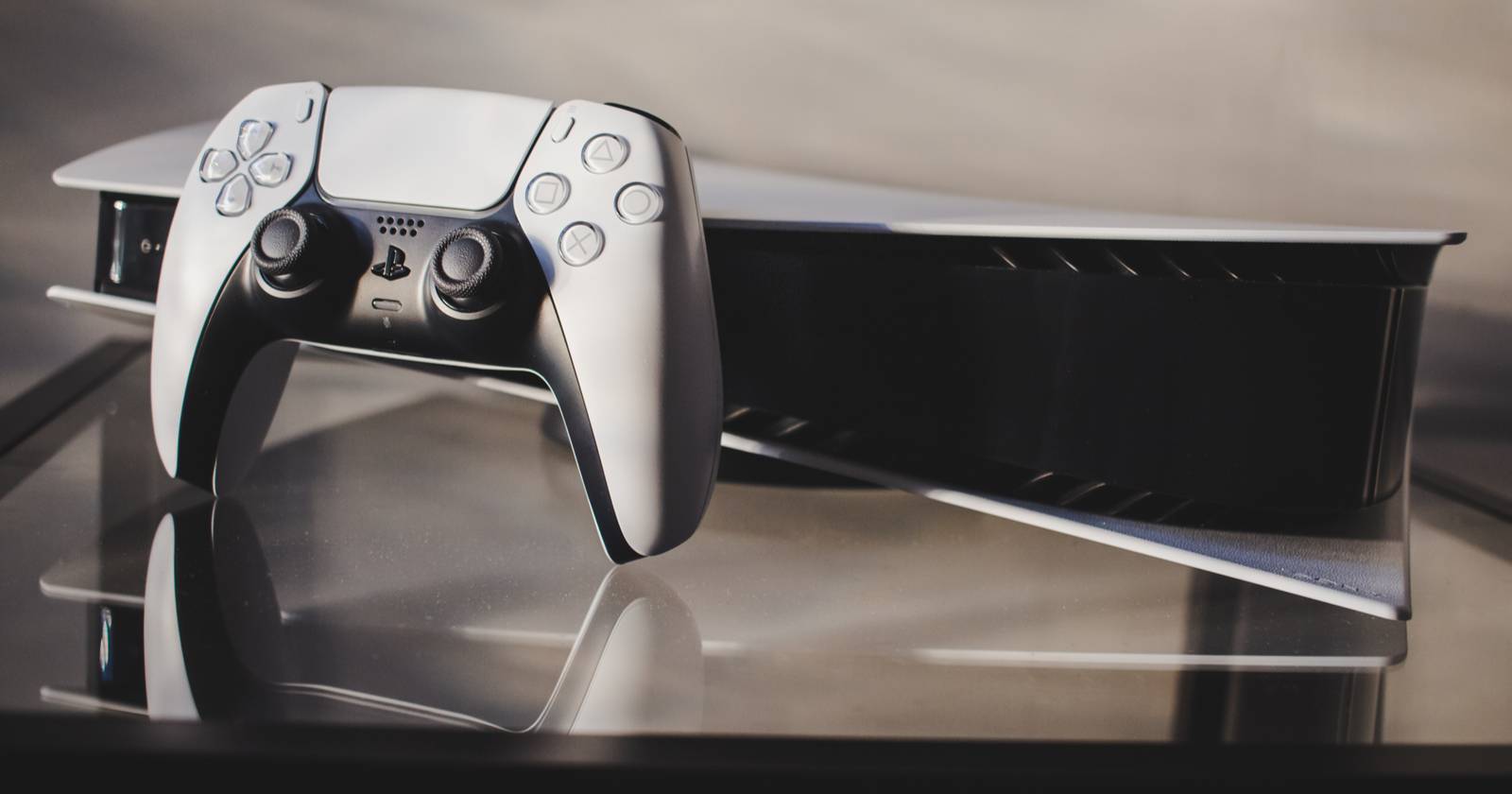
Что такое карточки активности на PS5
Карточки активности — это интерфейсная функция PS5, которая показывает важные одиночные задания и позволяет мгновенно перейти к ним. Под карточкой активности обычно скрывается конкретная часть игры: побочный квест, цель для трофея, чекпоинт или небольшая миссия. Система подбирает подсказки и следующее действие на основе вашего прогресса в игре.
Ключевая идея: вы видите готовые точки входа в игровое содержимое и переходите в них без долгой навигации по меню внутри самой игры.
Важно: не все игры поддерживают карточки активности. Разработчик игры решает, какие задачи отображать и какие данные передавать системе.
Зачем это использовать
- Мгновенное возобновление конкретной задачи вместо полного запуска и поиска нужного пункта в меню.
- Быстрая ориентация, если вы не помните, чем занимались в прошлый раз.
- Подсказки по следующему шагу и примерное время на выполнение задачи.
Как пользоваться карточками активности пошагово
- Убедитесь, что PS5 подключена к интернету. Некоторые карточки и подробности подгружаются из сети.
- На панели (Dashboard) наведите курсор на игру, с которой хотите продолжить работу.
- Нажмите вниз на левом аналоговом стике. Это выделит пункт Play Game и откроет раздел «Активности» под ним.
- Нажмите вниз на левом стике ещё раз, чтобы войти в раздел карточек активности. Используйте круглый стиковый джойстик или крестовину для прокрутки списка.
- Чтобы начать или возобновить задачу, выберите карточку и нажмите кнопку квадрата.
- Для быстрого переключения между задачами в любой момент нажмите кнопку PS и откройте Центр управления, затем выберите другую карточку активности.
- Можно расширить карточку, выделив её и нажав X, чтобы увидеть дополнительные детали: процент выполнения, предполагаемое время на завершение и возможные награды.
Что показывают детали карточки
- Прогресс по задаче в процентах или по этапам.
- Оценочное время выполнения для нынешнего уровня навыков.
- Награды за завершение (инвентарь, опыт, трофеи), если разработчик это указал.
Примечание: оценочное время — ориентир. Оно базируется на усреднённом прохождении и может отличаться от вашего темпа.
Ограничения и когда карточки активности не помогут
- Игра не поддерживает карточки активности. В этом случае система их просто не покажет.
- Многопользовательские или онлайн-режимы чаще всего не имеют полноценных карточек для входа, так как сессии зависят от других игроков или серверов.
- Некоторые сложные цепочки задач и открытые сценарии не укладываются в формат карточки, поэтому карточка может показать только рекомендованный стартовый пункт.
Важно: если консоль офлайн, список карточек может быть неполным.
Альтернативные способы экономии времени в играх
- Использовать внутриигровые быстрые загрузки и чекпоинты. Карточки помогают, но иногда проще сохранить в нужном месте внутри игры.
- Сохранять заметки с текущей целью и метками на карте — ручной вариант, но надёжный.
- Использовать списки задач сторонних приложений или встроенные в игру цели (чек-листы трофеев).
Быстрые советы и лучшие практики
- Для наилучшего результата держите интернет включённым при выходе из игры.
- Если вы часто переключаетесь между проектами и играми, создавайте привычку закрывать игру из меню и не выключать консоль полностью — это помогает сохранять прогресс и ускоряет появление карточек.
- Используйте расширение карточки перед началом, чтобы понять, сколько времени у вас уйдёт и стоит ли начинать задачу прямо сейчас.
Простая методика для быстрого возобновления с карточками активности
- Завершите действие до ближайшего чекпоинта.
- Выключите игру через меню паузы (рекомендуется) и выйдите на панель.
- На следующий игровой сеанс откройте карточки активности и выберите нужную задачу.
- Если задача не загружается корректно — перезапустите игру через Play Game и попробуйте снова.
Устранение неполадок — если карточки не появляются или не работают
- Проверьте подключение к интернету и авторизацию в PlayStation Network.
- Обновите систему PS5 и саму игру до последней версии.
- Если карточки есть, но при вводе в игру вы возвращаетесь не к тому месту — проверьте, не использует ли игра отдельную систему сохранений.
- Попробуйте полностью перезагрузить консоль.
Ролевые чек-листы (кратко)
Казуальный игрок:
- Включить интернет.
- Использовать карточки для коротких сессий.
- Смотрите оценочное время перед началом.
«Коллекционер» трофеев:
- Открывать расширение карточки, чтобы проверить возможные награды.
- Помечать задачи с трофеями в отдельный список.
Стример/контентмейкер:
- Планировать задачи заранее по карточкам.
- Проверять, не раскрывает ли карточка спойлеры — если да, не показывать её в эфире.
Краткий словарь (1 строка)
- Карточка активности: быстрый вход в конкретную одиночную задачу игры прямо с панели PS5.
Заключение
Карточки активности на PS5 — простой и полезный инструмент для тех, кто хочет тратить меньше времени на навигацию и больше — на игру. Они особенно удобны для коротких сессий и для случаев, когда вы быстро хотите продолжить конкретную цель. Проверьте поддержку функции в любимых играх и используйте карточки, чтобы сохранить темп и мотивацию.
Важно: если какая-то игра не поддерживает карточки, это не баг вашей консоли — это ограничение со стороны разработчика.
Попробуйте сегодня: наведите на игру, откройте раздел Активности и начните задачу в одно нажатие.
Краткое резюме:
- Карточки активности ускоряют доступ к одиночным заданиям.
- Для полной работы нужен интернет и поддержка в игре.
- Расширяйте карточку для подробностей и ориентируйтесь на оценочное время.

Похожие материалы

Несколько аккаунтов Skype: Multi Skype Launcher

Журнал для работы: повысить продуктивность

Персональные звуки уведомлений на Android

Скачивание шоу Hulu для офлайн‑просмотра

Microsoft Start: персонализированная новостная лента
