
Discord Activities — игры и активности на сервере

Кратко о главной идее
Discord Activities добавляют в сервер живой досуг и простые способы проводить время вместе: шахматы, совместный просмотр видео, викторины и другие мини‑игры. Они не требуют установки внешних приложений и работают на большинстве устройств, потому что запуск происходит в браузерном окружении внутри Discord.
Что такое Discord Activities
Discord Activities — это лёгкие веб‑приложения, встроенные в интерфейс Discord. Они работают в голосовых каналах и в отдельных звонках. Примеры популярных активностей:
- Chess in the Park — быстрая партия шахмат.
- Watch Together — совместный просмотр видео (например, YouTube) синхронно.
- Викторины и мини‑игры для нескольких игроков.
Преимущества:
- Не нужна сторонняя установка; достаточно Discord.
- Кроссплатформенность: ПК, macOS, мобильные устройства.
- Низкие требования к железу, так как игры запускаются в браузерном контейнере.
Важно: некоторые активности могут запрашивать авторизацию доступа к вашему аккаунту. Это стандартная мера для связывания пользователя с активностью.
Как запустить активность в Discord (пошагово)
- Зайдите в голосовой канал сервера или начните личный звонок с другом.
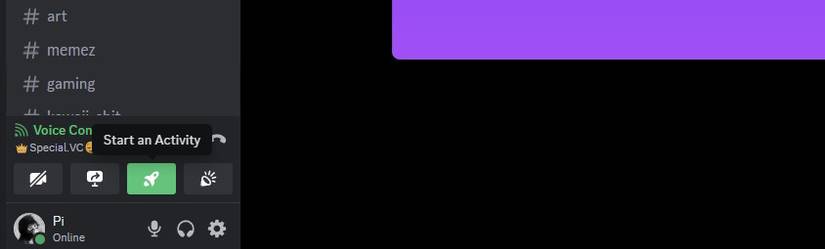
- Под статусом “Голосовое подключение” (Voice Connected) найдите и нажмите иконку ракеты.
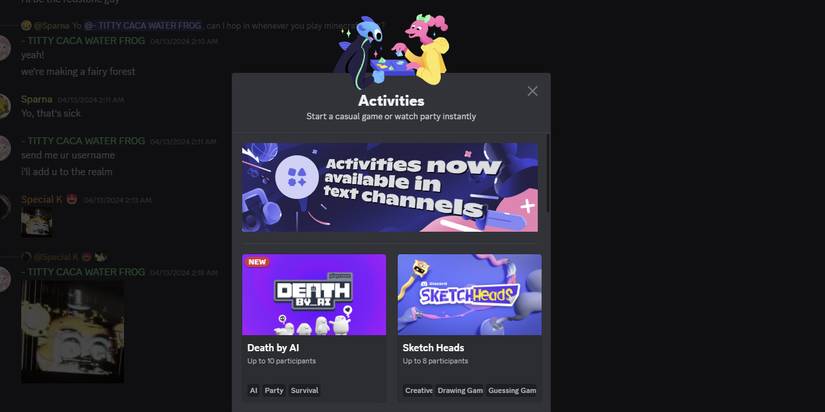
- Откроется меню со списком активностей. Наведите курсор, чтобы увидеть превью, и выберите нужную.
- При первом запуске выбранная активность попросит вас подтвердить доступ к аккаунту. Нажмите “Авторизовать”.

- Пригласите друзей или дождитесь, пока они присоединятся. Теперь вы играете вместе.
Совет: в описании активности обычно указано, сколько игроков поддерживается и какую роль она занимает (например, наблюдатель, участник).
Как присоединиться к уже запущенной активности
Если кто‑то уже начал активность в канале, вы увидите значок активности рядом с названием канала. Просто войдите в этот голосовой канал и нажмите «Присоединиться к активности».

Если вы ранее не предоставляли авторизацию для этой активности, система снова попросит подтвердить доступ.
Разрешения, приватность и авторизация
- Авторизация связывает ваш Discord‑аккаунт с сессией активности. Она нужна, чтобы идентифицировать игроков и сохранить прогресс при необходимости.
- Администраторы сервера могут ограничивать, кто может использовать голосовые каналы и, следовательно, кто может запускать активности.
- Активности используют веб‑контейнеры; обычно они не получают доступ к личным файлам вашего устройства. Тем не менее внимательно читайте запросы авторизации.
Важно: не давайте доступ приложениям, в которых вы не уверены. Если в запросе видны лишние права, лучше отказаться и уточнить у организатора активности.
Устранение проблем (частые ситуации и решения)
Проблема: кнопка ракеты не отображается.
- Проверьте, подключены ли вы к голосовому каналу.
- Убедитесь, что у вашей роли на сервере есть право подключаться к голосовым каналам.
- Попробуйте перезапустить клиент Discord.
Проблема: активность не запускается или вылетает.
- Проверьте стабильность интернет‑соединения.
- Очистите кэш приложения или обновите страницу/клиент.
- Попробуйте другой девайс (мобильный/ПК).
Проблема: участники видят несинхронизированное видео в “Watch Together”.
- Убедитесь, что у ведущего стабильный канал загрузки и низкий пинг.
- Попробуйте переключить стрим‑качество в настройках активности.
Совет: при неполадках сначала попросите всех покинуть канал и зайти заново — это часто решает временные сбои.
Рекомендации для администраторов серверов — чек‑лист
- Проверьте роли и права на подключение к голосовым каналам.
- Создайте отдельные каналы для активностей с понятными именами.
- Настройте правила модерации для публичных приглашений на активности.
- Подумайте о расписании регулярных игровых сессий для сообщества.
- Документируйте список одобренных активностей и инструкции по авторизации.
Для разработчиков: как создавать свои активности
Discord предоставляет платформу для внешних разработчиков, где можно разрабатывать веб‑игры и интеграции для Activities. Короткая методология:
- Изучите официальную документацию Discord Developer Portal по Activities.
- Разработайте веб‑приложение, которое работает в iframe и соответствует требованиям безопасности.
- Настройте OAuth‑авторизацию для связывания пользователя с сессией.
- Пройдите валидацию и раздачу через интерфейс Discord, чтобы активность стала доступна на серверах.
Примечание: требования к безопасности и правила публикации могут обновляться, следите за документацией.
Ментальные модели: когда использовать активности
- Быстрая «разрядка»: короткие игры между обсуждениями.
- Социализация: новые участники легче знакомятся в лёгкой игровой обстановке.
- Мероприятия и ивенты: запланируйте активности как центральную часть встречи.
Когда активности не подходят:
- Для серьёзных деловых обсуждений и тематических встреч, где отвлекающие игры мешают коммуникации.
- Если у участников низкая скорость интернета — медленные активности лучше не запускать.
Критерии приёмки
- Участник может запустить активность из голосового канала за не более чем 3 клика.
- Другие участники могут присоединиться через видимую кнопку «Присоединиться» в канале.
- Авторизация проходит через стандартный OAuth Discord, без дополнительных внешних шагов.
- Активность корректно работает на двух из трёх основных платформ (Windows, macOS, iOS/Android).
Небольшой глоссарий (1‑линия)
- Активность — встроенная мини‑игра или опыт в голосовом канале Discord.
- Авторизация — подтверждение доступа активности к вашему Discord‑профилю.
- Voice Channel — голосовой канал на сервере Discord.
Итог
Discord Activities — простой способ оживить ваш сервер и проводить время вместе без лишних настроек. Они удобны, работают на большинстве устройств и дают администрации инструменты контроля. Попробуйте несколько активностей, настройте отдельные каналы и проведите тестовую сессию с модераторами перед масштабным запуском.
Важно: следите за правами доступа и проверяйте запросы авторизации перед подтверждением.

Похожие материалы

Несколько аккаунтов Skype: Multi Skype Launcher

Журнал для работы: повысить продуктивность

Персональные звуки уведомлений на Android

Скачивание шоу Hulu для офлайн‑просмотра

Microsoft Start: персонализированная новостная лента
