
Как получить интерфейс Android Oreo с Action Launcher
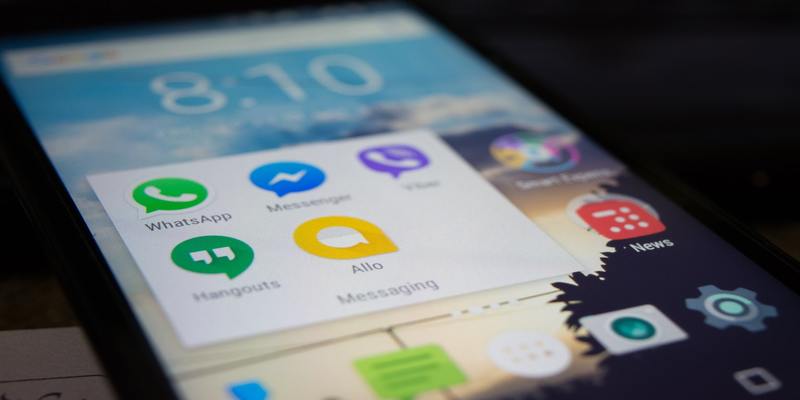
Все любят свежий интерфейс и новые функции. Новые телефоны Pixel от Google с Pixel Launcher предлагают чистую домашнюю страницу и ряд удобств. Но не всегда можно сейчас купить телефон или прошивать устройство. Вместо обновления ОС вы можете установить лаунчер, например Action Launcher от Chris Lacy. Он имитирует многие нововведения Android Oreo и даёт похожий пользовательский опыт без покупки нового телефона и без рутирования.
Также читайте: Как установить приложения в обход магазина на Android Oreo
Что можно получить и как это работает
Ниже перечислены ключевые возможности, которые Action Launcher умеет повторять, с пояснениями и инструкциями по включению.
Значки уведомлений и превью уведомлений
Определение: Значки уведомлений — это маленькие точки на значках приложений, которые сигнализируют о новых уведомлениях.
В Android Oreo значок уведомления появляется в углу и подстраивается под цвет иконки. В Action Launcher можно включить похожие точки и синхронизировать цвета с иконками.
Как включить
- Откройте Action Launcher -> Настройки -> Icon Appearance & App Shortcuts.
- Выберите опцию «Icon» для автоматических цветов индикаторов.
- При длительном нажатии на значок с точкой вы увидите превью уведомления; тап по превью откроет приложение и позволит выполнить действие.
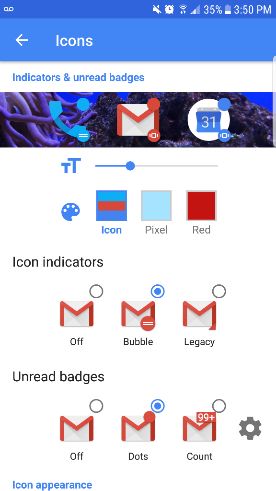
Важно: поведение превью зависит от разрешений приложений на показ уведомлений. Если уведомления отключены для конкретного приложения, превью не появится.
Адаптивные иконки
Определение: Адаптивные иконки — формат, который позволяет системе обрезать или помещать иконку в разные формы (круг, квадрат, скруглённый квадрат) для унифицированного внешнего вида.
Action Launcher поддерживает адаптивные иконки, что делает внешний вид рабочего стола более однородным. Тем не менее многие наборы иконок и некоторые сторонние приложения не предоставляют адаптивные иконки, поэтому полная унификация может требовать покупки платного пакета иконок.
Когда это не сработает
- Старые приложения без адаптивных иконок будут отображаться в исходном формате и выбиваться из единого стиля.
- Некоторые сторонние иконпэки несовместимы со всеми лаунчерами.
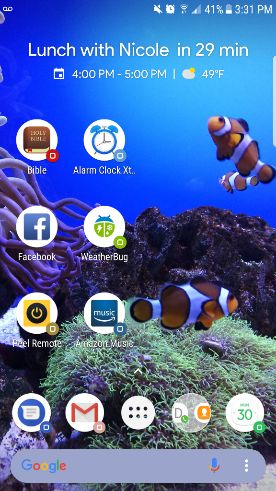
Виджет «At a Glance»
Определение: «At a Glance» — полупрозрачный верхний виджет, показывающий дату, погоду, события календаря и трафик.
Action Launcher предоставляет подобный виджет. В отличие от Pixel Launcher, где он закреплён в верхней зоне, в Action Launcher вы сами размещаете виджет на рабочем столе.
Как настроить
- Добавьте виджет через долгий тап на рабочем столе -> Виджеты -> Action Launcher.
- Длительно нажмите на виджет для настроек интеграции с календарём и погодой.
- Перетащите виджет в любое место на странице.
Интеграция Google Now
Определение: Google Now — карточный интерфейс с персональными подсказками, новостями и напоминаниями.
На устройствах с Android Oreo Google Now доступен по умолчанию. В Action Launcher интеграция Google Now включается отдельно.
Как включить
- Откройте Настройки -> Desktop.
- Активируйте Google Now Integration.
- После включения свайп слева откроет ленту Google Now. Примечание: включение Google Now отключает Quickdrawer (альфавитный список приложений) в Action Launcher.
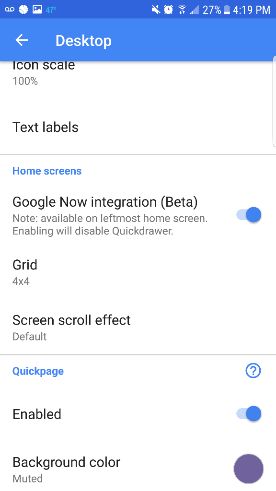
Важно: доступ к Google Now требует разрешений на доступ к аккаунту и некоторым данным. Проверьте настройки приватности.
Шаттеры
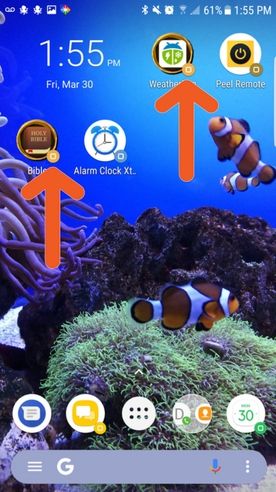
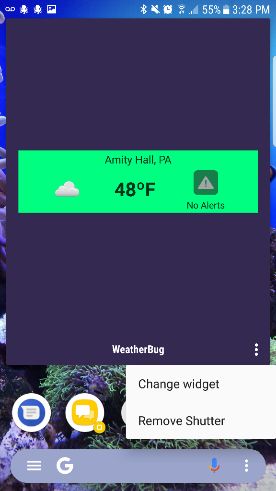
Определение: Шаттеры — это быстрый способ открыть виджет приложения, не занимая место на рабочем столе. Шаттер привязан к иконке и разворачивается свайпом.
Шаттеры в Action Launcher позволяют скрывать виджеты за значками. Индикатор наличия шаттера — маленький квадратик внизу справа у иконки.
Как использовать
- Тапните по иконке и свайпните вверх, чтобы открыть шаттер.
- Внутри шаттера свайпните вверх ещё раз или нажмите три точки внизу справа, чтобы сменить виджет.
Мини‑руководство по установке и базовой настройке
- Установите Action Launcher из Google Play.
- Сделайте Action Launcher лаунчером по умолчанию при первом запуске или в системных настройках приложения.
- Откройте Настройки Action Launcher и по очереди включите: значки уведомлений, адаптивные иконки, At a Glance, Google Now Integration.
- Проверьте разрешения для приложений (доступ к уведомлениям, местоположению для погоды и т. п.).
- Подберите набор иконок и тему (при желании платные наборы улучшат выгляд).
Краткая проверка после установки
- Появляются ли точки уведомлений на иконках? (да/нет)
- Работают ли превью уведомлений при длительном нажатии? (да/нет)
- Виден ли виджет At a Glance и корректно ли показывает дату/погоду? (да/нет)
- Открывает ли свайп слева Google Now? (да/нет)
- Работают ли шаттеры и смена виджетов внутри них? (да/нет)
Ограничения и когда это не сработает
- Полная функциональность Pixel Launcher и оригинального Pixel Experience недоступна без обновления ОС или покупки устройства Pixel.
- Некоторые фирменные функции производителей (например, дополнительные жесты от Samsung) останутся недоступны.
- Наборы иконок и некоторые приложения могут не поддерживать адаптивные иконки.
- Нужен Google Play Services и рабочий Google-аккаунт для корректной работы Google Now и некоторых виджетов.
Альтернативные подходы
- Nova Launcher: мощные настройки и большое сообщество плагинов.
- Lawnchair Launcher: open-source альтернатива с фокусом на Pixel-функциях.
- Темы и наборы иконок: купите адаптивные иконпэки в Play Market для единообразия внешнего вида.
- Root или кастомная прошивка (LineageOS): даёт полный контроль, но требует опыта и аннулирует гарантию.
Рекомендации по безопасности и приватности
- Action Launcher требует разрешение на доступ к уведомлениям для превью и точек. Разрешайте только тем приложениям, которым доверяете.
- Интеграция Google Now использует персональные данные. Проверьте и настройте параметры активности в аккаунте Google.
- Регулярно обновляйте лаунчер и сопутствующие приложения из официального магазина.
Критерии приёмки
- Внешний вид рабочего стола соответствует стилю Oreo: адаптивные иконки и точки уведомлений видны.
- Виджет At a Glance показывает дату и погоду и отвечает на нажатия.
- Шаттеры работают на выбранных иконках и открывают виджеты без ошибок.
- Google Now открывается свайпом и показывает карточки.
Сравнение подходов краткая матрица
- Action Launcher: быстрое и простое приближение к Oreo, удобные шаттеры.
- Nova Launcher: гибкость и мощная кастомизация, но требует больше настроек.
- Lawnchair: свободный проект, близок к пиксельному опыту, но может быть менее стабилен.
Контрольный чеклист для запуска в продакшн
- Сделаны бэкапы текущей конфигурации рабочего стола.
- Action Launcher обновлён до последней версии.
- Предоставлены необходимые разрешения (уведомления, доступ к календарю, местоположению).
- Настроены виджеты и протестированы шаттеры.
- Проверена интеграция Google Now и её влияние на Quickdrawer.
Часто задаваемые вопросы
Отличается ли производительность при использовании стороннего лаунчера?
Да, некоторые лаунчеры потребляют немного больше оперативной памяти, но современные устройства обычно работают без замедлений.
Нужно ли платить за все функции Action Launcher?
Базовые функции доступны бесплатно. Некоторые возможности и наборы иконок требуют платной подписки или покупки.
Потеряю ли я данные при переходе на Action Launcher?
Нет, лаунчеры не удаляют данные приложений. Однако сохраните бэкап настройки рабочего стола на случай отката.
Итог и рекомендации
Action Launcher — практичный способ получить многие визуальные и удобные функции Android Oreo без покупки нового телефона. Он покрывает основные элементы: значки уведомлений, адаптивные иконки, At a Glance, Google Now и шаттеры. Если вам важна эстетика и удобство, начните с бесплатной версии, протестируйте работу виджетов и изучите платные пакеты иконок для полной унификации внешнего вида.
Короткое объявление для соцсетей: Хотите интерфейс Android Oreo, но не готовы менять телефон? Установите Action Launcher: значки уведомлений, виджет At a Glance и Google Now — быстро и без рута.

Похожие материалы

Несколько аккаунтов Skype: Multi Skype Launcher

Журнал для работы: повысить продуктивность

Персональные звуки уведомлений на Android

Скачивание шоу Hulu для офлайн‑просмотра

Microsoft Start: персонализированная новостная лента
