
Как добавить кнопки действий в PDF с помощью Adobe Acrobat

Важно: создание и редактирование кнопок действий требует настольной версии Adobe Acrobat (Standard, Pro или Pro DC). Браузерное расширение Acrobat не поддерживает создание таких кнопок.
Что такое кнопки действий в PDF
PDF обычно рассматривают как статичный формат — документ выглядит одинаково у всех получателей. Однако PDF поддерживает интерактивные элементы: формы, гиперссылки и кнопки действий. Кнопка действия — графический элемент, который при определённом триггере выполняет назначенное действие: переходит на страницу, открывает внешний файл, запускает аудио/видео или выполняет JavaScript.
Краткое определение: кнопка действий — это интерактивное поле в PDF, связанное с триггером (событием) и действием (операцией).
Куда это полезно:
- Навигация в больших документах (перейти к оглавлению, назад/вперед, в конец).
- Управление мультимедиа в электронных публикациях.
- Простые интерактивные интерфейсы в руководствах и заявлениях.
Требования и совместимость
- Для создания и редактирования: настольная версия Adobe Acrobat (Standard/Pro/Pro DC).
- Для просмотра: большинство популярных ридеров показывают кнопки, но поведение может отличаться — особенно для JavaScript и сложных меню.
- Мобильные просмотрщики и встроенные браузерные просмотровщики могут отключать или частично поддерживать действия.
Пример совместимости (подробнее в разделе Совместимость):
- Adobe Acrobat (полная поддержка)
- Adobe Reader (высокая поддержка, зависит от версии)
- Chrome/Edge/Firefox встроенный просмотрщик (ограниченная поддержка, мультимедиа и JS — проблемные)
- Мобильные приложения (часто ограничены)
Как создать кнопку действия в Adobe Acrobat — пошагово
Следуйте этим шагам, чтобы быстро добавить кнопку, которая, например, будет переводить пользователя на последнюю страницу документа.
- Откройте PDF в Adobe Acrobat на рабочем столе.
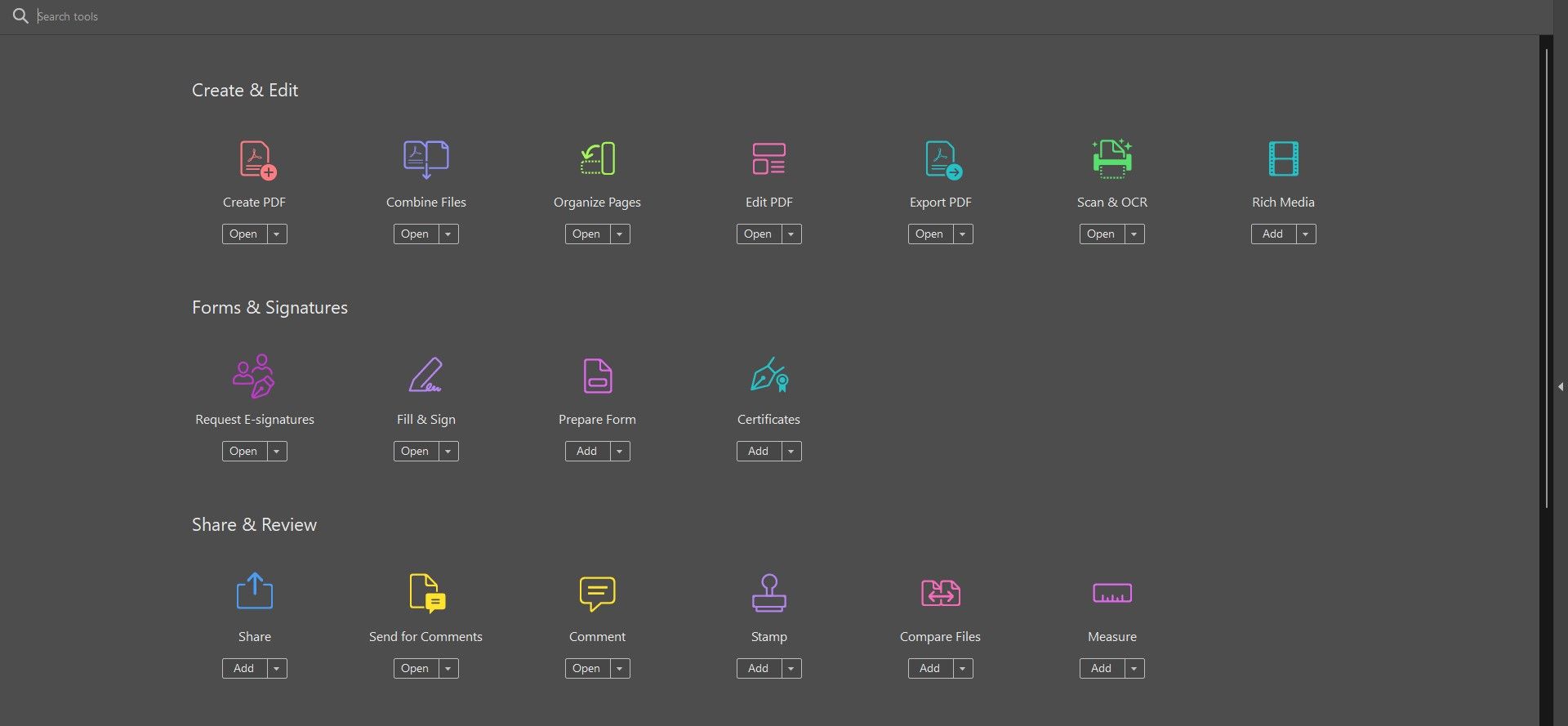
- Выберите вкладку Tools.
- Нажмите Rich Media. Это вернёт вас к документу.
- В панели Rich Media выберите Add Button.
- Кликните в документе в том месте, где хотите разместить кнопку.
- В поле Field Name задайте уникальное имя кнопки (это внутреннее имя, не обязательно совпадает с подписью).
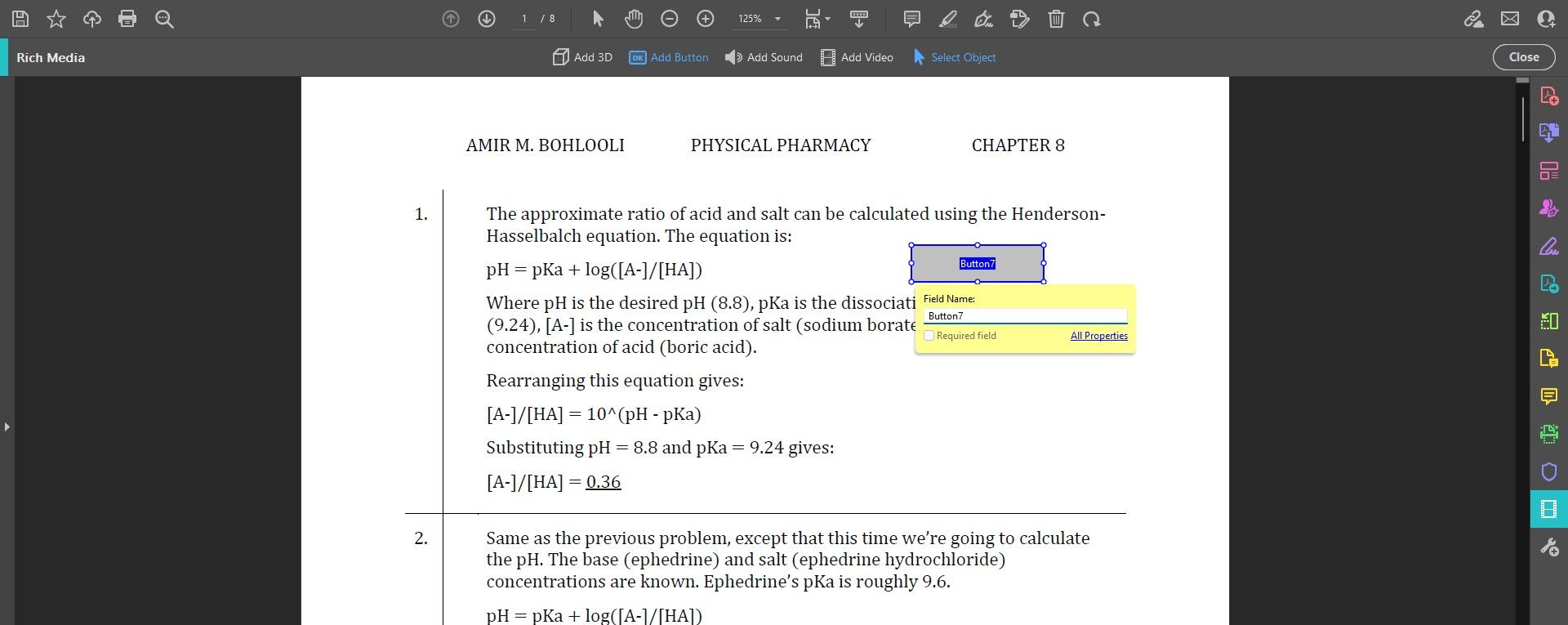
- Нажмите Enter.
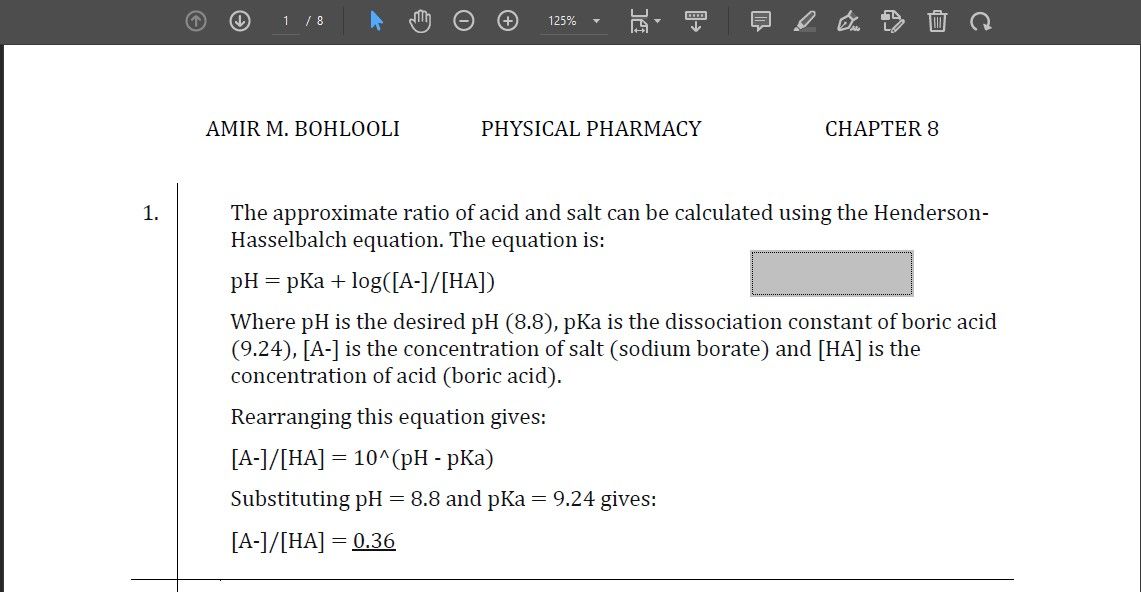
После создания кнопка будет существовать, но изначально без поведения. Чтобы увидеть её, закройте окно свойств и нажмите Close на панели Rich Media.
Назначение действия «Перейти на последнюю страницу»
- Снова откройте Tools -> Rich Media.
- В панели Rich Media выберите Select Object.
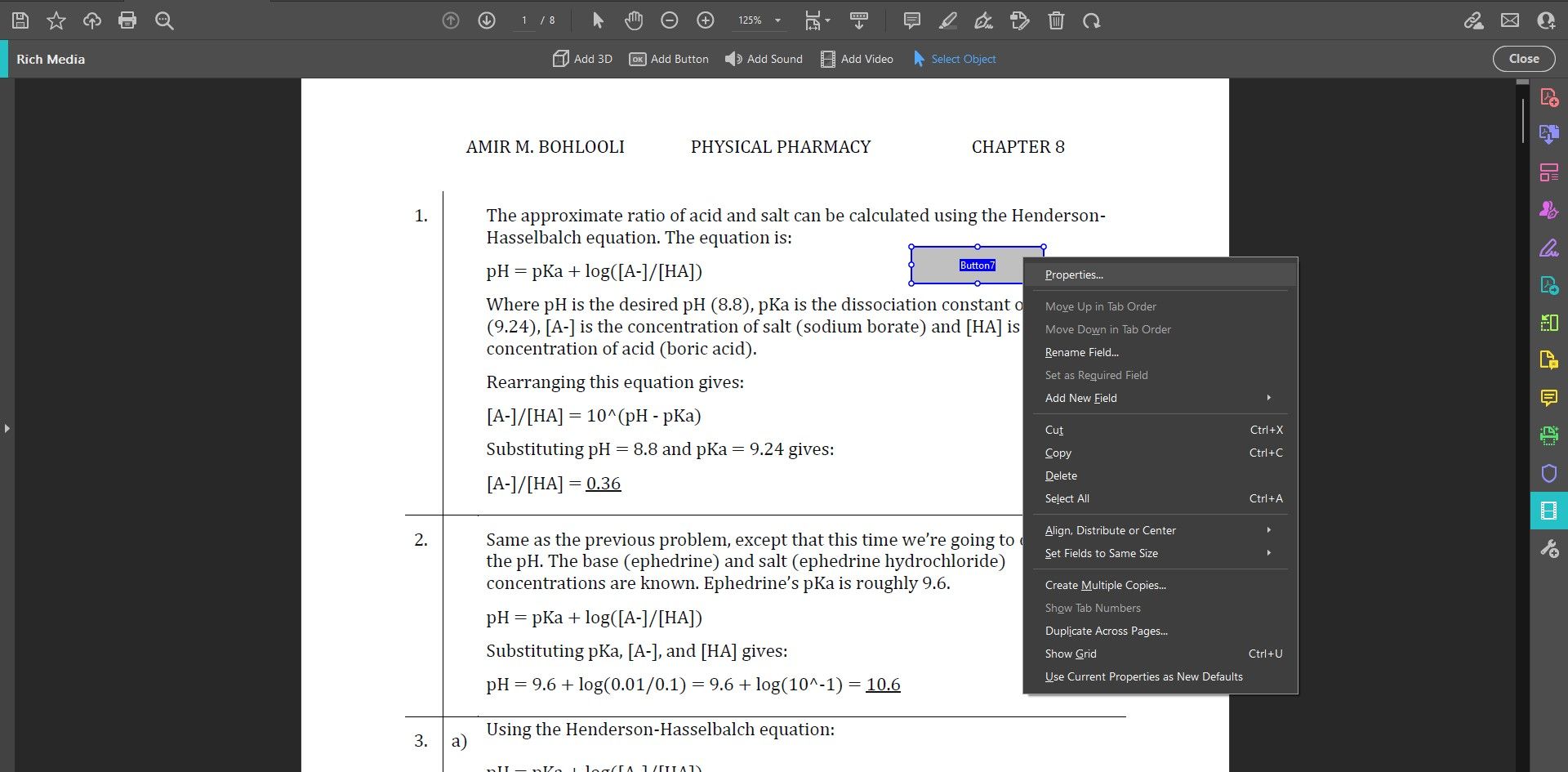
- Правой кнопкой мыши кликните по кнопке и выберите Properties.
- Перейдите на вкладку Actions — тут задаются триггер и действие.
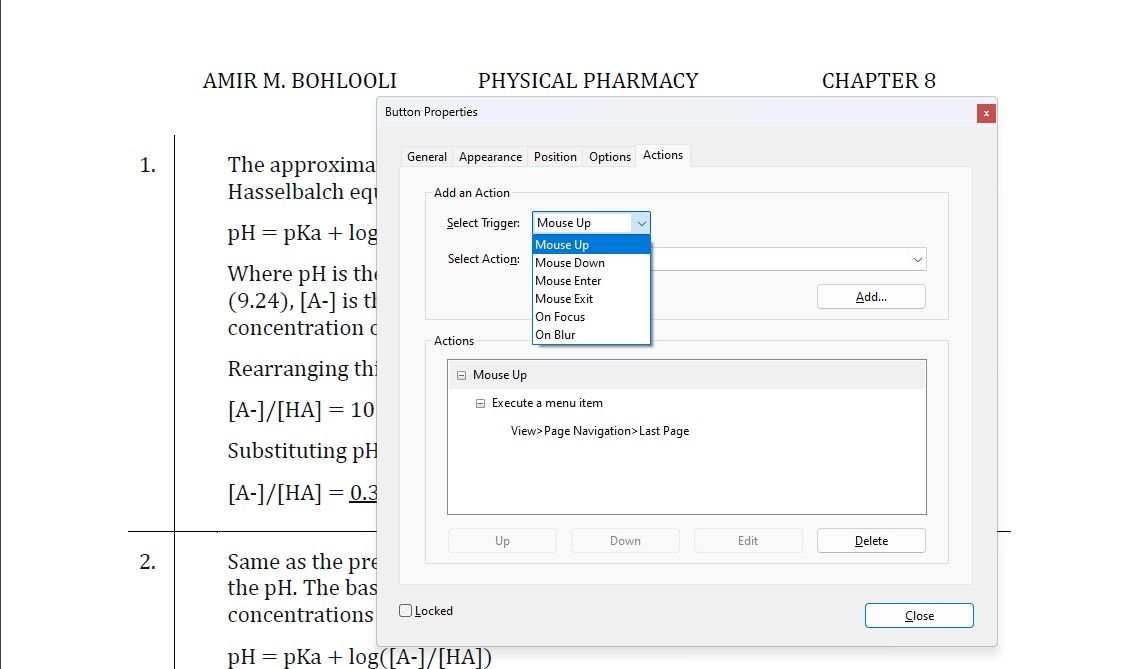
- Триггер: выберите Mouse Up (достаточно для большинства случаев — действие срабатывает при отпускании кнопки мыши внутри области кнопки).
- В выпадающем меню Select Action выберите Execute a menu item.
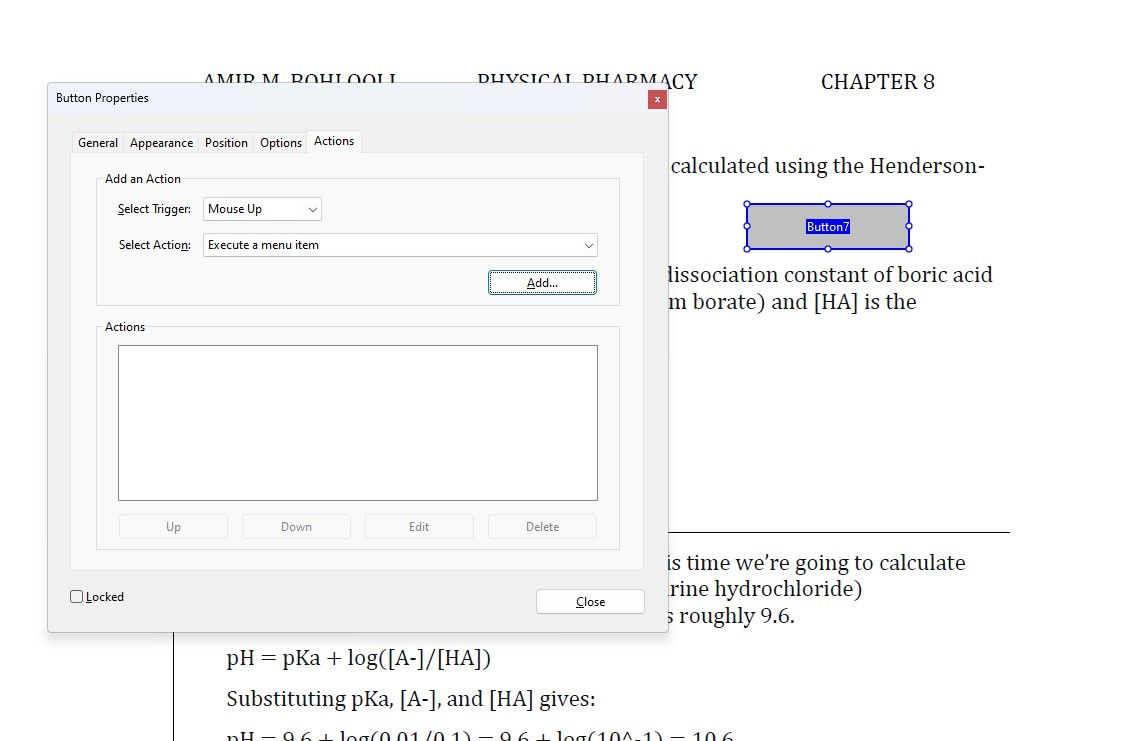
- Нажмите Add.
- В диалоге выберите View > Page Navigation > Last Page.
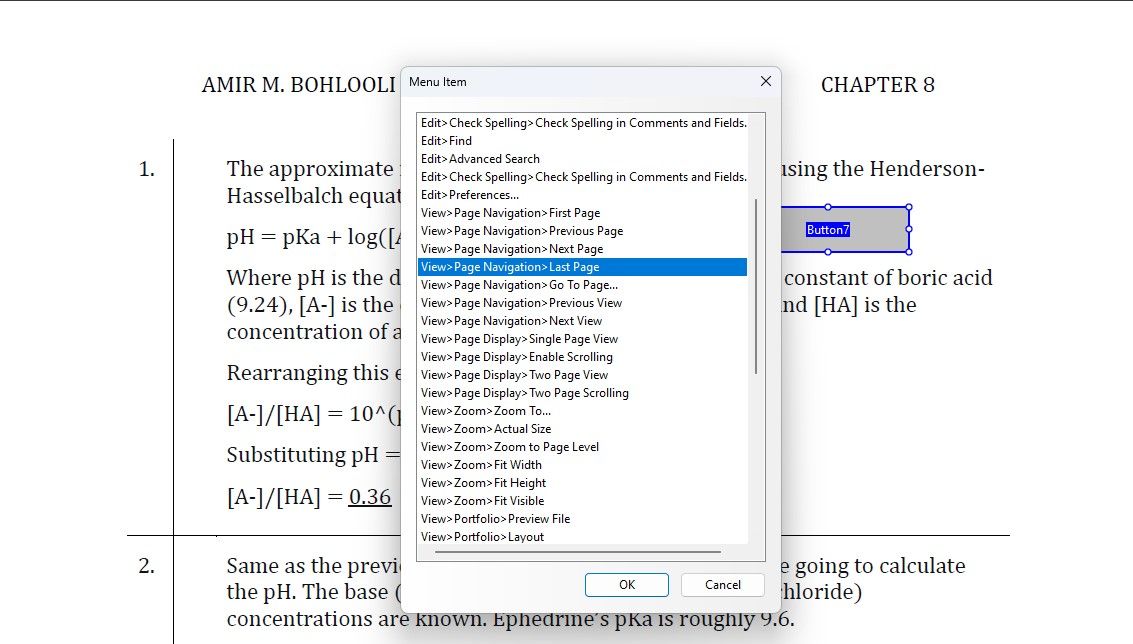
- Нажмите OK, затем закройте окно свойств.
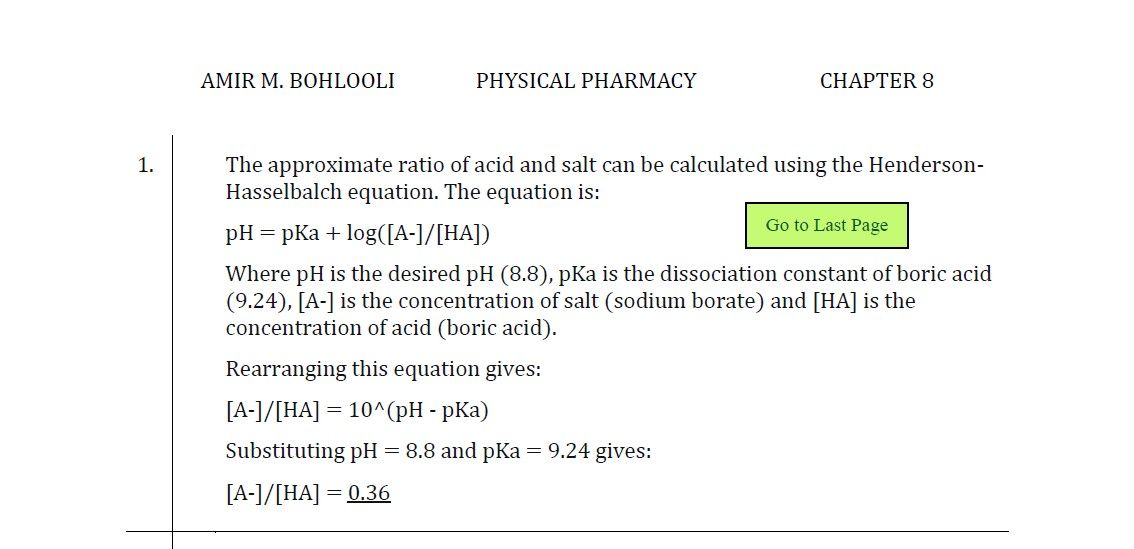
Теперь кнопка должна переводить к последней странице. Закройте панель Rich Media и проверьте работу.
Добавление подписи или иконки
- Вернитесь в свойства кнопки через Rich Media.
- Вкладка Options → раздел Icon and Label: введите текст в поле Label для подписи.
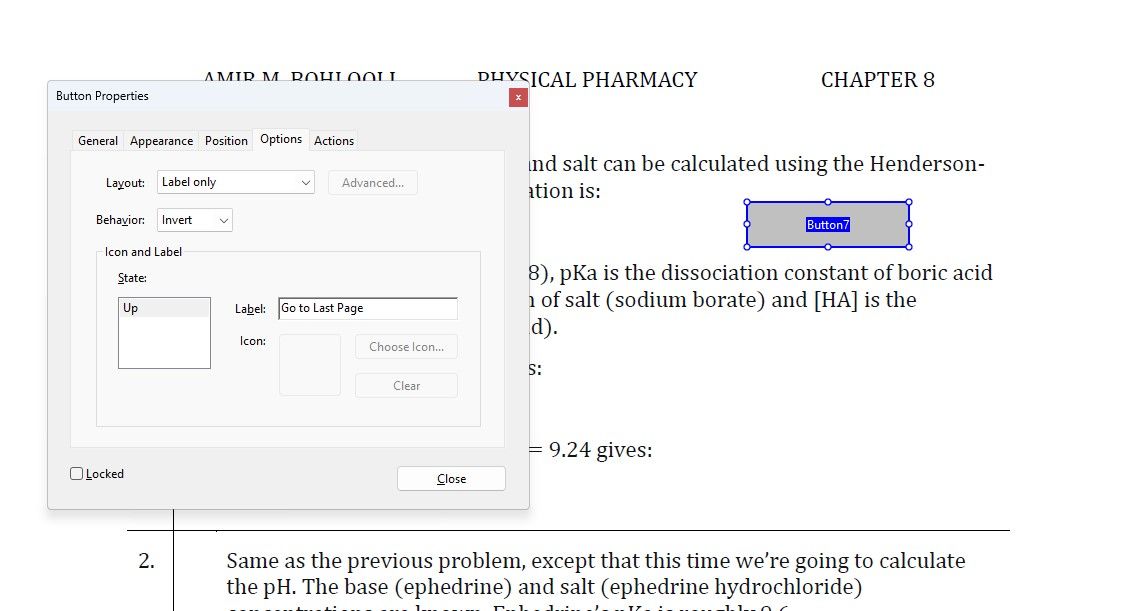
- Вкладка Appearance — настройте шрифт, размер, цвет рамки и фон.
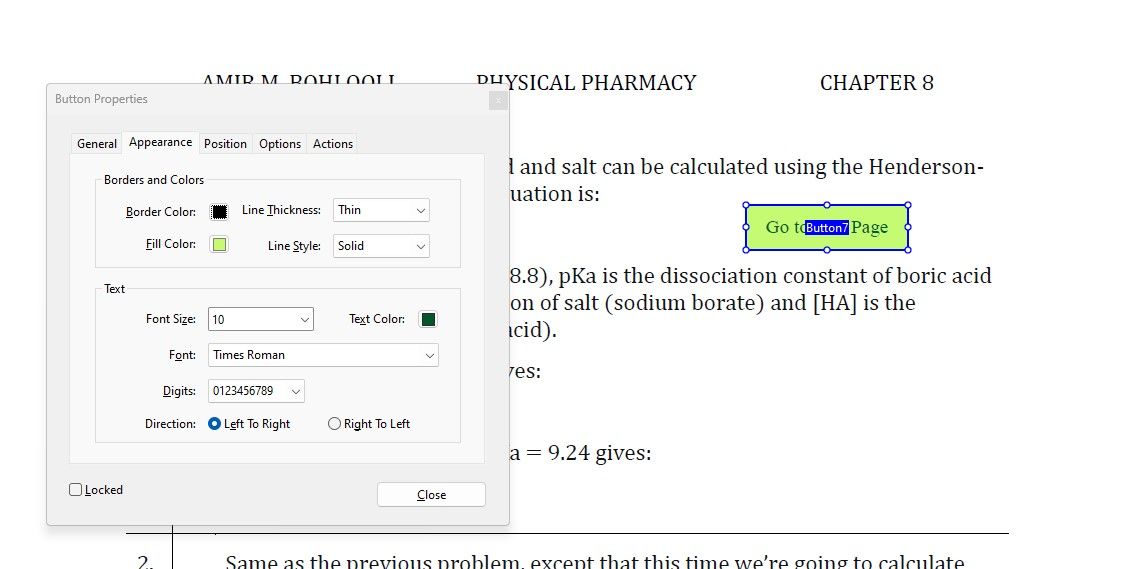
- Вместо подписи можно добавить иконку: в Options измените Layout с Label only на вариант с иконкой и выберите Choose Icon.
Альтернативные подходы к интерактивности в PDF
- Гиперссылки и оглавление: простейший способ навигации, совместимость почти во всех ридерах.
- Формы PDF (AcroForms): если нужна вводимая информация и отправка данных.
- Использование вложенных порталов/разметки PDF/ссылок на внешние ресурсы (HTTP/HTTPS).
- Встраивание мультимедиа (через Rich Media) без кнопок — запуск через автоматические события или встраиваемые контролы.
- Генерация интерактивного HTML и публикация вместо PDF — подходит, если требуются сложные сценарии и гарантированная поддержка JS.
Когда кнопки — не лучший выбор:
- Если аудитория в основном пользуется мобильными просмотрщиками с урезанным функционалом.
- Если требуется гарантированная работа в браузерах с их встроенными ридерами.
- Когда безопасность запрещает выполнение JavaScript.
Когда это не работает: типичные причины и обходные пути
- Ридер блокирует JavaScript или меню — предложите альтернативную ссылку/примечание в документе.
- Браузерный просмотрщик не поддерживает Execute a menu item — замените действие на Go To A Page View или ссылку.
- Если кнопка ссылается на внешний файл, путь должен быть доступен пользователям (вложение в PDF или общая сеть).
- Мобильные приложения часто игнорируют Rich Media — для мобильной аудитории используйте простые гиперссылки.
Совет UX: всегда добавляйте текстовую подсказку рядом с кнопкой (например: «Если кнопка не работает в вашем просмотрщике, откройте этот документ в Adobe Reader»).
Безопасность и конфиденциальность
- JavaScript в PDF может выполнять операции, которые некоторые ридеры блокируют по соображениям безопасности. Не используйте JavaScript для обработки конфиденциальных данных.
- Не встраивайте чувствительные данные напрямую в код кнопки.
- При распространении интерактивных PDF укажите в сопроводительном сообщении рекомендации по безопасному просмотру и подпись/сертификация документа (если требуется).
Мини‑методология: быстрый чек‑лист перед публикацией
- Создать кнопку и назначить действие в Acrobat.
- Настроить вид и подпись кнопки.
- Тест: открыть в Adobe Acrobat Pro/Reader на рабочем столе.
- Тест: открыть в Chrome, Firefox, Edge (встроенные ридеры).
- Тест: открыть на мобильных устройствах (iOS/Android).
- Проверить деградацию: есть ли альтернативный путь (гиперссылка/примечание).
- Убедиться в отсутствии чувствительной информации в JS.
Ролевые чек‑листы
Автор документа:
- Определить сценарии, где нужна интерактивность.
- Спроектировать визуальное расположение кнопок.
- Добавить текст‑подсказки и альтернативы.
Рецензент / контент‑редактор:
- Проверить читаемость и понятность подписей.
- Убедиться, что кнопки не мешают тексту и печати.
- Тестировать в нескольких ридерах.
IT‑администратор / разработчик:
- Проверить политике безопасности компании относительно выполнения JS в PDF.
- Настроить доступ к внешним файлам, если кнопки их открывают.
- При массовом распространении предусмотреть версию документа без скриптов.
Критерии приёмки
Документ считается готовым к распространению, если выполнены все пункты:
- Кнопка создана и имеет уникальное имя.
- Действие корректно выполняется в Adobe Acrobat и Adobe Reader на рабочем столе.
- Предусмотрена текстовая альтернатива или примечание для ридеров с ограниченной поддержкой.
- Нет встроенного JS, обрабатывающего конфиденциальные данные, либо такое использование согласовано с безопасностью.
Тестовые случаи и проверки качества
- Открыть файл в Adobe Acrobat Pro и нажать кнопку — ожидаемый результат: действие выполнено.
- Открыть в Adobe Reader — действие выполнено.
- Открыть в Chrome/Edge/Firefox — проверить, выполняется ли действие; зафиксировать поведение (выполнено / частично / не выполнено).
- Открыть на iOS и Android — проверить отображение и действие.
- Отключить JavaScript в ридере (если возможно) — убедиться, что документ не раскрывает конфиденциальные данные и пользователь получает понятную подсказку.
Таблица совместимости (ориентировочно)
| Платформа | Создание | Поддержка действий | Комментарий |
|---|---|---|---|
| Adobe Acrobat Pro (Desktop) | Да | Полная | Рекомендуемая платформа для авторов |
| Adobe Acrobat Standard (Desktop) | Да | Высокая | Некоторые продвинутые медиа‑функции могут отличаться |
| Adobe Reader (Desktop) | Нет (только просмотр) | Высокая | Для просмотра и тестирования |
| Chrome/Edge встроенный ридер | Нет | Ограниченная | Часто не поддерживает Execute a menu item и некоторые мультимедиа |
| Firefox встроенный ридер | Нет | Ограниченная | Зависит от версии |
| iOS/Android мобильные ридеры | Нет | Частично / часто ограничено | Тестируйте отдельно для мобильной аудитории |
Примечание: таблица даёт общие ориентиры; поведение зависит от версии конкретного приложения.
Советы по UX и доступности
- Делайте подписи кнопок короткими и информативными: «В конец», «Оглавление», «Воспроизвести».
- Обеспечьте контраст текста и фона кнопки для читателей с нарушениями зрения.
- Добавляйте подсказки-альтернативы в тексте документа (для случаев, когда кнопка не работает).
Примеры альтернативных сценариев использования кнопок
- Навигация: «Назад к оглавлению», «Следующая глава», «Скачать приложение».
- Медиаконтент: запуск видео‑демонстрации или аудиокомментария при клике.
- Интерфейс: переключение видимости слоёв в PDF (при поддержке ридера).
- Автоматизация: запуск подготовки печатной версии или вызов встроенного меню печати.
Глоссарий — одно предложение каждое
- Триггер: событие (например, Mouse Up), при котором запускается действие.
- Действие: операция, выполняемая кнопкой (переход, открытие файла, запуск меню).
- Rich Media: набор инструментов в Acrobat для работы с мультимедиа и интерактивностью.
- Execute a menu item: действие, которое вызывает выбранный пункт меню Adobe Acrobat.
Резюме
Кнопки действий позволяют добавить значимую интерактивность в PDF‑документы: улучшить навигацию, управлять мультимедиа и создать более удобный пользовательский опыт. Adobe Acrobat на рабочем столе обеспечивает гибкий интерфейс для создания таких кнопок: выбираете область, имя, триггер и действие, а затем настраиваете вид и подписи. Обязательно протестируйте документ в целевых ридерах и предусмотрите альтернативы для тех, у кого функциональность ограничена.
Короткое напутствие: начните с простых действий (переход по страницам), оцените совместимость с ридерами вашей аудитории и постепенно добавляйте сложные сценарии, когда уверены в безопасности и поддержке.
Короткая версия для публикации или анонса
Добавьте интерактивность в ваши PDF всего за несколько кликов: с помощью Adobe Acrobat создайте кнопку действия, назначьте триггер и действие — и ваши читатели смогут перемещаться по документу, запускать видео и выполнять другие команды. Тестируйте на целевых ридерах и добавьте текст‑альтернативу для лучшей совместимости.

Похожие материалы

Несколько аккаунтов Skype: Multi Skype Launcher

Журнал для работы: повысить продуктивность

Персональные звуки уведомлений на Android

Скачивание шоу Hulu для офлайн‑просмотра

Microsoft Start: персонализированная новостная лента
