
Расширения «Поделиться» и действия на iPhone и iPad
Быстрые ссылки
Как включить расширение «Действие» или «Поделиться»
Как изменить порядок расширений «Действие» или «Поделиться»
Как использовать расширения «Действие» или «Поделиться»
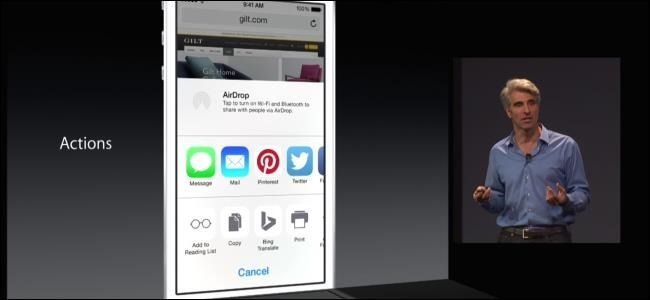
Опытный пользователь iPhone или iPad наверняка встречал расширения «Поделиться» и расширения действий. Что это такое и как ими пользоваться? Коротко: оба расширения расширяют возможности приложений и экономят время.
Определение: расширение «Поделиться» — это модуль, который позволяет отправлять данные из текущего приложения в другое приложение или сервис. Расширение действия — модуль, который выполняет операцию над контентом прямо в текущем приложении, используя функциональность другой программы.
Важно: эти расширения работают внутри «Листа «Поделиться»» (Share Sheet). Только совместимые с текущим типом контента расширения отображаются в листе.
Как включить расширение «Действие» или «Поделиться»
- Откройте приложение, в котором есть контент для совместного использования. Safari — удобный пример.
- Перейдите на страницу или выберите элемент, затем нажмите кнопку «Поделиться» в нижней навигационной панели.

- Появится лист «Поделиться»: в верхнем ряду — расширения «Поделиться», в нижнем — расширения действий. Пролистайте список до самого конца и нажмите кнопку «Еще».
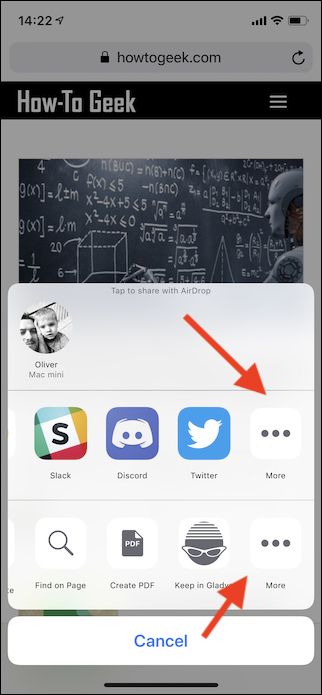
- В открывшемся списке вы увидите все доступные расширения для выбранного ряда. Включите нужные переключатели рядом с расширениями.
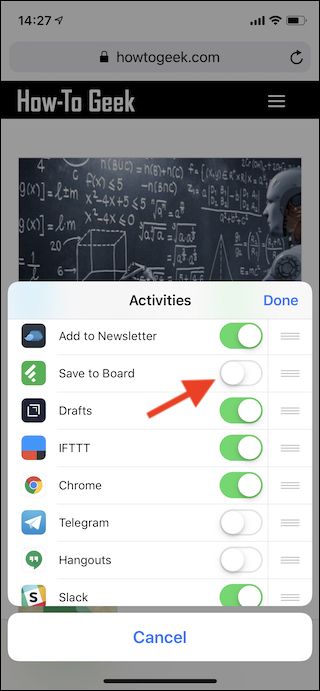
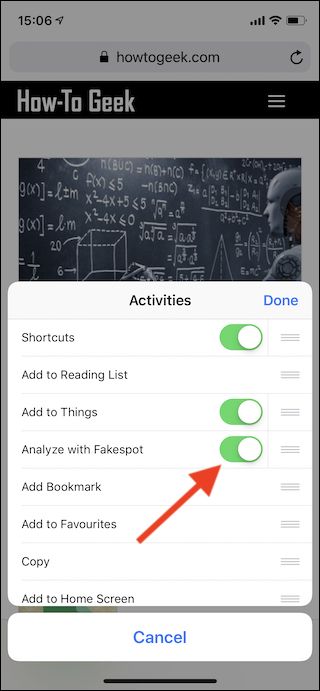
Совет: если вы не видите нужного расширения, убедитесь, что соответствующее приложение установлено и обновлено. Некоторые расширения появляются только после первого запуска основного приложения.
Как изменить порядок расширений «Действие» или «Поделиться»
Порядок расширений важен, если их много. Поместите самые нужные в начало, чтобы не тратить время.
- Откройте тот же лист «Поделиться» (например, в Safari).
- Пролистайте до конца и нажмите «Еще».
- В списке найдите три горизонтальные линии справа от названия расширения. Нажмите и удерживайте, затем перетащите элемент вверх или вниз, чтобы изменить порядок.
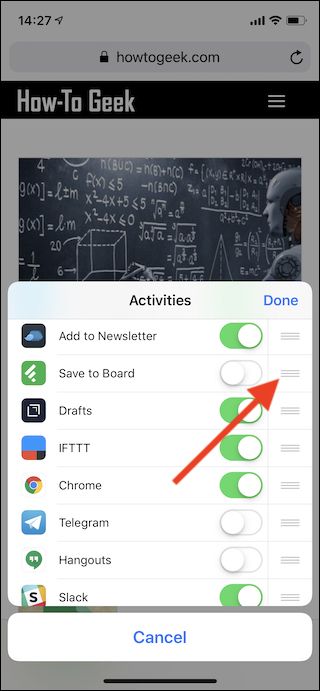

Важно: порядок в верхнем ряду (расширения «Поделиться») и нижнем ряду (действия) настраивается отдельно.
Как использовать расширения «Действие» или «Поделиться»
После включения и упорядочивания расширений использование простое:
- Нажмите кнопку «Поделиться» в приложении с нужным контентом.
- В листе «Поделиться» нажмите иконку расширения, которое хотите применить.
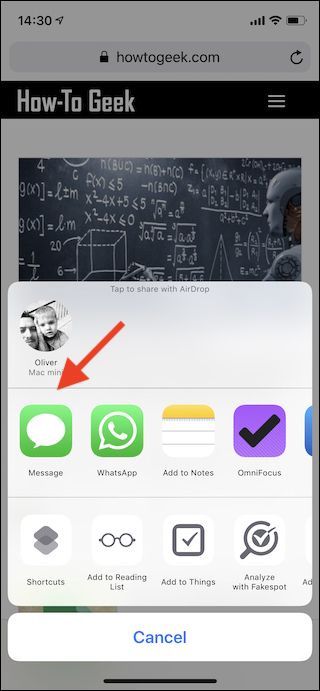
Примечание: в листе отображаются только те расширения, которые могут работать с текущим типом контента. Например, расширения, которые принимают только изображения, не появятся при совместном использовании веб-страницы.
Когда это не работает
- Расширение не отображается: приложение, предоставляющее расширение, не установлено или требует настройки внутри самого приложения.
- Расширение есть, но неактивно: оно рассчитано на другой тип контента (например, только фото), либо требует прав доступа (контакты, файлы).
- Расширение вылетает или зависает: попробуйте обновить приложение, перезагрузить устройство или временно отключить расширение.
Альтернативные подходы
- Shortcuts (Сири команды): создайте автоматизацию для часто выполняемых действий, если расширение не покрывает ваш кейс.
- Копирование и открытие приложения вручную: универсальный, но менее удобный способ.
- Встроенные функции приложений: некоторые приложения имеют собственные способы совместного использования без участия системного листа «Поделиться».
Быстрая методика принятия решения
Если вам нужно быстро решить, включать ли расширение:
- Частота: используете ли вы действие несколько раз в день? Если да — включите и поставьте в начало.
- Контент: совместимо ли расширение с типом контента, с которым вы работаете? Если нет — ищите альтернативы.
- Безопасность: требует ли расширение доступ к личным данным? Оцените риски и разрешения.
Чек-листы
Чек-лист для повседневного пользователя:
- Установлено необходимое приложение
- Включено расширение в разделе «Еще»
- Расширение находится в удобном месте в списке
- Проверено, что расширение работает с нужным типом контента
Чек-лист для продвинутого пользователя или администратора:
- Проверить разрешения приложения (контакты, фото, файлы)
- Обновить приложения до последних версий
- Протестировать отказоустойчивость: приложение и расширение не должны постоянно падать
Глоссарий
- Лист «Поделиться»: системное меню iOS для отправки и обработки контента.
- Расширение «Поделиться»: модуль для передачи данных другому приложению или сервису.
- Расширение действия: модуль, выполняющий операцию над текущим контентом.
Краткое резюме
Расширения «Поделиться» и действия ускоряют работу с контентом на iPhone и iPad. Включите нужные расширения через кнопку «Поделиться» → «Еще», расставьте их по приоритету и используйте один раз для выполнения повседневных задач. Если расширение не видно — проверьте установку приложения, совместимость контента и разрешения.
Ключевые советы: держите список в порядке, удаляйте редко используемые расширения и используйте Shortcuts для автоматизации повторяющихся задач.
Важно: не давайте приложениям ненужных прав без причины. При возникновении проблем обновите приложения и перезагрузите устройство.

Похожие материалы

Несколько аккаунтов Skype: Multi Skype Launcher

Журнал для работы: повысить продуктивность

Персональные звуки уведомлений на Android

Скачивание шоу Hulu для офлайн‑просмотра

Microsoft Start: персонализированная новостная лента
