
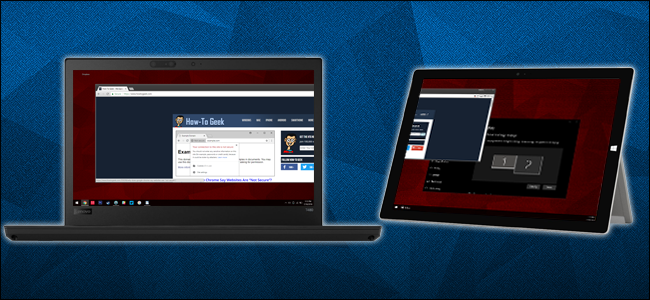
Как использовать ноутбук или планшет с Windows 10 как беспроводной монитор
Быстрые ссылки
Что потребуется
Шаг 1: Настройка принимающего ПК
Шаг 2: Установление соединения
Шаг 3: Настройка монитора
Оптимизация и производительность
Устранение неполадок
Альтернативы и сценарии использования
Что потребуется
Краткое определение: Miracast — Wi‑Fi‑технология для беспроводной передачи видео с одного устройства на другое без провода.
Чтобы это работало, нужны:
- Два устройства с Windows 10, оба поддерживающие Miracast. Большинство современных ноутбуков и планшетов поддерживают Miracast; некоторые настольные ПК — нет.
- Обе машины должны быть подключены к одной локальной Wi‑Fi‑сети (в некоторых случаях прямое подключение через Wi‑Fi Direct также работает).
- При желании: зарядное подключение для принимающего устройства, если вы беспокоитесь о батарее.
Проверка поддержки Miracast в Windows:
- Нажмите Пуск и введите «Проецирование на этот ПК».
- Откройте соответствующий параметр. Если вы видите «Это устройство не поддерживает приём Miracast», то использовать его в качестве принимающего экрана нельзя.
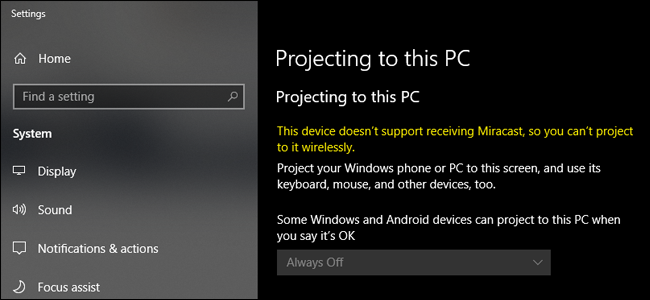
Важно: если вы собираетесь подключаться в публичной сети, выбирайте опцию, ограничивающую приём подключений (см. Настройку ниже).
Шаг 1: Настройка принимающего ПК
На устройстве, которое будет выступать в роли второго экрана (далее — принимающий ПК):
- Нажмите Пуск и введите «Проецирование на этот ПК», затем откройте этот параметр.
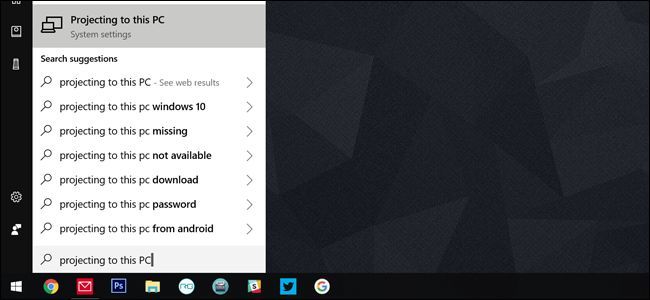
В первом выпадающем меню выберите «Доступно везде» или «Доступно на защищённых сетях». Вторая опция рекомендуется в общественных сетях — она блокирует случайные подключения.
Во втором меню включите уведомления: «Только первый раз» удобнее, если вы часто используете устройство как монитор.
Включите «Требовать PIN-код для сопряжения», если вы находитесь в многолюдном месте.
При необходимости запретите проецирование при работе от батареи, чтобы сохранить энергию.
Запишите или запомните имя ПК (нижняя часть окна). Оно понадобится при подключении с основного компьютера.
Важно: принимающий ПК продолжает работать под своей копией Windows. Проецируемый экран появляется как окно «Connect» поверх его рабочего стола.
Шаг 2: Установление соединения
На основном (хост) ПК, с которого вы хотите расширять рабочее пространство:
Нажмите Windows+P, чтобы открыть меню «Проецирование». На сенсорных устройствах откройте Центр действий и нажмите «Проецирование».
Нажмите «Подключиться к беспроводному дисплею».

- В списке появится имя принимающего ПК. Нажмите на него.

- На принимающем устройстве появится сообщение о попытке подключения: подтвердите соединение или введите PIN (если вы его включили).
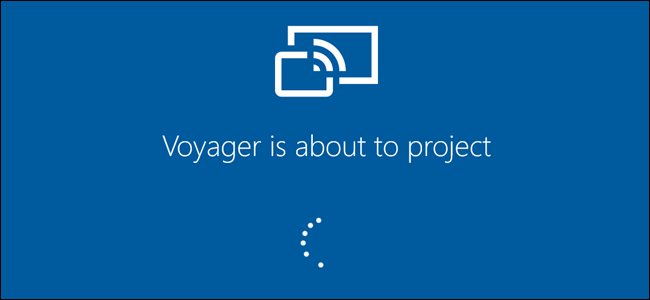
По умолчанию первое соединение будет зеркалировать экран основного ПК. Чтобы сделать второе устройство полноценным расширенным монитором, выполните следующий шаг.
Шаг 3: Настройка монитора
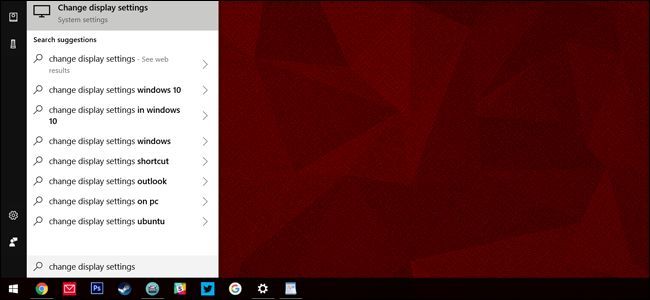
- На основном ПК нажмите Пуск, введите «Изменение параметров экрана» и откройте соответствующий пункт.
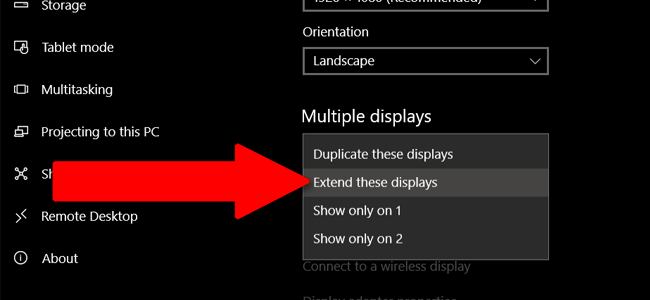
- В разделе «Несколько дисплеев» выберите «Расширить эти экраны». Подтвердите изменения кнопкой «Сохранить изменения».
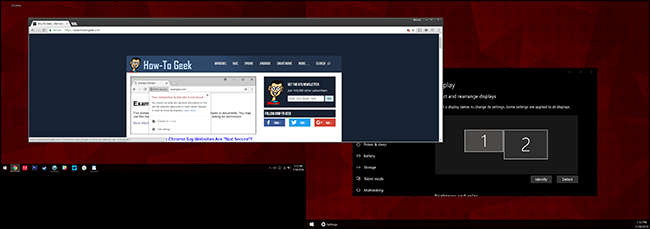
- Визуально расположите мониторы в окне настроек перетаскиванием, чтобы соответствовать физическому расположению. Нажмите «Применить».
- Обратите внимание: принимающий ПК остаётся полностью доступен как независимая система. Чтобы взаимодействовать с основной системой через принимающее устройство (мышь/клавиатуру/сенсор), откройте Центр действий и нажмите уведомление «Разрешить ввод» на принимающем ПК.
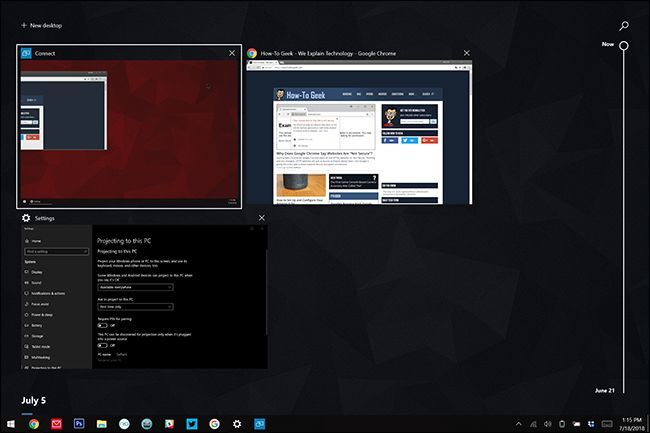
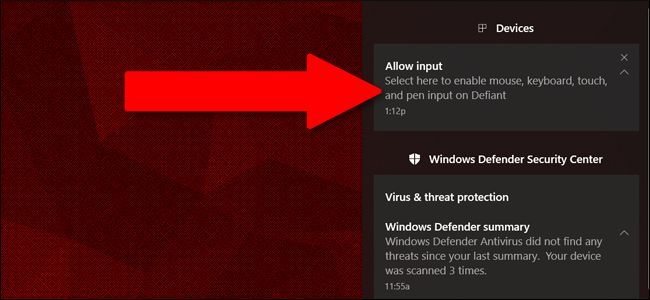
Чтобы прекратить проецирование, снова откройте меню «Проецирование» (Windows+P) и выберите «Отключить».
Примечание: если принимающий ПК отключится или выключится, соединение завершится автоматически.
Оптимизация и производительность
Советы для более плавной работы:
- Используйте 5 ГГц Wi‑Fi (если доступно) вместо 2,4 ГГц — это снижает задержки и повышает пропускную способность.
- По возможности подключите принимающее устройство к питанию, так как при проецировании расход батареи заметно увеличивается.
- Закройте ресурсоёмкие фоновые приложения на обеих машинах (особенно на принимающем ПК), чтобы уменьшить лаги.
- Разрешение и частота обновления по беспроводной связке обычно ниже физического монитора — для видео с высокой частотой кадрирования используйте локальные решения.
Факт‑бокс:
- Поддержка Miracast — ключевой критерий.
- Влияние на батарею — высокое (особенно для планшетов).
- Задержка — заметна при играх и интерактивных задачах.
Устранение неполадок
Если соединение не устанавливается — проверьте последовательно:
- Оба устройства в одной сети Wi‑Fi или активирован Wi‑Fi Direct.
- Miracast поддерживается на обеих машинах (см. «Проецирование на этот ПК»).
- На принимающем ПК выбраны видимые режимы («Доступно везде»).
- Брандмауэр или сторонние сетевые утилиты не блокируют порты/функции семейства Miracast.
- Попробуйте перезагрузить адаптеры Wi‑Fi (выключить/включить Wi‑Fi) или перезагрузить оба устройства.
Распространённые симптомы и действия:
- Низкое качество изображения: переключитесь на 5 ГГц сеть, закройте фоновые загрузки.
- Задержка ввода: уменьшите нагрузку на процессор, избегайте беспроводной интерференции.
- Принять ввод с принимающего ПК невозможно: откройте Центр действий на принимающем устройстве и нажмите «Разрешить ввод»; помните, это блокирует доступ к собственному рабочему столу под проекцией.
Критерии приёмки (как понять, что всё настроено правильно):
- Принимающее устройство отображает рабочий стол основного ПК без постоянных обрывов.
- Режим «Расширить эти экраны» активен и позволяет перетаскивать окна между экранами.
- Если включён PIN или подтверждение — подключение запрашивает их перед началом сессии.
Альтернативные подходы
Если Miracast недоступен или вы хотите больше гибкости:
- Сторонние программы: решения наподобие пространственных расширителей экрана (spacedesk, Duet, VNC и др.) позволяют использовать iPad, Android‑устройства или старые ПК как дополнительные дисплеи. Эти приложения используют драйверы и собственные сетевые соединения.
- Проводное подключение: HDMI/DisplayPort или USB‑C (Alt Mode) обеспечивают более стабильное и быстродействующее расширение экрана.
- Аппаратные док‑станции и USB‑видеоконвертеры: удобны для настольных систем без Wi‑Fi.
Контрпример: если ваша задача — игровой стриминг с минимальной задержкой, Miracast по Wi‑Fi не лучший выбор из‑за латентности.
Роли и чек‑листы
Офисный пользователь:
- Убедиться в поддержке Miracast на ноутбуке и планшете.
- Подключить оба устройства к корпоративной защищённой сети.
- Включить «Только первый раз» или PIN для безопасности.
Презентатор / преподаватель:
- Проверить видимость экрана до начала занятия.
- Подключить принимающее устройство к питанию.
- Держать запасной кабель HDMI на случай проблем с Wi‑Fi.
ИТ‑администратор:
- Убедиться, что политики сети не блокируют Miracast.
- При необходимости добавить инструкцию в локальную документацию.
- Тестировать в условиях нагрузки Wi‑Fi сети.
Мини‑методология: быстрый сценарий развертывания (5 шагов)
- Проверить поддержку Miracast на обоих устройствах через «Проецирование на этот ПК».
- Включить видимость принимающего устройства и установить требуемые параметры безопасности.
- Подключить оба устройства к одной сети (5 ГГц желательно).
- На хосте выбрать «Подключиться к беспроводному дисплею» и подтвердить подключение.
- В настройках дисплея выбрать «Расширить эти экраны» и расположить мониторы.
Решение сложных случаев — дерево решений
flowchart TD
  A[Не удаётся подключиться] --> B{Появляется ли принимающий ПК в списке?
}
  B -- Да --> C{Запрашивается ли PIN/подтверждение?}
  B -- Нет --> D[Проверить Miracast и сеть]
  C -- Да --> E[Ввести PIN/подтвердить]
  C -- Нет --> F[Перезагрузить Wi‑Fi и повторить]
  D --> G[Включить «Проецирование на этот ПК» или использовать альтернативу]
  E --> H[Если не помогает — проверить брандмауэр]
  F --> H
Безопасность и конфиденциальность
- В публичных сетях выставляйте «Доступно на защищённых сетях» или используйте PIN‑код.
- Приём входящих проекций можно ограничить политиками в корпоративной сети.
- Помните: при активной опции «Разрешить ввод» ввод с принимающего устройства управляет основным ПК, и при этом невозможно обращаться к принимающему рабочему столу «под» проекцией.
Краткий глоссарий (1 строка)
- Miracast: стандарт для беспроводной передачи экрана по Wi‑Fi Direct или через локальную сеть.
Итог
Использование другого Windows‑устройства как беспроводного монитора — простой способ расширить рабочее пространство без лишних кабелей. Поддержка Miracast и стабильная Wi‑Fi‑сеть — ключевые условия. Если вам важны минимальная задержка и высокое качество видео, рассмотрите проводные альтернативы или специализированные приложения.

Похожие материалы

Несколько аккаунтов Skype: Multi Skype Launcher

Журнал для работы: повысить продуктивность

Персональные звуки уведомлений на Android

Скачивание шоу Hulu для офлайн‑просмотра

Microsoft Start: персонализированная новостная лента
