
Как использовать установочный диск Windows для резервного копирования файлов, если компьютер не загружается
Быстрые ссылки
- Загрузиться с установочного диска Windows
Введение
Если Windows не загружается, восстановление файлов может быть сложным. Не обязательно извлекать жёсткий диск или использовать Linux live CD — установочный диск Windows позволяет быстро скопировать важные файлы на внешний носитель. Инструкция применима к Windows 7 и Windows 8; диски и флешки взаимозаменяемы между этими версиями.
Что вам понадобится
- Установочный диск Windows 7 или Windows 8 или USB с установщиком.
- Рабочий USB-накопитель или внешний жёсткий диск с достаточным объёмом для ваших данных.
- Доступ к BIOS/UEFI вашего ПК для изменения порядка загрузки, если требуется.
Пошаговая инструкция
1. Загрузитесь с установочного носителя
- Вставьте установочный DVD или USB и перезагрузите компьютер.
- На экране появится сообщение «Press any key to boot from CD or DVD» — нажмите любую клавишу. Если вы не видите это сообщение, зайдите в BIOS/UEFI и выберите загрузку с CD/DVD или USB.
2. Перейдите в восстановление системы
- На экране установщика нажмите Next, затем выберите Repair Your Computer (Восстановление системы). Эта опция располагается в левом нижнем углу как в Windows 7, так и в Windows 8.
3. Откройте командную строку
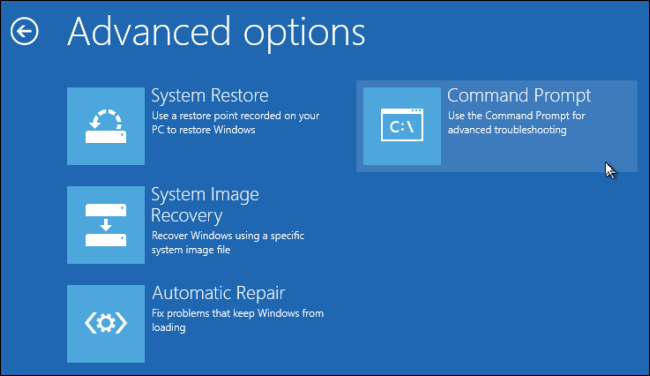
- В Windows 8: выберите Troubleshoot → Advanced Options → Command Prompt.
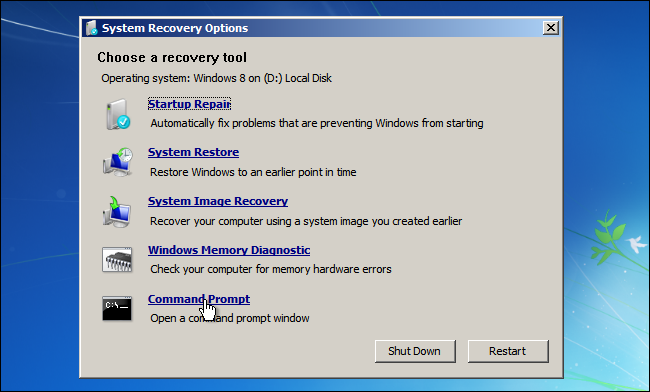
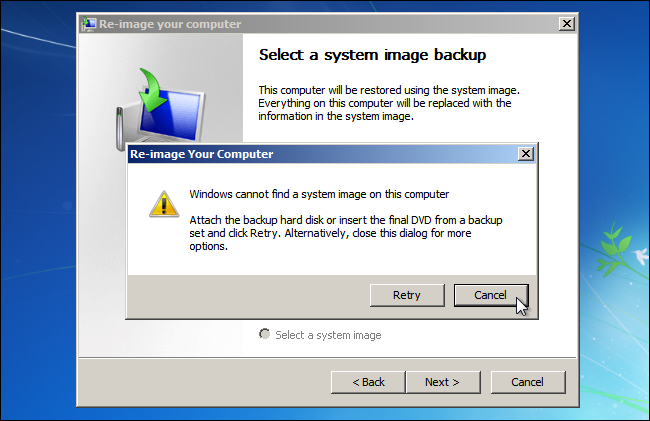
- В Windows 7: выберите Restore your computer using a system image you created earlier, нажмите Next, затем Cancel и снова Cancel — вы попадёте в System Recovery Options. Нажмите Command Prompt.
4. Запустите Блокнот как файловый менеджер
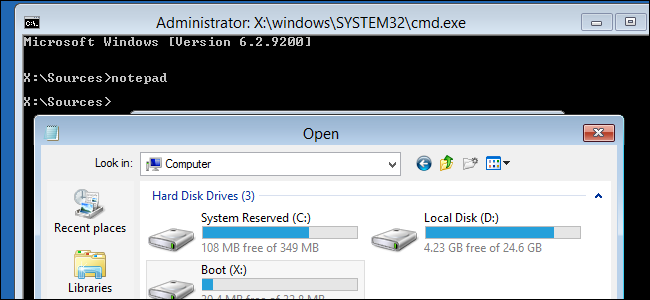
- В появившейся командной строке введите notepad и нажмите Enter. Откроется Блокнот.
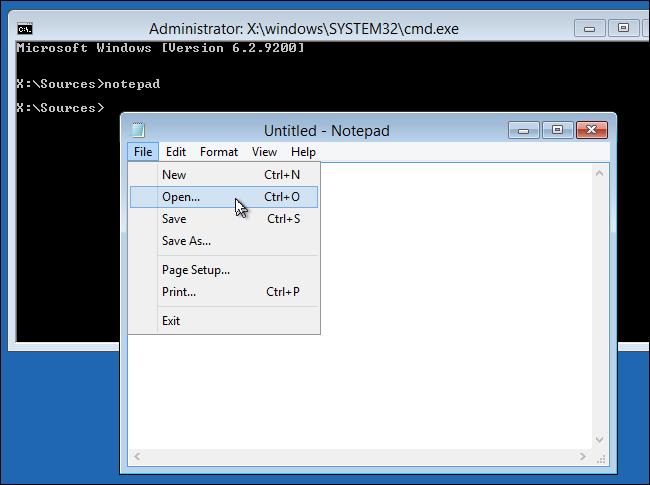
- В Блокноте выберите File → Open (Файл → Открыть).
- В списке файлов внизу выберите All Files (Все файлы), затем щёлкните Computer (Компьютер) — откроется диалог, похожий на Проводник.
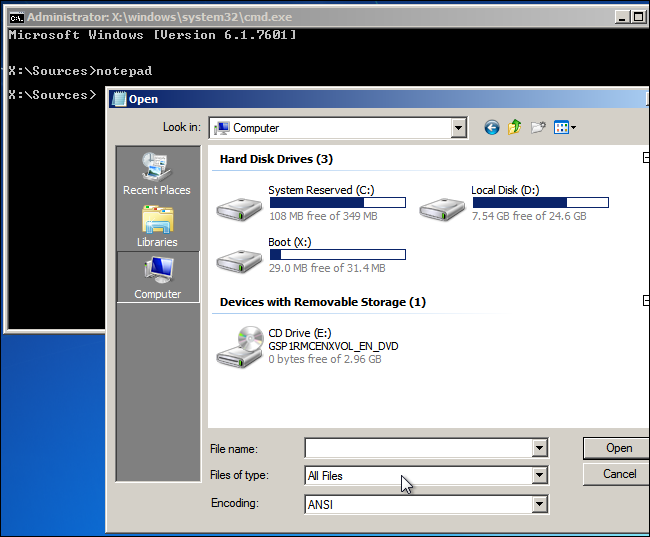
- Подключите внешний USB-диск — он появится в списке дисков. Копируйте нужные файлы: выделите и нажмите Copy, затем выберите папку на внешнем диске и Paste.
Важно: не дважды кликайте по файлам — Блокнот попытается открыть их, что может привести к зависанию.
5. Что делать при зависании Блокнота
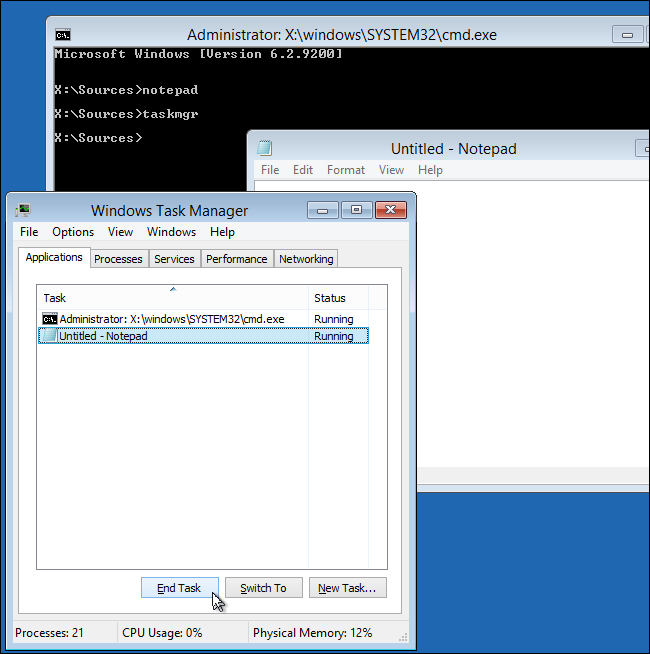
Если Блокнот завис: вернитесь в окно Командной строки и введите taskmgr для запуска Диспетчера задач. Завершите зависший процесс Блокнота и запустите его снова.
6. Завершение и дальнейшие шаги
После копирования закройте все окна и выключите компьютер. Если вы планируете переустановку Windows, теперь можно безопасно выполнить чистую установку, зная, что данные сохранены.
Советы и лучшие практики
- Подключите внешний диск до загрузки в установщик — иногда USB-порты инициализируются по-разному во время восстановления.
- Если у вас зашифрованные файлы (BitLocker), вам понадобится пароль/ключ восстановления. В противном случае файлы будут недоступны.
- Проверьте целостность скопированных файлов (откройте несколько документов, фотографии) перед форматированием системного диска.
Важно: этот метод копирует файлы на уровне файловой системы. Он не решит проблемы с повреждённой таблицей разделов или аппаратными сбоями диска — в таких случаях используйте профессиональные инструменты восстановления данных или обратитесь в сервис.
Когда этот способ не сработает
- Диск физически повреждён (щелчки, отсутствие распознавания в BIOS) — требуется профессиональное восстановление.
- Раздел зашифрован (BitLocker) и у вас нет ключа восстановления.
- Файловая система настолько повреждена, что диалог «Открыть» не может прочитать структуру — попробуйте специализированные утилиты с загрузочного носителя.
Альтернативные подходы
- Использовать Linux live USB (например, Ubuntu) с графическим файловым менеджером для доступа к дискам.
- Извлечь диск и подключить его к другому ПК как внешний диск (через USB‑адаптер или док-станцию).
- Применить программы восстановления данных с загрузочной флешки (TestDisk, PhotoRec) при логических ошибках.
Короткая методология (шпаргалка)
- Подготовьте установочный носитель и внешний диск. 2. Загрузитесь с носителя. 3. Откройте Командную строку → notepad. 4. File → Open → Computer. 5. Копируйте файлы на внешний диск. 6. Завершите и проверьте резервную копию.
Ролевые чек-листы
Для домашнего пользователя:
- Убедитесь, что внешний диск подключён и имеет свободное место.
- Скопируйте документы, фото, рабочие проекты и профили браузеров.
Для системного администратора:
- Проверьте наличие ключа BitLocker.
- Оцените состояние SMART диска и сделайте образ диска при подозрении на физические проблемы.
Принятие результата — Критерии приёмки
- Все критичные файлы (документы, фото, база данных) скопированы на внешний носитель.
- Файлы открываются и читаются без ошибок на другом устройстве.
- Наличие резервной копии подтверждено хотя бы частичной проверкой нескольких файлов.
Краткий глоссарий
- Установочный носитель — DVD или USB с файлами установки Windows.
- Командная строка — текстовый интерфейс для выполнения команд Windows.
- BitLocker — встроенное шифрование дисков в Windows.
Заключение
Использование установочного диска Windows как простого файлового менеджера — надёжный и быстрый способ сохранить важные данные, если система не загружается. Это минимально инвазивный метод, который не требует специальных инструментов и не предполагает извлечения диска, но не подходит для случаев физической поломки или шифрования без ключа.
Спасибо участнику Ruja из форумов How-To Geek за идею этого приёма — она полезна и удобна при критической потере доступа к системе.

Похожие материалы

Несколько аккаунтов Skype: Multi Skype Launcher

Журнал для работы: повысить продуктивность

Персональные звуки уведомлений на Android

Скачивание шоу Hulu для офлайн‑просмотра

Microsoft Start: персонализированная новостная лента
