
Как подключить контроллеры Wii U и Wii U Pro к Windows
Введение
Устраиваете игровую вечеринку или у вас внезапно сломался контроллер? Старые контроллеры Nintendo Wii U и Wii U Pro можно приспособить для игр на Windows. Это не так просто, как подключить USB‑геймпад, но вполне выполнимо: GamePad ставится через локальный веб‑сервер, а Pro‑контроллер — через Bluetooth, драйверы Toshiba и виртуальный джойстик vJoy.
Короткое определение терминов:
- GamePad — оригинальный тачскрин‑контроллер Wii U.
- Wii U Pro — беспроводной контроллер Nintendo, подключается по Bluetooth.
Важно: не требуется никаких пиратских учётных данных. Все шаги описывают работу с локальными файлами, официальными утилитами и драйверами. Если вы сомневаетесь в безопасности установочного файла, скачивайте с проверенных источников.
Что вам понадобится
- ПК с Windows 7 / 8 / 10 и Bluetooth (встроенный или USB‑донгл).
- Доступ администратора на Windows для установки драйверов и сервисов.
- Контроллер Wii U GamePad или Wii U Pro (или оба).
- Установочные пакеты: GamePadtoPC (для GamePad), WiinUPro, Toshiba Bluetooth Stack (для некоторых систем), vJoy.
- Базовые навыки: редактирование текстовых файлов, доступ к Диспетчеру устройств.
Примечание: для GamePad потребуется, чтобы сама консоль Wii U была включена и находилась в сети — GamePad выступает в роли браузера/клиента.
Подключение GamePad (оригинальный тачскрин) к Windows
Включите Windows как локальный веб‑сервер:
- Нажмите Windows + Q и введите windows features, выберите «Включение или отключение компонентов Windows».
- В списке отметьте “Internet Information Services” и нажмите OK.
Узнайте локальный IP вашего ПК:
Откройте командную строку: Windows + R -> введите cmd -> Enter
В командной строке выполните:
ipconfig
Скопируйте IPv4‑адрес вашего Ethernet или беспроводного адаптера (пример: 192.168.0.4).
Скачайте GamePadtoPC и разместите файлы в корне локального веб‑сервера:
- Зарегистрируйтесь на форуме, откуда распространяется архив GamePadtoPC.rar, и скачайте его.
- Распакуйте содержимое в папку C:\inetpub\wwwroot
Настройте index.html:
- Откройте index.html в текстовом редакторе.
- Замените адрес, который указывает на server.js, на локальный IP вашего ПК (тот самый IPv4).
Зарегистрируйте плагины и запустите сервер:
Запустите regplugin.bat (для регистрации необходимых компонентов)
Запустите simpleserver.bat (запуск простого веб‑сервера)- На GamePad откройте браузер и перейдите по URL, например:
http://192.168.0.4/wiiu/На ПК откройте http://localhost/wiiu/pc.html и настройте управление.
Теперь GamePad будет транслировать ввод в браузер и выступать контроллером для игр на ПК.
Быстрый метод
Существовали утилиты наподобие U Send Mii, которые автоматизировали весь процесс (текущая доступность может меняться). Если найдете актуальную сборку, она часто упрощает этапы настройки.
Подключение Wii U Pro к Windows через Bluetooth
Wii U Pro работает по Bluetooth, поэтому основной путь — это соединение по Bluetooth + виртуальное устройство ввода.
Скачайте WiinUPro
- WiinUPro — утилита, которая позволяет обрабатывать данные контроллера и отображать их как джойстик в Windows.
- Установите последнюю сборку WiinUPro.
Для Windows 7: Toshiba Bluetooth Stack
- На Windows 7 иногда требуется Toshiba Bluetooth Stack (стек драйверов) для корректного распознавания игровых контроллеров Nintendo.
- Скачайте и распакуйте инсталлятор в удобную папку.
Скачайте и установите vJoy
- vJoy — виртуальный джойстик, который создаёт устройство ввода, совместимое с играми.
- Установите vJoy и настройте количество осей и кнопок, которые будут видны в системе.
Временное отключение подписи драйверов (если требуется)
- Windows Vista/7: при загрузке нажмите F8 и выберите Disable Driver Signature Enforcement.
- Windows 8/10: перезагрузите в “Дополнительные параметры загрузки” -> Устранение неполадок -> Дополнительные параметры -> Параметры загрузки -> Restart, затем нажмите F7 для отключения проверки подписи драйверов.
Порядок установки и сопряжения
- Установите Toshiba Bluetooth Stack (если требуется).
- Перезагрузите ПК.
- Установите vJoy, затем перезагрузите.
- Сделайте контроллер обнаружимым и добавьте новое соединение в Bluetooth (через значок в трей).
- Запустите WiinUPro и назначьте устройство vJoy как выход для контроллера.
Проверка в Windows
- Откройте Панель управления -> Устройства и принтеры -> Свойства контроллера (Game Controllers). Там вы должны увидеть устройство vJoy и возможность тестирования осей и кнопок.
Подробная инструкция: проверка Bluetooth‑аппаратуры и драйверов
Если что‑то идёт не так, пройдите этот план проверки, чтобы избежать ошибок на ранних стадиях.
Определите, встроенный у вас Bluetooth или внешний донгл. Если внешний — подключите заранее.
В Диспетчере устройств (Device Manager) найдите раздел Bluetooth.
Правой кнопкой мыши по устройству -> Свойства -> Вкладка Детали -> Hardware Ids.
- Выберите второй элемент (без REV в значении) и скопируйте в Блокнот.
Удалите устройство Bluetooth из Диспетчера устройств (Uninstall). Затем физически отключите донгл.
При необходимости установите Toshiba Bluetooth Stack, следуя инструкции инсталлятора.
Если в процессе установки система запрашивает подключение устройства — выполните ручную правку INF‑файла как описано ниже.
Исправление INF‑файла для поддержки вашего донгла
Если установщик Toshiba не видит ваш Bluetooth‑донгл, можно добавить его ID в файл драйвера:
Извлеките содержимое инсталлятора Toshiba в папку (например, \Desktop\Bluetooth).
Откройте файл tosrfusb.inf в Блокноте.
- Найдите секции [STANDARD] и [Standard.NTamd64].
- Добавьте ранее скопированный DeviceId в список устройств.
Подмените или сохраните файл и верните его в оригинальную папку драйвера.
Подключите донгл, в появившемся диалоге выберите «Install this driver software».
После установки перезагрузите систему и убедитесь, что в системном трее появился значок Toshiba Bluetooth.
Примечание: редактирование INF требует аккуратности. Сохраняйте резервную копию оригинального файла.
Установка и конфигурация vJoy
- Установите vJoy через установщик .exe.
- Запустите Configure vJoy и настройте количество осей и кнопок (обычно 2 стика, 4‑6 осей и 12+ кнопок).
- Примените настройки и убедитесь, что Windows уведомляет о новом устройстве.
После установки vJoy вы должны увидеть устройство в списке «Игровые контроллеры» в Windows.
Процесс сопряжения и калибровка
- Включите контроллер и сделайте его обнаружимым.
- Через значок Bluetooth в трее Windows выберите Добавить новое соединение… и выполните сопряжение.
- Запустите WiinUPro, выберите подключённый контроллер и направьте вывод на vJoy.
- Откройте “Игровые контроллеры” и протестируйте оси/кнопки. При необходимости проведите калибровку.
Расширенное устранение неполадок
Если сопряжение не удаётся, проверьте следующее:
- Совместимость донгла: некоторые дешёвые USB‑Bluetooth адаптеры плохо работают с игровыми профилями. Тестируйте с другим донглом при возможности.
- Конфликты драйверов: встроенные драйверы Windows могут автоматически переустановиться. В таких случаях используйте Device Installation Settings и выберите “Never install…” для предотвращения автоматической установки.
- Подпись драйверов: если инсталлятор требует неподписанные драйверы, загрузитесь в режим с отключённой проверкой подписи.
- Права администратора: все установки драйверов и изменение INF требуют прав администратора.
- Версии ПО: используйте версии WiinUPro и vJoy, совместимые с вашей версией Windows.
Чек‑лист для устранения проблем:
- Донгл подключён и виден в Диспетчере устройств
- DeviceId сохранён и добавлен в INF при необходимости
- Toshiba Bluetooth Stack успешно установлен
- vJoy создан и виден в “Игровых контроллерах”
- WiinUPro запущен и контроллер сопоставлен с vJoy
- Контроллер корректно тестируется в Windows
Когда это не сработает
- Старые версии Windows (пред‑Vista) и некоторые специфические корпоративные политики могут блокировать установку драйверов.
- Некоторое ПО, особенно антивирусы и утилиты безопасности, могут блокировать модификацию драйверов и установку системных сервисов.
- Аппаратные ограничения Bluetooth: если адаптер поддерживает только старые профили, контроллер может не передавать все данные.
Альтернативы и решения проще
- Купить официальный Bluetooth‑приёмник, совместимый с Nintendo. Это самый простой путь при отсутствии времени на ручную настройку.
- Использовать сторонний USB‑геймпад, совместимый с XInput/DirectInput — наиболее беспроблемный вариант.
- Если нужна только часть функционала (стики/кнопки без тачскрина), можно подключать контроллеры через адаптеры и эмуляторы.
Чек‑лист для разных ролей
Для геймера:
- Убедиться в наличии резервного контроллера.
- Подготовить все файлы и инструкции заранее.
- Проверить совместимость игр с vJoy.
Для системного администратора:
- Проверить политики установки драйверов и сигнатуры.
- Подготовить резервные копии INF‑файлов.
- Настроить точку отката или образ системы перед экспериментами.
Для техподдержки на вечеринке:
- Носить с собой USB‑донгл второго поколения и кабели.
- Иметь под рукой мобильный хотспот для тестирования сети GamePad.
План отката (Rollback)
- Перед установкой создайте точку восстановления Windows.
- Сохраните копии оригинальных INF и системных файлов.
- Если что‑то пошло не так:
- Установите точку восстановления или восстановите образ системы.
- В Диспетчере устройств удалите проблемные драйверы и восстановите стандартные.
Шпаргалка команд и путей
- Установка локального веб‑сервера:
C:\inetpub\wwwroot (путь для файлов GamePadtoPC)- Проверка IP:
ipconfig- Адреса для теста:
http://localhost/wiiu/pc.html
http://<ваш-ip>/wiiu/
Критерии приёмки
- GamePad: при открытии pc.html на ПК и подключении по адресу вашего ПК события с GamePad корректно отображаются и реагируют.
- Pro‑контроллер: после сопряжения WiinUPro регистрирует устройство, а vJoy показывает движение осей и нажатия кнопок в тестере Windows.
- Система стабильна после перезагрузок; драйверы не вызывают сбоев в Device Manager.
Мероприятие: быстрое дерево решений
flowchart TD
  A[Есть GamePad?] -->|Да| B[Нужен локальный веб‑сервер]
  A -->|Нет| C[Есть Pro?]
  B --> D[Установить IIS и GamePadtoPC]
  D --> E[Настроить index.html и запустить simpleserver.bat]
  E --> F[Открыть http:///wiiu/]
  C --> G[Подключение по Bluetooth]
  G --> H[Установить WiinUPro и vJoy]
  H --> I[Установить Toshiba Stack при необходимости]
  I --> J[Сопрячьть контроллер и направить в vJoy]
  F --> K[Проверить в 'Игровые контроллеры']
  J --> K
Мини‑методология (быстрый план для 30–60 минут)
- Подготовка (5–10 мин): скачайте все утилиты и сделайте резервные копии.
- Установка базовых компонентов (10–20 мин): IIS (для GamePad) или Toshiba + vJoy (для Pro).
- Настройка и тестирование (10–20 мин): запустите сервер, сопрягите контроллер, настройте WiinUPro.
- Финальная проверка (5–10 мин): калибровка и тест в игре.
Краткий словарь
- GamePad — основная сенсорная панель Wii U с встроенным дисплеем.
- vJoy — программный виртуальный джойстик для Windows.
- WiinUPro — программа для работы с контроллерами Nintendo в Windows.
- Toshiba Bluetooth Stack — альтернативный стек драйверов Bluetooth.
Социальные превью
OG title: Wii U и Wii U Pro: подключение к Windows OG description: Простой пошаговый гид по использованию контроллеров Wii U и Wii U Pro на ПК: установка, сопряжение, устранение неполадок.
Короткое объявление (100–200 слов)
Хотите использовать контроллеры Wii U на вашем Windows‑ПК? Этот практический гид покажет, как превратить оригинальный GamePad в контроллер через локальный веб‑сервер и как подключить Wii U Pro через Bluetooth, используя WiinUPro и vJoy. Шаг за шагом: включение IIS, настройка файлов GamePadtoPC, проверка IP, установка Toshiba Bluetooth Stack и vJoy, отключение проверки подписи драйверов, правка INF при необходимости и тонкая калибровка. В статье также собраны чек‑листы, дерево решений и план отката на случай ошибок. Подходит для Windows 7/8/10. Сохраните резервные копии системных файлов и следуйте инструкциям с правами администратора.
Итоговое резюме
- Старый GamePad и Pro‑контроллеры можно использовать на Windows.
- GamePad работает через локальный веб‑сервер и GamePadtoPC.
- Pro‑контроллер требует Bluetooth, WiinUPro и vJoy; иногда нужен Toshiba Stack.
- Всегда делайте резервные копии и готовьте точку восстановления перед изменением драйверов.
Спасибо за внимание — если хотите, могу подготовить упрощённую PDF‑версию чек‑листа или комментарии по конкретной модели ноутбука/донгла.
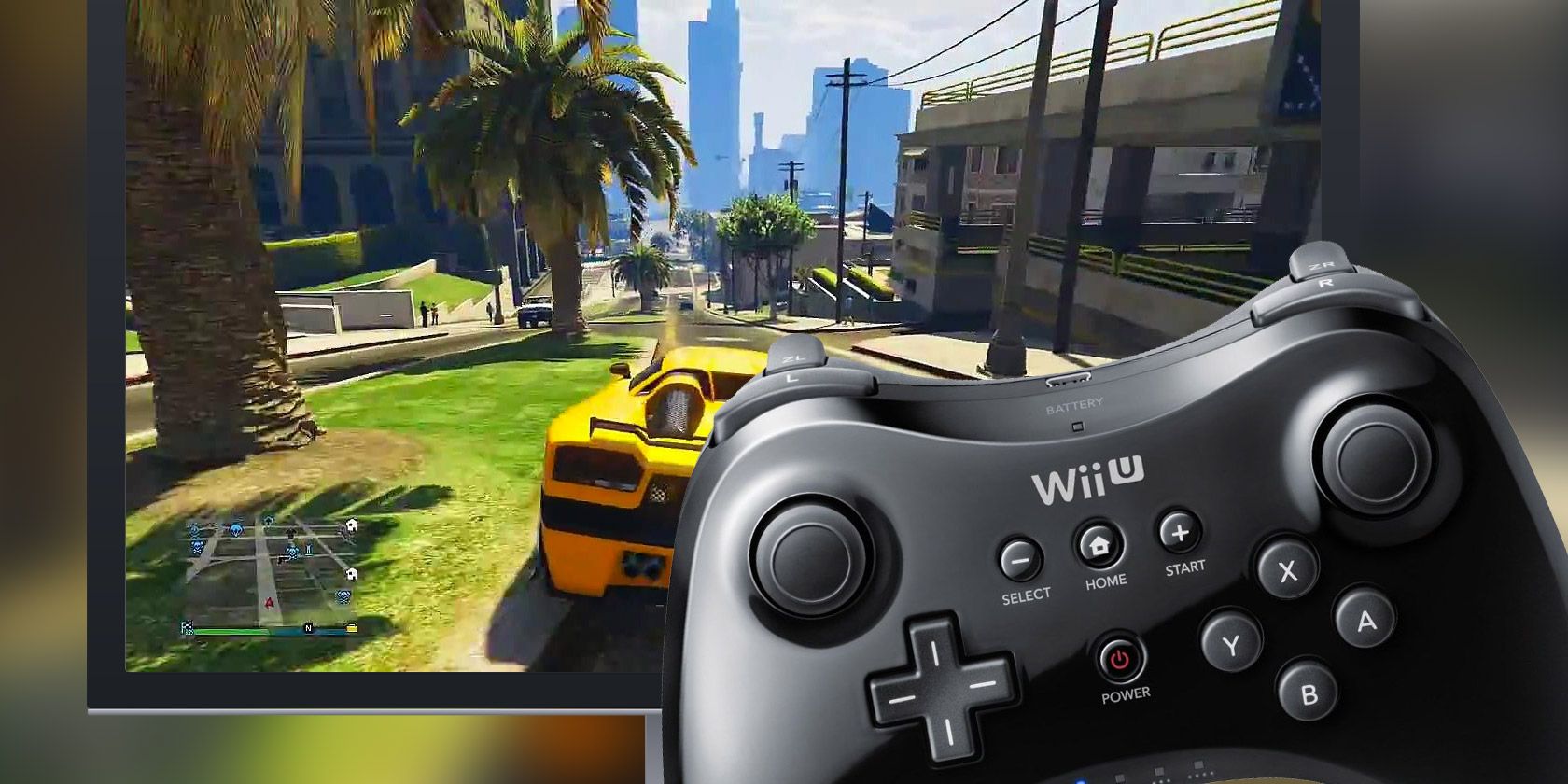
Подпись к изображению: Контроллер Wii U GamePad рядом с игровым ПК, готовый к подключению.
Подпись к изображению: Включение компонента Internet Information Services в системных функциях Windows.
Подпись к изображению: Экран дополнительных параметров загрузки Windows для отключения проверки подписи драйверов.
Подпись к изображению: Скопируйте Hardware Ids Bluetooth‑устройства из Диспетчера устройств.
Подпись к изображению: Значок Toshiba Bluetooth в системном трее после успешной установки.
Подпись к изображению: Редактирование файла tosrfusb.inf для добавления DeviceId вашего донгла.
Подпись к изображению: Конфигурация vJoy: настройка осей и кнопок для виртуального джойстика.

Похожие материалы

Несколько аккаунтов Skype: Multi Skype Launcher

Журнал для работы: повысить продуктивность

Персональные звуки уведомлений на Android

Скачивание шоу Hulu для офлайн‑просмотра

Microsoft Start: персонализированная новостная лента
