
Microsoft Teams Whiteboard: полное руководство по использованию
Что такое Microsoft Whiteboard
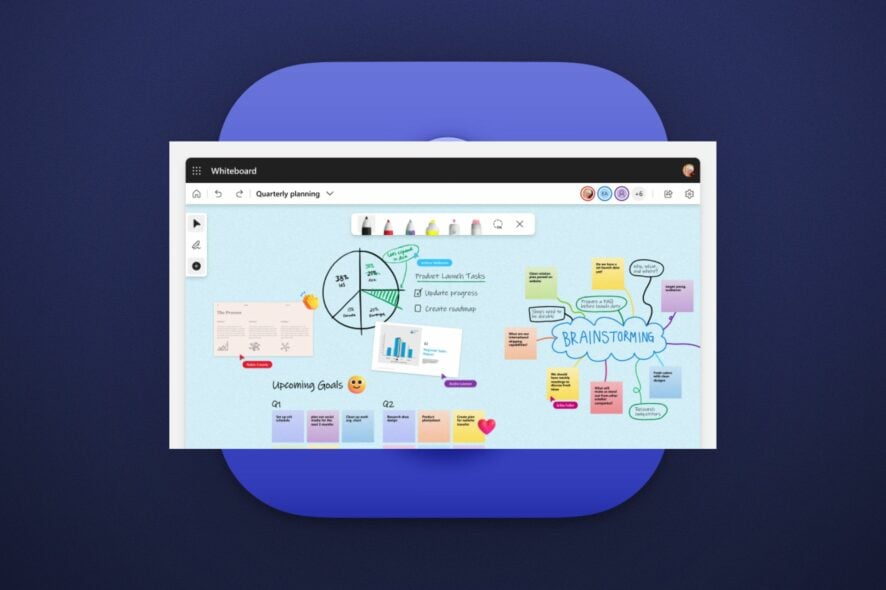
Microsoft Whiteboard — это облачная интерактивная доска для рисования, заметок и мозговых штурмов, интегрированная в Microsoft Teams. Одной строкой: визуальное пространство для совместной работы в реальном времени с доступом из Teams, браузера и мобильных приложений.
Ключевые варианты использования: планирование спринтов, карта идей, обучение и быстрые заметки в совещании.
Быстрая проверка перед началом
- Наличие активной подписки Microsoft 365 и учётной записи в Azure Active Directory.
- Совместная работа возможна только с пользователями внутри одного Microsoft tenant.
- Администратор организации должен включить Microsoft Whiteboard в админ‑центре.
- В брандмауэре разрешите домены: Whiteboard.ms, whiteboard.microsoft.com и wbd.ms.
Важно: Microsoft 365 Germany не поддерживает функцию Whiteboard.
Как запустить Whiteboard в Microsoft Teams — пошагово
- Войдите в Teams на рабочем столе или в веб‑браузере.
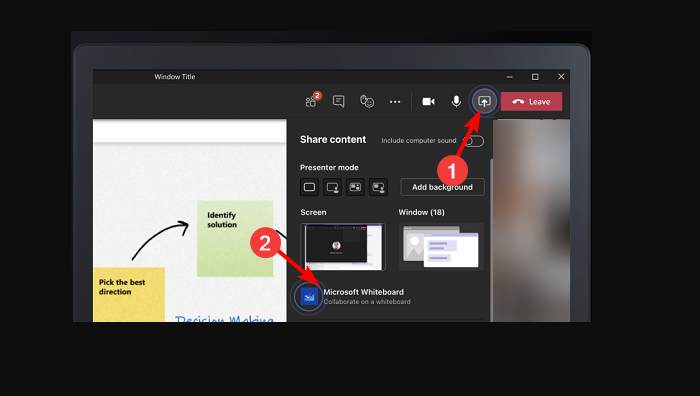
- В правом верхнем углу окна встречи нажмите иконку Поделиться и выберите Microsoft Whiteboard.
- Выберите существующую доску или создайте новую, затем начните рисовать и добавлять заметки.
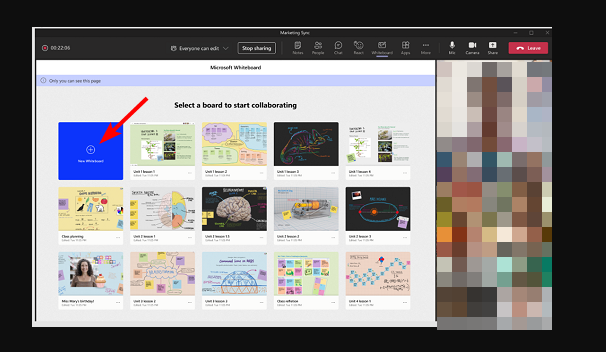
Совет: можно подготовить доску заранее и прикрепить шаблон к встрече, чтобы сэкономить время и задать структуру обсуждения.
Что можно делать на Whiteboard — возможности
- Sticky Notes — быстро добавлять заметки и напоминания.
- Share Tray — отправлять ссылку на доску пользователям с учётной записью Microsoft.
- Аннотации — участники делают пометки, а курсоры показывают, кто и что редактирует.
- Блокировка объектов — зафиксируйте содержимое, чтобы оно не сдвигалось другими пользователями.
- Экспорт — сохраняйте содержимое как изображение или PDF для отчёта или архива.
- Кросс‑платформенность — работает в Teams, браузере и мобильных приложениях.
- Пустая доска и готовые шаблоны — начинайте с чистого листа или используйте шаблон для ускорения процесса.
Преимущество в реальном времени: все участники видят правки сразу, что повышает продуктивность встреч.
Когда Whiteboard не подойдёт (контрпримеры)
- Если нужно давать контроль над локальными приложениями или рабочим столом — для этого служит удалённый доступ/удалённое управление.
- При необходимости строгого контроля доступа между разными тенантами — Whiteboard поддерживает совместную работу только внутри одного tenant.
- Для сложного диаграммирования с формулами и вычислениями лучше использовать специализированные инструменты (Visio, Lucidchart).
Альтернативные подходы
- Использовать совместимые плагины в Teams или сторонние доски (Miro, MURAL) если нужна продвинутая интеграция с внешними гостями.
- Совместное редактирование документов Office (Word/Excel) для задач с таблицами и расчётами.
- Демонстрация экрана + удалённое управление, если нужны глубокие правки в приложениях участников.
Роли и чек‑листы (быстрая подготовка)
Хост (ведущий встречи):
- Включить Whiteboard в повестке и отправить ссылку заранее.
- Проверить настройки админ‑центра и права доступа.
- Подготовить шаблон доски и права на экспорт.
Участник:
- Войти в Teams под рабочей учётной записью.
- Провести тест микрофона и камеры, при необходимости перезагрузить браузер.
- Оставлять пометки через Sticky Notes и уважать заблокированные элементы.
Администратор IT:
- Включить Whiteboard в админ‑центре.
- Разрешить домены в брандмауэре.
- Документировать политику совместного доступа и архивирования.
Мини‑методика подготовки цифровой сессии (5 шагов)
- Определите цель сессии (мозговой штурм, ретроспектива, планирование).
- Выберите шаблон или подготовьте пустую доску с зонами (вопросы, идеи, действия).
- Назначьте ролей: ведущий, фасилитатор, таймкипер.
- Оповестите участников и прикрепите ссылку на доску.
- Запишите и экспортируйте итоговые артефакты (PDF/изображения) и назначьте действия.
Шаблоны и чек‑листы (шаблон для ретроспективы)
- Колонки: Что хорошо | Что плохо | Что улучшить | Действия
- Таймер: 5–10 минут на каждый блок обсуждения
- Роли: модератор, владелец действий
Используйте Sticky Notes для сбора идей, затем голосуйте реакциями Teams или перемещением заметок.
Пошаговый план устранения неполадок (runbook)
- Убедитесь, что у вас актуальная версия Teams или используйте браузер Microsoft Edge/Chrome.
- Проверьте права доступа: пользователь должен быть в том же tenant.
- Проверьте, включён ли Whiteboard в админ‑центре.
- Проверьте брандмауэр: разрешены ли домены whiteboard.ms, whiteboard.microsoft.com, wbd.ms.
- Если доска не открывается в сети, попробуйте открыть её напрямую в браузере: https://whiteboard.microsoft.com (если доступ разрешён в вашей сети).
- Если проблема на стороне клиента, попросите участника перезапустить Teams и очистить кэш.
- Сообщите администратору с описанием ошибки и скриншотом, укажите время и ссылку на доску.
Важно: при повторяющихся сбоях храните логи и временные отметки для обращения в службу поддержки Microsoft.
Критерии приёмки
- Участники могут открыть доску из встречи без ошибок.
- Все участники видят правки в реальном времени.
- Итоговая доска экспортирована и сохранена в месте, доступном команде.
Тесты и приёмочные сценарии
- Тест 1: Ведущий запускает Whiteboard, участник в том же tenant подключается и добавляет заметку — ожидаемый результат: заметка видна всем через 2–3 секунды.
- Тест 2: Экспорт доски в PDF — файл загружается и содержит все слои заметок.
- Тест 3: Блокировка объекта — пользователь пытается сдвинуть заблокированный элемент — ожидаемый результат: элемент остаётся на месте.
Безопасность и конфиденциальность
- Данные Whiteboard хранятся в облаке Microsoft; доступ ограничен политиками tenant.
- Не используйте Whiteboard для обмена конфиденциальными данными без дополнительного шифрования и политик DLP.
- Для соответствия GDPR: администратор должен документировать хранение и право на удаление данных по запросу.
Примечание: если ваша организация имеет дополнительные требования по архивированию или журналированию, согласуйте работу Whiteboard с командой безопасности.
Частые ошибки и как их избежать
- Ошибка: участники из другого tenant не видят доску — объяснение: совместная работа ограничена tenant; решение: пригласите их в качестве гостей или используйте стороннюю доску.
- Ошибка: невозможность экспорта — объяснение: у пользователя нет прав; решение: проверьте политику админа.
Сравнение с удалённым управлением экрана
Whiteboard удобнее для совместной визуальной работы и идей. Удалённый контроль нужен для правок в приложениях и системах пользователя. Выбирайте инструмент по задаче.
Короткий глоссарий (1 строка)
- Tenant — ваша организация в Microsoft 365; ограничивает доступ к ресурсам.
- Sticky Notes — цифровые стикеры на доске.
- Share Tray — меню отправки ссылки на доску.
Заключение
Microsoft Whiteboard в Teams — простой и гибкий инструмент для визуального сотрудничества. Он ускоряет мозговые штурмы и делает совещания более наглядными. Подготовьте политики и права заранее, используйте шаблоны и экспортируйте результаты для отчётности.
Важно: если вы планируете использовать Whiteboard регулярно, согласуйте настройки с администратором и подготовьте стандартный шаблон для команды.
Краткое резюме:
- Подготовьте подписку, включите сервис и откройте домены в брандмауэре.
- Используйте шаблоны и чек‑листы для эффективных сессий.
- При проблемах следуйте runbook из раздела устранения неполадок.

Похожие материалы

Несколько аккаунтов Skype: Multi Skype Launcher

Журнал для работы: повысить продуктивность

Персональные звуки уведомлений на Android

Скачивание шоу Hulu для офлайн‑просмотра

Microsoft Start: персонализированная новостная лента
