
Как настроить VPN на планшете Amazon Fire

Быстрые ссылки
Что потребуется
Настройка и активация VPN
Тестирование и отключение VPN
Отладка и альтернативные подходы
Что потребуется
Чтобы пройти весь процесс, подготовьте следующее:
- Планшет Amazon Fire с рабочей версией Fire OS.
- Доступ к аккаунту планшета (пароль/пин), если планшет защищён.
- Данные от вашего VPN-провайдера или от ИТ-отдела (адрес сервера, тип соединения, имя пользователя, пароль, предварительно общий ключ/PSK для IPSec/L2TP при необходимости).
- Опционально: APK приложения VPN или доступ к установке Google Play (если хотите использовать OpenVPN или фирменное приложение).
Примечание о протоколах: встроенные настройки Fire OS (на базе Android) поддерживают IPSec, L2TP и PPTP из коробки. OpenVPN официально не поддерживается встроенными средствами. Если вам нужен OpenVPN, смотрите раздел Альтернативные подходы.
Важно: уделите минуту чтению справки от вашего VPN-провайдера — у каждого поставщика свои серверы, имена пользователей и инструкции.
Типы VPN и ограничения платформы
Коротко о протоколах:
- IPSec — чаще всего используется для безопасных корпоративных подключений. Обычно требует адреса сервера и предварительно общего ключа (PSK) или сертификатов.
- L2TP/IPSec — сочетание L2TP и IPSec; часто требует PSK и учётных данных.
- PPTP — устаревший и небезопасный протокол; его следует избегать, если важна безопасность.
- OpenVPN — гибкий и безопасный, но не поддерживается встроенно в Fire OS без стороннего приложения.
Ограничения Amazon Appstore: выбор сторонних VPN-приложений в магазине Amazon ограничен. Часто легче установить Google Play или загрузить APK напрямую.
Настройка и активация VPN на планшете
Следуйте этим шагам. Названия меню локализованы для русского интерфейса Fire OS, но в скриншотах и на некоторых устройствах они могут отображаться на английском.
- Откройте шторку уведомлений и нажмите значок Настройки.
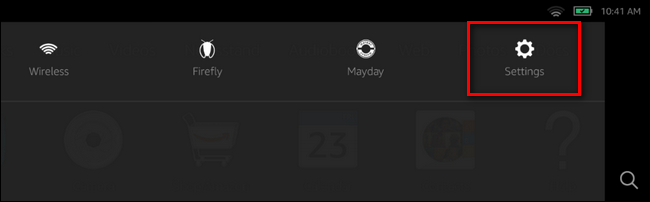
- В меню Настройки выберите Сеть и VPN или Беспроводные сети и VPN в зависимости от версии ОС.
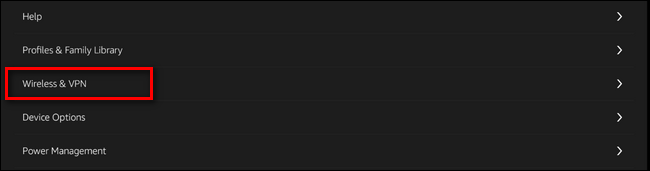
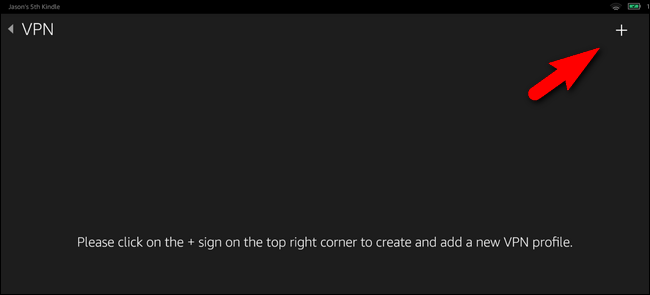
Перейдите в раздел VPN.
Нажмите на знак плюс “+” в правом верхнем углу, чтобы создать новое VPN-подключение.
- Введите имя подключения (например, «Сеть университета» или название провайдера). Выберите тип соединения из выпадающего списка (IPSec, L2TP и т. п.). Введите данные, предоставленные провайдером: адрес сервера, предустановленный ключ или прочие параметры. Нажмите Сохранить.
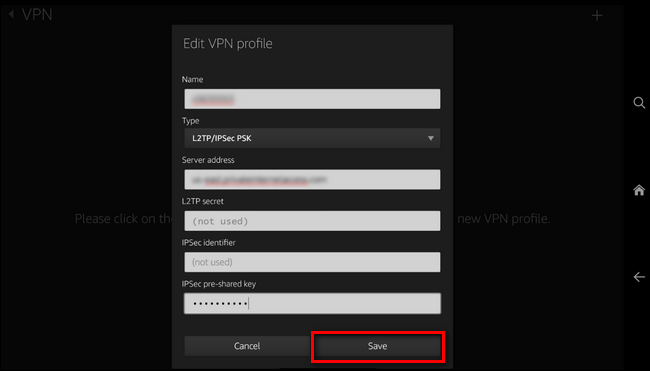
После сохранения вы увидите новое соединение в списке. Нажмите на значок соединения (ссылку), чтобы подключиться.
Введите учётные данные пользователя (имя пользователя и пароль) и нажмите Подключиться.
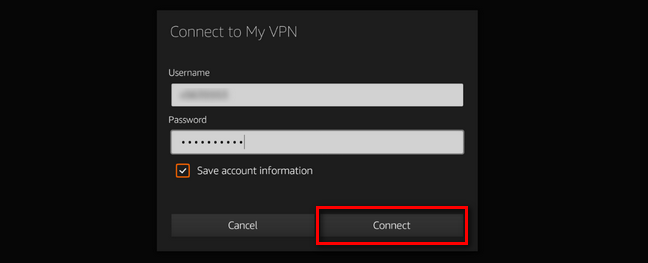
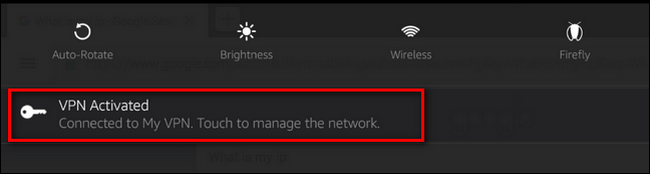
- Если всё настроено правильно, в строке состояния появится значок ключа — это означает, что VPN активен.

Тестирование подключения и отключение
Чтобы убедиться, что трафик идёт через VPN:
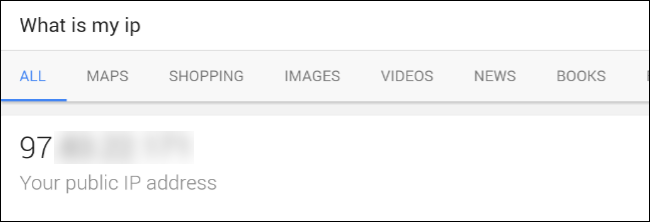
- Откройте браузер на планшете и выполните поиск «what is my ip» или перейдите на сервис проверки IP-адреса.
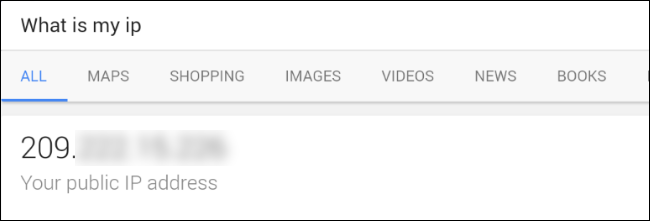
В результате вы должны увидеть IP-адрес сервера VPN, а не ваш локальный адрес.
Чтобы отключиться, опустите шторку уведомлений и нажмите на уведомление «VPN активирован» или перейдите в Настройки → Сеть и VPN → VPN и нажмите Отключить.
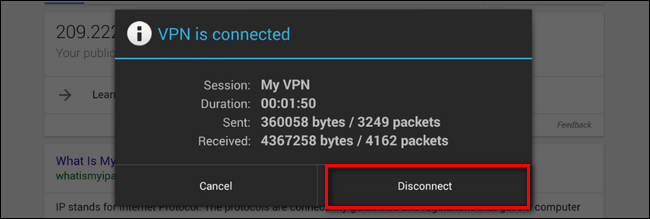
- Обновите страницу с проверкой IP — теперь должен отображаться ваш локальный IP.
Отладка и распространённые ошибки
Если подключение не устанавливается, проверьте следующее:
- Правильность ввода адреса сервера и типа соединения.
- Наличие предварительного общего ключа (PSK) или сертификата, если требуется.
- Корректность учётных данных (проверьте регистр букв и отсутствие лишних пробелов).
- Работоспособность сети (Wi‑Fi или мобильный интернет).
- Совместимость протокола с Fire OS (OpenVPN не работает без стороннего клиента).
Полезные шаги при ошибках:
- Перезагрузите планшет и повторите попытку.
- Удалите и создайте запись VPN заново.
- Проверьте справочный раздел вашего VPN-провайдера на предмет особенностей подключения для Android/Fire OS.
- Если корпоративный VPN — обратитесь в ИТ‑отдел для проверки прав доступа и настроек сервера.
Критерии приёмки
- Устройство подключается к VPN и показывает значок ключа в строке состояния.
- Проверка IP показывает адрес VPN-сервера.
- После отключения IP меняется на локальный адрес.
Альтернативные подходы
Если встроенные средства не подходят или вы хотите использовать OpenVPN / фирменное приложение:
- Установка Google Play
- Установка Google Play на Fire tablet даёт доступ к большему количеству официальных VPN‑приложений, включая OpenVPN Connect и фирменные клиенты провайдеров.
- Плюсы: удобство, частые обновления, поддержка OpenVPN.
- Минусы: требует установки дополнительных пакетов и некоторой техничности.
- Sideload APK
- Скачайте APK официального клиента VPN с сайта провайдера и установите вручную.
- Плюсы: можно использовать OpenVPN, WireGuard и другие клиенты, даже если их нет в Amazon Appstore.
- Минусы: безопасность установки зависит от источника APK; будьте внимательны к проверке подписи и репутации источника.
- Использование роутера с VPN
- Настройте VPN на домашнем роутере. Тогда все устройства, включая Fire tablet, будут выходить через VPN без локальной настройки.
- Плюсы: централизованное управление, не нужно устанавливать приложение на каждое устройство.
- Минусы: потребует совместимого роутера и базовых сетевых навыков.
Безопасность и конфиденциальность
- Избегайте PPTP для конфиденциальных данных — он небезопасен.
- Если важна приватность, выбирайте провайдеров с политикой отсутствия логов (no-logs) и сильными протоколами (OpenVPN, WireGuard — при использовании стороннего клиента).
- При установке APK проверяйте подпись приложения и загружайте только с официального сайта провайдера.
- Учтите, что VPN защищает трафик между вашим устройством и VPN‑сервером; если конечный сайт не использует HTTPS, данные могут быть видимы на стороне сервера или в приложении.
Замечание по GDPR и персональным данным
Если вы используете корпоративный VPN для доступа к внутренним ресурсам, убедитесь, что передача персональных данных соответствует правилам вашей организации и региональным требованиям о защите данных.
Контрольный список перед началом
- Устройство заряжено и подключено к сети.
- Есть данные сервера VPN (адрес, тип, PSK/сертификат).
- Есть логин и пароль.
- Понимаете, нужен ли сторонний клиент (OpenVPN/WireGuard).
- Сделана резервная копия важных конфигураций на устройстве.
Чек-лист администратора (ИТ)
- Проверить, что сервер VPN принимает соединения с клиентских IP.
- Подтвердить протоколы и шифрование.
- Выдать пользователям инструкции и необходимые ключи/сертификаты.
- Предоставить контакт для поддержки при проблемах.
Сравнение подходов — матрица в двух строках
- Встроенный VPN: быстро, безопасно для IPSec/L2TP, но без OpenVPN.
- Сторонний клиент/Google Play: гибкость, поддержка OpenVPN/WireGuard, требует установки.
Мини‑методология для тестирования VPN на устройстве
- Сконфигурировать VPN и подключиться.
- Проверить публичный IP через браузер.
- Протестировать доступ к целевым ресурсам (рабочая интранет‑страница, потоковый сервис при необходимости).
- Отключить VPN и убедиться, что доступ к ресурсам изменился/перестал работать, если это ожидаемо.
- Логировать ошибки и при необходимости сообщить в поддержку.
Короткое объявление для команды (100–200 слов)
Ниже готовый текст для внутреннего канала, если нужно уведомить коллег о настройке VPN на планшетах Amazon Fire:
Мы подготовили инструкцию по настройке VPN на планшетах Amazon Fire. Инструкция охватывает использование встроенных настроек Fire OS для IPSec/L2TP, тестирование подключения и отключение. Если вам нужен OpenVPN, вы можете установить Google Play или загрузить APK фирменного клиента. Перед началом подготовьте адрес сервера, тип соединения и учётные данные — эти данные предоставляет ИТ‑отдел. В случае проблем обратитесь в поддержку и приложите скриншоты ошибок. Инструкция содержит чек‑лист и советы по безопасности.
Социальный превью
Заголовок: Быстрая настройка VPN на Amazon Fire
Описание: Пошаговая инструкция: настройка встроенного VPN, тестирование, отключение и альтернативы для OpenVPN.
1‑строчный глоссарий
- VPN — защищённое соединение для маршрутизации интернет‑трафика через удалённый сервер.
- PSK — предварительно общий ключ, используется в некоторых типах VPN.
- APK — установка Android‑приложения вне официального магазина.
Итог
Вы настроили VPN на планшете Amazon Fire, проверили работу и узнали альтернативные способы для более гибкой конфигурации. Если вам нужен OpenVPN или фирменный клиент, рассмотрите установку Google Play или sideload APK, но делайте это осторожно и только из доверенных источников.
Важно: если вы используете VPN для работы с конфиденциальной информацией, согласуйте действия с ИТ‑отделом и следуйте корпоративным политикам безопасности.

Похожие материалы

Несколько аккаунтов Skype: Multi Skype Launcher

Журнал для работы: повысить продуктивность

Персональные звуки уведомлений на Android

Скачивание шоу Hulu для офлайн‑просмотра

Microsoft Start: персонализированная новостная лента
