
Как подключить ноутбук к VPN: пошаговое руководство
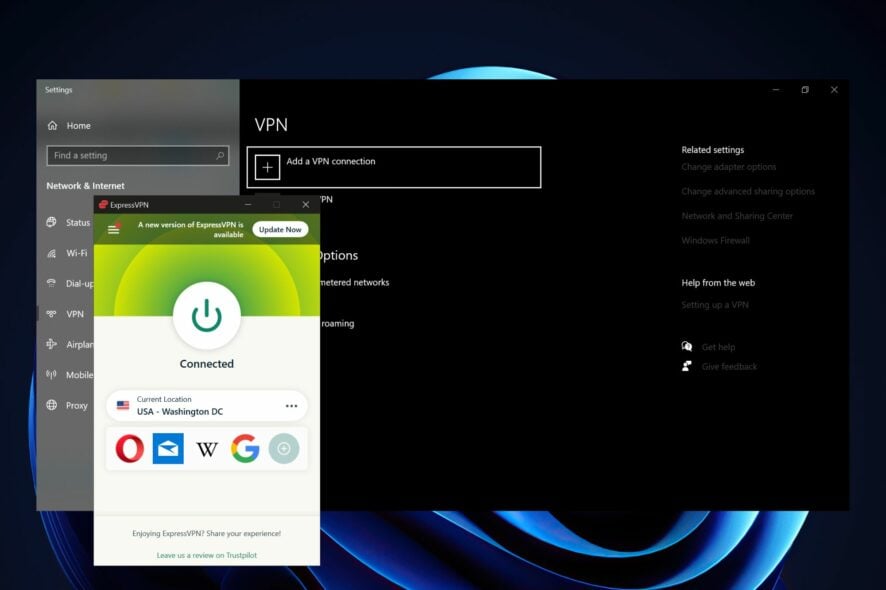
TL;DR
Если нужно быстро подключить ноутбук к VPN: создайте VPN-профиль в системных параметрах или установите приложение стороннего провайдера (например, ExpressVPN). Выберите сервер, введите учётные данные и нажмите «Подключить». В статье подробно описаны настройки Windows, установка стороннего клиента, рекомендации по выбору провайдера, отладка и списки задач для админа и пользователя.
Нужна ли вам связь ноутбука через VPN? Надёжный VPN защищает личные данные — имя, местоположение, историю активности и платёжные данные. VPN работает как щит между устройством и интернетом, скрывая источник трафика и шифруя данные.
Ниже — пошаговые инструкции для Windows (встроенный клиент) и для установки сторонних приложений, плюс рекомендации по выбору провайдера, проверка соединения и типичные ошибки с решениями.
Лучшая цена — март 2025
Private Internet Access Мировая поддержка 24/7; выгодные тарифы для долгосрочных планов.
ExpressVPN Высокая скорость соединения; удобный клиент для ноутбука.
CyberGhost VPN Широкий выбор протоколов безопасности и серверов.
Почему стоит использовать VPN на ноутбуке
Кратко о выгоде (определения одной строкой):
- VPN — виртуальная частная сеть, шифрующая интернет-трафик между устройством и сервером провайдера.
Преимущества:
- Защита онлайн-активности: весь трафик шифруется, поэтому посторонние не видят сайты и данные.
- Обход гео-ограничений: подключившись к серверу другой страны, вы получаете доступ к локальному контенту.
- Снижение проблем с ограничением скорости от провайдера: VPN может уменьшить влияние трафик-менеджмента (throttling).
Важно: VPN не делает устройство полностью анонимным — нужно учитывать настройки браузера, куки и разрешения приложений.
Как подключиться к VPN на ноутбуке (обзор)
Чтобы подключиться, нужен VPN-профиль на ноутбуке. Его можно:
- получить от ИТ-отдела компании (рабочий профиль), или
- создать/скачать профиль от коммерческого VPN-провайдера.
Две базовые опции:
- Использовать встроенный клиент Windows (ручная настройка профиля).
- Установить клиент стороннего провайдера (рекомендуется для простоты и дополнительных функций).
Следующие разделы подробно показывают оба подхода.
1. Настройка и использование встроенного VPN в Windows
1.1 Создание профиля VPN на ноутбуке
Если профиль нужен для работы — сначала обратитесь в IT-отдел и получите параметры подключения (тип VPN, адрес сервера, требования к аутентификации). Для личного VPN провайдера — проверьте страницу поддержки провайдера или приложение в магазине Microsoft.
Пошагово (Windows 10/11):
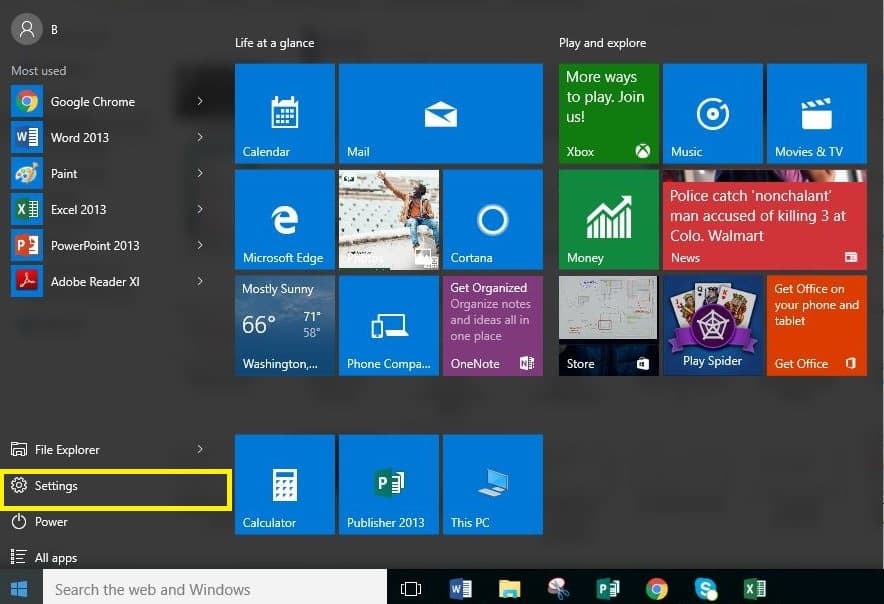
- Откройте меню «Пуск» и выберите «Параметры».
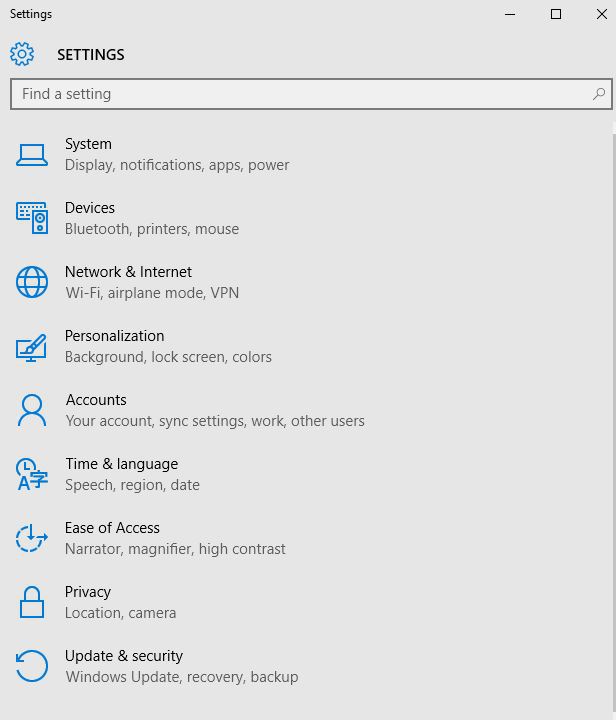
- Перейдите в «Сеть и Интернет».
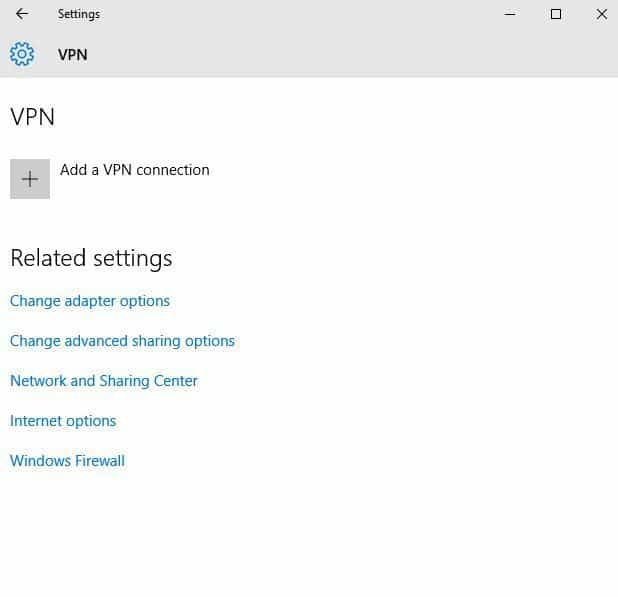
- Выберите раздел «VPN».
- Нажмите «Добавить VPN-подключение».
- В поле «Поставщик VPN» выберите «Windows (встроенный)».
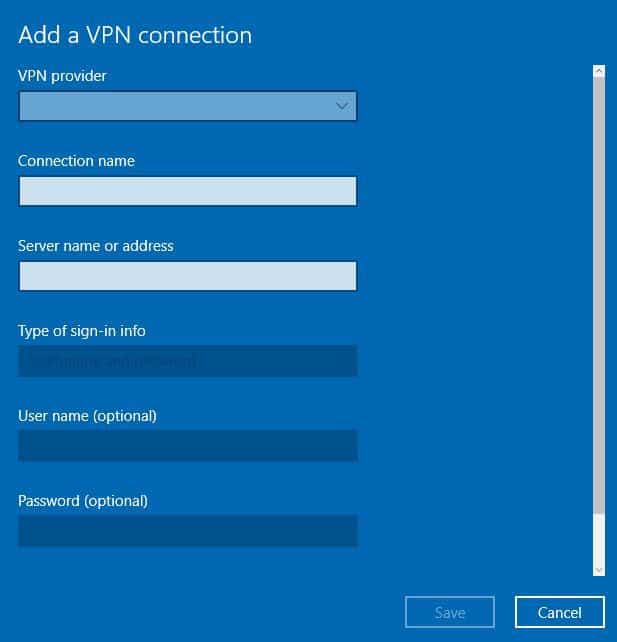
- В поле «Имя подключения» введите удобное имя, например «Мой личный VPN» — оно будет отображаться в списке подключений.
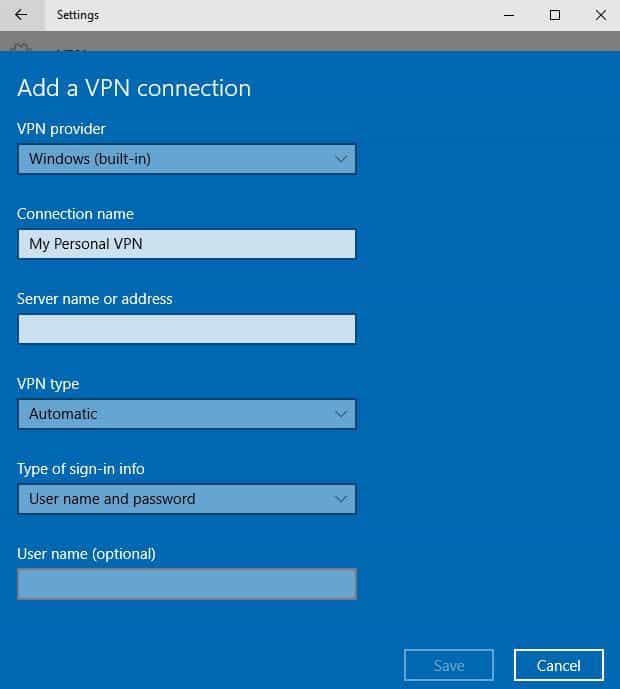
- Введите имя или адрес сервера (адрес, который вам дал провайдер или IT).
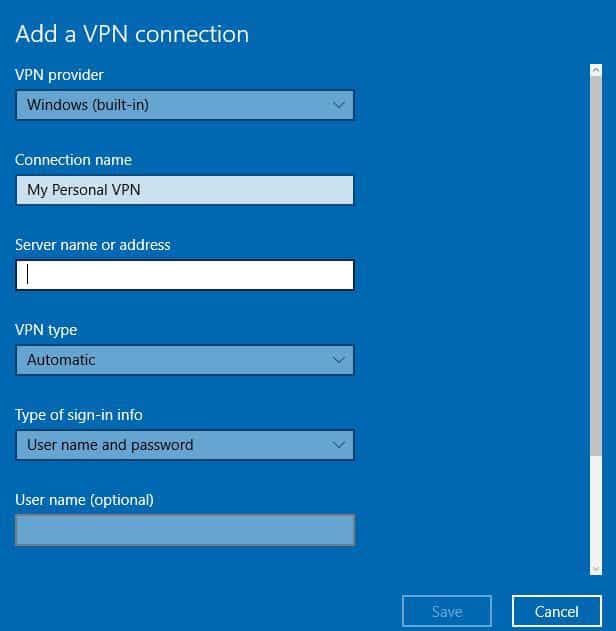
- В разделе «Тип VPN» выберите протокол (PPTP, L2TP/IPsec, SSTP, IKEv2 и т. п.) — точный выбор должен соответствовать настройкам провайдера.
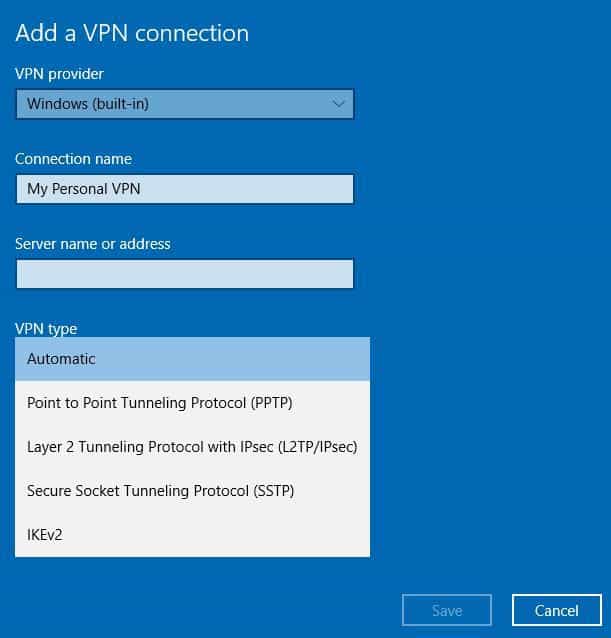
- В поле «Тип данных для входа» укажите способ аутентификации: логин/пароль, сертификат, одноразовый пароль и т. д., и введите учётные данные.
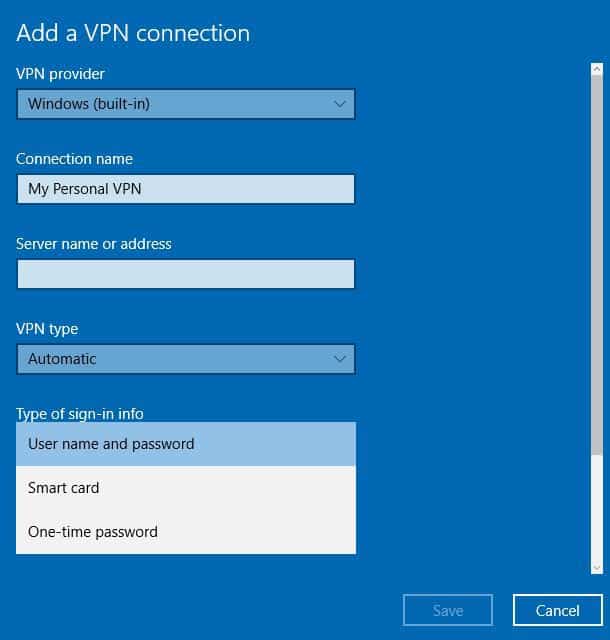
- Нажмите «Сохранить». Если нужно изменить дополнительные параметры (прокси, DNS и др.), выберите подключение и «Дополнительные параметры».
1.2 Подключение к VPN
- Кликните по значку сети в правой части панели задач (Wi‑Fi/сеть).
- В списке выберите нужное VPN‑подключение.
- Нажмите «Подключить». Если открывается окно настроек, выберите профиль и нажмите «Подключить».
- Введите учётные данные, если запросит система.
- Проверьте статус: под именем подключения должно отображаться «Подключено».
Если всё настроено верно и провайдер/IT предоставил корректные данные — подключение будет установлено и защищено шифрованием выбранного протокола.
2. Установка и использование стороннего VPN-клиента
Установка клиента стороннего провайдера обычно проще: скачали, установили, вошли в аккаунт — подключились.
Шаги на примере ExpressVPN (пример клиента — интерфейс и кнопки могут отличаться у других провайдеров):
- Выберите надёжного провайдера (скорость, политика логов, юрисдикция, поддержка). Мы используем ExpressVPN как пример удобного клиента.
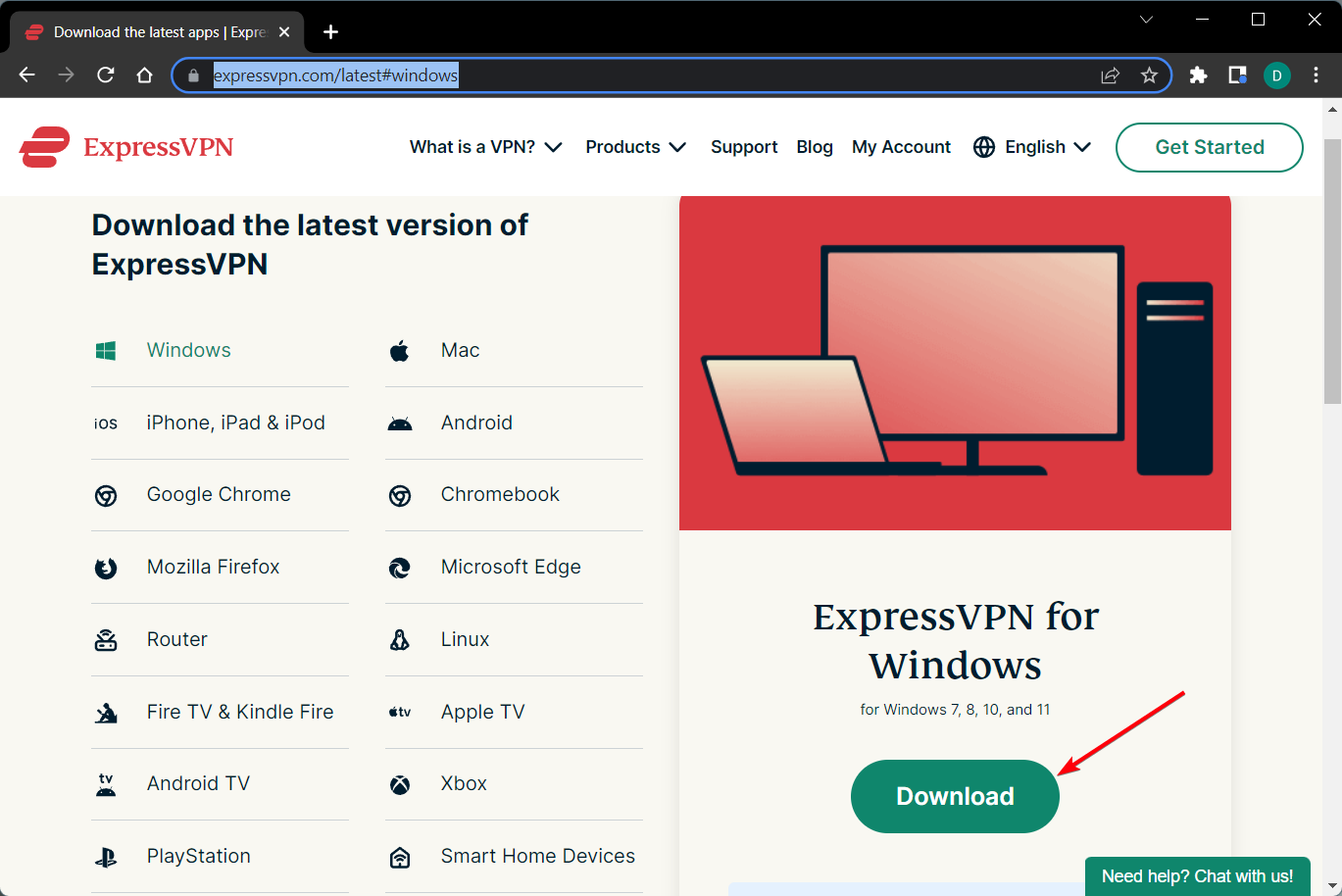
- Скачайте установщик с официального сайта провайдера и запустите установку.
- Запустите приложение и выполните вход с помощью учётной записи или кода активации.
- Нажмите большую кнопку питания, чтобы подключиться к ближайшему или выбранному серверу.
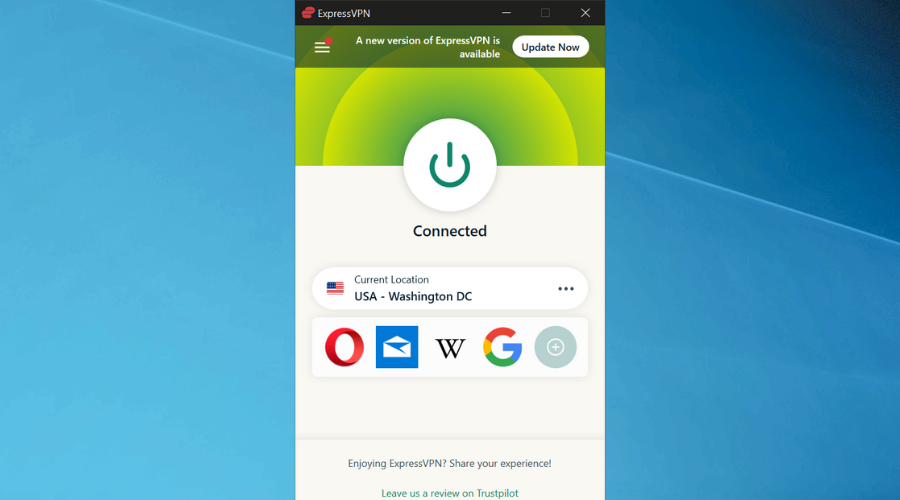
Преимущество клиента: удобный выбор серверов, встроенные тесты утечек (DNS), «kill switch», автоматические протоколы и простая смена локаций.
Как выбрать VPN: мини-методология
Краткий чек-лист при выборе провайдера:
- Политика логов: ищите «no-logs» с понятной политикой конфиденциальности.
- Юрисдикция: важно, где зарегистрирована компания (законы о хранении данных).
- Протоколы и шифрование: поддержка IKEv2, OpenVPN, WireGuard предпочтительна.
- Скорость и число серверов: чем больше серверов, тем выше шанс хорошей скорости.
- Дополнительные функции: kill switch, split tunneling, DNS/IPv6 leak protection.
- Поддержка платформ: Windows, macOS, Linux, мобильные ОС и расширения для браузеров.
Решение о покупке делайте по совокупности: приватность > скорость > удобство.
Проверка и отладка подключения (пошаговый чек-лист)
Если VPN не подключается — пройдите этот список последовательно:
- Проверьте учётные данные и срок действия подписки / корпоративного сертификата.
- Убедитесь, что адрес сервера введен правильно и нет опечаток.
- Сверьте выбранный протокол с тем, что требует провайдер/IT.
- Отключите брандмауэр или антивирус временно (или добавьте исключение) и попробуйте снова.
- Перезагрузите ноутбук и повторите попытку.
- Попробуйте другой сервер/локацию.
- Проверьте журнал событий клиента VPN (лог ошибок) — часто там видно причину отказа.
- Выполните проверку утечек: DNS leak test, WebRTC leak (в браузере).
- Если корпоративный VPN — уточните у IT о политике шлюзов, MFA или дополнительных сертификатах.
Безопасность и конфиденциальность: важные рекомендации
- Используйте надежные пароли и двухфакторную аутентификацию для аккаунта провайдера.
- Включите kill switch в клиенте VPN — он прерывает интернет при падении VPN, чтобы не было утечек.
- Проверьте, не включён ли IPv6, если провайдер не поддерживает IPv6-перенаправление — это может вести к утечкам.
- Регулярно обновляйте клиент и операционную систему.
Роли и контроль: чек-листы для пользователя и администратора
Чек-лист для конечного пользователя:
- Установить официальный клиент или создать профиль через Параметры Windows.
- Проверить соединение и статус «Подключено».
- Выполнить тест утечек DNS/IPv6.
- При проблемах собрать скриншоты и логи и обратиться в поддержку.
Чек-лист для ИТ-администратора:
- Подготовить инструкции с точными адресами серверов, протоколами и требованиями к сертификатам.
- Настроить центральный контроль доступа (MFA, политики групп).
- Вести реестр сертифицированных клиентов и версий.
- Тестировать пропускную способность и отказоустойчивость шлюзов.
Критерии приёмки
Подключение считается корректным, если:
- На ноутбуке в списке подключений отображается статус «Подключено».
- IP-адрес и геолокация в сервисе проверки показывают ожидаемую страну/сервер.
- Нет утечек DNS/IPv6 при тестировании.
- Приложения, требующие VPN, работают корректно (доступ к корпоративным ресурсам, внутренним сервисам).
Когда VPN не поможет (примеры и ограничения)
- VPN не обойдёт платный за контент, если поставщик сервиса блокирует аккаунты по регионам и привязывает покупку к платёжным данным.
- VPN не защищает от фишинга и вредоносных программ — используйте антивирус и осторожность.
- Если сайт использует продвинутые методы определения аккаунтов (cookie, устройство), смена IP не гарантирует доступ.
Быстрый план действий при проблемах (runbook)
- Сбор информации: скриншоты ошибок, логи клиента, версия ОС.
- Локальная диагностика: пинги до сервера, трассировка (tracert), проверка DNS.
- Переключение протокола/сервера.
- Если корпоративный VPN — эскалация в IT с описанием шагов и логами.
Дополнительные полезные советы
- Для потокового видео выбирайте сервер с минимальной задержкой и поддержкой протокола WireGuard/OpenVPN UDP.
- Если нужно одновременно работать через домашний роутер и корпоративную сеть, используйте split tunneling с осторожностью (чтобы не пропускать рабочий трафик мимо VPN).
- Для максимальной приватности сочетайте VPN с блокировщиками трекеров и режимом приватного просмотра.
Частые вопросы
Как понять, подключён ли VPN?
Если у подключения статус «Подключено» и ваш публичный IP-адрес изменился на адрес сервера провайдера — VPN работает.
Можно ли использовать бесплатный VPN?
Можно, но бесплатные VPN часто имеют ограничения по скорости, трафику и безопасности. Для постоянной защиты лучше платный сервис с прозрачной политикой конфиденциальности.
Нужен ли VPN для домашней сети?
Если вы хотите шифровать трафик в публичных сетях или скрыть свою активность от провайдера — да. Для локального домашнего использования он не всегда обязателен, но полезен для приватности.
Итог
Подключение ноутбука к VPN — простой процесс: создайте профиль в системных настройках или установите клиент провайдера, введите учётные данные и нажмите «Подключить». Выбор между встроенным решением и сторонним клиентом зависит от удобства и набора функций: клиенты провайдеров обычно дают дополнительные инструменты безопасности и удобный интерфейс, тогда как встроенный клиент может быть необходим для корпоративной интеграции.
Если возникли проблемы — используйте указанный чек-лист диагностики и свяжитесь с поддержкой провайдера или IT‑отделом.
Если вы успешно подключились — поделитесь опытом в комментариях. Если что-то не получилось — опишите ошибку, и мы поможем с диагностикой.

Похожие материалы

Несколько аккаунтов Skype: Multi Skype Launcher

Журнал для работы: повысить продуктивность

Персональные звуки уведомлений на Android

Скачивание шоу Hulu для офлайн‑просмотра

Microsoft Start: персонализированная новостная лента
