
Как использовать VPN и защитить личность онлайн

Что такое VPN?
VPN (виртуальная частная сеть) — это программа, которая создаёт зашифрованный «туннель» между вашим устройством и сервером провайдера VPN. Шифрование предотвращает перехват данных третьими сторонами. VPN также маскирует ваш IP-адрес: сервисам и сайтам виден IP сервера, а не ваш реальный.
Краткое определение: шифрование — защита содержимого пакетов; маскировка IP — скрытие вашей реальной геолокации.
Важно: существуют разные протоколы (WireGuard, OpenVPN, IKEv2 и другие). Большинство пользователей не должны вручную менять протоколы — клиент VPN настроит оптимальный вариант автоматически.
Почему стоит использовать VPN

Причины для использования VPN:
- Безопасность в публичных сетях Wi‑Fi: защищает от «человека посередине» (MitM).
- Приватность: снижает отслеживание по IP и затрудняет сбор профилей по геолокации.
- Доступ к контенту: обход региональных блокировок стриминговых сервисов и сайтов.
- Защита при торрентах: скрывает ваш реальный торрент‑IP.
Важно: VPN не делает вас полностью анонимным по умолчанию. Он значительно повышает приватность, но другие факторы (куки, учетные записи, браузерные отпечатки) могут выявить вас.
Дают ли VPN защиту личности?
Да. Хороший VPN шифрует трафик и скрывает местоположение, что помогает сохранить приватность. Решение оставаться анонимным — личный выбор и для многих — необходимость. Критика анонимности из‑за возможного злоупотребления не отменяет права на приватность.
Примечание: гарантия анонимности зависит от политики ведения логов у провайдера. Многие платные VPN заявляют политику «no-logs», но важно читать условия и независимые аудиты.
Бесплатный или платный VPN?

Кратко: платный VPN обычно безопаснее. Бесплатные сервисы существуют и у многих они работают, но у бесплатных провайдеров сложнее бизнес‑модель: чтобы покрыть расходы, некоторые собирают данные пользователей или внедряют рекламу.
Платный VPN получает доход от подписок, поэтому у него мотив хранить клиентов в безопасности и инвестировать в инфраструктуру. Рассмотрите те варианты, где есть прозрачная политика логов и независимые аудиты.
Насколько безопасны VPN?
Платные VPN безопасны для большинства задач. Основные риски:
- Политика логов у провайдера (если логируются IP, временные метки, активность) — это слабое место.
- Уязвимости в клиентском ПО или неверные системные настройки на стороне пользователя.
Если ваша цель — совершить незаконные действия, VPN не гарантирует безнаказанность. Для легальной приватности и защиты от слежки VPN — эффективный инструмент.
Как установить Private Internet Access (PIA)

В этом руководстве мы используем Private Internet Access (PIA) как пример платного VPN. PIA доступен для Windows, macOS, Linux, iOS, Android и через расширения браузеров.
- Перейдите на сайт Private Internet Access и выберите план. При необходимости можно оплатить криптовалютой или подарочными картами для повышения анонимности. Доступны также PayPal и банковские карты.
- После оплаты вы получите два письма: одно с подтверждением покупки, второе — со ссылками для загрузки установщиков для разных платформ.
Купить: Private Internet Access
Установка и первый запуск (Windows, macOS, Linux)
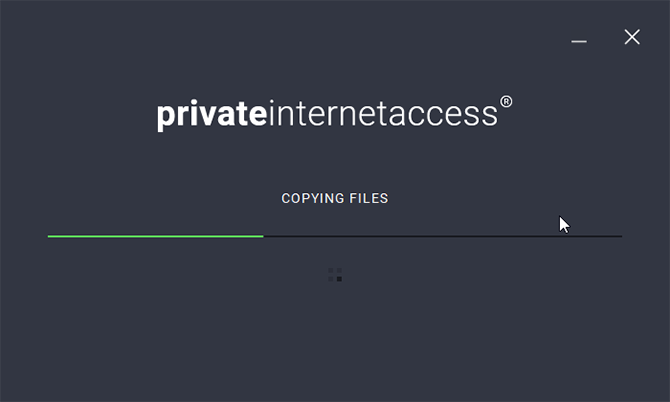
- Откройте письмо «Private Internet Access Installer Links» и скачайте установщик для вашей ОС.
- Запустите инсталлятор. В Windows подтвердите запрос контроля учётных записей, нажмите Да.
- Если установщик просит установить виртуальный сетевой драйвер, согласитесь — он необходим для корректной работы туннелирования.
- По завершении PIA запустится в системном трее (внизу справа в Windows). В течение первых 48 часов после покупки инсталлятор может автоматически заполнить ваши учётные данные.
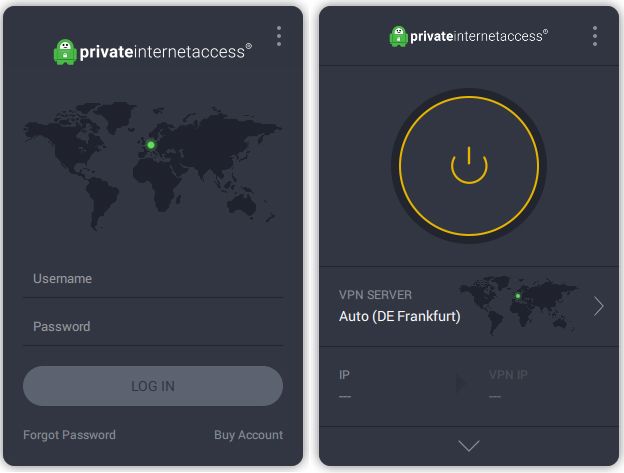
Если вы устанавливаете позже, введите имя пользователя и пароль из письма.
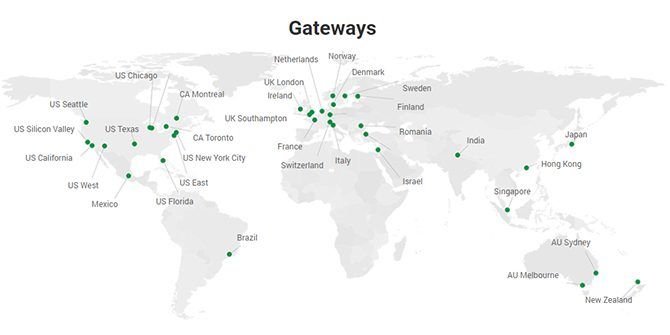
Базовая настройка и выбор сервера
- По умолчанию PIA может выбрать «лучший» сервер автоматически. Можно вручную выбрать страну или конкретный сервер.
- Нажмите VPN Server и выберите нужный узел.
- Откройте настройки (три точки в интерфейсе) для автозапуска при включении компьютера и других предпочтений.
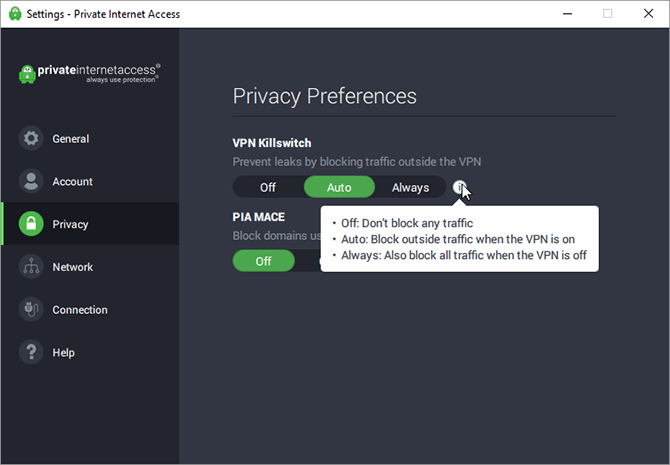
Рекомендации по безопасности:
- Включите VPN Killswitch и установите режим на Always для блокировки сетевого трафика, если VPN отключается.
- Включите PIA MACE для блокировки рекламы, трекеров и вредоносных доменов на уровне DNS.
Тестирование VPN
Чтобы убедиться, что VPN работает корректно, используйте сервис IPLeak.net и другие инструменты:
- Включите VPN и откройте IPLeak.net. Страница должна показывать IP и геолокацию сервера VPN, а не ваш реальный IP.
- Проверьте дополнительные тесты: WebRTC leak, DNS leak, геолокация и определение адреса для торрентов.
Критерии приёмки:
- Отображаемый IP соответствует выбранному серверу PIA.
- DNS-запросы идут через сервер провайдера VPN (нет DNS leak).
- WebRTC не выдаёт ваш локальный/публичный IP.
VPN Чек‑лист (короткий)
- Покупка: подтверждение платежа и получение ссылки на установщик.
- Установка: разрешить виртуальный драйвер.
- Вход: проверить учётные данные.
- Защита: включить killswitch и блокировку трекеров.
- Тестирование: проверить IPLeak и отсутствие DNS/WebRTC утечек.
- Резерв: знать процедуру отмены подписки и возврата.
Ролевые рекомендации
Для обычного пользователя:
- Включите killswitch и авто‑запуск клиента.
- Используйте автоматический выбор сервера для лучшей скорости.
Для журналистов и правозащитников:
- Подберите провайдера с подтверждённой политикой «no-logs».
- Оплачивайте сервис через анонимные каналы (криптовалюта или подарочные карты).
- Сочетайте VPN с безопасным браузером и менеджером паролей.
Для часто путешествующих:
- Используйте серверы в странах с нейтральными законами о данных.
- Проверяйте работу стриминговых сервисов и скорости для потокового видео.
Метод: быстрая безопасная настройка VPN (мини‑методология)
- Скачайте клиент с официального сайта.
- Установите и разрешите системные компоненты.
- Включите killswitch и блокировщик трекеров.
- Подключитесь к ближайшему серверу для скорости; переключайтесь при необходимости.
- Тестируйте утечки и корректируйте настройки.
Когда VPN не поможет (контрпримеры)
- Если вы логинитесь в аккаунт с вашими реальными данными (Google, Facebook), сервисы всё равно соединят с вами профиль.
- Сторонние скрипты и куки могут отслеживать поведение независимо от IP.
- Если провайдер VPN хранит подробные логи и по запросу передаёт их властям, а вы не предприняли дополнительных мер, вас могут идентифицировать.
Альтернативы и дополнения:
- Tor — обеспечивает сильную анонимность, но медленнее и не всегда подходит для стриминга.
- Прокси — скрывает IP, но часто не шифрует весь трафик.
- Комбинация: VPN + Tor (некоторые используют VPN через Tor или Tor через VPN в особых сценариях).
Критерии приёмки (тесты и условия успеха)
- IP на IPLeak не совпадает с вашим домашним IP.
- DNS-запросы идут через VPN (нет утечек в разделе DNS test).
- WebRTC не показывает ваш реальный адрес.
- При отключении VPN killswitch блокирует весь трафик.
- PIA MACE блокирует явные рекламные домены на тестовых страницах.
Проверочные сценарии/Тестовые случаи
- Сценарий 1: подключение к ближайшему серверу, замер скорости загрузки и выгрузки.
- Сценарий 2: переключение региона — проверка доступа к региональному контенту.
- Сценарий 3: симуляция разрыва VPN — проверка работы killswitch.
- Сценарий 4: тест на DNS/WebRTC через IPLeak.net — ожидаемый проход всех тестов.
Безопасное использование: рекомендации и лучшие практики
- Обновляйте клиент VPN и операционную систему.
- Используйте менеджер паролей и двухфакторную аутентификацию, где возможно.
- Не храните критичные данные в браузере, очищайте куки и локальное хранилище.
- Для особо чувствительной деятельности комбинируйте инструменты: VPN + Tor + шифрование сообщений.
Важно: VPN — часть набора инструментов по защите приватности, а не универсальное решение.
Часто задаваемые вопросы
Что лучше — WireGuard или OpenVPN?
Оба протокола достойны. WireGuard обычно быстрее и проще, OpenVPN — проверенный временем и более гибкий в настройках. Выбор зависит от задач: для скорости — WireGuard, для совместимости и гибких политик — OpenVPN.
Нужно ли включать killswitch всегда?
Если вы хотите, чтобы никакие данные не передавались без защиты VPN, включайте killswitch на постоянной основе.
Как проверить, не выдает ли браузер мою локацию через геолокацию?
Проверьте разрешения сайтов в браузере и убедитесь, что геолокация заблокирована. Сайты могут запрашивать доступ к геолокации через браузерное API, и браузер может предоставить данные, даже если IP скрыт.
Можно ли использовать один аккаунт PIA на нескольких устройствах?
Да. Многие коммерческие VPN разрешают подключение нескольких устройств под одной подпиской. Ознакомьтесь с лимитами в условиях сервиса.
Заключение
VPN — эффективный инструмент для повышения приватности и безопасности в сети. Для большинства пользователей платный сервис с прозрачной политикой логов и дополнительными функциями (killswitch, блокировка трекеров) даст надёжную защиту. После установки проверьте работу через IPLeak и следуйте чек-листу.
Короткое напоминание: VPN не отменяет необходимость разумного поведения онлайн — обновляйте ПО, следите за паролями и проверяйте права доступа у сайтов.

Похожие материалы

Несколько аккаунтов Skype: Multi Skype Launcher

Журнал для работы: повысить продуктивность

Персональные звуки уведомлений на Android

Скачивание шоу Hulu для офлайн‑просмотра

Microsoft Start: персонализированная новостная лента
