
Как изменить голос в TikTok
Короткое определение
Голосовой эффект — автоматическая модификация вашего голоса в видео (например: робот, собака, эхо). Это встроенный фильтр, который применяет TikTok к аудиодорожке.
Быстрая навигация
- Как изменить голос в TikTok
- Что делать, если опция смены голоса не отображается
- Альтернативные способы изменить голос
- Контроль качества и советы для создателей
Как изменить голос в TikTok
Менять голос в видео TikTok просто: вы выбираете один из готовых эффектов и сохраняете результат. Ниже — шаги с пояснениями и иллюстрациями.
- Откройте приложение TikTok на смартфоне.
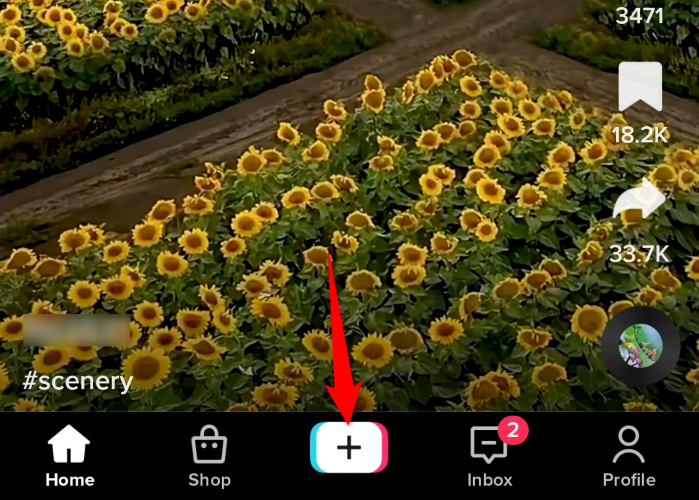
- Нажмите на плюс («+») внизу экрана, чтобы начать запись нового видео.
- Запишите видео или загрузите готовое из галереи.
- На правой панели редактора найдите значок микрофона с подписью «Редактирование аудио» или «Voice». В разных версиях приложения текст может отличаться.

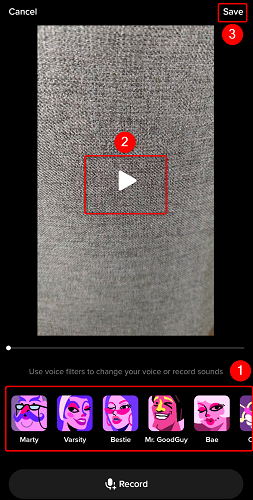
- Вы попадёте на экран «Редактирование аудио» или «Voice». В нижней части экрана появится ряд голосовых эффектов.
- Нажмите на любой эффект, затем нажмите кнопку воспроизведения, чтобы прослушать превью.
- Переключайтесь между эффектами, пока не найдёте нужный.
- В правом верхнем углу нажмите «Сохранить». Эффект применится к текущему видео.
- При желании добавьте визуальные эффекты или надписи. Затем опубликуйте видео.
Совет: сначала протестируйте эффект на коротком клипе, чтобы понять, подходит ли он к тону ролика.
Что делать, если вы не видите опции смены голоса
Если вы не находите нужные голосовые фильтры, это обычно две причины:
- Функция ещё не развернута в вашем регионе или аккаунте. В этом случае остаётся только ждать глобального релиза. TikTok часто включает новые опции поэтапно.
- Установлена устаревшая версия приложения. Обновите TikTok в App Store или Google Play.
Важно: иногда язык интерфейса влияет на подписи кнопок, но сама функция остаётся той же.
Шаги при проблемах:
- Проверьте обновления магазина приложений.
- Перезапустите приложение и телефон.
- Очистите кэш приложения (в Android — через настройки приложения).
- Попробуйте войти в другой аккаунт или на другом устройстве, чтобы исключить проблему с профилем.
Альтернативные способы изменить голос (если встроенного эффекта нет)
- Внешние приложения для изменения голоса. Примеры типов приложений: Voice Changer, Voicemod, Adobe Audition. Запишите аудио в таком приложении, затем импортируйте в TikTok.
- Использовать десктопное ПО для редактирования аудио (Audacity, Reaper). Там можно тонко настроить питч, прозрачность, реверберацию и другие параметры.
- Синтез речи (TTS). Сервисы синтеза могут дать нестандартные голоса. Синтезированную дорожку можно наложить поверх видео.
Плюсы внешних инструментов: больше контроля над параметрами. Минусы: требуется экспорт/импорт, дополнительно время и навыки работы с аудио.
Когда встроенный голосовой эффект не подойдёт (контрпримеры)
- Если нужен профессиональный дубляж со строгой синхронизацией губ, встроенных фильтров будет недостаточно.
- При сложной многодорожечной обработке (несколько голосов в одном кадре) удобнее использовать студийные инструменты.
- Для коммерческой озвучки с авторскими правами и лицензиями лучше применять проверенные TTS и профессиональную запись.
Контроль качества: чеклист для создателя
- Записано ли аудио в тихой обстановке? Да/Нет
- Совместим ли выбранный эффект с настроением ролика? Да/Нет
- Протестировали ли вы эффект на 5–10-секундном отрывке? Да/Нет
- Сохранили ли вы исходный звук в отдельном файле перед финальной обработкой? Да/Нет
- Проверили ли вы воспроизведение на разных устройствах (наушники, динамик телефона)? Да/Нет
Мини-методология для стабильного результата
- Записывайте голос в одном и том же месте и на том же устройстве для консистентности.
- Используйте один и тот же эффект для серии видео, чтобы сохранить стиль.
- Если добавляете стороннюю аудиодорожку — сохраняйте копию проекта с метками времени.
- Всегда экспортируйте финальную копию и прослушивайте на мобильных динамиках.
Совместимость и советы по миграции
- iPhone и Android: обычно функция доступна на обеих платформах, но сроки релиза могут отличаться.
- Старые модели смартфонов и устаревшие версии Android/iOS могут не поддерживать новые эффекты. Обновите ОС и само приложение.
- Если вы используете сторонние аудиоинструменты, выбирайте форматы MP3 или WAV для совместимости с TikTok.
Правила публикации и права авторов
Если вы используете сторонние синтезированные голоса или звуковые библиотеки, убедитесь, что у вас есть право на коммерческое использование, если вы монетизируете контент.
Важно: изменение голоса не освобождает от ответственности за содержание. Соблюдайте правила сообщества и авторское право.
Критерии приёмки
- Голосовый эффект слышен и равномерно применяется по всему видео.
- Качество звука не содержит резких искажений или артефактов.
- Видео воспроизводится корректно на целевых устройствах.
Быстрые рекомендации для разных ролей
- Для контент-мейкера: тестируйте эффекты заранее и держите запасной план без эффекта.
- Для SMM-менеджера: согласуйте стиль голосовых эффектов с бренд-буком.
- Для монтажёра: сохраняйте отдельные исходники аудио и проектные файлы.
Короткое руководство на случай инцидента
Если после применения эффекта видео зашумело или стало нечитаемо:
- Отмените изменение и примените другой эффект.
- Если проблема воспроизводится — импортируйте исходное аудио в редактор и исправьте шум фильтрами.
- При повторяющихся ошибках создайте тикет в службу поддержки TikTok с описанием устройства, версии приложения и скриншотами.
1‑строчный глоссарий
- Эффект (voice effect): заранее настроенная трансформация голоса.
- Превью: прослушивание результата перед сохранением.
- TTS: синтез речи (text-to-speech).
Заключение
Изменение голоса в TikTok — быстрый способ добавить юмора или стилистики к вашим роликам. Если встроенная функция недоступна, используйте внешние редакторы или ждите релиза в вашем регионе. Всегда тестируйте звук перед публикацией и сохраняйте исходники.

Похожие материалы

Несколько аккаунтов Skype: Multi Skype Launcher

Журнал для работы: повысить продуктивность

Персональные звуки уведомлений на Android

Скачивание шоу Hulu для офлайн‑просмотра

Microsoft Start: персонализированная новостная лента
