
Умные колонки и режим «всегда слушают»: как отключить
Быстрые ссылки
Что мы имеем в виду под «всегда слушают»
Запуск ассистента кнопкой
Что касается умных колонок
Что мы имеем в виду под «всегда слушают»
Фразы вроде «умная колонка всегда слушает» путают. Устройства действительно постоянно анализируют звук, но не всегда записывают или передают его. Они «прослушивают» короткие фрагменты аудио локально, чтобы обнаружить ключевую фразу активации: «Hey Siri», «Hey Google», «Alexa» и т.д.
Когда устройство правильно распознаёт ключевую фразу, оно переключается в режим записи и отправляет аудиофрагмент на серверы производителя для обработки команды. Это и есть момент, когда звук может быть сохранён или прослушан сотрудниками в целях качества. Если ключевая фраза распознана некорректно, устройство может начать запись случайной приватной беседы — и это одна из причин, почему многие пользователи предпочитают ограничивать такой режим.
Важно: распознавание активационной фразы происходит локально, но дальнейшая обработка может требовать отправки данных в облако. Проверьте настройки приватности на своём устройстве, чтобы ограничить доступ сотрудников к записям или полностью отключить хранение записей.
Запуск ассистента кнопкой
Если вы цените удобство голосового управления, но не хотите, чтобы устройство прослушивало среду постоянно, есть хорошая альтернатива: запуск ассистента удержанием кнопки. Тогда устройство начинает слушать только в тот момент, когда вы сознательно запускаете ассистента.
Как это работает на популярных устройствах:
- iPhone: нажмите боковую кнопку и сразу начните говорить с Siri. На iPhone с кнопкой «Home» нажмите Home и сразу говорите.
- iPad: на устройствах с кнопкой Home — нажмите Home и говорите. На iPad без кнопки Home — нажмите верхнюю кнопку и говорите.
- Apple Watch: нажмите Digital Crown и сразу говорите.
- Android: длинное нажатие на кнопку Home запускает Google Assistant (на некоторых устройствах поведение может отличаться).
- Windows 10: нажмите кнопку «Cortana» справа от строки поиска на панели задач.
- Mac: нажмите кнопку Siri слева от часов в правом верхнем углу экрана.
Если вы используете запуск кнопкой и он вам удобен, отключите голосовую активацию («Hey Siri», «Hey Google», «Hey Cortana») в настройках. В результате устройство будет принимать голосовые команды только при физическом запуске.
Преимущества и компромиссы
- Плюсы: меньше случайных записей, более явный контроль над моментом прослушивания, улучшенная приватность.
- Минусы: не всегда удобно, особенно если руки заняты или вы на расстоянии от устройства.
Что касается умных колонок
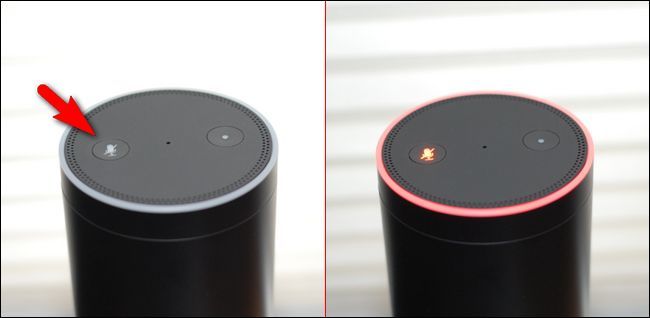
Большинство умных колонок не позволяют одновременно отключить «всегда слушат» и при этом отдавать голосовые команды без дополнительного взаимодействия. Логика простая: чтобы реагировать на голос, колонка должна периодически анализировать окружающий звук.
Однако у колонок есть физические кнопки или переключатели отключения микрофона. Они полностью блокируют микрофон до тех пор, пока вы не включите его снова. Это даёт явный и надёжный контроль над тем, когда устройство слушает.
Примеры выключения микрофона на популярных колонках:
- Amazon Echo: нажмите кнопку микрофона на верхней панели. Красный индикатор означает, что микрофон отключён.
- Google Home: нажмите кнопку микрофона на задней панели устройства.
- Google Nest Mini: переключатель микрофона рядом с кабелем питания; если он в положении «выключено», на корпусе появится оранжевый цвет.
- Google Nest Hub: переключатель на задней панели близко к верхней части дисплея; при отключении микрофона загорается оранжевый светодиод над экраном.
- Apple HomePod: физического выключателя микрофона нет; можно сказать «Hey Siri, stop listening» для временного отключения, но повторное включение требует использования приложения Home (Home app).
Важно: когда вы отключаете микрофон на колонке, вы теряете голосовой ввод до тех пор, пока не включите микрофон снова. Это удобно для приватных разговоров, приёма гостей или когда вы хотите контролировать, какие звуки уходят в облако.
Когда этот подход не подходит
- Вы хотите всегда иметь голосовое управление без физического взаимодействия (например, когда вы готовите и не можете дотянуться до кнопки).
- В доме несколько людей: кто-то может забыть включить микрофон, и доступ к голосовым сценариям будет ограничен.
- Нужен быстрый hands-free доступ для людей с ограниченной подвижностью.
В таких случаях стоит искать баланс: ограничивать хранение записей, настраивать распознавание по голосу владельца и регулярно очищать историю голосовых команд.
Альтернативные подходы
- Использовать кнопку на телефоне/пульте/часах как основной способ активации ассистента.
- Отключать микрофон устройства физически (если устройство позволяет) и включать только по необходимости.
- Выключать устройство из сети (принудительное отсутствие прослушивания) — гарантированно безопасно, но неудобно.
- Использовать локальные решения умного дома, которые не отправляют данные в облако (локальные хабы, прошивки с поддержкой приватности).
Чек-лист управления приватностью голосовых ассистентов
Для владельца устройства:
- Отключите голосовую активацию, если предпочитаете кнопку.
- Найдите и изучите настройку хранения голосовых команд; отключите хранение, если доступно.
- Отключайте микрофон на умной колонке в гостях или во время приватных разговоров.
- Регулярно просматривайте и удаляйте историю команд в приложении производителя.
- Ограничьте доступ сотрудников компании к записям (в настройках конфиденциальности).
Для гостей:
- Сообщите, что устройство может быть временно отключено.
- По соглашению с гостями — отключите микрофон на время визита.
Простая методика управления (мини-методология)
- Оцените, какие голосовые сценарии вам реально нужны (быстрая остановка таймера, воспроизведение музыки, управление светом).
- Настройте кнопку-активацию там, где это возможно.
- Выключите голосовую активацию (wake word) в настройках устройства.
- Установите правило: микрофон выключен по умолчанию, включается в особых ситуациях (кухня при готовке, вечеринка и т.д.).
- Проверяйте историю команд ежемесячно и очищайте нежелательные записи.
Ментальные модели и эвристики
- «Активность = сознательное действие» — доверяйте устройству только тогда, когда вы сознательно запускаете его (кнопка/переключатель).
- «Минимум передачи» — меньше данных в облаке = меньше рисков. Отключайте хранение и удаляйте историю.
- «Гости и приватность» — думайте о посетителях заранее: отключите микрофон, если кто-то не хочет быть записанным.
Краткий глоссарий
- Активационная фраза: короткая команда («Hey Siri» и т.д.), которая переводит устройство в режим записи.
- Wake word: синоним активационной фразы.
- Местная обработка: анализ звука на самом устройстве без отправки в облако.
Критерии приёмки
- Ассистент не запускается без физического ввода (кнопки) в 100% тестовых сценариев.
- Микрофон умной колонки физически отключён и не отправляет аудио в сеть.
- Пользователь проверил и удалил историю команд в приложении производителя.
Важно: никакие настройки не дают 100% гарантий, кроме физического отключения устройства от электропитания. Если приватность критична, отключайте устройство физически.
Резюме
- Устройства «всегда слушают» только для того, чтобы обнаружить активационную фразу; запись начинается при активации.
- Если вы хотите большей приватности, используйте кнопку активации на телефоне или устройстве, а для колонок выключайте микрофон физически.
- Проверяйте настройки хранения записей и периодически очищайте историю команд.
Короткая памятка: кнопка = контроль, переключатель микрофона = гарантия, отключение питания = абсолютная приватность.

Похожие материалы

Несколько аккаунтов Skype: Multi Skype Launcher

Журнал для работы: повысить продуктивность

Персональные звуки уведомлений на Android

Скачивание шоу Hulu для офлайн‑просмотра

Microsoft Start: персонализированная новостная лента
