
Как включить и настроить AssistiveTouch на iPhone

Что такое AssistiveTouch: кратко — это программный инструмент, который добавляет на экран перемещаемый значок для вызова эквивалентов аппаратных кнопок и сложных жестов. Подходит при неисправной кнопке Home, ограниченной подвижности рук или для ускорения повседневных задач.
Почему это важно
Физическая кнопка Home на старых моделях iPhone часто ломалась и была уязвимой точкой. Вместо постоянного ремонта Apple ввела AssistiveTouch, чтобы сохранить доступность функций телефона без использования аппаратных кнопок. Это повышает долговечность устройства и делает интерфейс доступным для людей с разными потребностями.
Important: AssistiveTouch не заменяет аппаратные функции, связанные с аппаратным сенсором отпечатков или модулем питания; он обеспечивает удобную альтернативу для навигации и управления.
Как включить AssistiveTouch
- Откройте приложение Настройки.
- Перейдите в Универсальный доступ (Accessibility) → Сенсор (Touch) → AssistiveTouch.
- Включите AssistiveTouch переключателем.
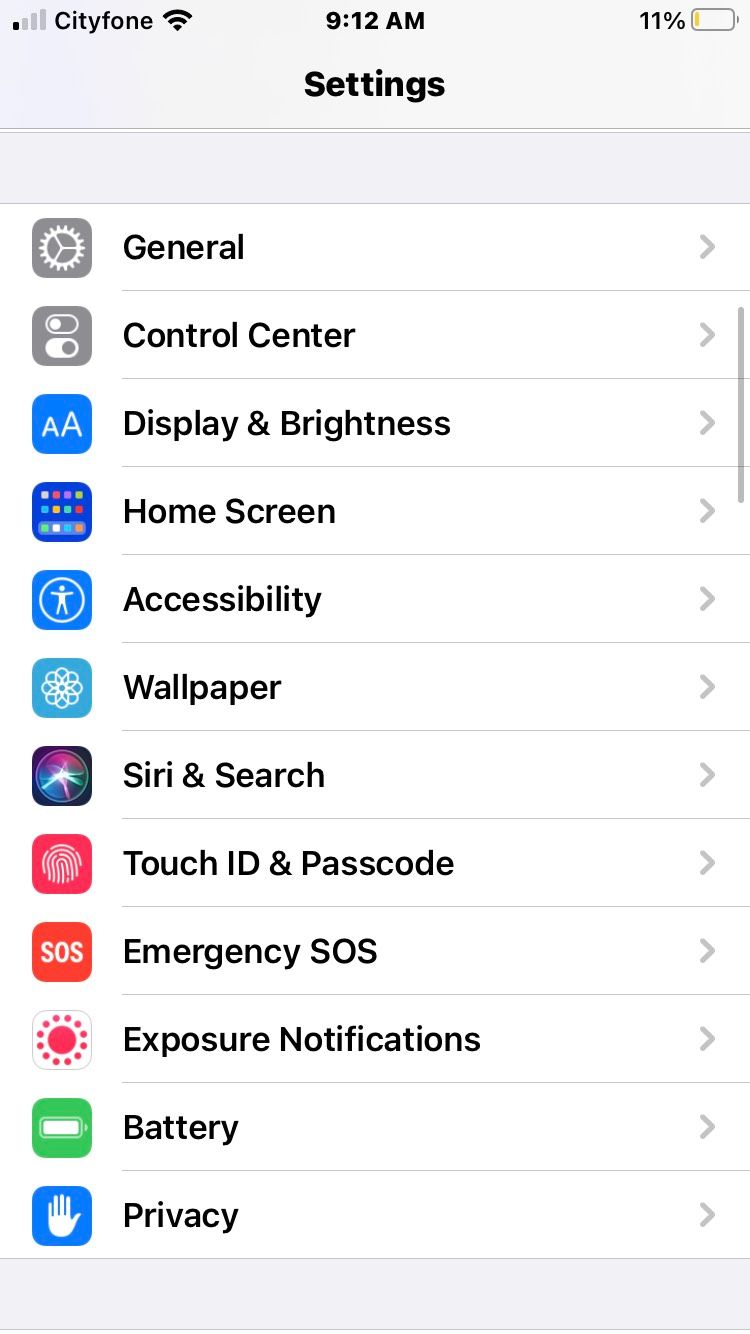
После включения на экране появится плавающая иконка: круг или квадрат с градиентом. Её можно перетащить по экрану — виджет всегда вернётся к ближайшему краю, чтобы не мешать просмотру.
Навигация и использование верхнего меню AssistiveTouch
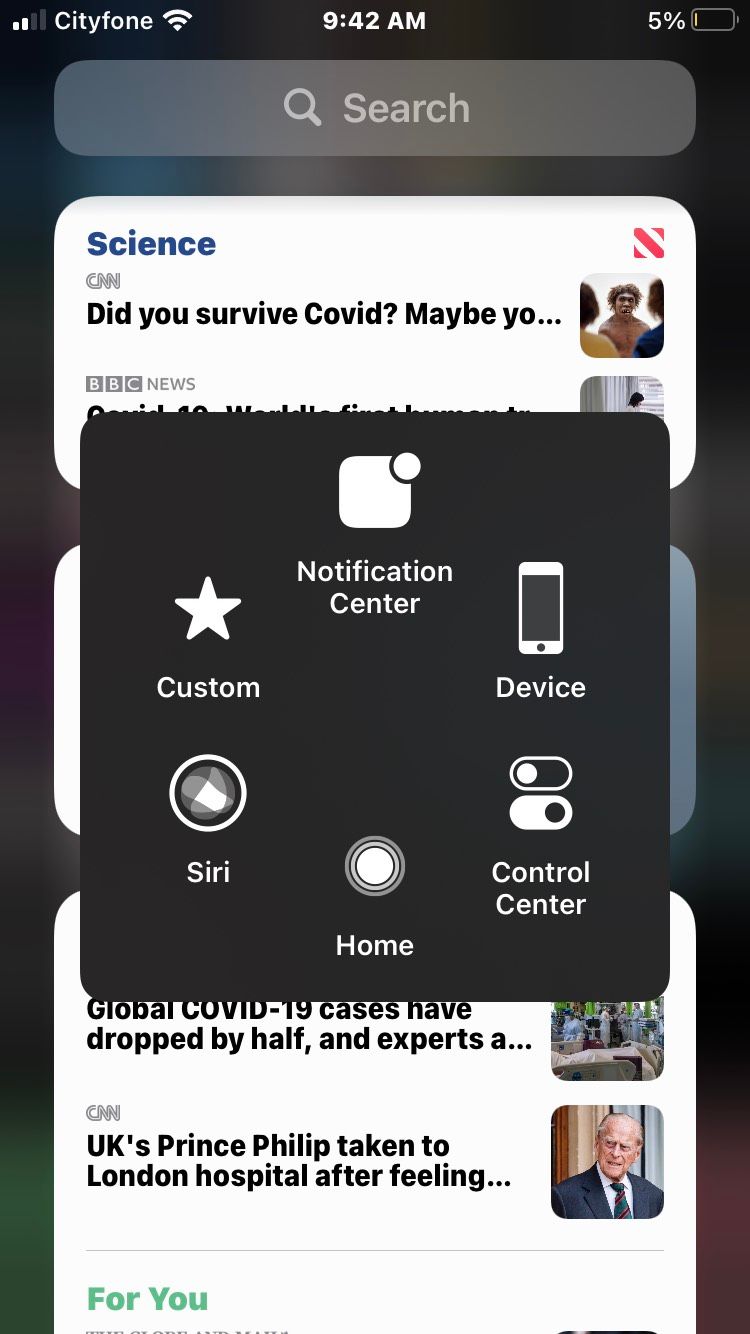
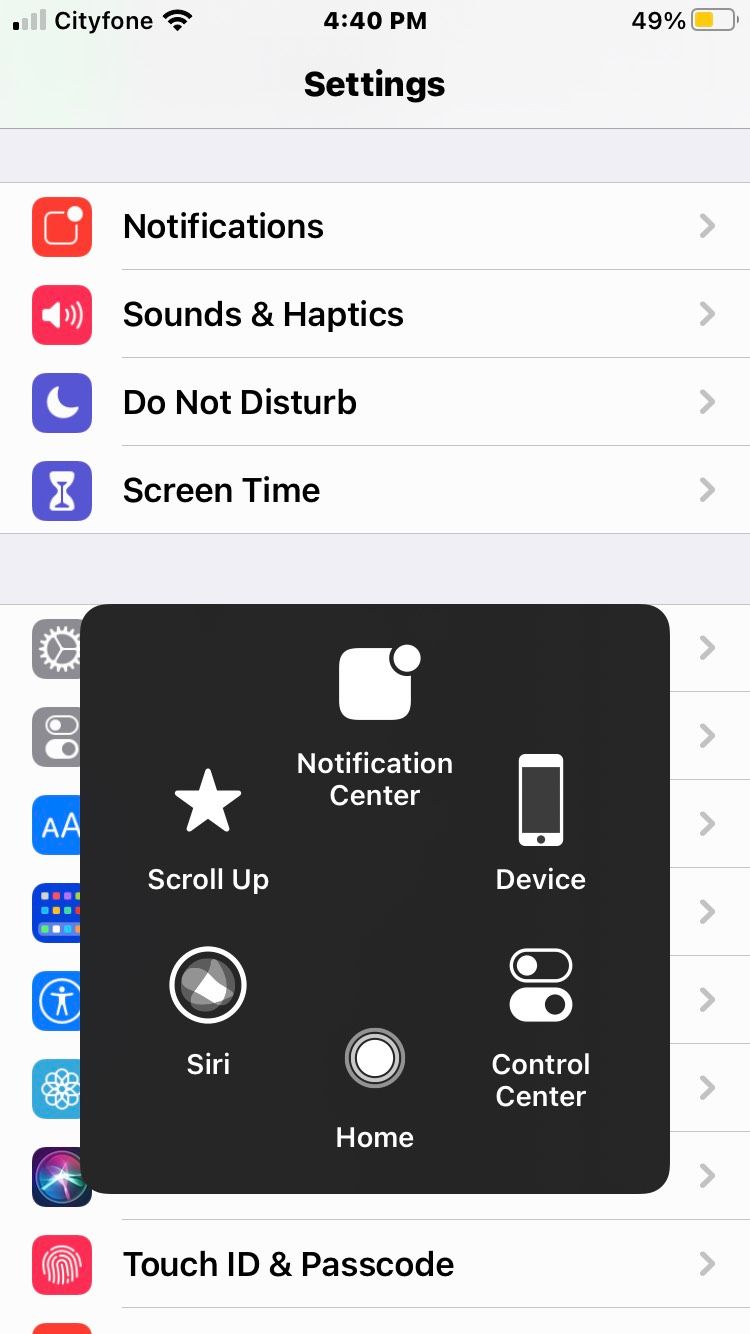
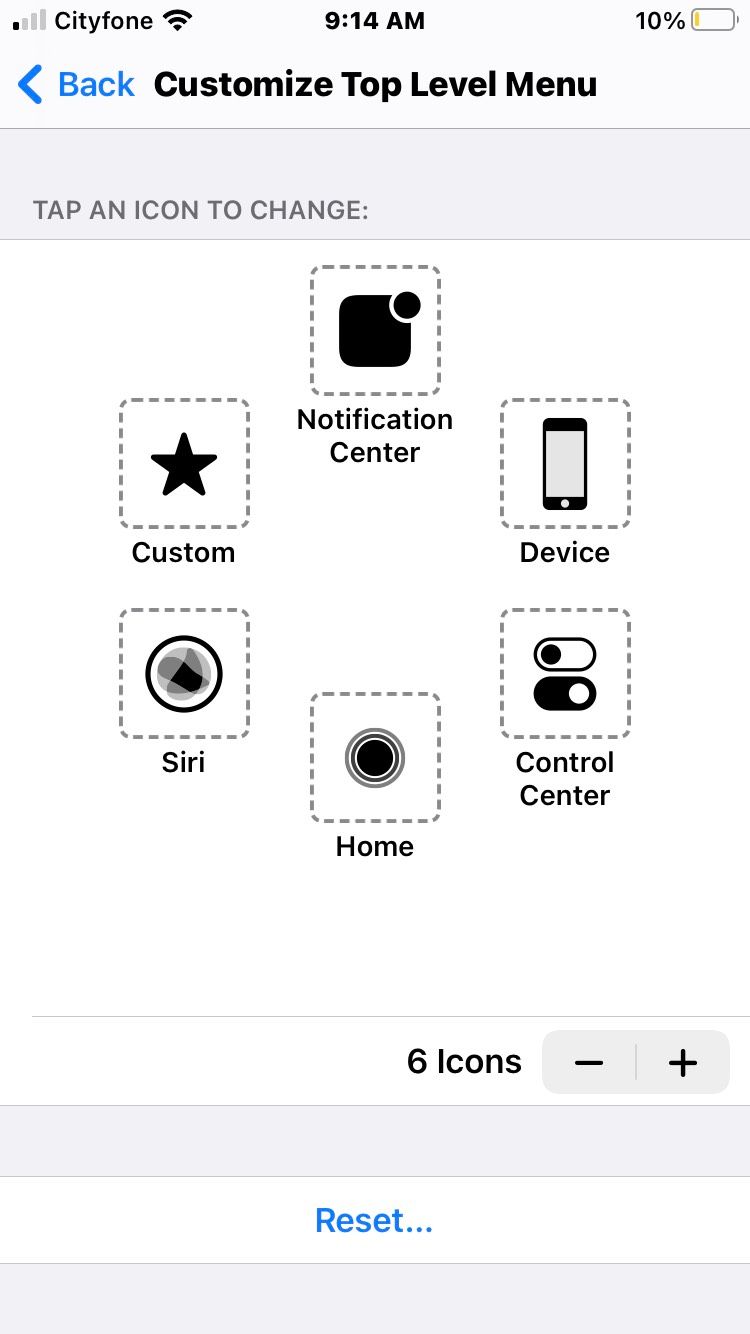
Нажмите на плавающий значок, чтобы открыть верхний уровень меню. В меню собраны быстрые действия и переходы, например Домой, Центр уведомлений и элемент Device с параметрами звука и блокировки.
Интерактивные элементы по умолчанию:
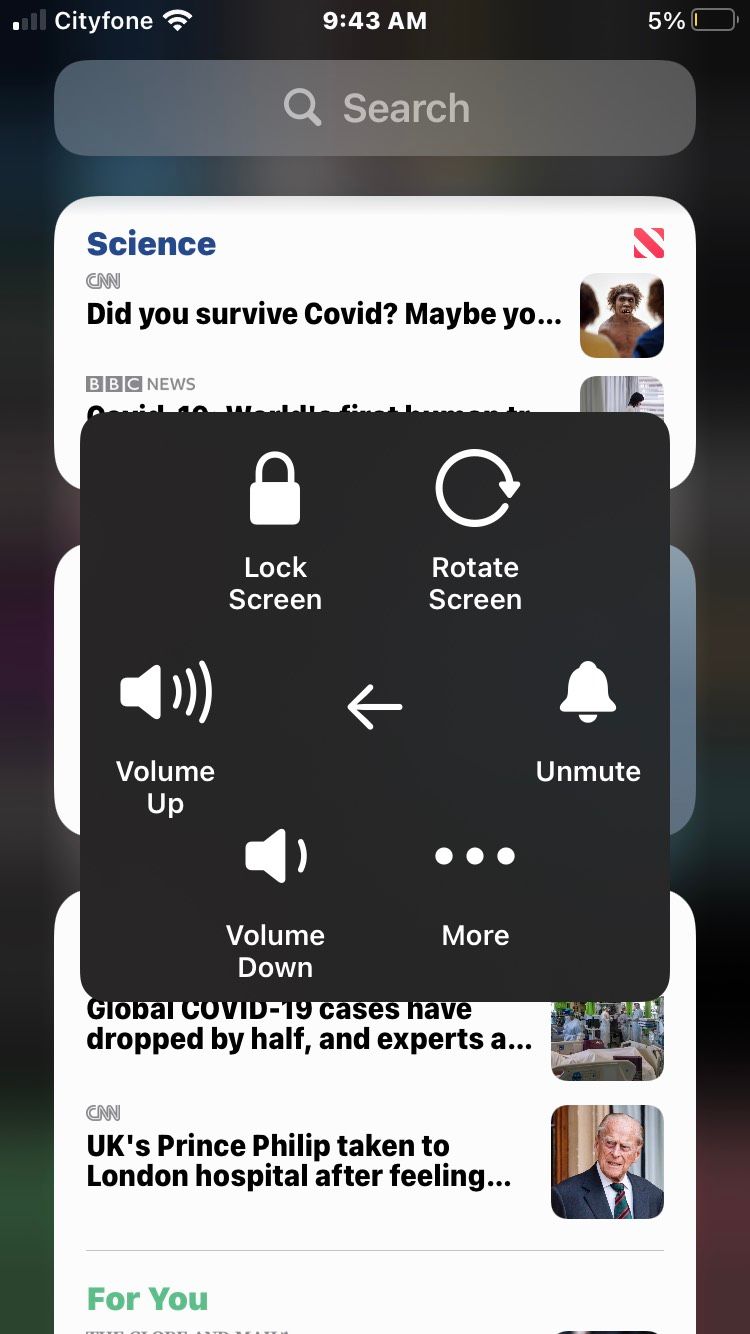
- Device — содержит действия: Заблокировать экран, Повернуть экран, Увеличить громкость, Уменьшить громкость, Включить звук и т.д.
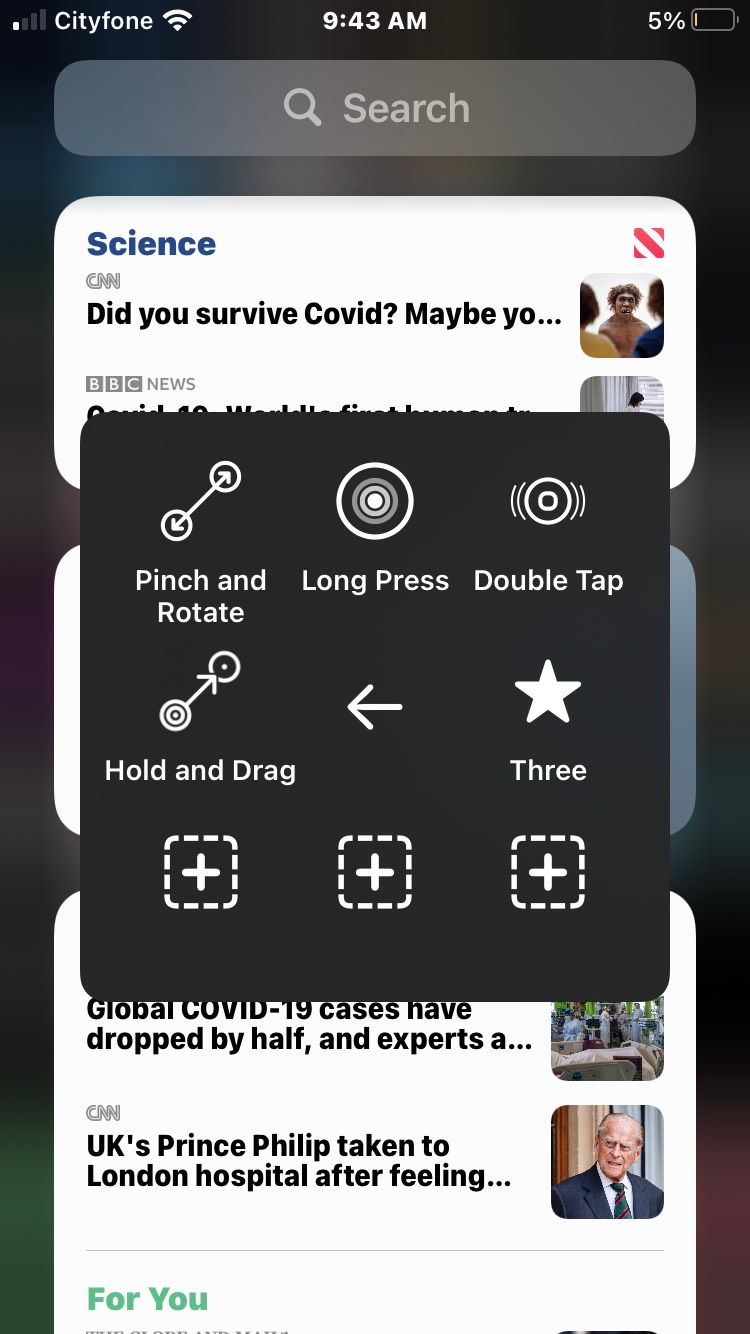
- Custom — пользовательские действия и жесты: Pinch, Rotate, Hold and Drag, Double-Tap, Long Press.
- Notification Center — Центр уведомлений.
- Control Center — Пункт управления.
- Siri — запуск голосового помощника.
- Home — виртуальная кнопка Home.
Движение виджета: удерживайте и перетащите значок. Он автоматически прилипает к краю экрана.
Настройка верхнего меню: выбор и сброс иконок
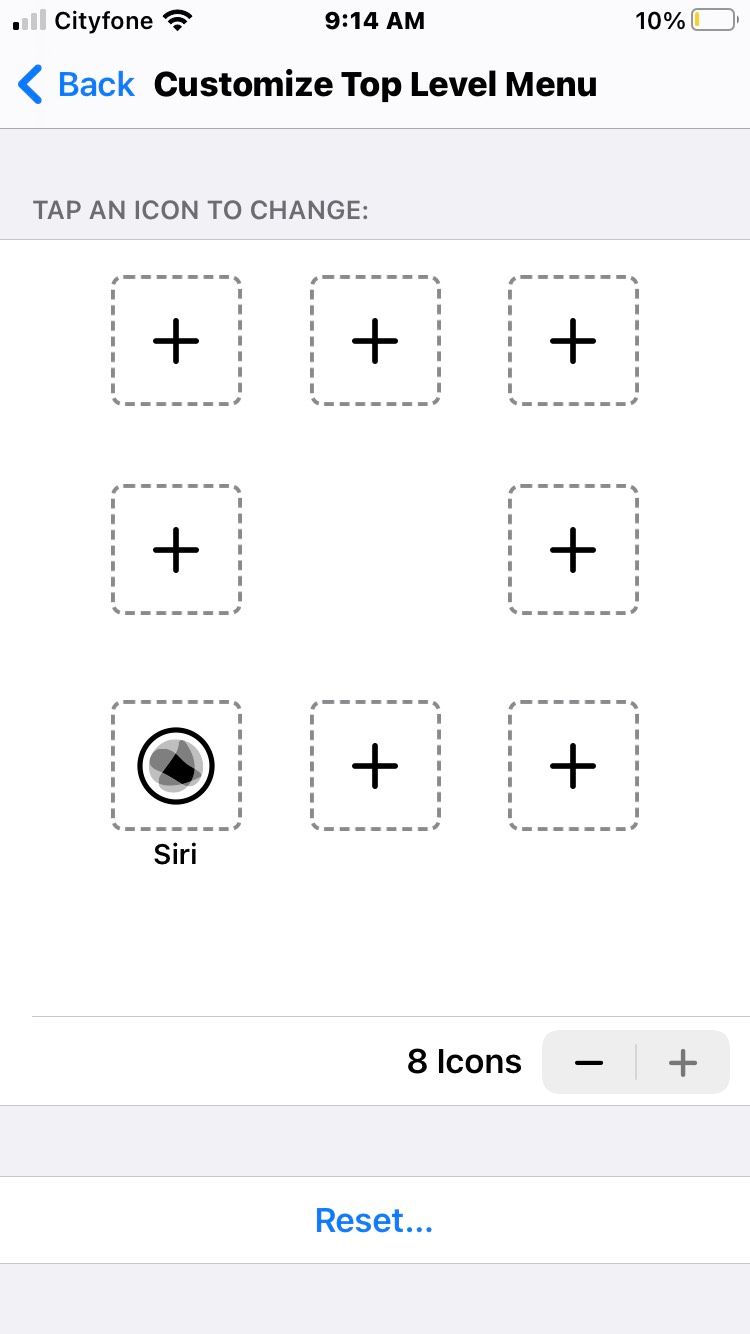
По умолчанию верхнее меню содержит стандартный набор иконок. Вы можете выбрать до восьми иконок и поменять их порядок.
Как изменить верхнее меню:
- Настройки → Универсальный доступ → Сенсор → AssistiveTouch → Настроить верхний уровень меню.
- Добавляйте или удаляйте иконки с помощью кнопок плюс и минус — от 1 до 8 иконок.
- Нажмите на конкретную иконку, чтобы поменять её функцию.
- Чтобы вернуть заводские настройки, нажмите Сброс.
Совет: если вы часто блокируете экран или меняете громкость, добавьте Device и назначьте нужные функции на быстрый доступ.
Прозрачность виджета: как не мешать просмотру
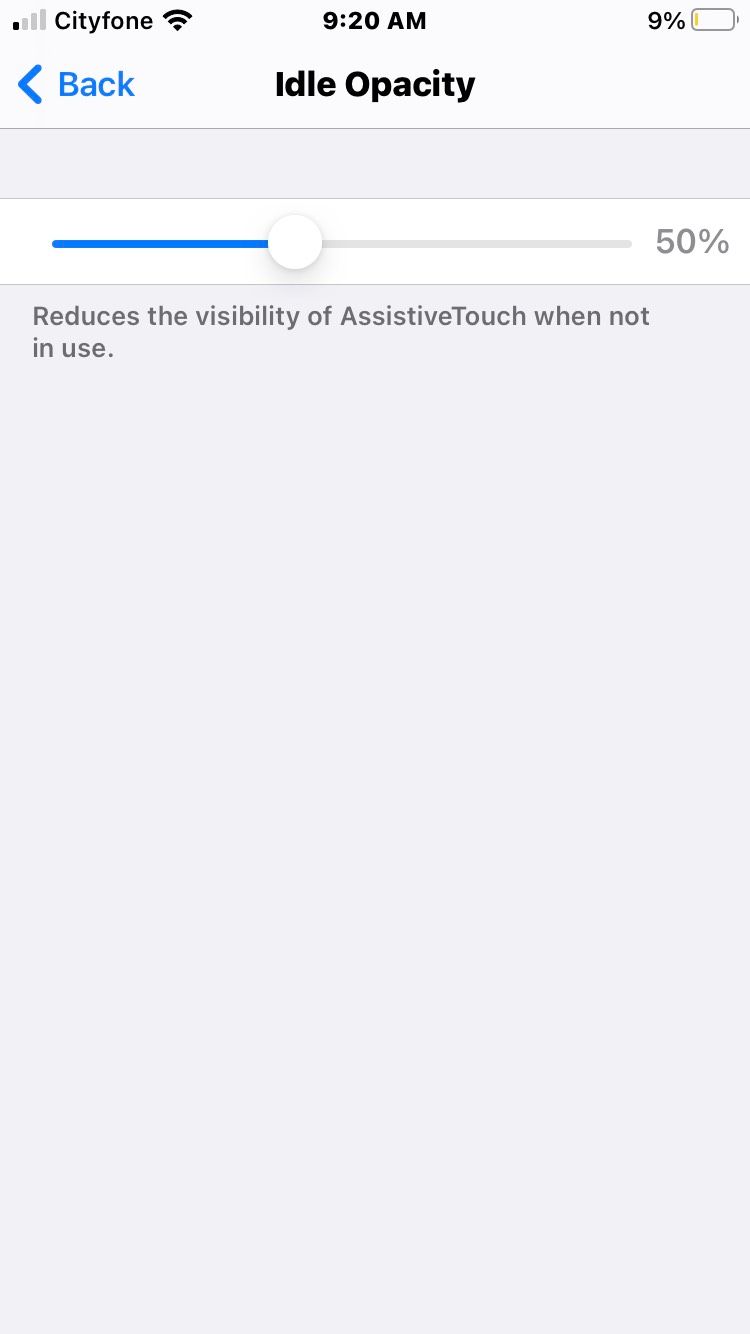
Если плавающая иконка закрывает важную информацию, уменьшите её заметность с помощью Idle Opacity.
Как настроить прозрачность:
- Настройки → Универсальный доступ → Сенсор → AssistiveTouch → Idle Opacity.
- Передвигайте ползунок: 100% — полная непрозрачность; 15% — едва видимый значок.
Примечание: низкая прозрачность не отключает виджет — он по-прежнему активен и легко доступен для перемещения и вызова меню.
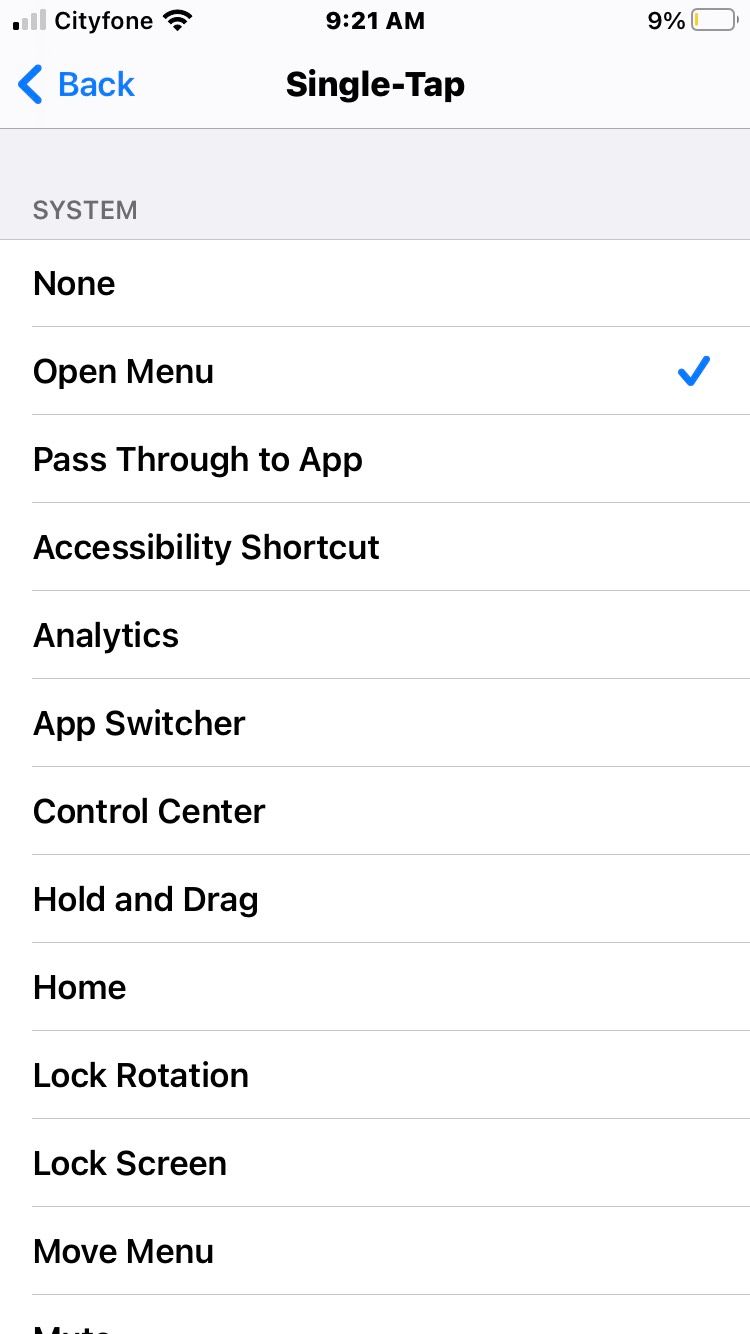
Настройка пользовательских действий: Single Tap, Double-Tap, Long Press
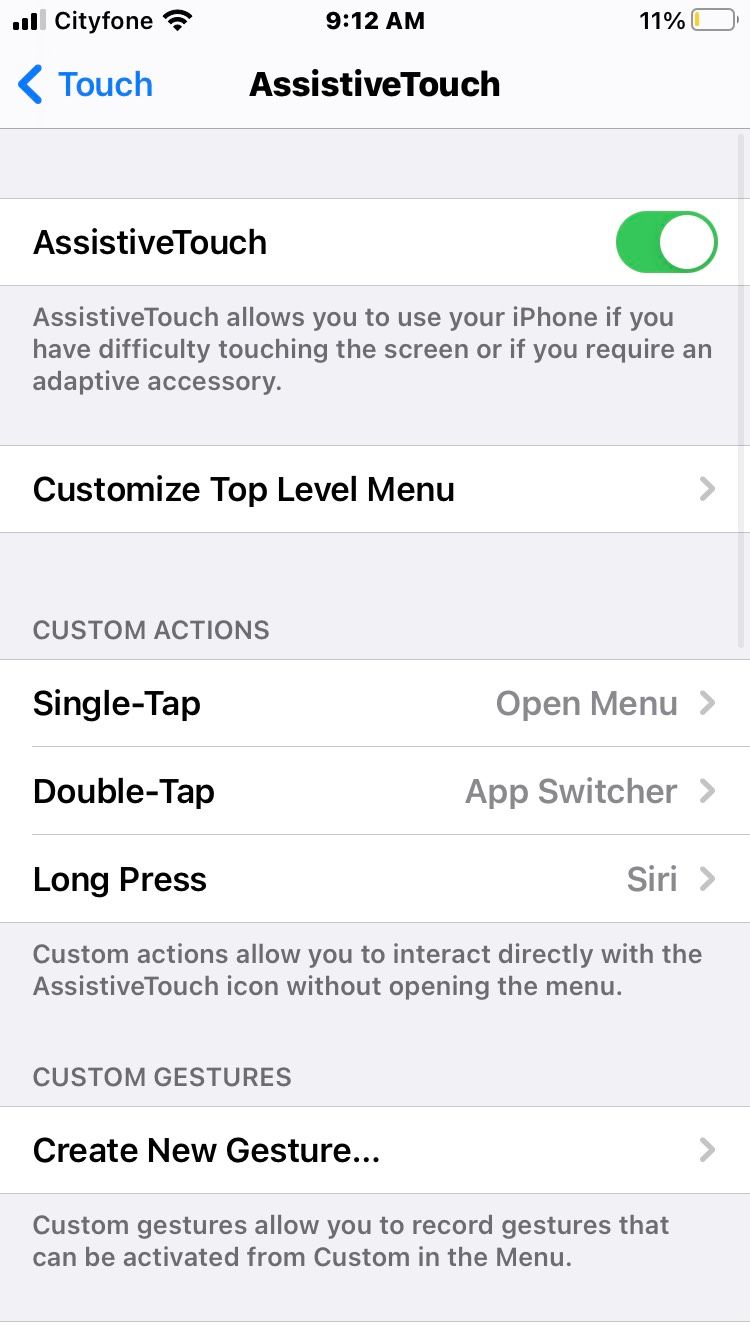
AssistiveTouch позволяет назначать различные действия на одно нажатие, двойное нажатие и долгий нажим. Это облегчает переключение между приложениями, вызов главного экрана или выполнение произвольной команды.
Как назначить пользовательские действия:
- Настройки → Универсальный доступ → Сенсор → AssistiveTouch.
- Выберите Single Tap и назначьте действие.
- Выберите Double-Tap: задайте действие и таймаут между нажатиями (Double-Tap Timeout).
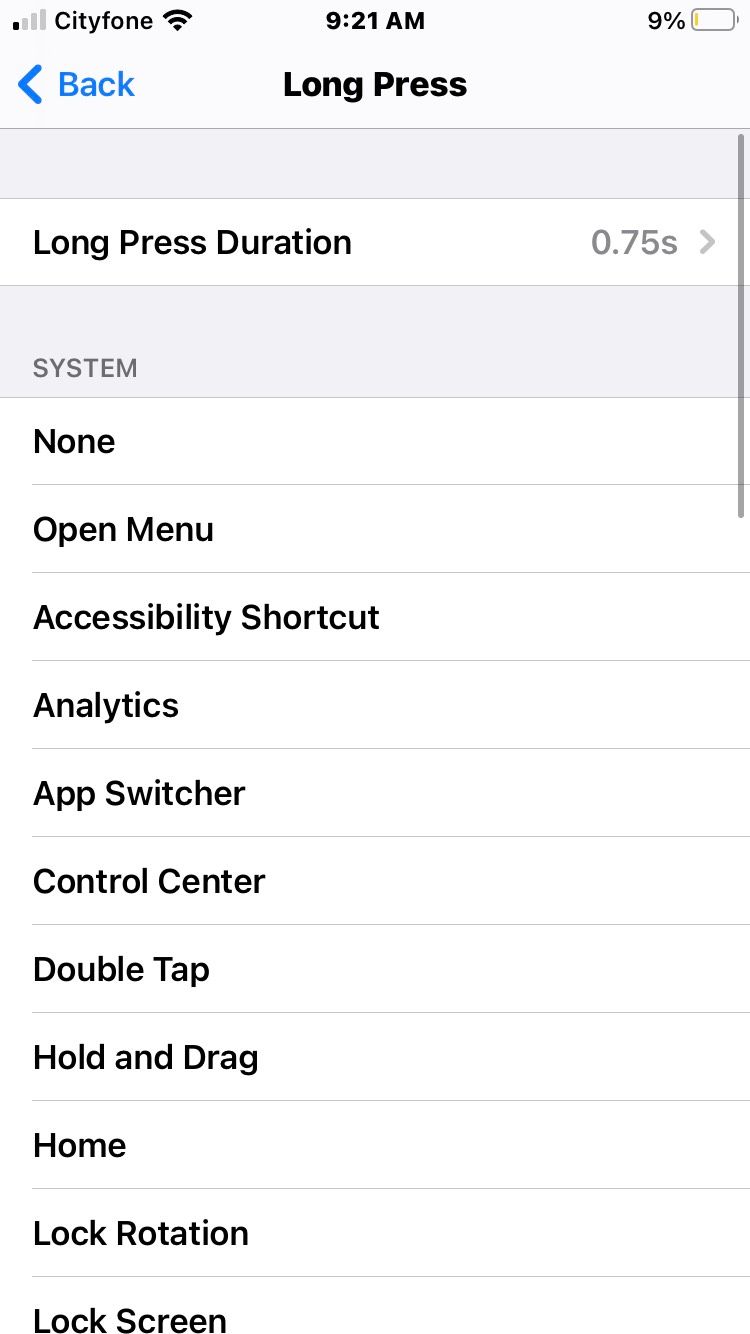
- Выберите Long Press: назначьте действие и длительность удержания (Long Press Duration).
Типичные назначения:
- Single Tap: Home — быстрый возврат на главный экран.
- Double-Tap: Переключение приложений.
- Long Press: Siri или блокировка экрана.
Создание собственных жестов
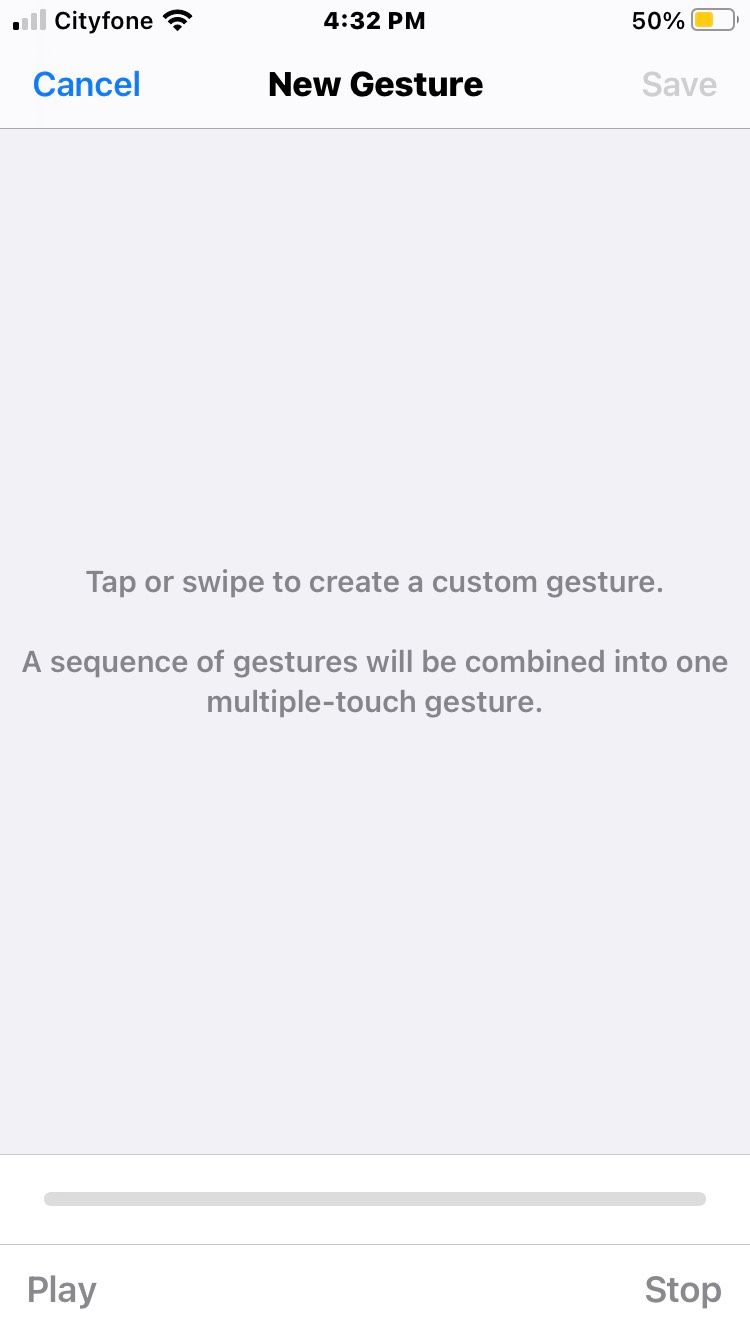
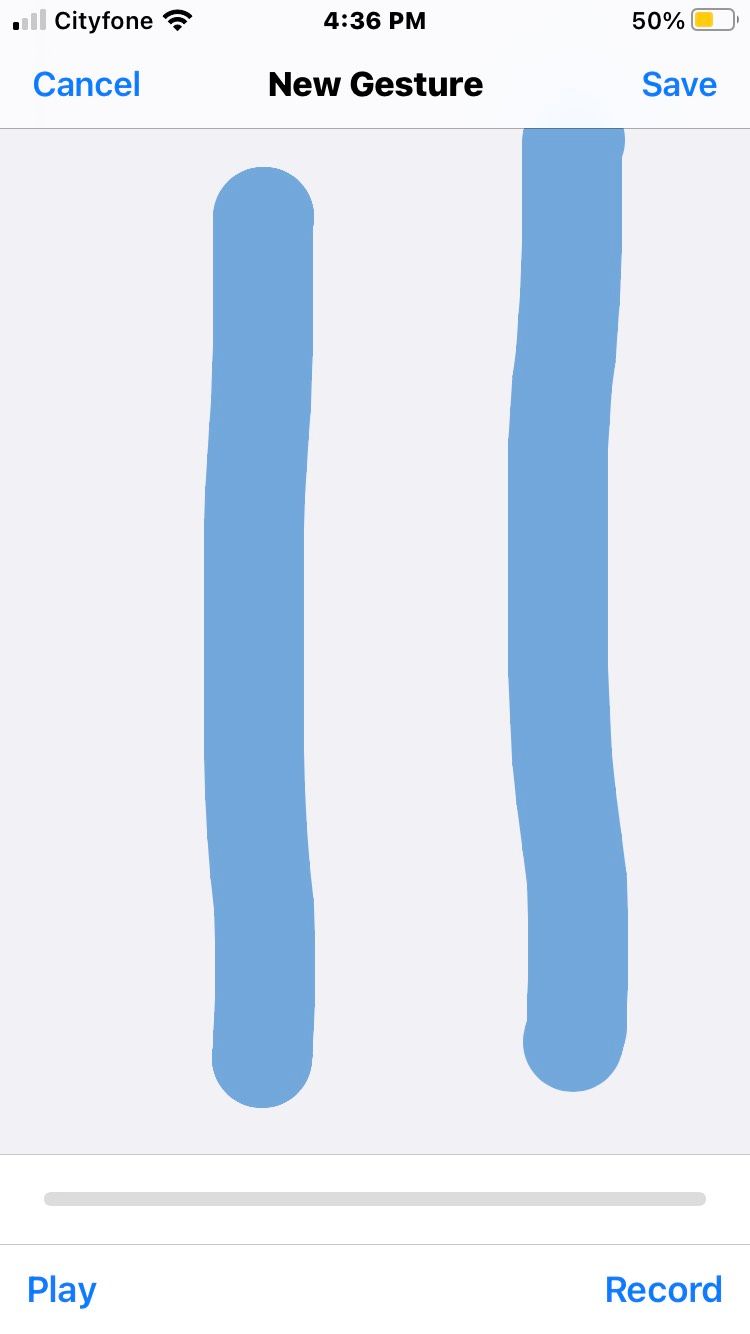
Пользовательские жесты позволяют записать сложные мультикасания и повторно воспроизводить их одним нажатием. Это полезно, если вам сложно выполнять точные движения или вы хотите автоматизировать рутинные действия.
Как создать жест:
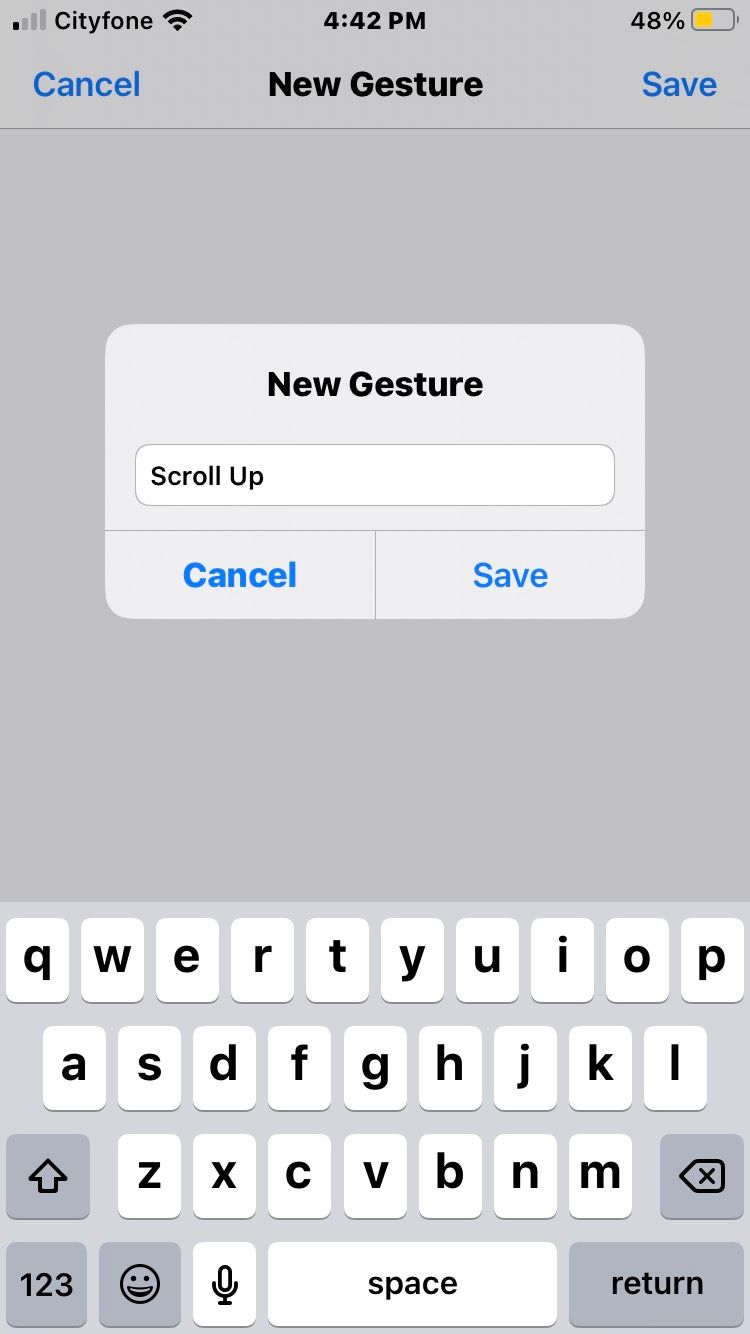
- Настройки → Универсальный доступ → Сенсор → AssistiveTouch → Custom Gestures → Create New Gesture.
- На экране записи выполните жест от одного до пяти пальцев. Старайтесь сохранить последовательность запоминаемой.
- Нажмите Save и присвойте имя.
Замечание: аппаратные реакции в разных приложениях могут отличаться; тестируйте жесты в тех приложениях, где будете их использовать.
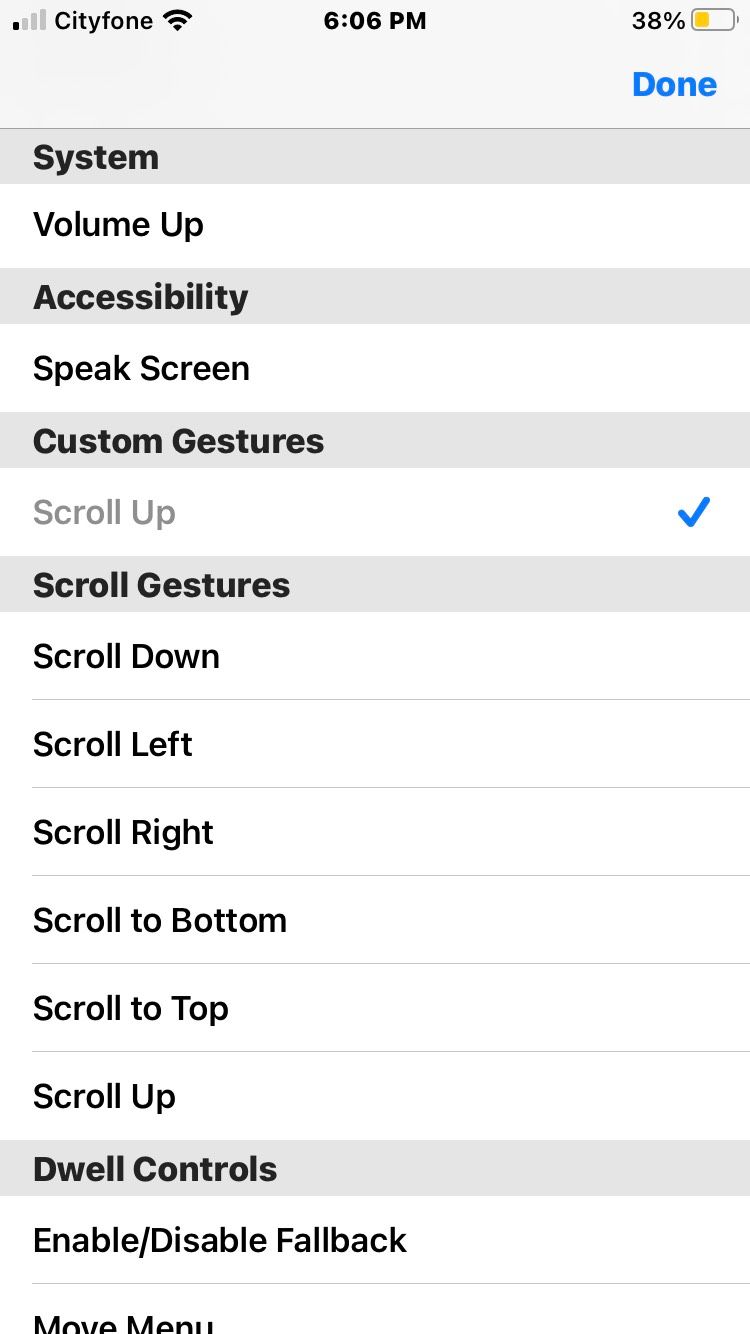
Как использовать созданный жест из верхнего меню:
- Откройте верхнее меню AssistiveTouch.
- Нажмите на иконку, назначенную на Custom Gestures.
- При появлении полу-прозрачных кругов повторите движение, перенеся эти круги в нужную область экрана.
Практические рекомендации и шаблоны настроек
Шаблоны в зависимости от потребностей пользователя:
- Для пользователей с ограниченной подвижностью рук: Single Tap — Home, Double-Tap — Control Center, Long Press — Notification Center. Добавьте два пользовательских жеста для прокрутки вверх/вниз.
- Для тех, у кого неисправна кнопка Home: Single Tap — Home, Double-Tap — Switch Apps, Long Press — Lock Screen.
- Для водителей и людей, часто использующих аудиоустройства: Single Tap — Play/Pause, Double-Tap — Next Track, Long Press — Siri.
Мини-методика настройки для новичка:
- Включите AssistiveTouch и установите прозрачность 40–60%.
- Добавьте в верхнее меню Home, Device, Control Center, Custom.
- Настройте Single Tap как Home, Double-Tap как переключение приложений.
- Создайте один пользовательский жест для прокрутки страницы и сохраните его.
- Проверьте работу в основных приложениях и при необходимости подберите таймауты для Double-Tap и Long Press.
Когда AssistiveTouch не помогает: ограничения и контрпримеры
- Аппаратные функции, завязанные на датчиках (например, Touch ID), не заменяются AssistiveTouch. Если кнопка Home содержит сканер отпечатков, виртуальная кнопка не даст биометрической разблокировки.
- При сильных проблемах с сенсорным экраном (неисправность мультитач) AssistiveTouch может работать некорректно.
- В играх и приложениях, требующих сверхточного и быстрого ввода, эмуляция жестов через AssistiveTouch может быть менее удобна.
Если AssistiveTouch не помогает, рассмотрите:
- ремонт или замену аппаратной кнопки у авторизованного сервисного центра;
- использование таких альтернатив, как Back Tap, Voice Control или внешние Bluetooth-контроллеры;
- временный переход на режим выключенного экрана и управление через Siri для определённых задач.
Альтернативные способы управления iPhone
- Back Tap — настройка через Универсальный доступ → Косание → Back Tap, позволяет запускать действия при постукивании по задней панели.
- Voice Control — голосовое управление: Настройки → Универсальный доступ → Управление голосом. Подходит при затруднённой моторике.
- Siri — быстрые голосовые команды для звонков, сообщений и управления устройством.
- Внешние аксессуары — Bluetooth-клавиатуры и контроллеры для специальных задач.
Диагностика проблем с AssistiveTouch
Проблема: иконка не появляется после включения.
- Проверьте, не включён ли режим ограничения доступа или профиль управления устройством.
- Перезагрузите iPhone и повторно включите AssistiveTouch.
Проблема: жесты не воспроизводятся корректно.
- Убедитесь, что вы создали жест с тем же количеством точек касания, что и воспроизводите.
- Попробуйте уменьшить скорость воспроизведения в настройках Long Press или Double-Tap Timeout.
Проблема: AssistiveTouch мешает интерфейсу.
- Уменьшите Idle Opacity или переместите значок к краю экрана.
- Настройте минимальное количество иконок в верхнем меню.
Проверочный список перед передачей телефона другому человеку
- AssistiveTouch включён и активен.
- Верхнее меню настроено под основные задачи получателя.
- Прозрачность отрегулирована для удобства просмотра.
- Созданы и проверены пользовательские жесты.
- Таймауты Double-Tap и длительности Long Press настроены.
Ролевые чек-листы: быстрые инструкции по задачам
Для пожилого человека:
- Сделайте иконку хорошо видимой — 60–80% непрозрачность.
- Single Tap — Home; Double-Tap — Control Center; Long Press — Вызов Siri.
- Подпишите действия и покажите один раз, как пользоваться.
Для человека с плохим зрением:
- Увеличьте размер текста в Настройках экрана и яркости.
- Добавьте голосовое управление и Siri.
- Настройте одно действие на Single Tap и один жест на Double-Tap для навигации.
Для тех, у кого не работает кнопка Home:
- Single Tap — Home.
- Long Press — Lock Screen.
- Добавьте Device в верхнее меню для управления громкостью и блокировкой.
Глоссарий (одна строка на термин)
AssistiveTouch — программный виджет iOS для виртуальной замены аппаратных кнопок и создания жестов. Idle Opacity — уровень прозрачности плавающей иконки AssistiveTouch в режиме ожидания. Custom Gestures — собственные сохранённые мультикасания для воспроизведения нажатием. Double-Tap Timeout — максимальное время между нажатиями, чтобы распознать двойной тап. Long Press Duration — время удержания, необходимое для распознавания длительного нажатия.
Безопасность и конфиденциальность
AssistiveTouch не передаёт ваши личные данные. Этот инструмент действует локально на устройстве и не включает отправку сенсорных данных в облако. Если вы используете сторонние аксессуары или приложения вместе с AssistiveTouch, проверьте их политику конфиденциальности.
Notes: При настройке пользовательских жестов избегайте ввода паролей в автоматизированных сценариях, чтобы не случайно раскрыть учетные данные.
Краткая инструкция для объявления пользователям (для рассылки или заметки)
AssistiveTouch превращает экран вашего iPhone в виртуальную кнопку и панель быстрых действий. Включите его в Настройках → Универсальный доступ → Сенсор → AssistiveTouch, настройте верхнее меню и жесты — и используйте устройство без физической кнопки Home.
Критерии приёмки
- Виджет AssistiveTouch появляется и открывает верхнее меню одним нажатием.
- Single Tap, Double-Tap и Long Press выполняют назначенные действия последовательно.
- Созданные пользовательские жесты корректно воспроизводятся и работают в назначенных приложениях.
- Idle Opacity настроена так, чтобы значок не мешал просмотру, но оставался доступным.
Сводка
AssistiveTouch — простой и гибкий инструмент, который решает проблему неисправной кнопки Home, делает iPhone доступнее и помогает автоматизировать повторяющиеся действия. Он легок в настройке и предлагает широкий набор опций: от изменения верхнего меню и прозрачности до записи собственных жестов. Если AssistiveTouch не подходит для вашей задачи, рассмотрите Back Tap, Voice Control или ремонт аппаратных компонентов.
Summary:
- Включается через Настройки → Универсальный доступ → Сенсор → AssistiveTouch.
- Настройте верхнее меню, пользовательские действия и жесты под ваши задачи.
- Используйте прозрачность, чтобы виджет не мешал обзору.

Похожие материалы

Несколько аккаунтов Skype: Multi Skype Launcher

Журнал для работы: повысить продуктивность

Персональные звуки уведомлений на Android

Скачивание шоу Hulu для офлайн‑просмотра

Microsoft Start: персонализированная новостная лента
